13.05.2023
1 хв
1706



Простими словами – це як Linux, тільки із закритим вихідним кодом, написана та підтримувана тільки компанією Apple. Плюс у тому, що якщо ви раніше працювали в Linux, у MacOS ви знайдете звичний термінал, який звичайно трохи відрізнятиметься, але функціональність і більшість команд будуть як у Linux.Справжнім бічем для комп’ютерів під управлінням Віндовс є вірусні програми, у тому числі і сумнозвісні шифрувальники на кшталт WannaCry або NotPetya, здатні паралізувати роботу цілих організацій. Пристрої Apple менш схильні до такого роду загроз завдяки децентралізованій системі отримання софту – сувора модерація в App Store просто не пропустить завідомо шкідливий додаток . Звичайно, ще залишаються сторонні джерела програм, але за умови купівлі додатків у серйозних розробників та відмови від піратського програмного забезпечення проблема вірусів відпадає. Звичайно, MacОС не є невразливою, тому незайвою буде наявність антивірусу навіть з базовими можливостями, на відміну від Віндовс, де сувора система перевірки практично обов’язкова . Незважаючи на те, що macOS славиться деякими специфічними програмами, і позиціонується в першу чергу як ОС для роботи, загальна кількість програм, доступних в App Store і в сторонніх джерелах, все одно поступається Windows. Це пояснюється тим, що комп’ютери з «віконною» операційною системою набагато популярніші за пристрої Apple і macOS в економічному плані.
Технічно MacOS безкоштовна – незважаючи на те, що це комерційний продукт, окремо від пристроїв Apple купити неможливо, зате можна без проблем завантажити з App Store. На відміну від Windows, встановлена з офіційного образу система не вимагає активації. Завдяки такій політиці перш ніж повноцінно переходити на MacОС, її можна встановити на віртуальну машину та спробувати у реальних завданнях. Що ми зараз і зробимо.
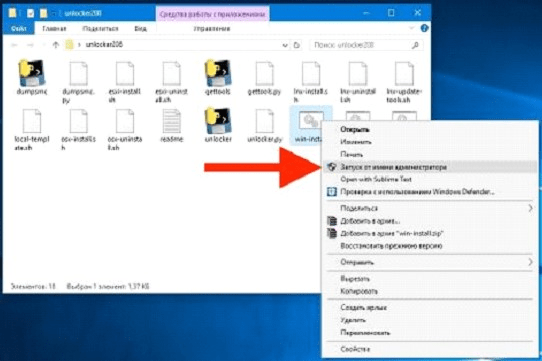
1. Встановіть VMWare Workstation Player. Розпакуйте архів з Unlocker і запустіть win-install.cmd від імені адміністратора. Таким чином до VMWare додається підтримка macOS.
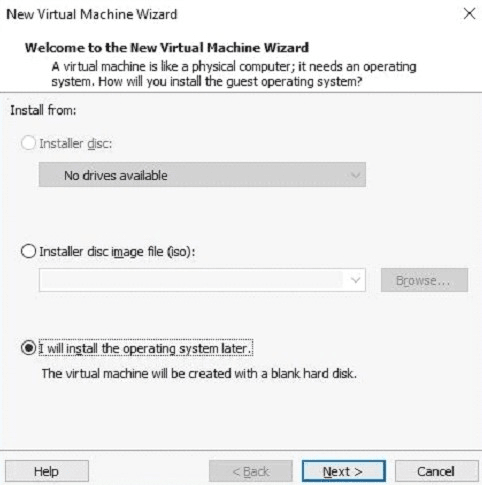
2.Відкрийте VMWare та натисніть “Create a new Virtual Machine”. Виберіть “I will install the operating system later”.
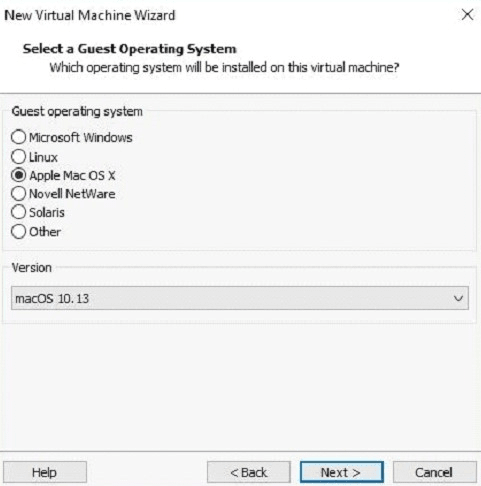
3.Виберіть Apple Mac OS X версії 10.14 або просто натисніть Next.Якщо пункт Mac OS не з’явився в налаштуваннях VMWare, спробуйте іншу версію Unlocker, видаляючи перед цим попередню через win-uninstall.cmd.
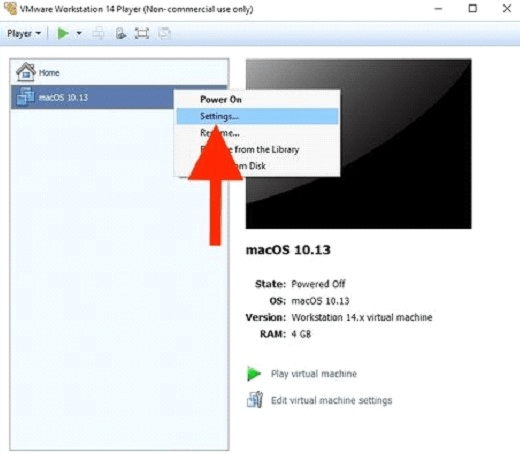
4.Вкажіть папку, в яку буде встановлено віртуальну ОС. Запам’ятайте її шлях.
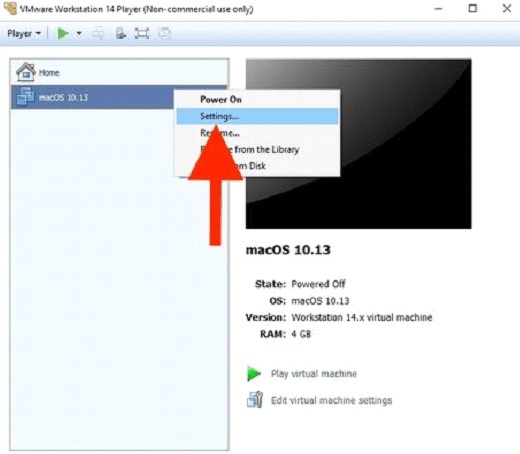
5.Відкрийте налаштування створеної ВМ із початкового екрана та видаліть Hard Disk.
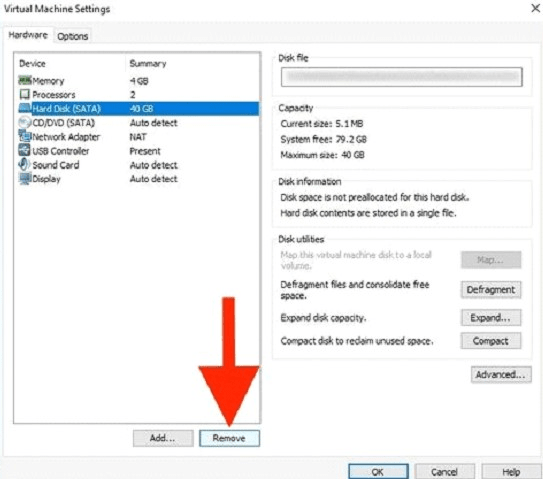
6.Додайте віртуальний жорсткий диск: Add > Hard Disk > SATA.
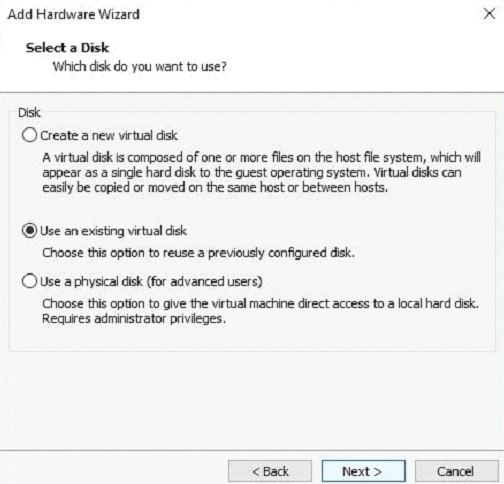
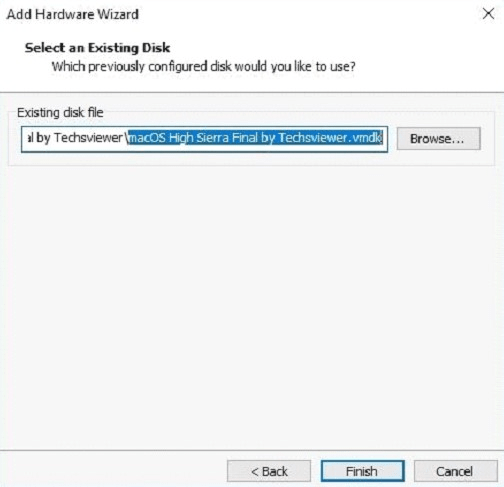
7. У параметрах диска раджу вибрати “Store virtual disk as a single file” як найбільш продуктивний варіант.
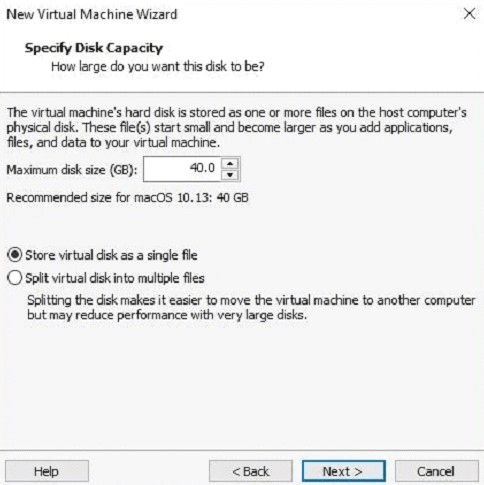
8.У параметрах диска раджу вибрати “Store virtual disk as a single file” як найбільш продуктивний варіант.
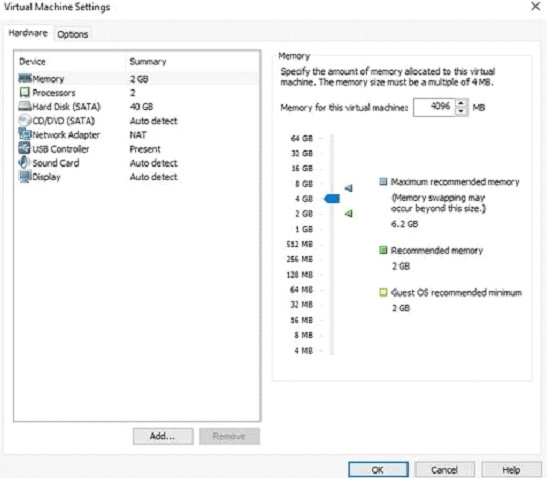
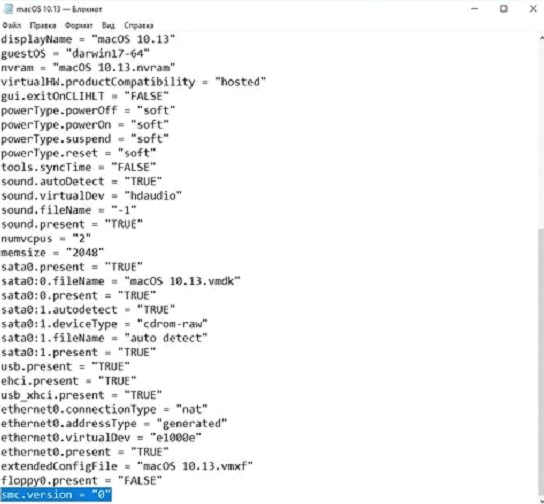
9.Не забудьте виділити достатньо пам’яті для ВМ (>=50% від загальної суми ОЗУ комп’ютера і бажано не менше 4Гб).Натисніть OK і закрийте VMWare, інакше при старті ВМ з’явиться повідомлення про помилку. ⚠️
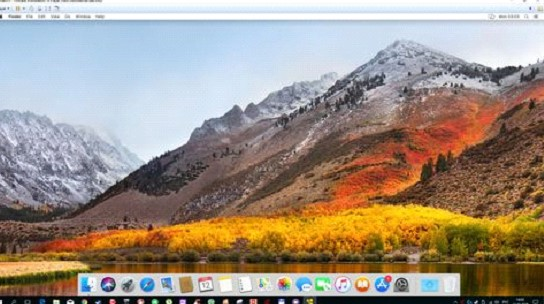
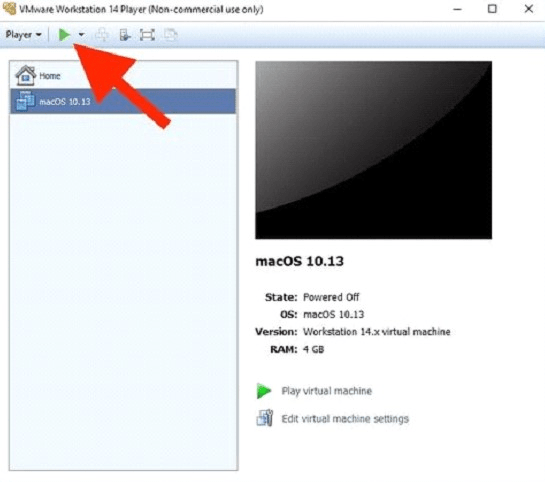
10.Все, тепер можна запустити VMWare і почати інсталяцію macOS Mojave!
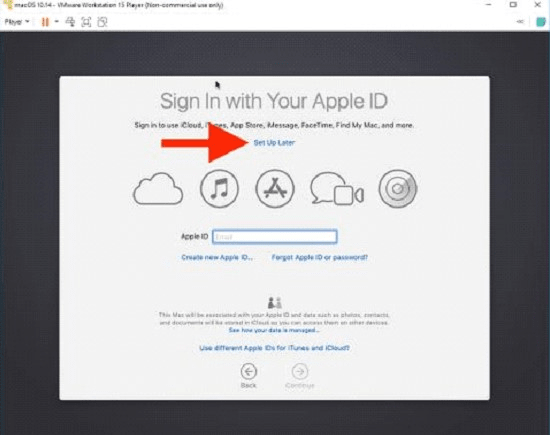
11.Щоб відмовитися від входу в обліковий запис Apple, натисніть Set Up Later.
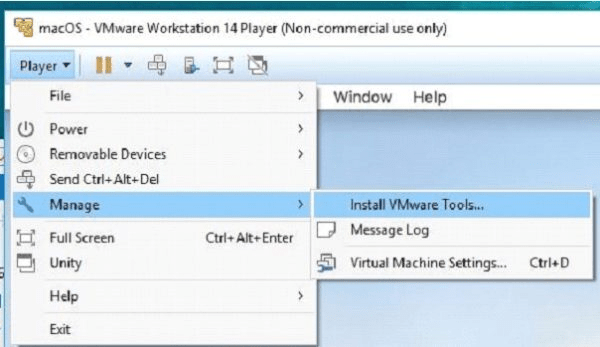
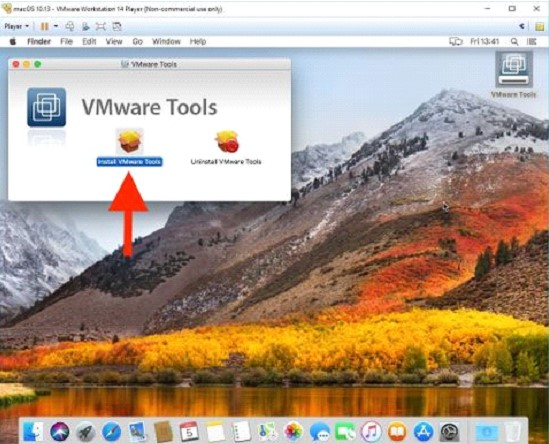
12.Після закінчення установки, підключітьVMWare Tools: Player > Manage > Install VMWare Tools. Через деякий час на Робочому Столі має з’явитись образ патчу з установником.
13.Патч VMWare Tools потрібен головним чином для того, щоб VMWare працювала швидше та підтримувала рідну роздільну здатність екрану.
Можуть спостерігатися проблеми з продуктивністю протягом 10-15 хвилин після появи Робочого столу, оскільки процес установки на той час ще не завершено.
Встановіть VMWare Tools.
14.Система безпеки macOS Mojave заблокує VMWare Tools як невідоме розширення. Зайдіть в налаштування ОС (значок шестерні), далі в розділ “Security and Privacy” та розблокуйте патч кнопкою Allow.
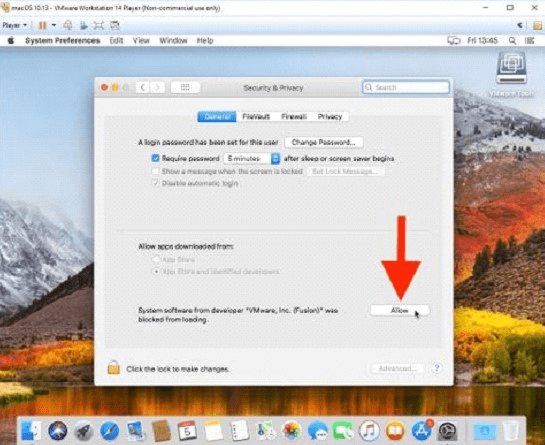
15.Перезавантажте ВМ. Можливо, це потрібно зробити кілька разів.Готово! Тепер macOS Mojave має працювати на Windows як віртуальна ОС!