Використання віртуальних машин стає все популярнішим, особливо для спеціалістів у галузі кібербезпеки. У цій статті ми надаємо детальний погляд на створення віртуальної машини за допомогою VirtualBox на Mac OS, використовуючи ISO-образ Ubuntu Linux. Ubuntu – це одна з найбільш користувацьких і водночас потужних операційних систем на базі Linux. Завдяки VirtualBox, користувачі Mac OS можуть з легкістю запускати Ubuntu паралельно з macOS, надаючи можливість використовувати різноманітні інструменти та програми, доступні лише для Linux. Спробуйте потужність комбінації Mac OS, VirtualBox і Ubuntu Linux вже сьогодні, слідуючи нашому експертному керівництву!

Віртуальні машини стають ключовим інструментом для тих, хто прагне до максимальної безпеки в онлайн-просторі. Вони створюють ізольоване середовище, яке ефективно відсікає потенційні загрози та шкідливе ПЗ. Користування віртуальною машиною зменшує ризик компрометації основної системи та забезпечує додатковий шар захисту від вторгнень. Таким чином, для тих, хто прагне зберігати свої дані в безпеці, віртуальні машини стають незамінним інструментом в сучасному цифровому світі.
VMware Player та VirtualBox представляють собою дві відомі віртуалізаційні платформи для створення віртуальної машини. Їхня ключова різниця полягає у тому, що VMware Player безкоштовний лише для особистого користування, тоді як VirtualBox є повністю безкоштовним програмним забезпеченням з відкритим кодом, доступним для особистого та комерційного використання. VMware Player розробляється компанією VMware, лідером у сфері віртуалізації, тоді як VirtualBox належить Oracle. “Oracle” – це американська корпорація, яка спеціалізується на виробництві програмного забезпечення, обладнання для обчислювальної техніки та інших продуктів і послуг у сфері інформаційних технологій.
VirtualBox завдяки її прозорій роботі має більший набір особливостей та налаштувань, отже тому ми, вважаємо, цю віртуальну машину найкращою, Також, VirtualBox надає гнучкіші опції і це все завдяки своєму відкритому коду. Ще й до всього сумісность у VirtualBox, завдяки своєму відкритому характеру, підтримує ширший діапазон операційних систем порівняно з VMware Player.
Обидва інструменти, VMWare Player та VirtualBox, мають свої переваги, і кожен із них може бути кращим в залежності від конкретного сценарію використання. Найкращий спосіб визначити, яка програма найкраще підходить для ваших потреб – це встановити обидві та експериментувати з ними. Тільки практика допоможе вам розібратися, яка віртуальна машина найкраще відповідає вашим вимогам.
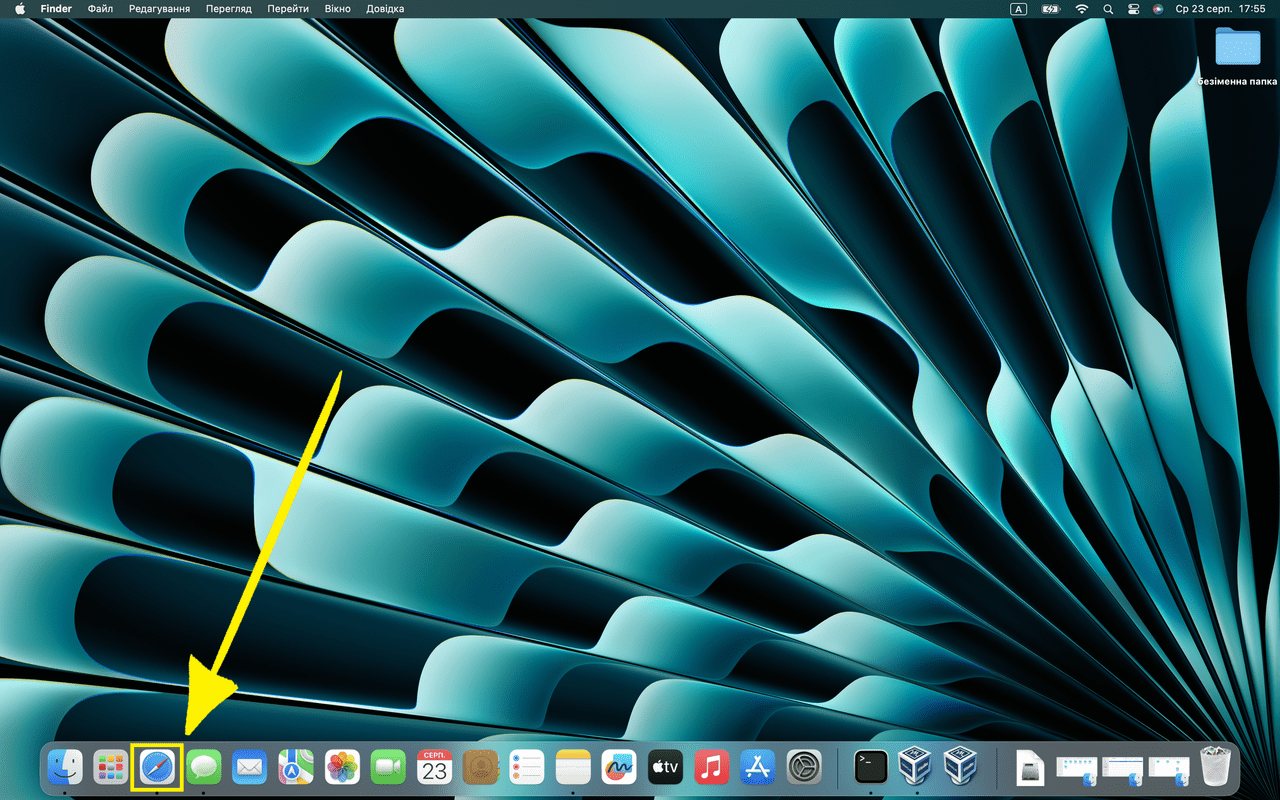
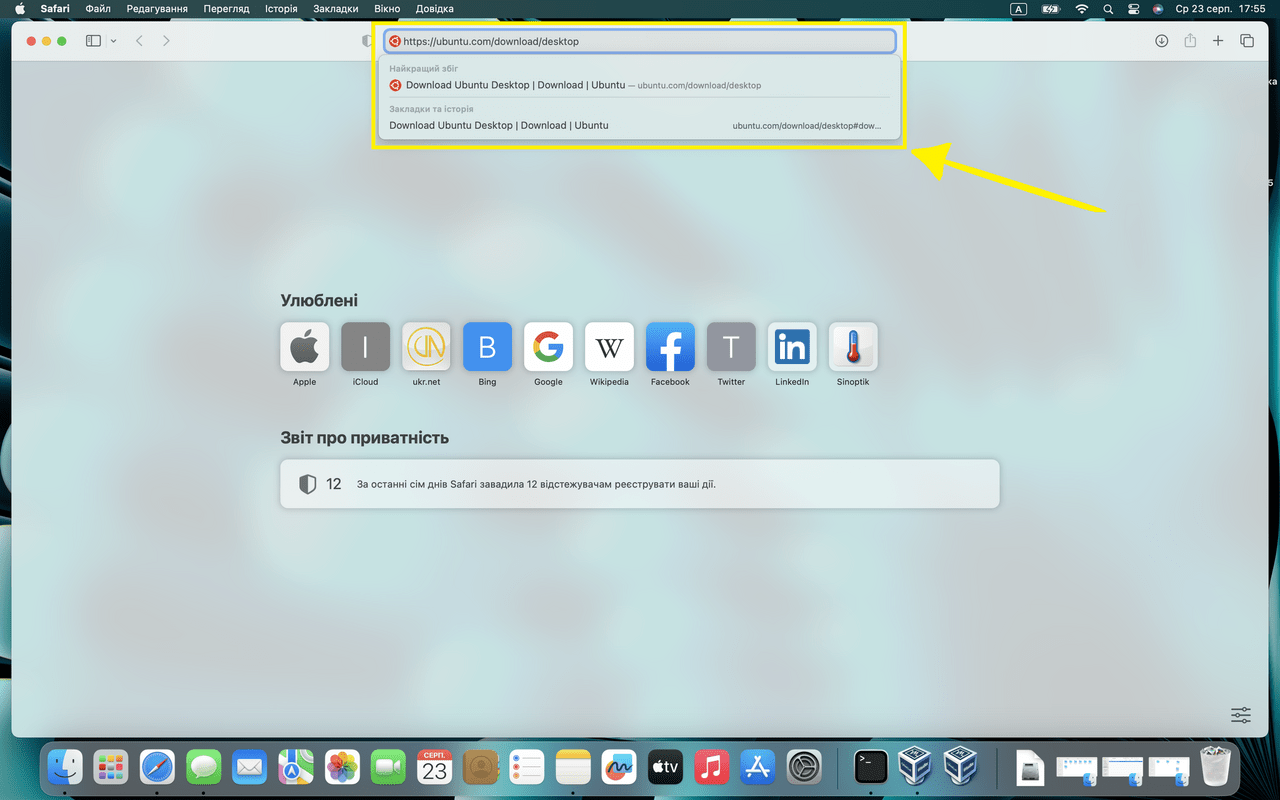
Відкриваємо браузер Safari
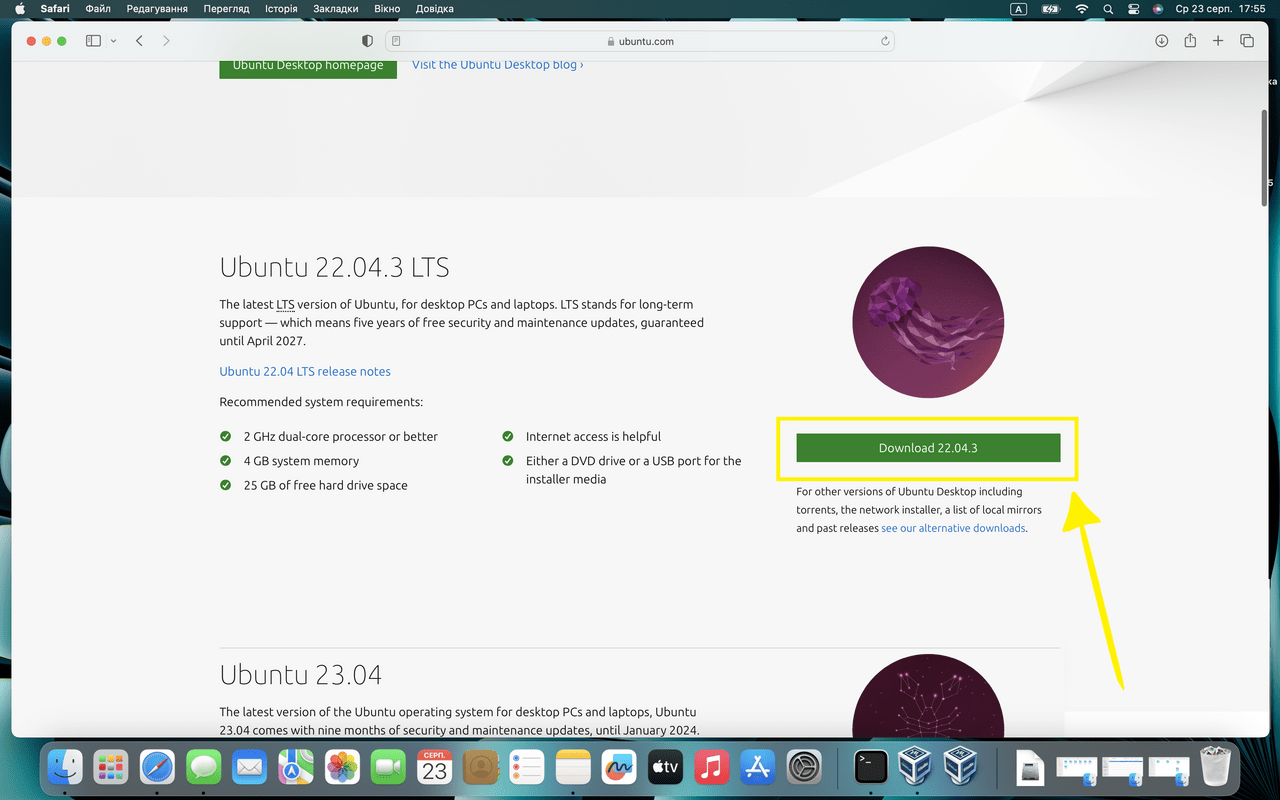
Натискаємо “Download 22.04.3”
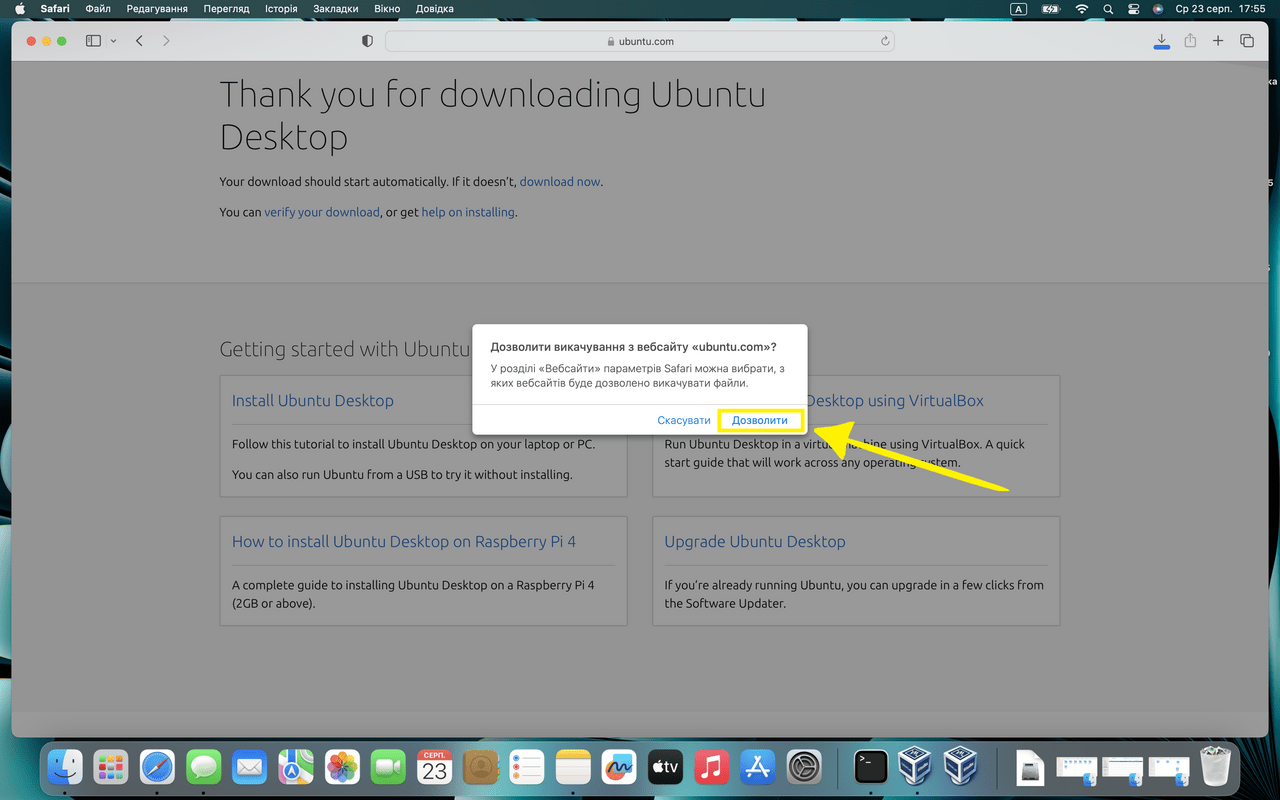
Натискаємо “Дозволити”
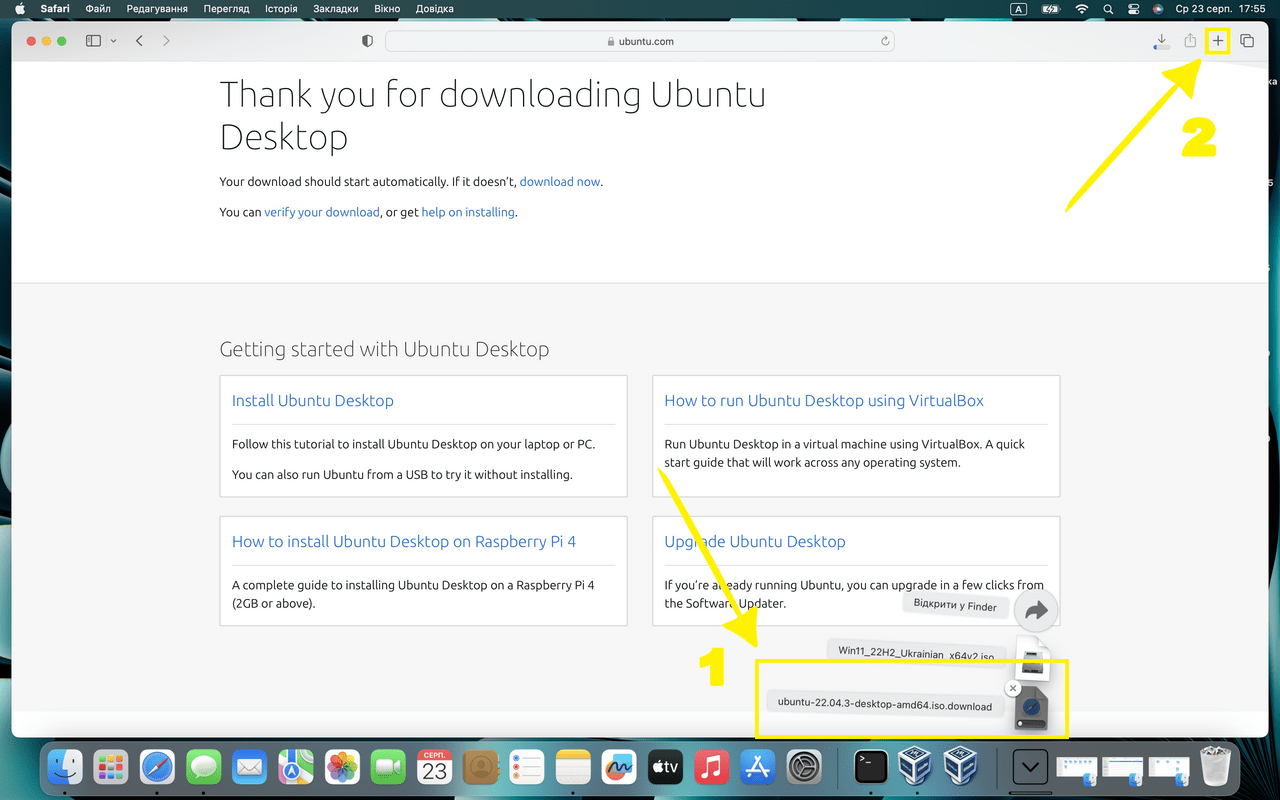
Тут ми можемо побачити, що наш файл завантажено
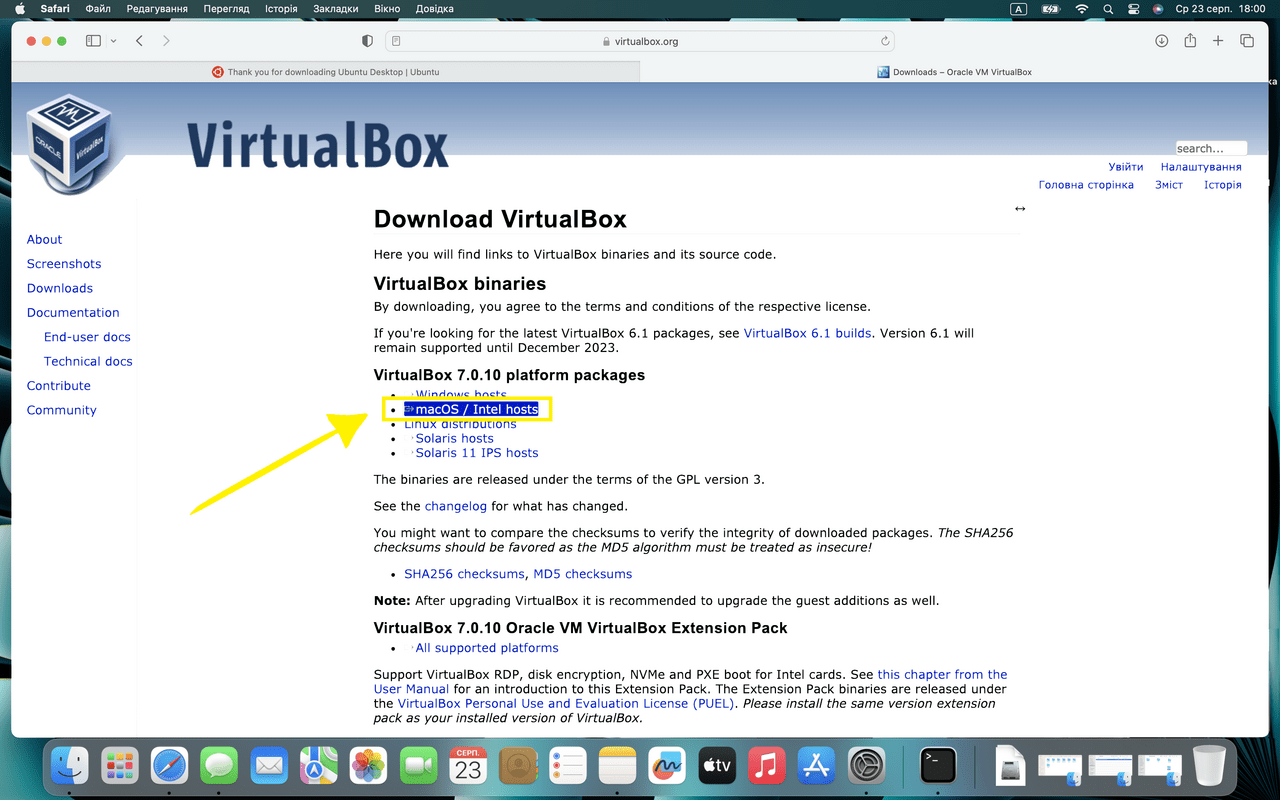
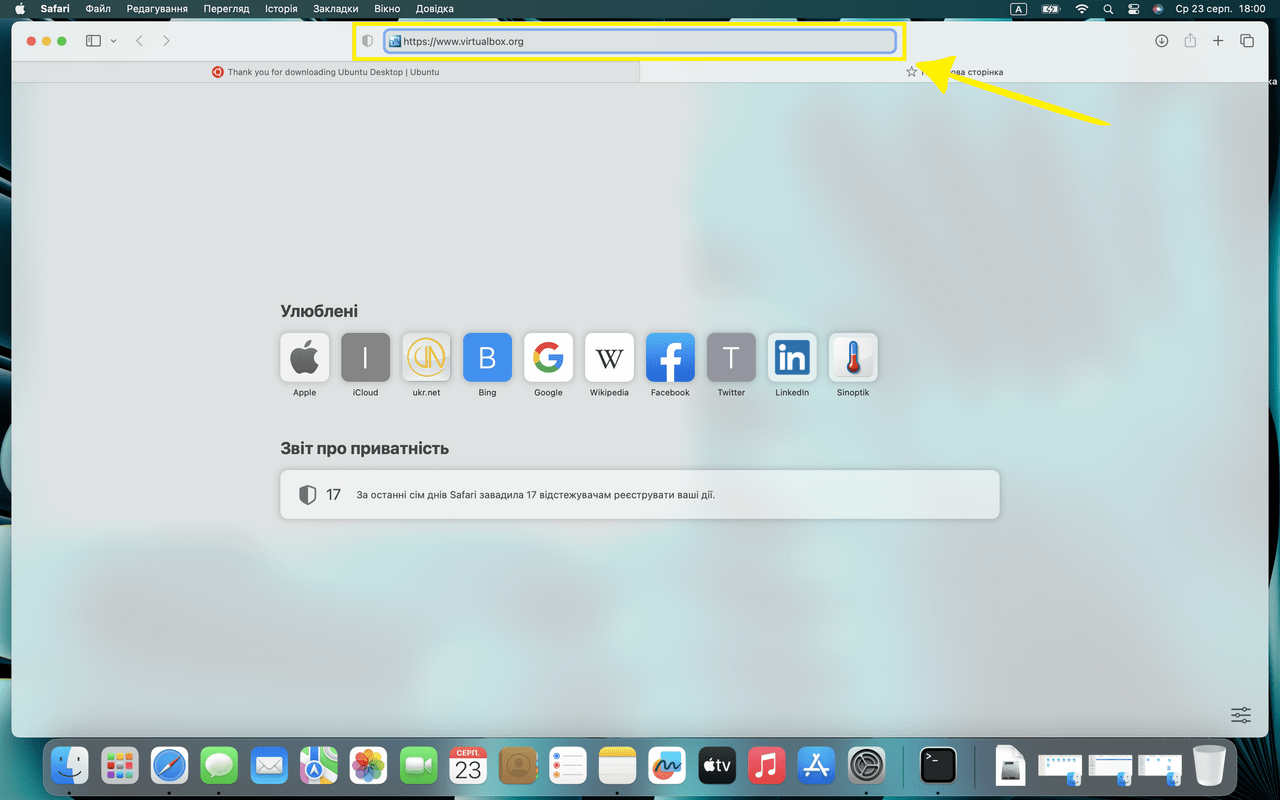
Натискаємо на виділений фрагмент “macOS/Intel hosts”
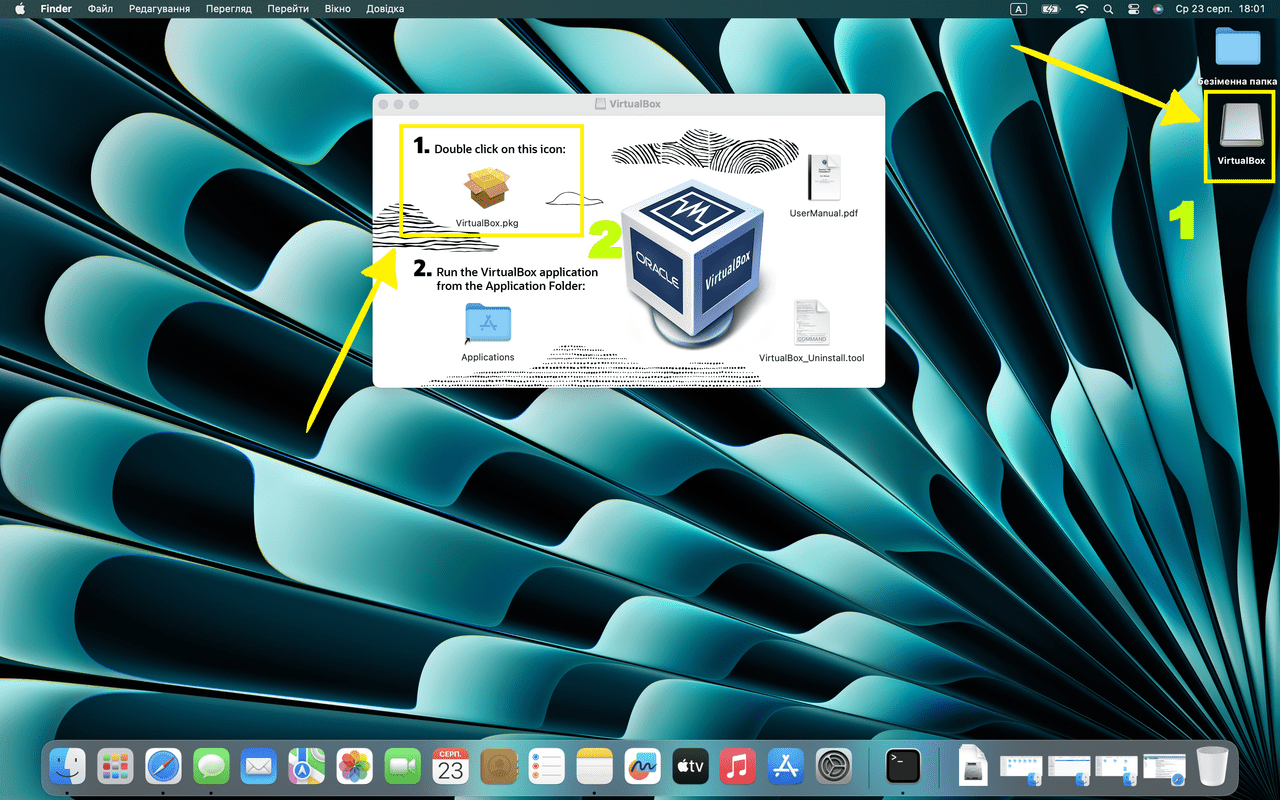
Двічі натискаємо на іконку “VirtualBox” на робочому столі. Після цього, у нас з вами відкривається вікно VirtualBox, на якому ми також натискаємо два рази по виділеному фрагменту, як показано на скріншоті
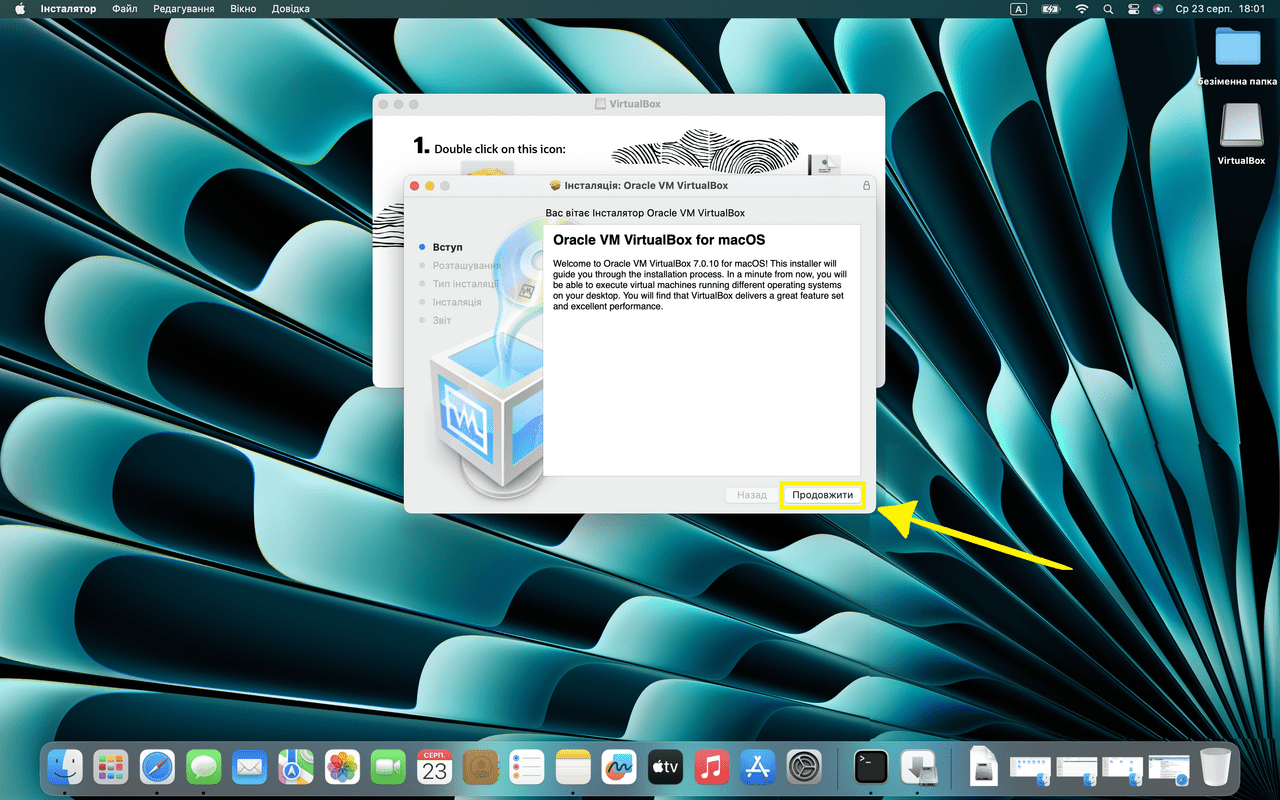
Натискаємо “Продовжити”
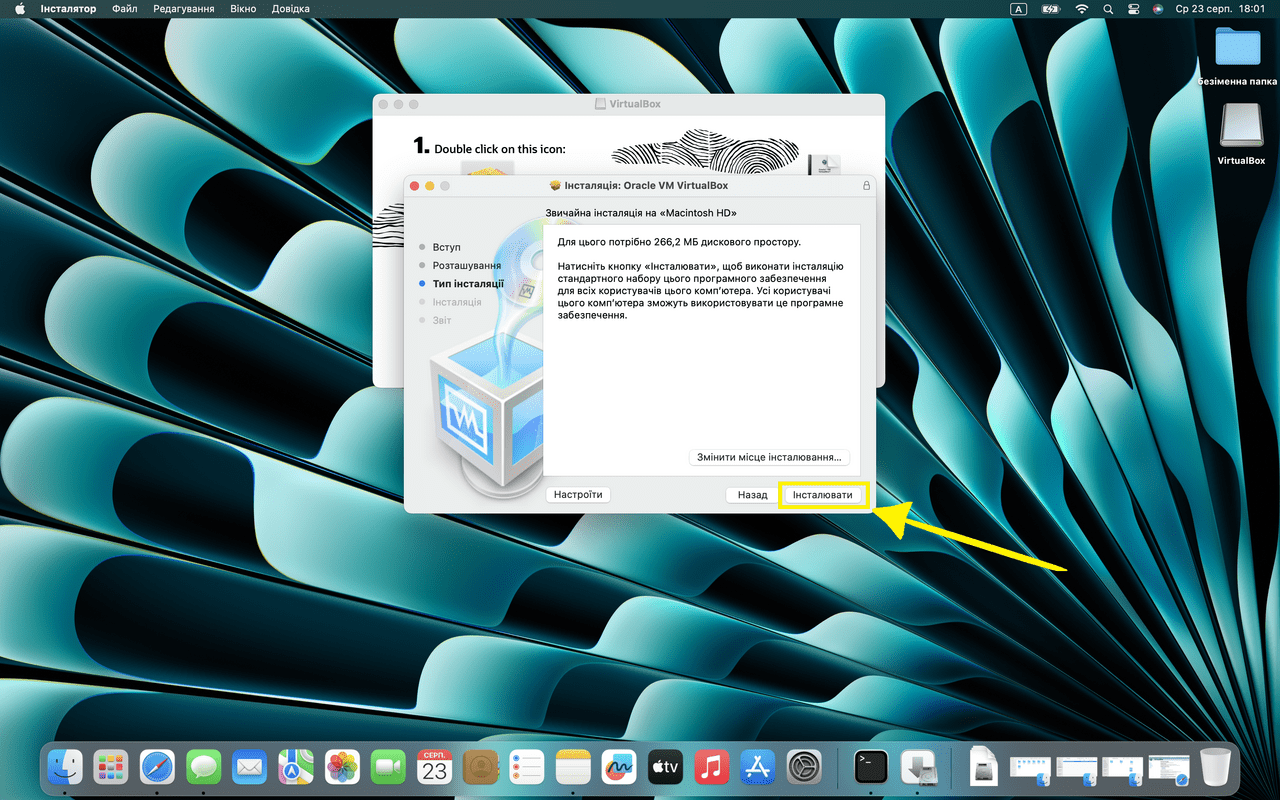
Натискаємо “Інсталювати”
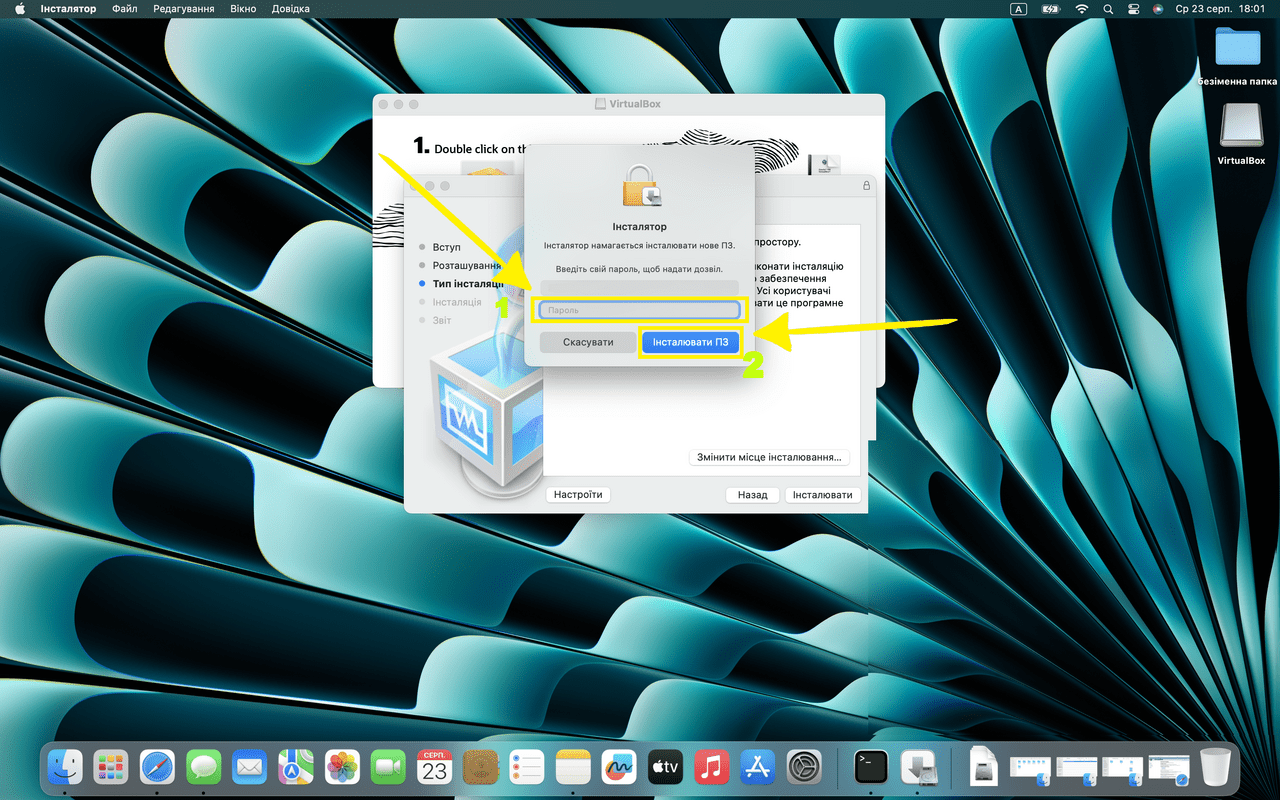
Введить свій пароль, щоб надати дозвіл. Та натисніть “Інсталювати ПЗ”
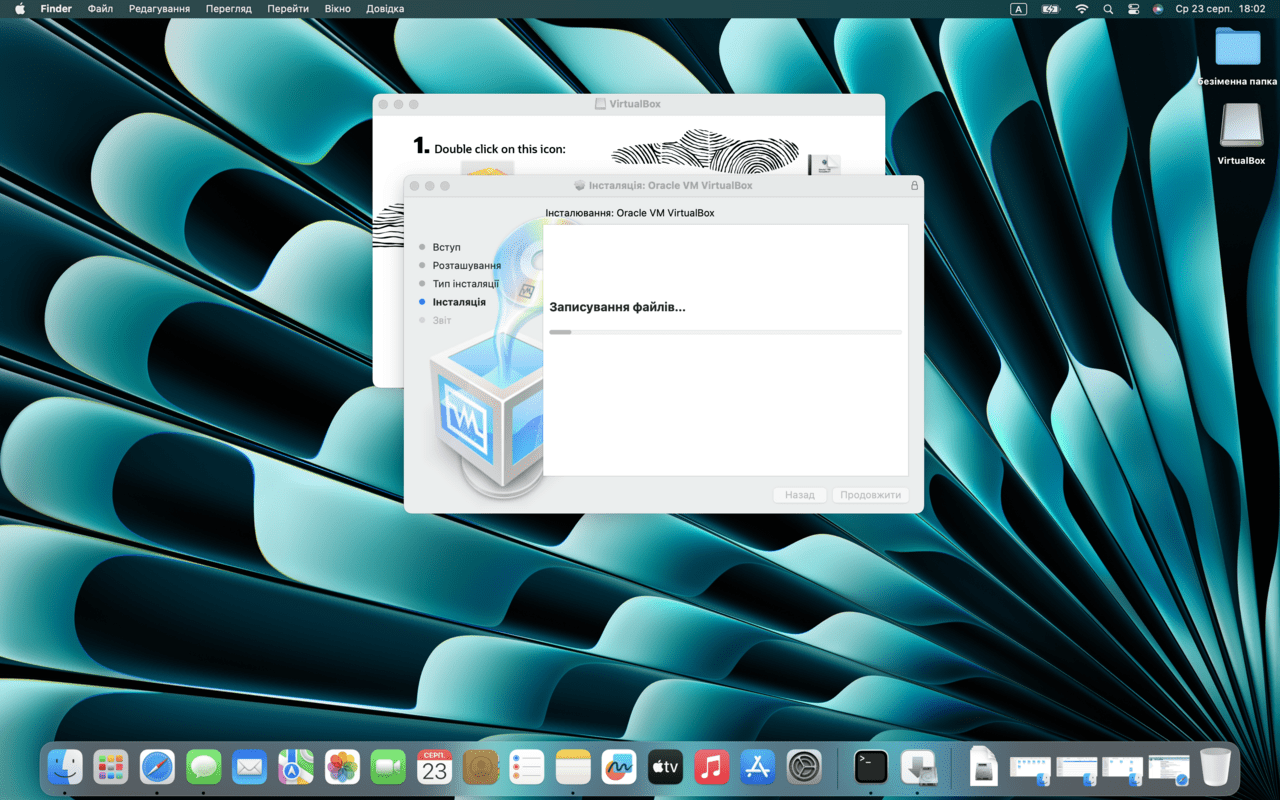
Тут нам потрібно лише чекати, коли файли завантажаться
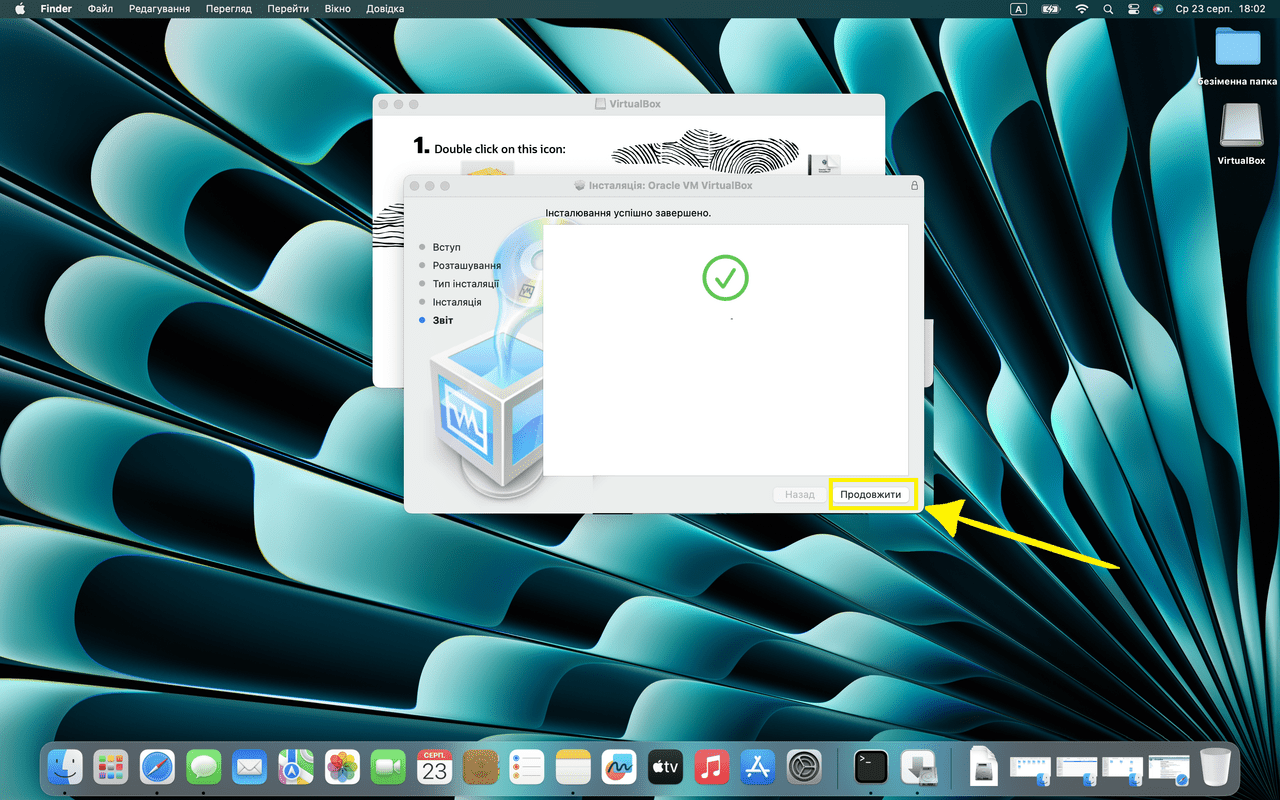
Інсталювання успішного завершено. Натискаємо “Продовжити”
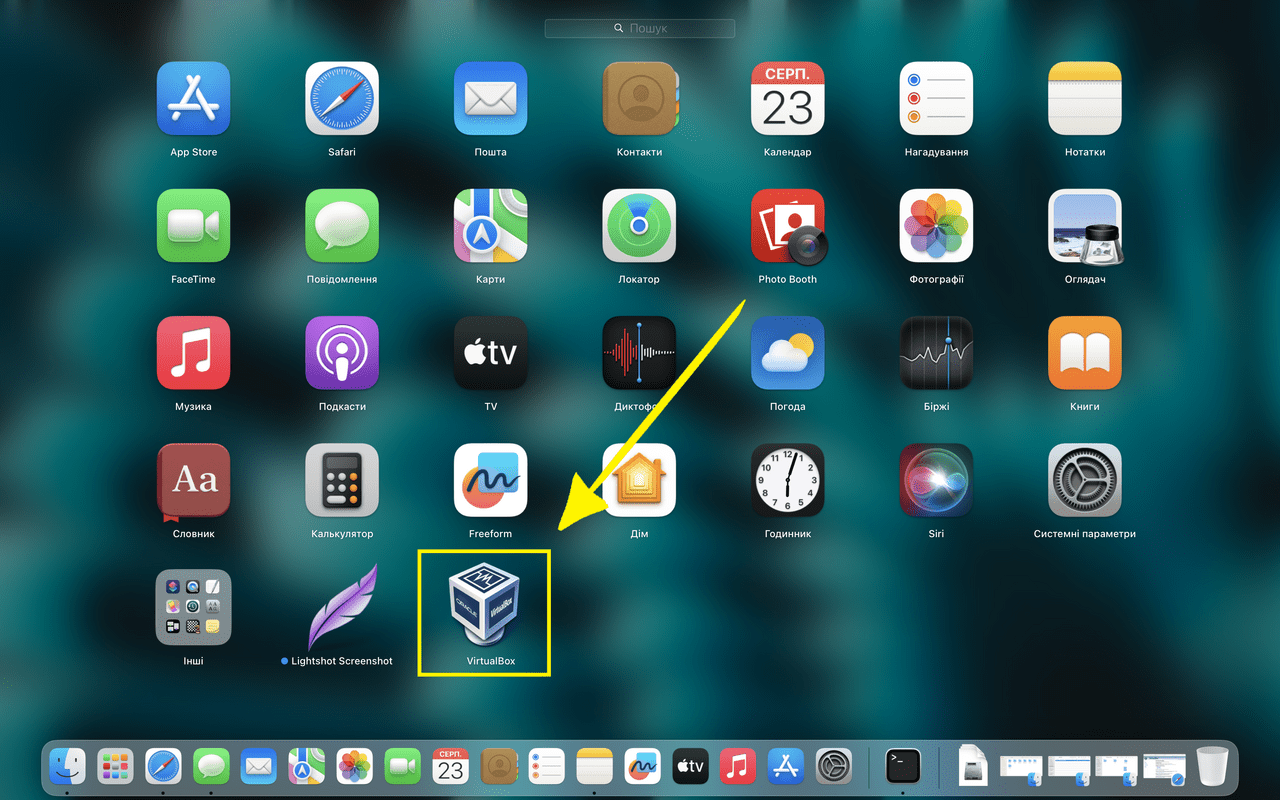
Натискаємо двічі на іконку VirtualBox
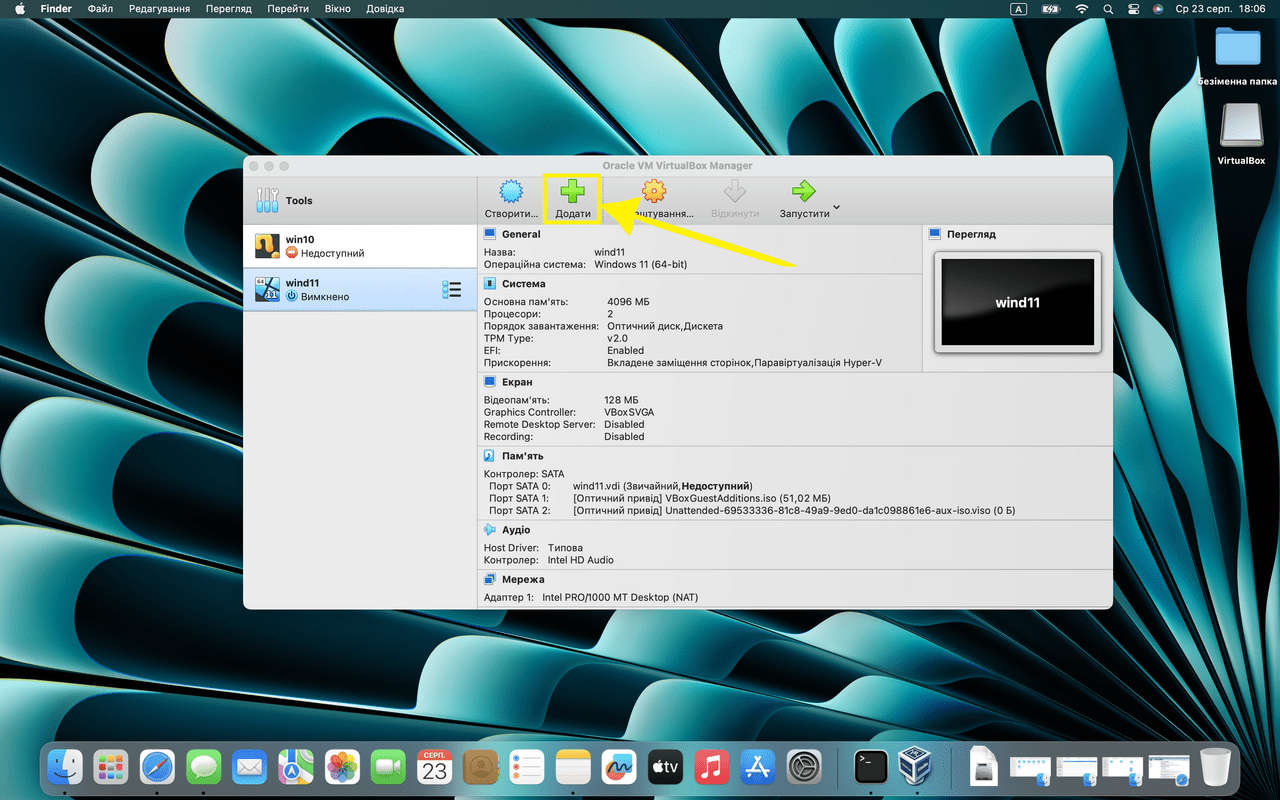
Натискаємо “Додати”
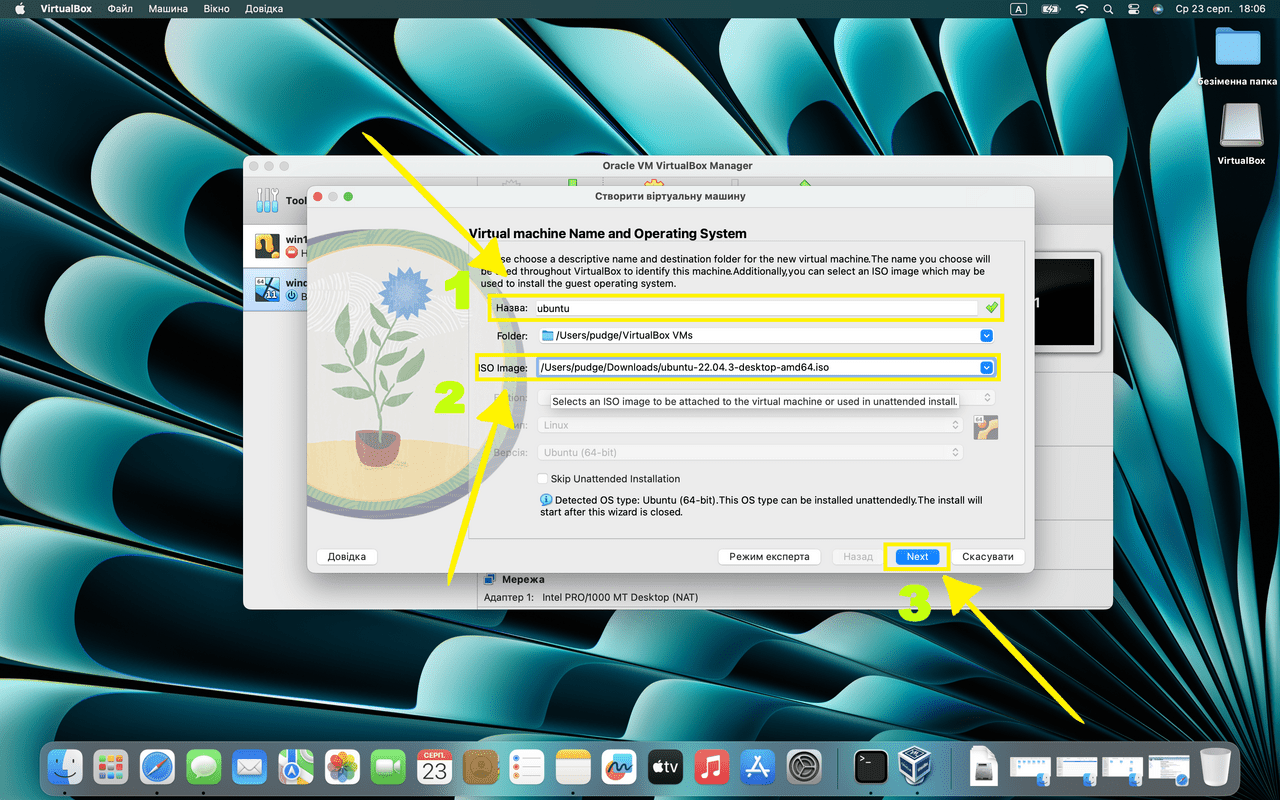
Даємо назву нашій віртуальній машині, вказуємо шлях нашого ISO образу та рухаємося далі
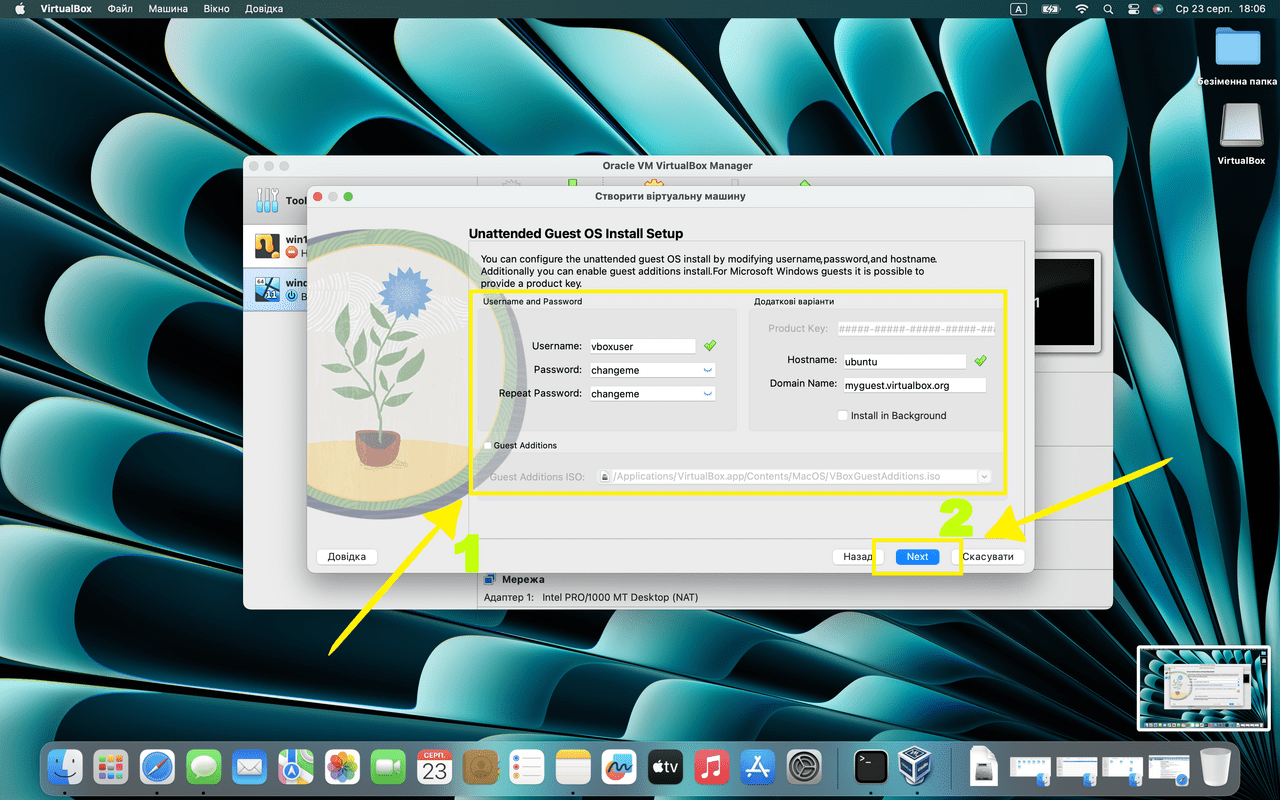
Вводимо дані для облікового запису та рухаємося далі
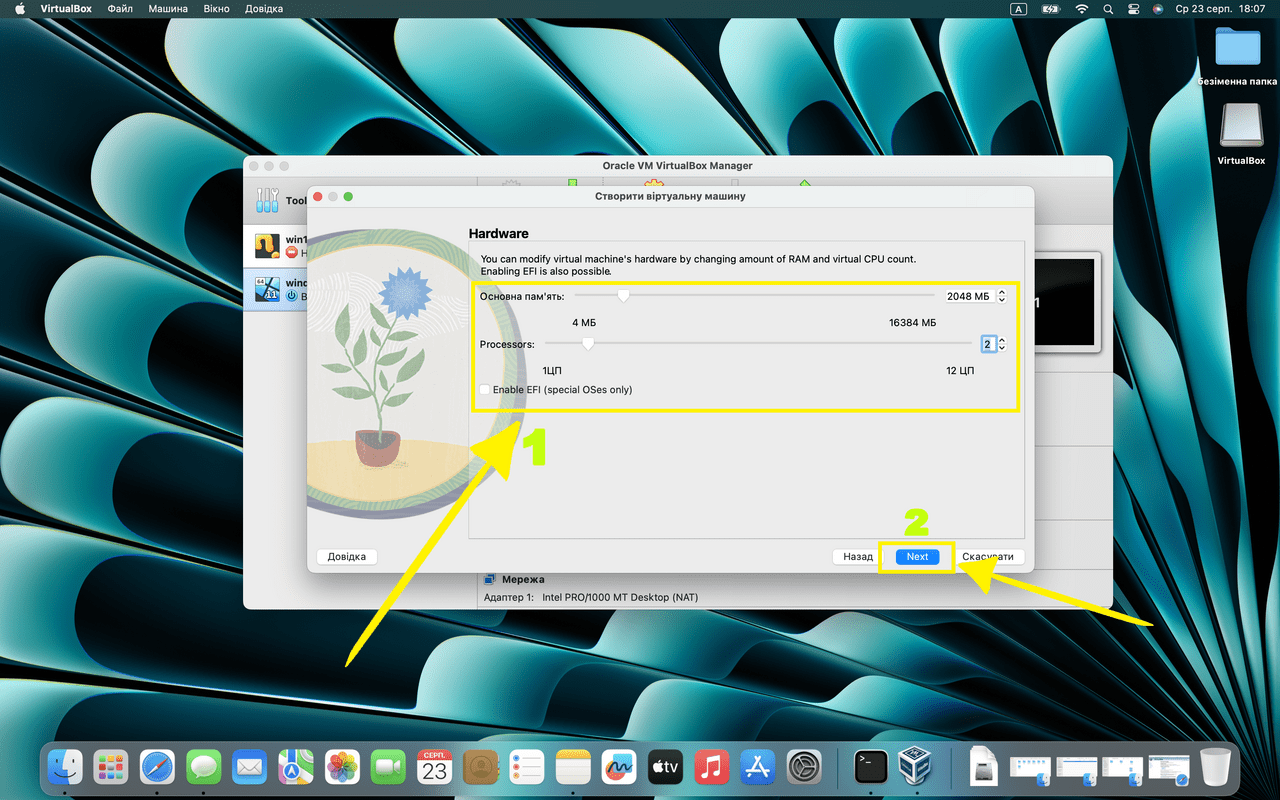
Ви можете модифікувати апаратне забезпечення, змінивши обсяг оперативної пам’яті та віртуальну кількість ЦП, потім натискаємо “Next”
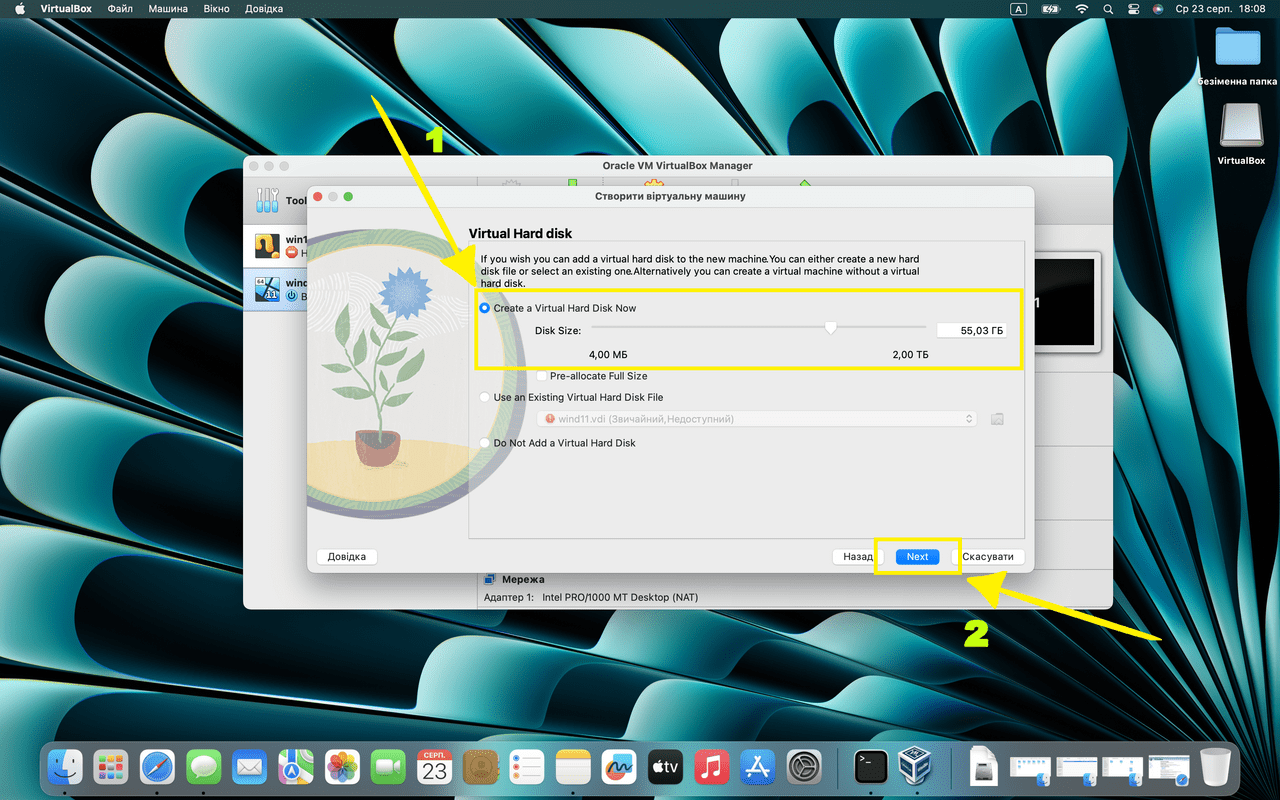
Вибираємо розмір Virtual Hard disk (хоча б 45 гб), та натискаємо “Next”
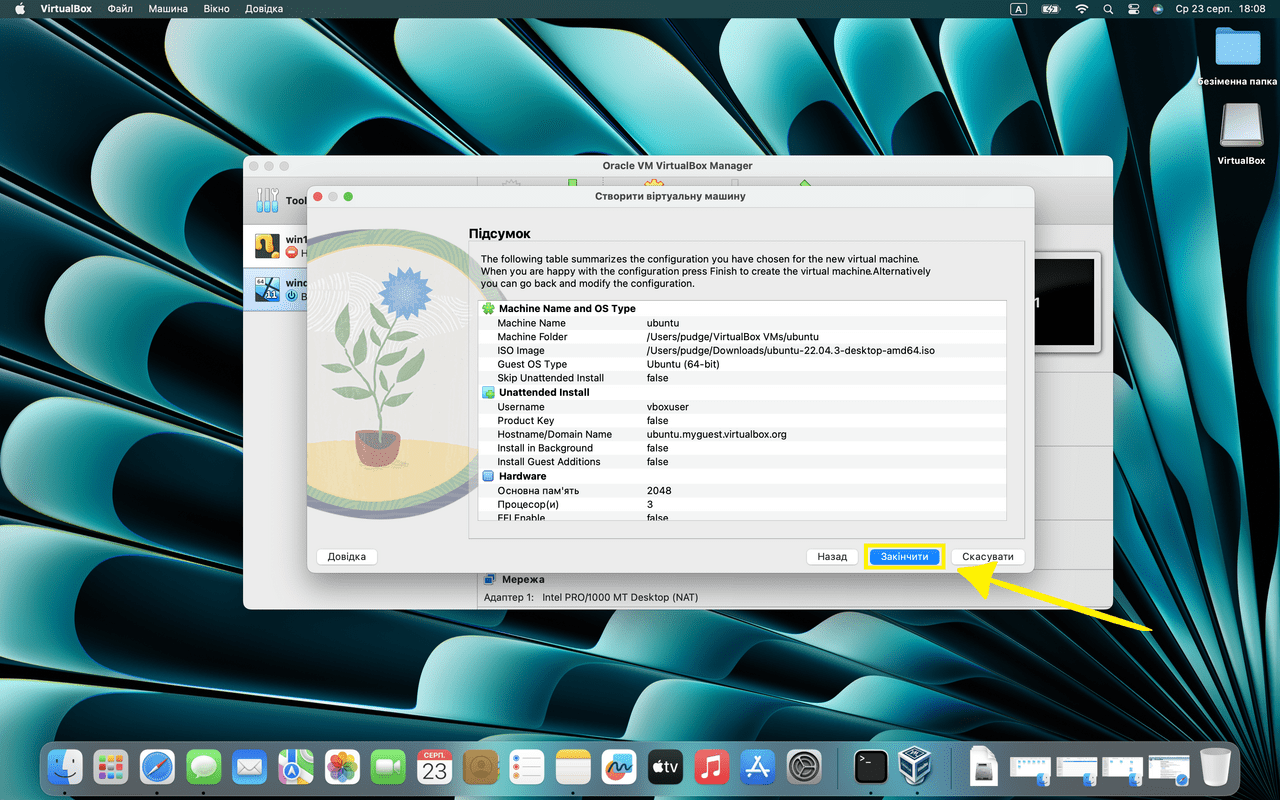
Натискаємо “Закінчити”
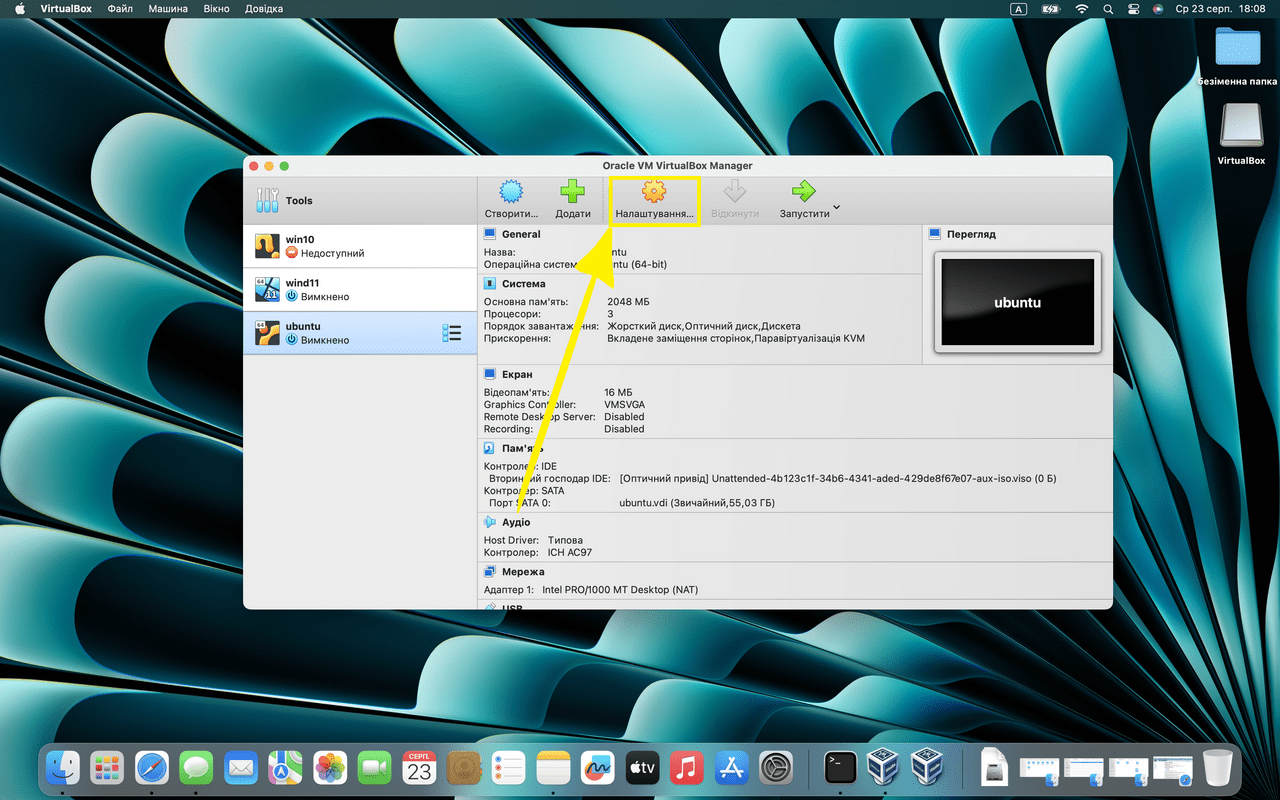
Натискаємо “Налаштування”
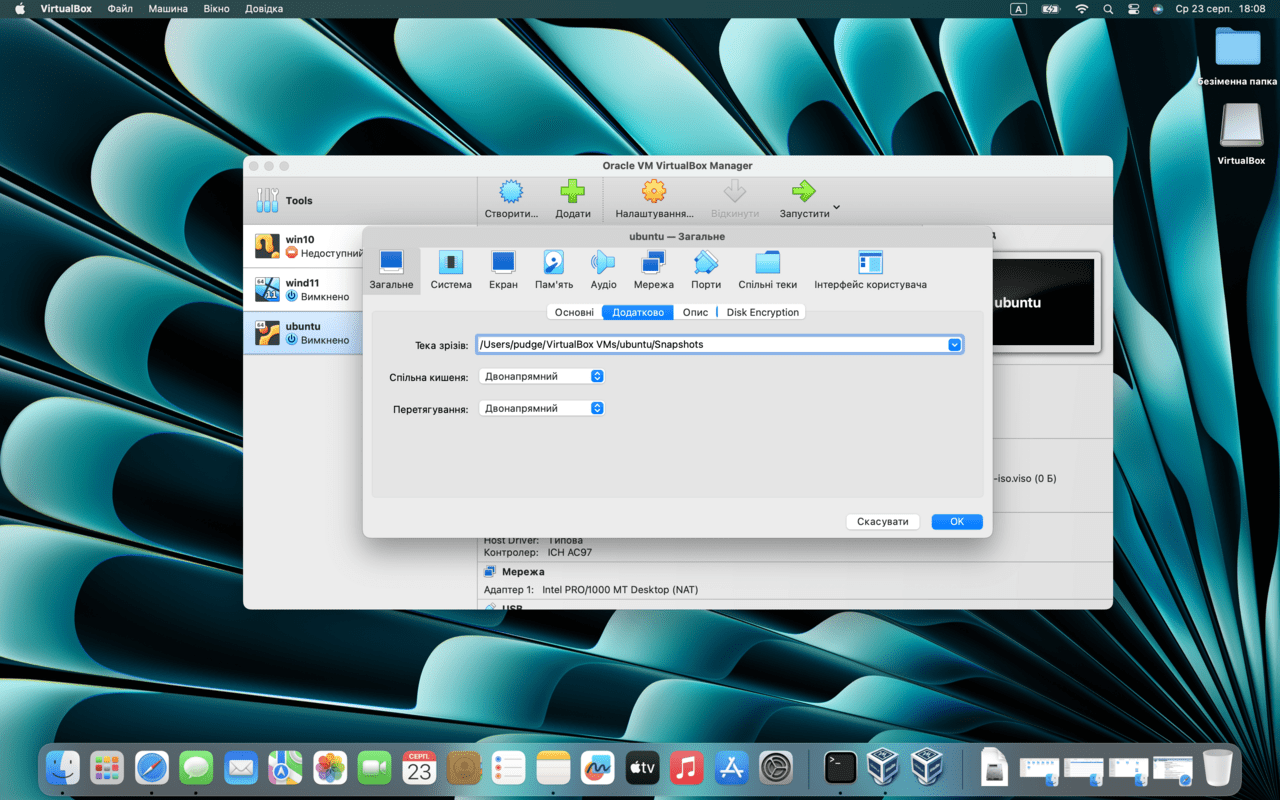
Натискаємо “Додатково”. В обох випадках вибираємо “Двонапрямний” і натискаємо “ОК”
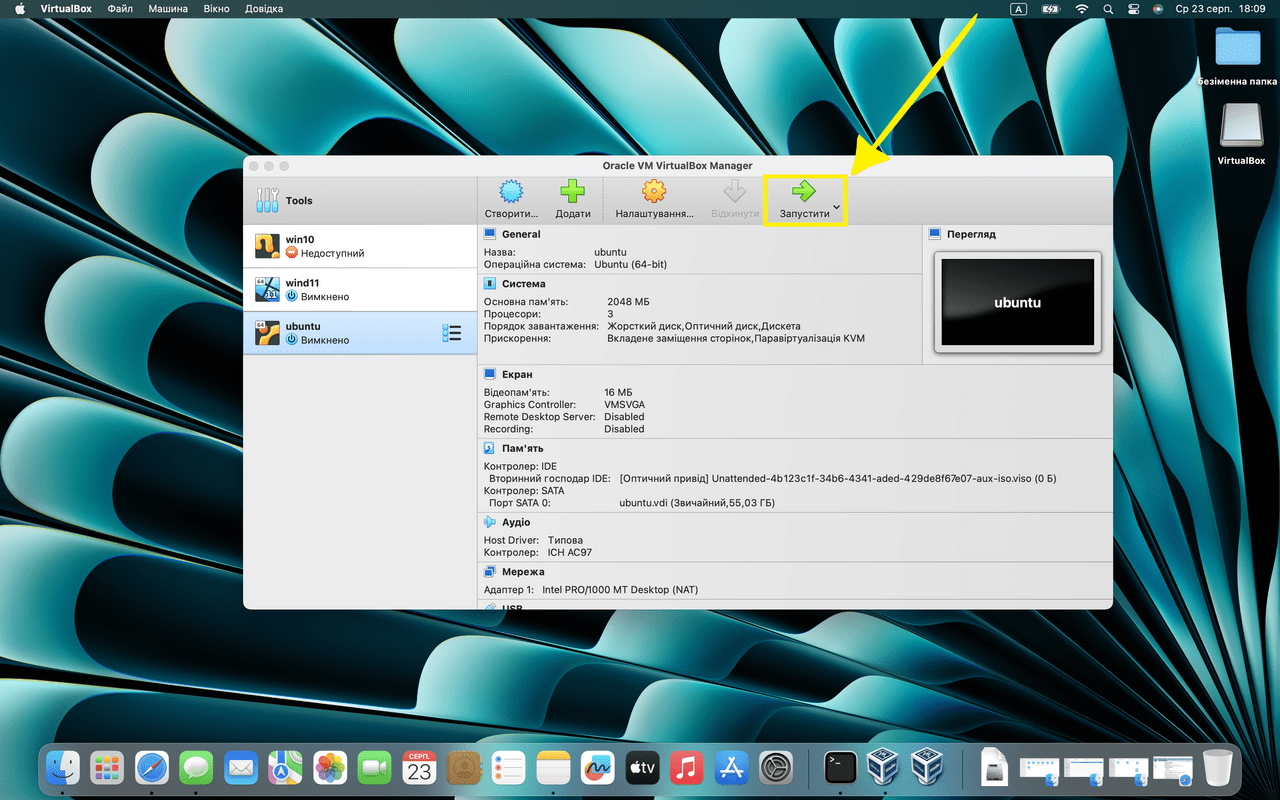
Натискаємо на стрілочку, як показано на скріншоті
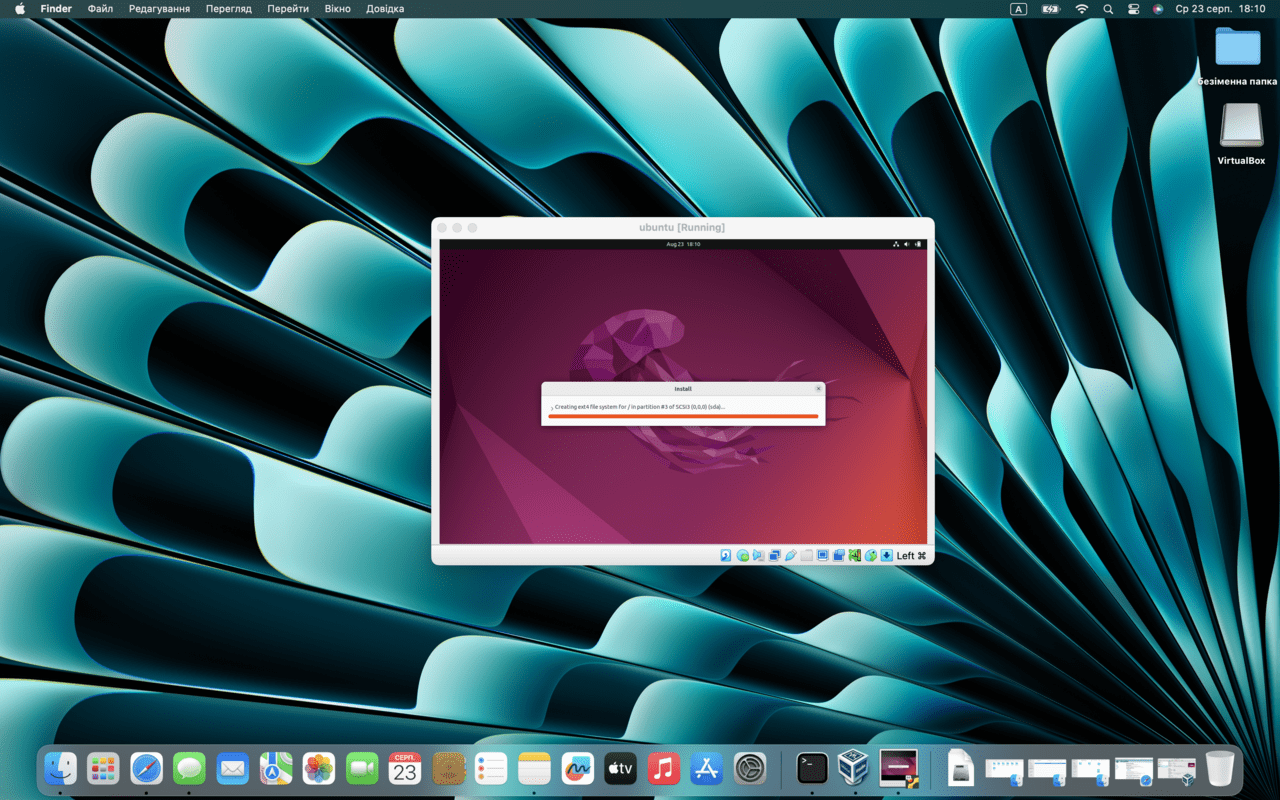
Чекаємо завершення завантаження Ubuntu
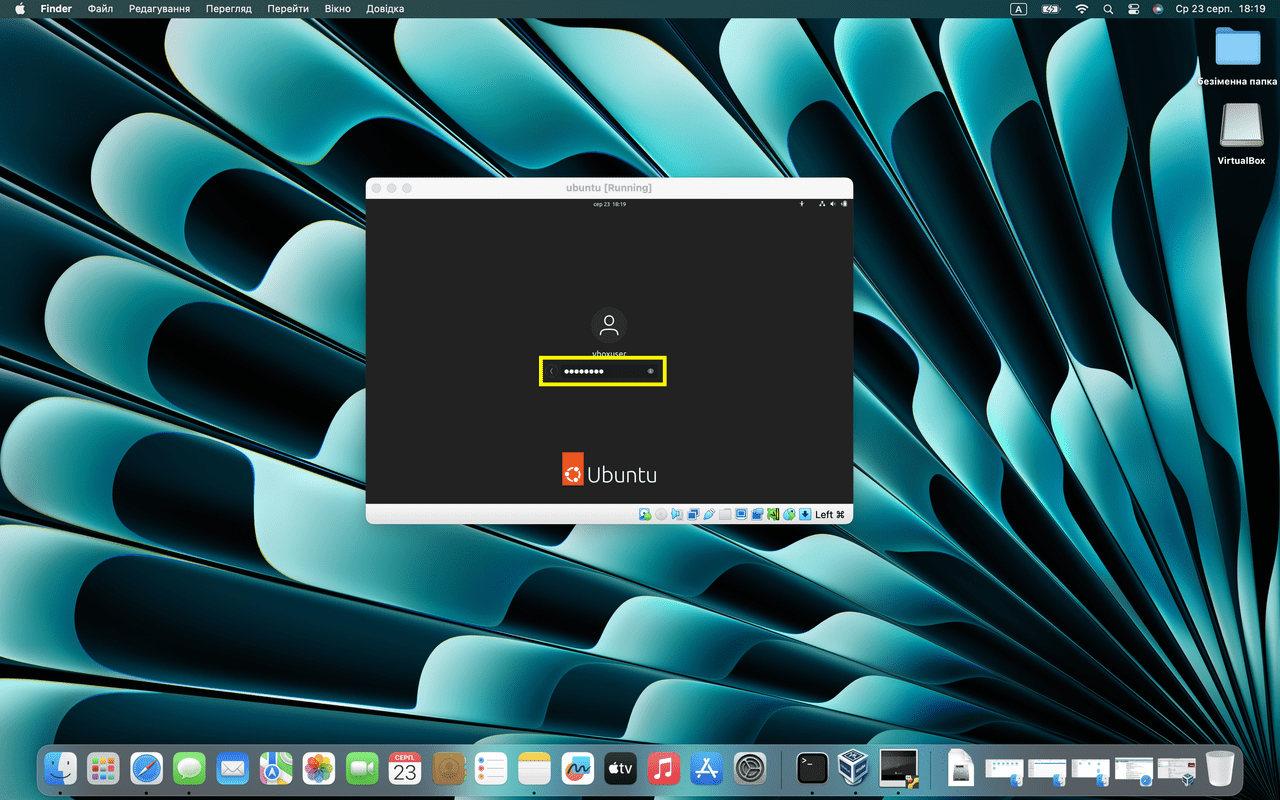
Заходимо до свого облікового запису
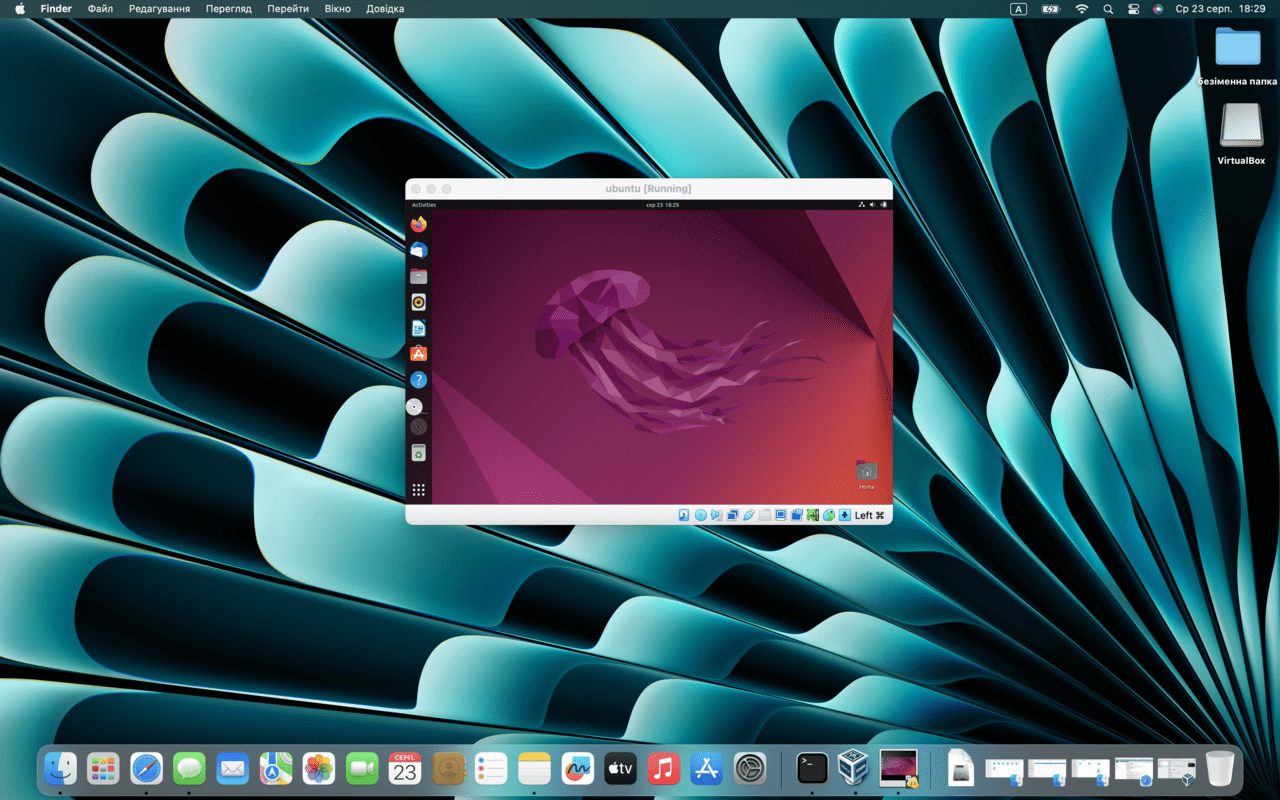
На скріншоті ви бачите головний екран Ubuntu
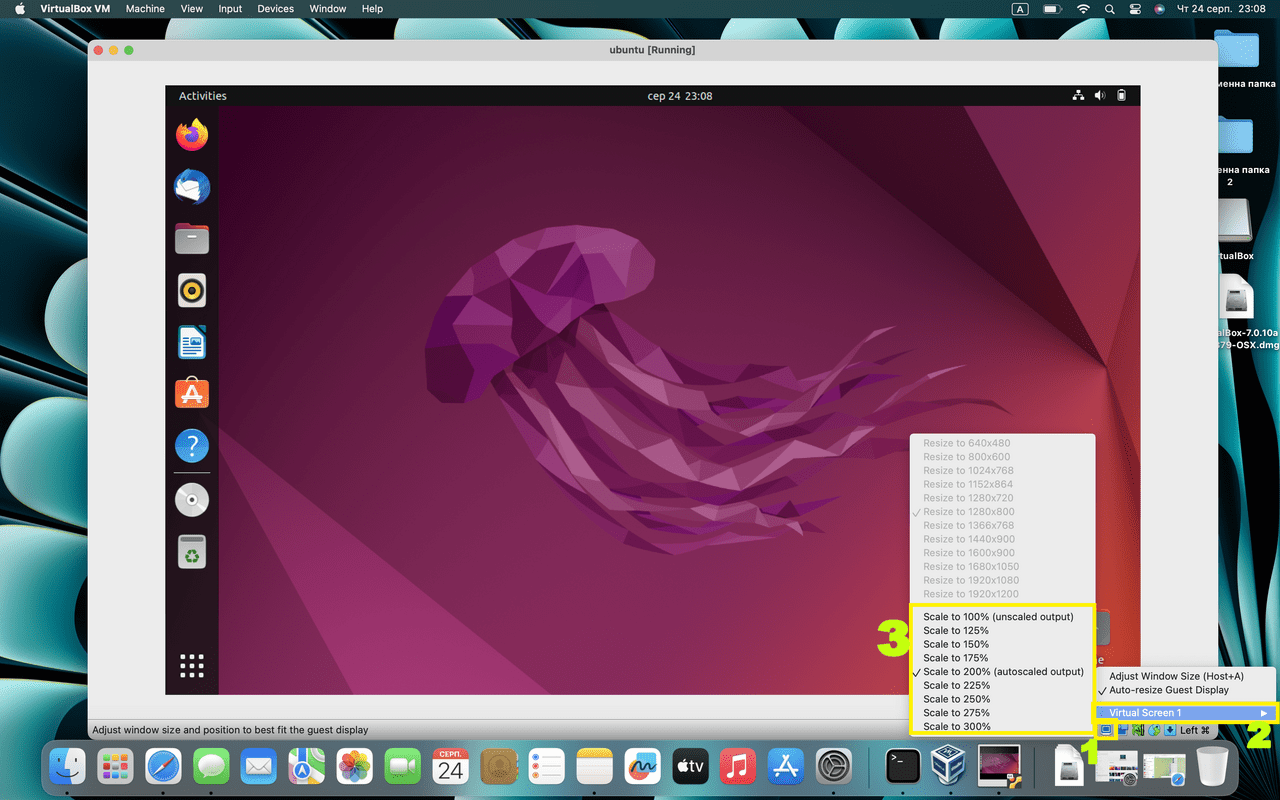
Спочатку ми натискаємо на іконку на головному екрані. Потім вибираємо Virtual Screen 1″. Після цього, вибираємо розмір який нас влаштує
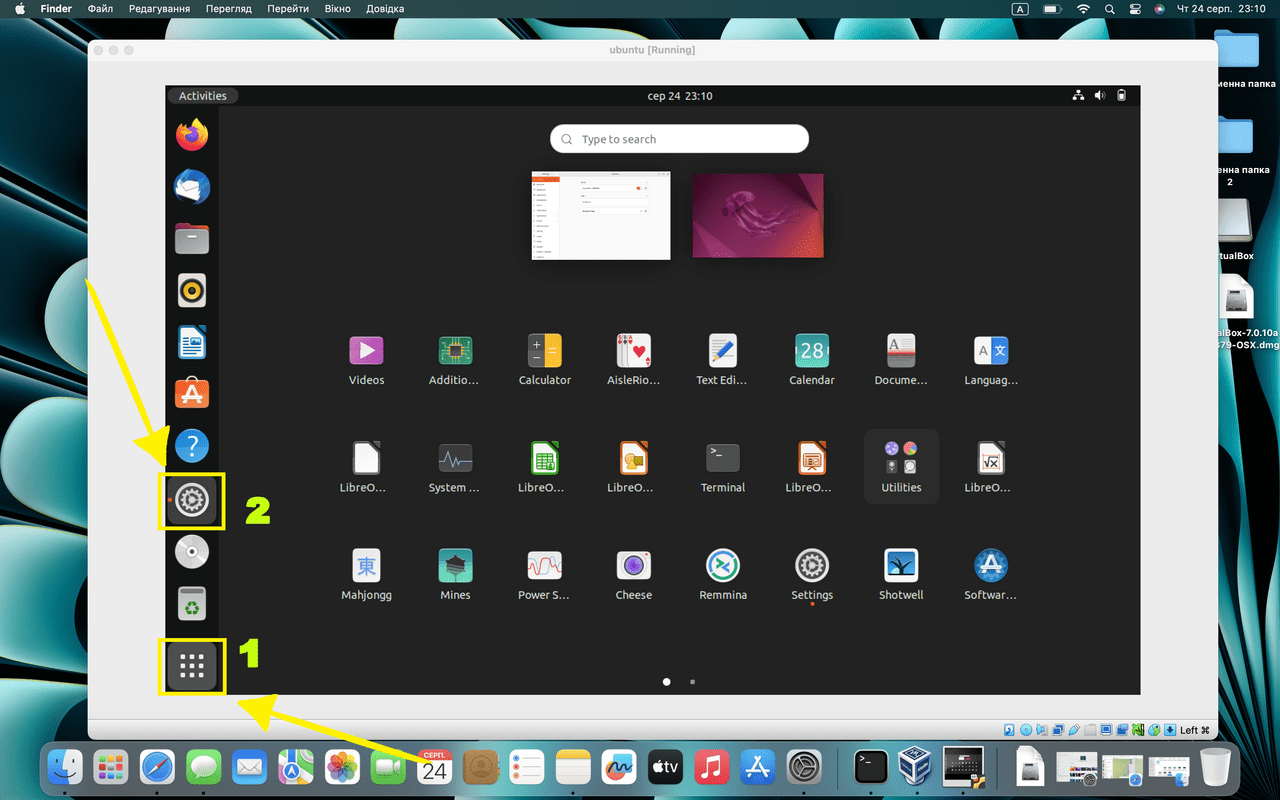
Натискаємо послідовно на іконки, як показано скріншоті
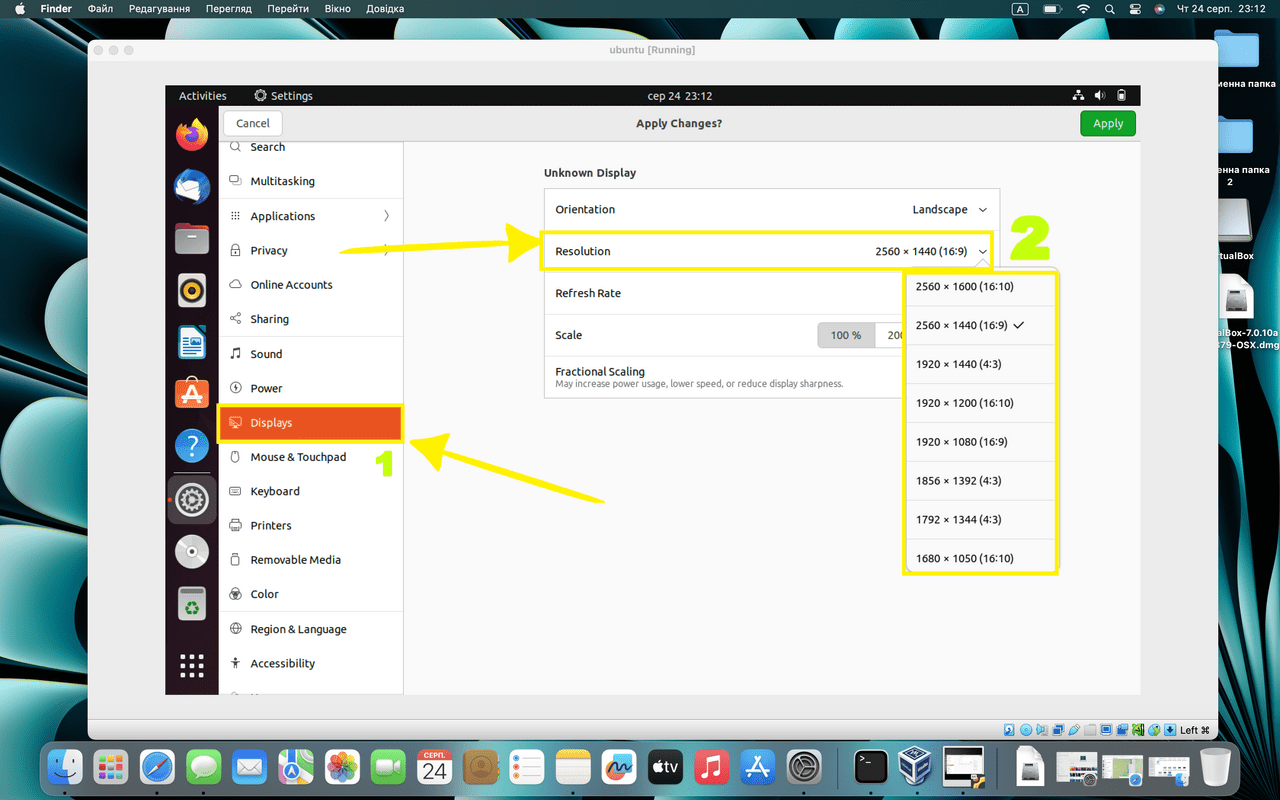
Заходимо в налаштування дисплея та вибираємо роздільну здатність екрана до якого ми звикли