
01.09.2023
1 хв
2049



LibreWolf — це веб-браузер, що забезпечує високий рівень приватності та безпеки. У цій статті надається покроковий посібник з встановлення LibreWolf на операційну систему Windows. Створений на основі відкритого коду, браузер захищає користувачів від відстеження, блокування реклами та небажаних скриптів. Посібник пропонує детальні інструкції щодо завантаження, інсталяції та налаштування LibreWolf, що робить його доступним для новачків і досвідчених користувачів. Цей браузер — відмінний вибір для тих, хто прагне мати контроль над своєю онлайн-активністю та уникнути небажаного втручання в особистий простір в Інтернеті.

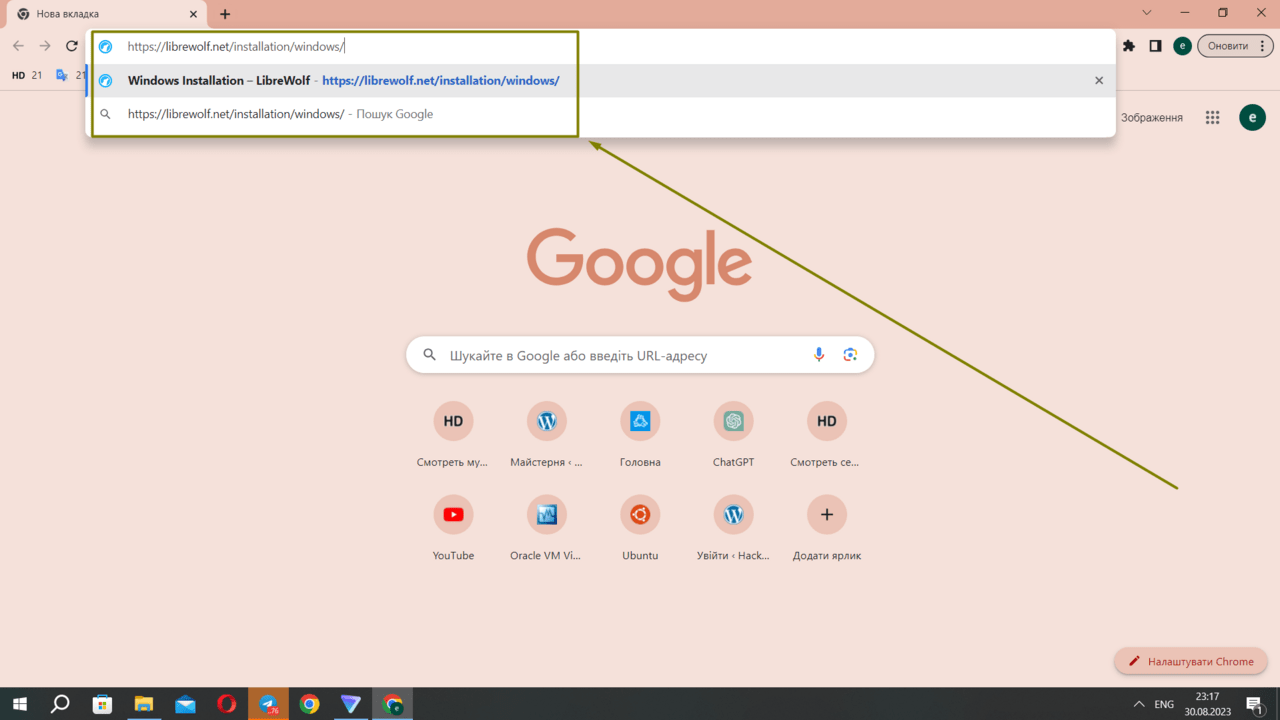
Заходимо до браузера Google Chrome
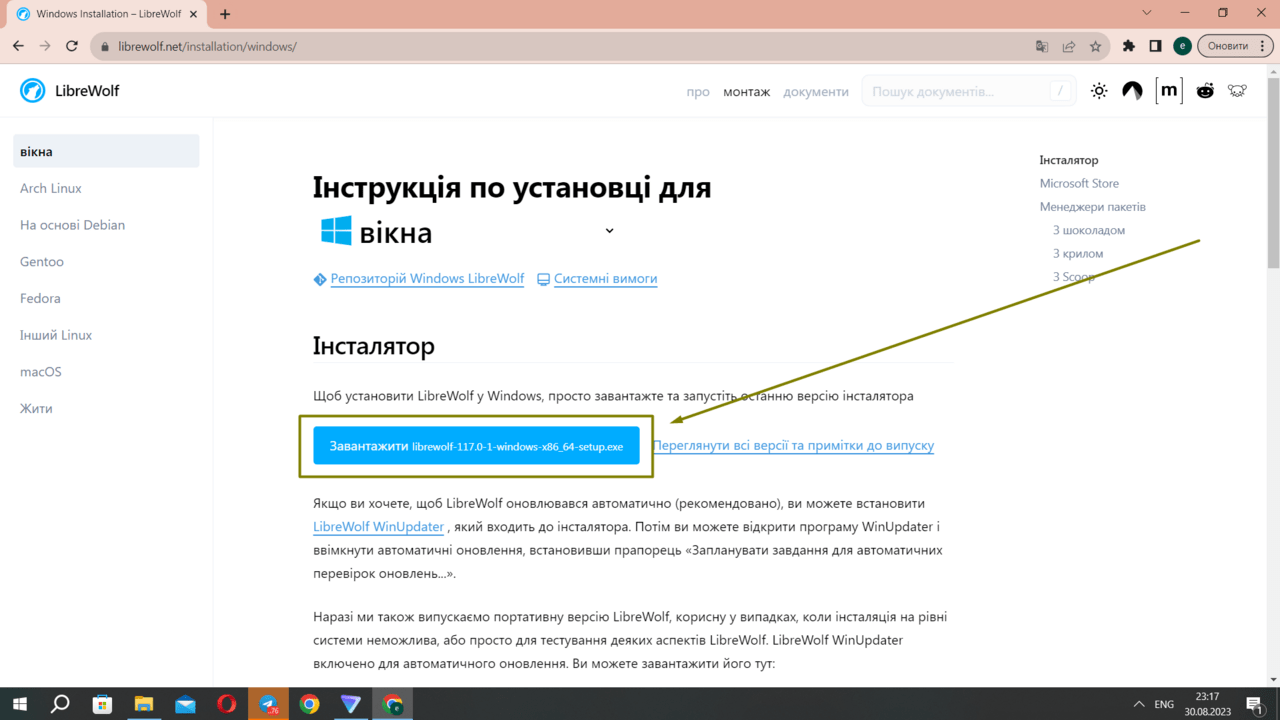
Натискаємо “Завантажити”
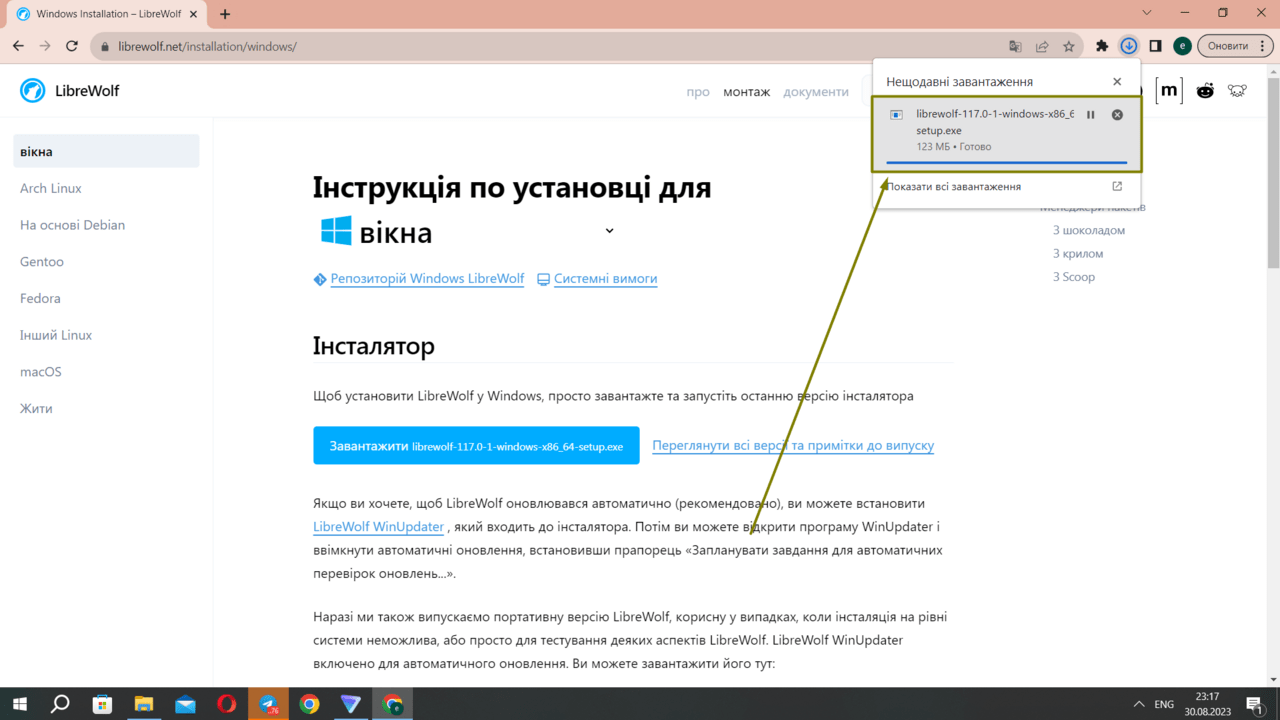
Чекаємо коли закінчиться встановлення, після цього двічі натискаємо по файлу
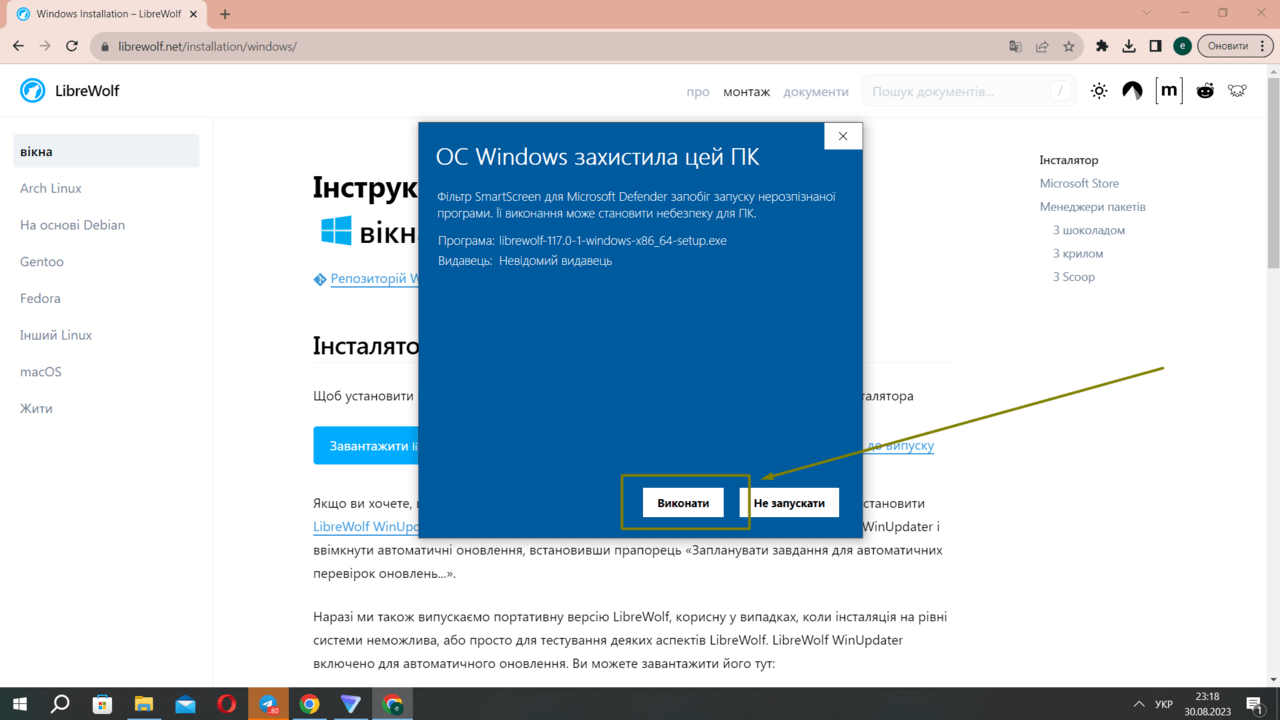
Натискаємо “Виконати”
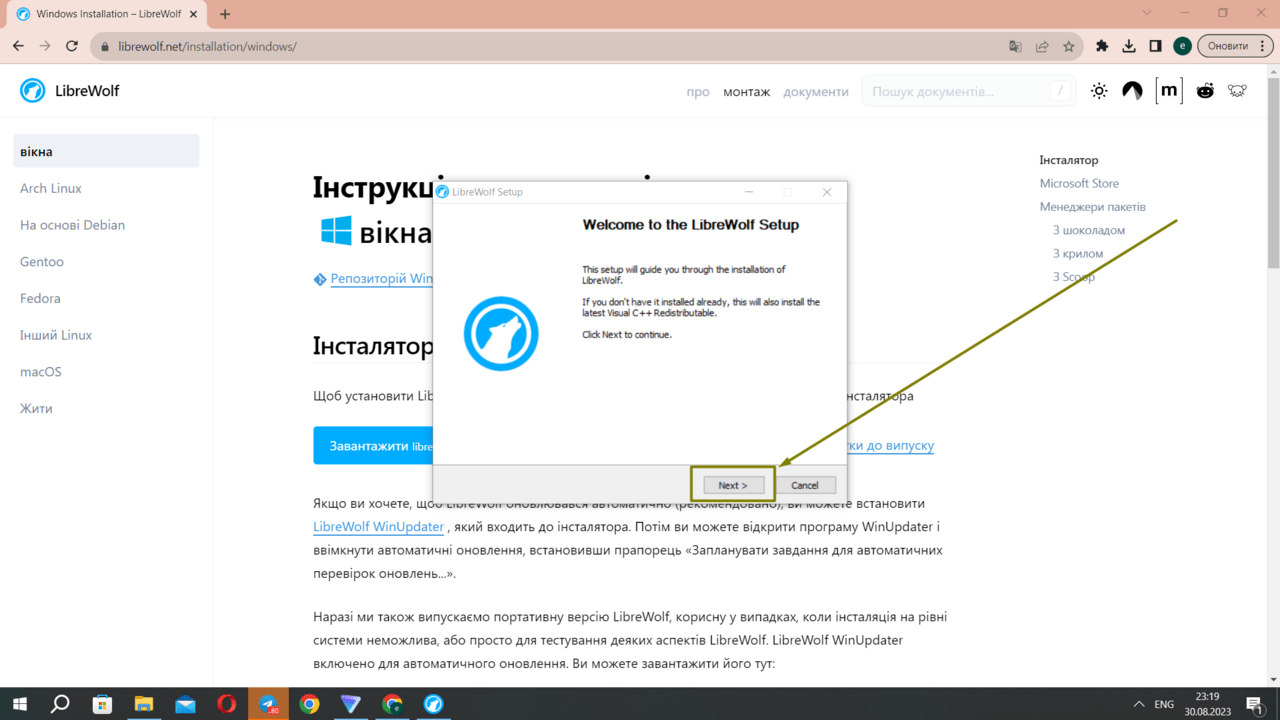
Натискаємо “Next”
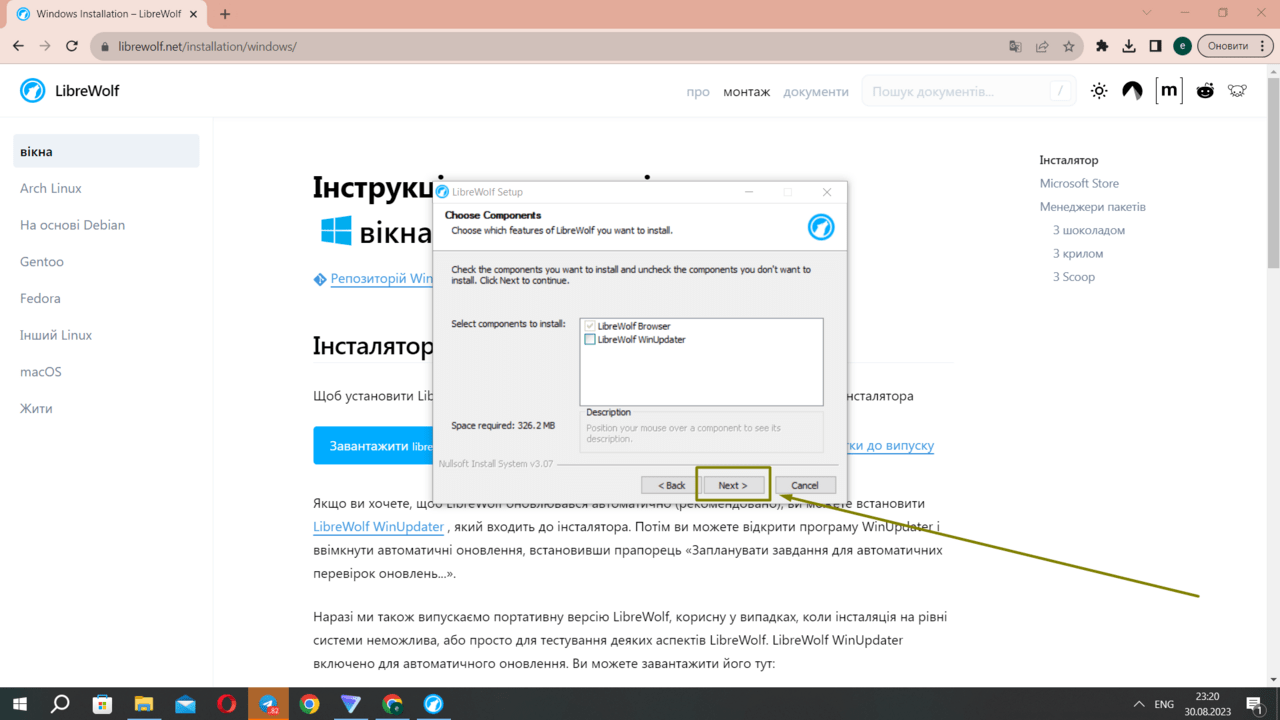
Повторюємо попередній крок
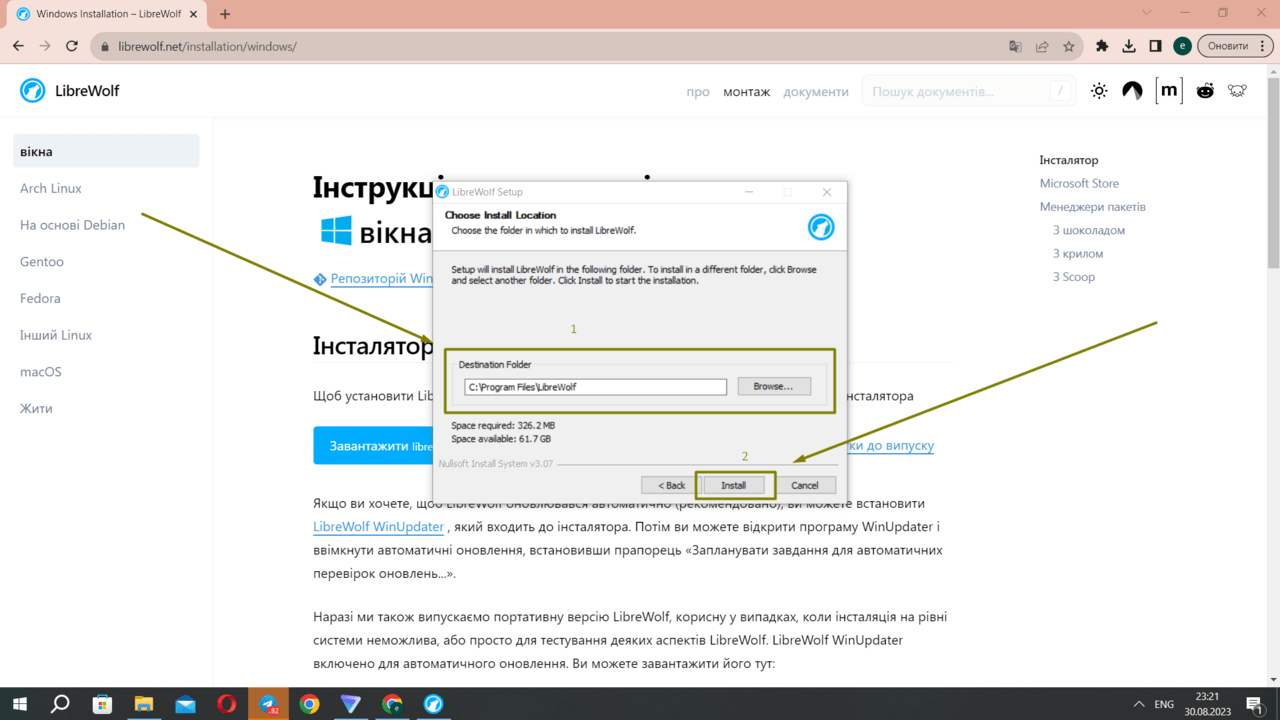
Вибираємо шлях на нашому комп’ютері де буде встановлена дана програма, після цього натискаємо “Install”
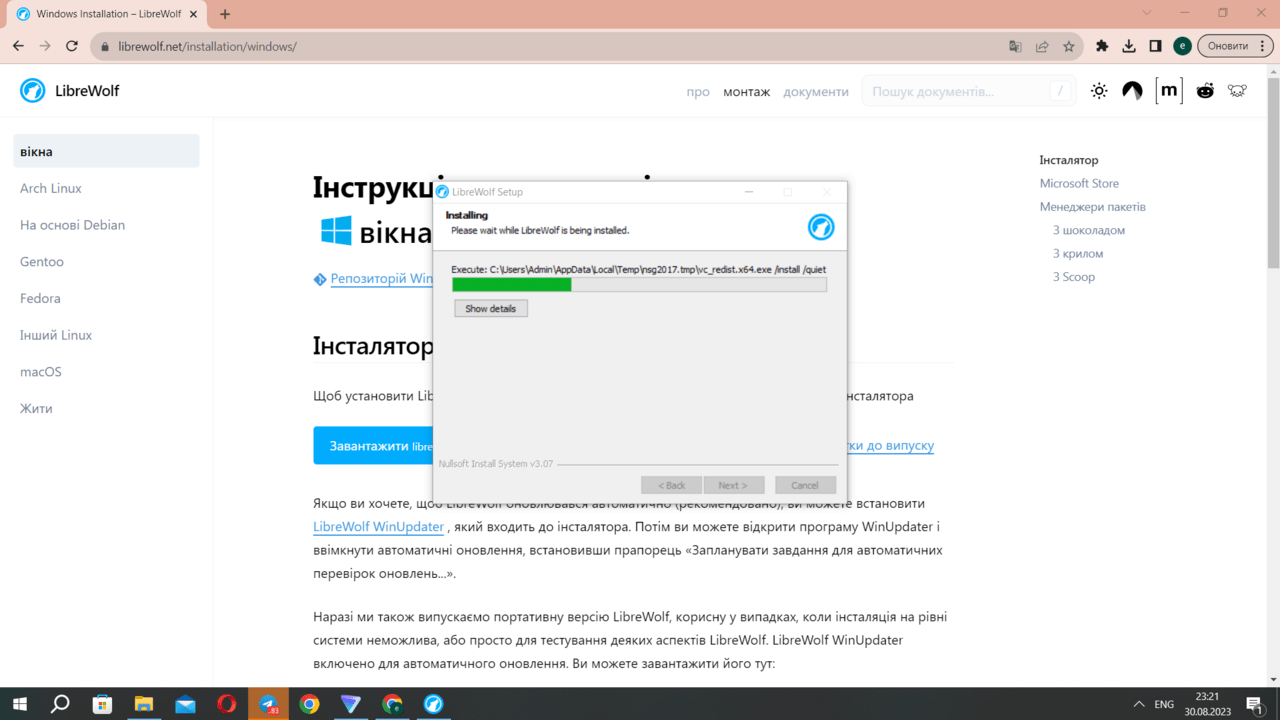
Чекаємо закінчення завантаження програми
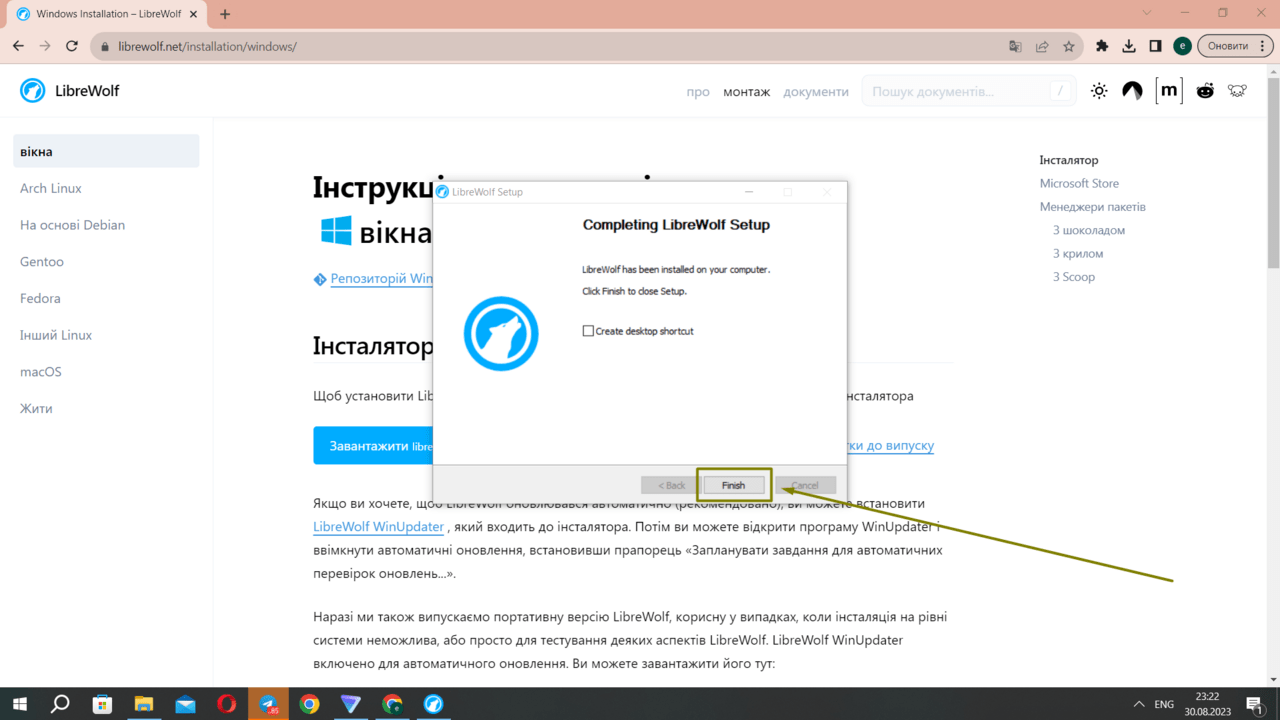
Натискаємо “Finish”
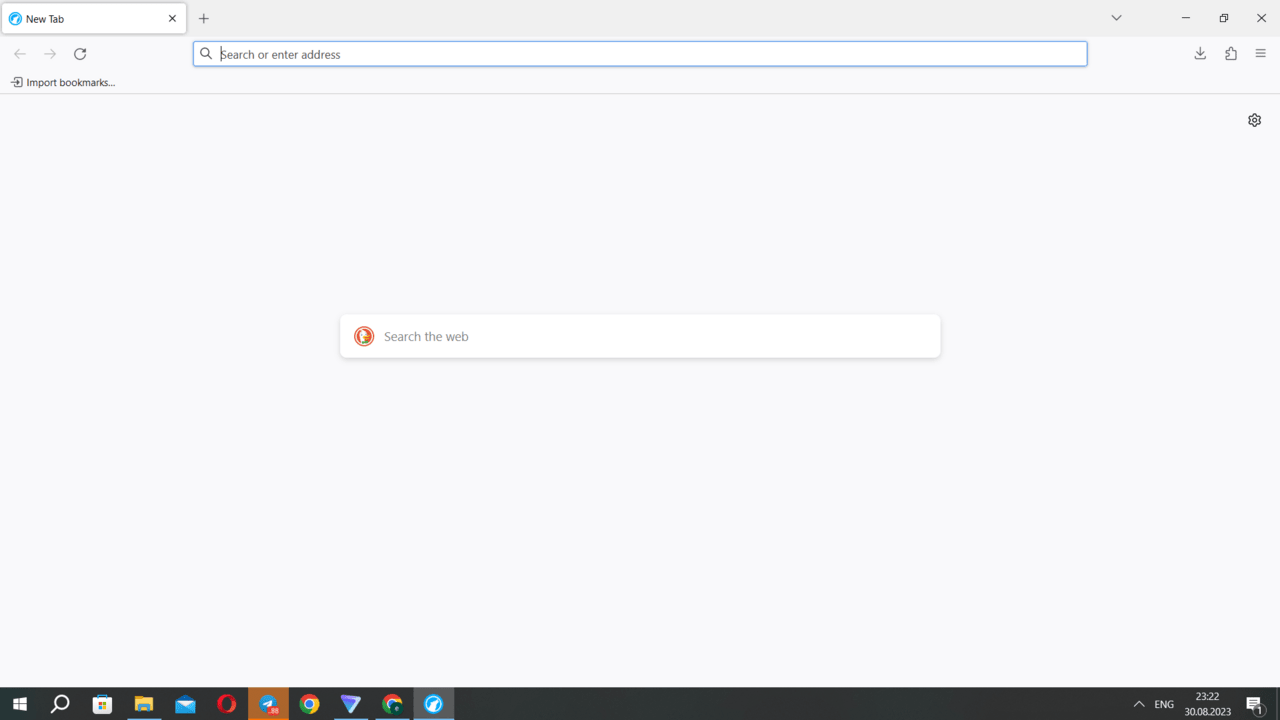
Вітаю, у нас все вийшло. Тепер ви можемо використовувати LibreWolf на OC Windows
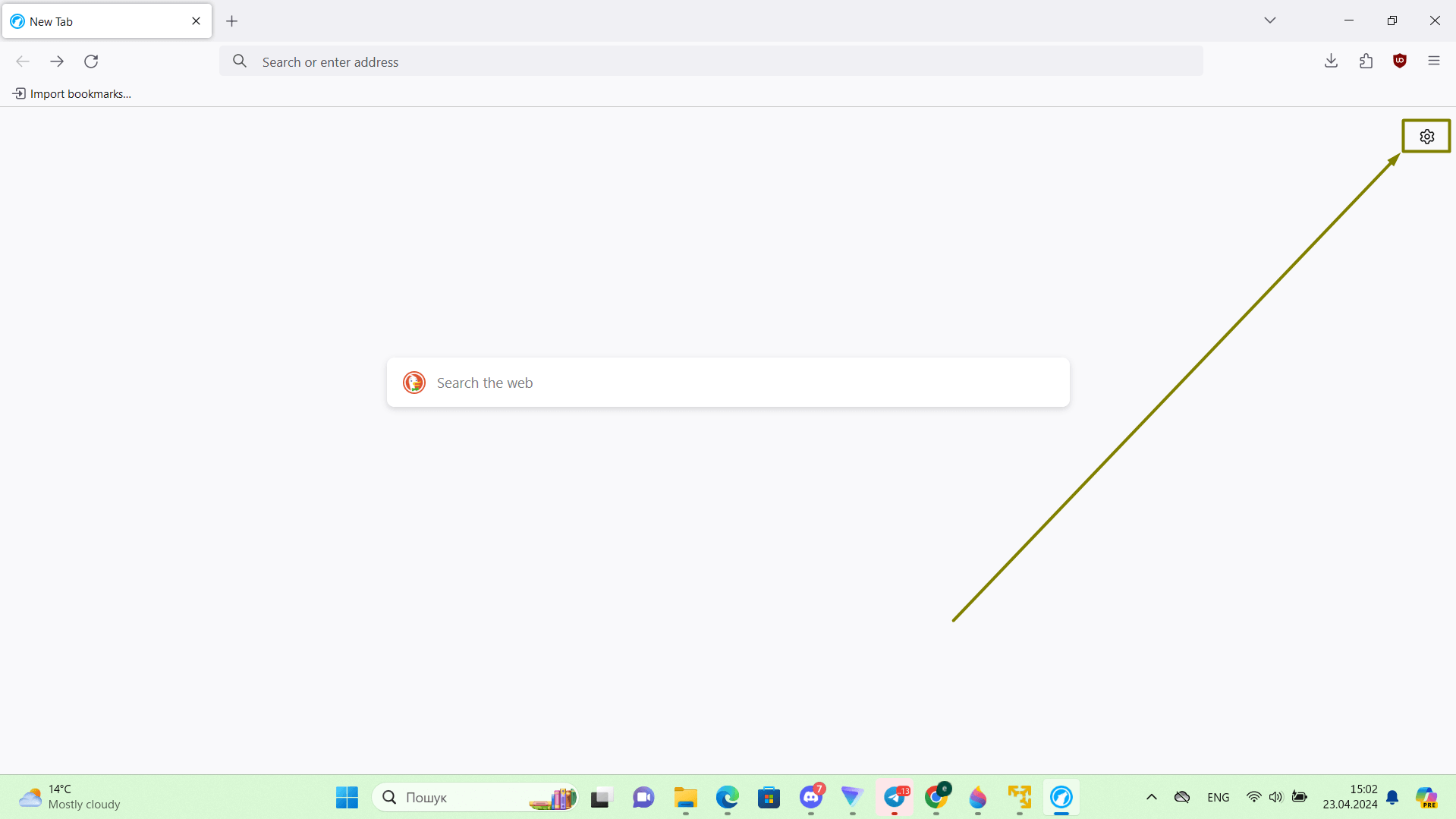
Переходимо у налаштування
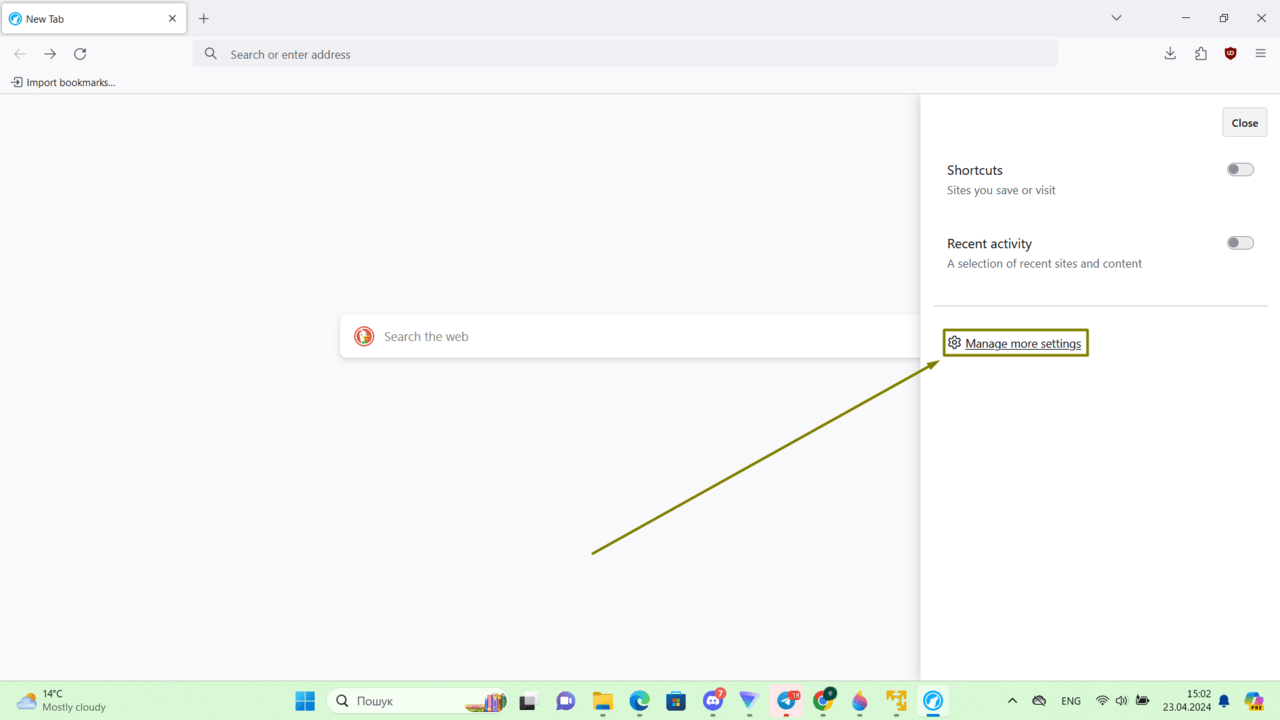
Натискаємо на «Manage more settings»
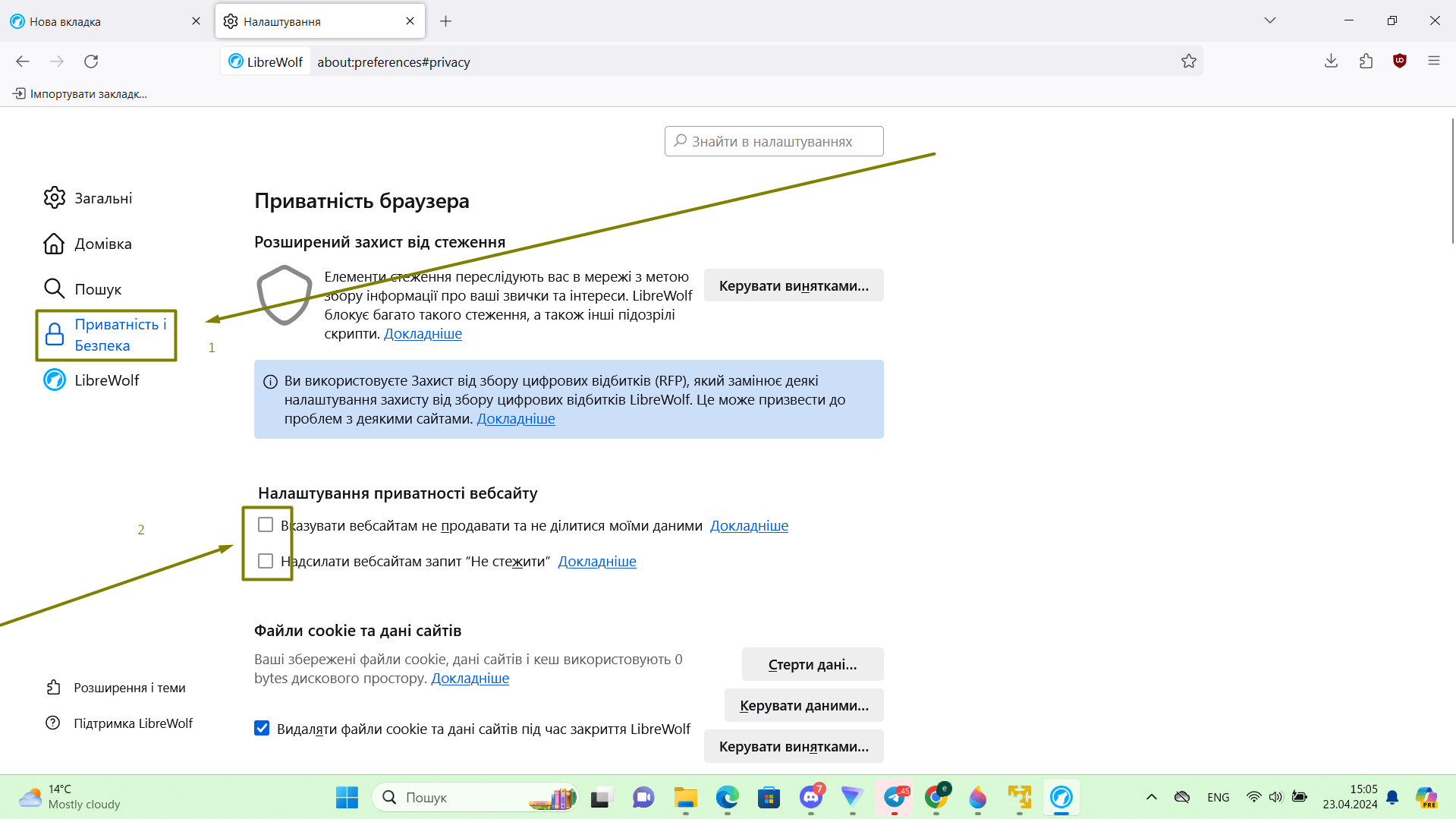
Переходимо до розділу «Приватніть і безпека» та перевіряємо ввімкненні показники
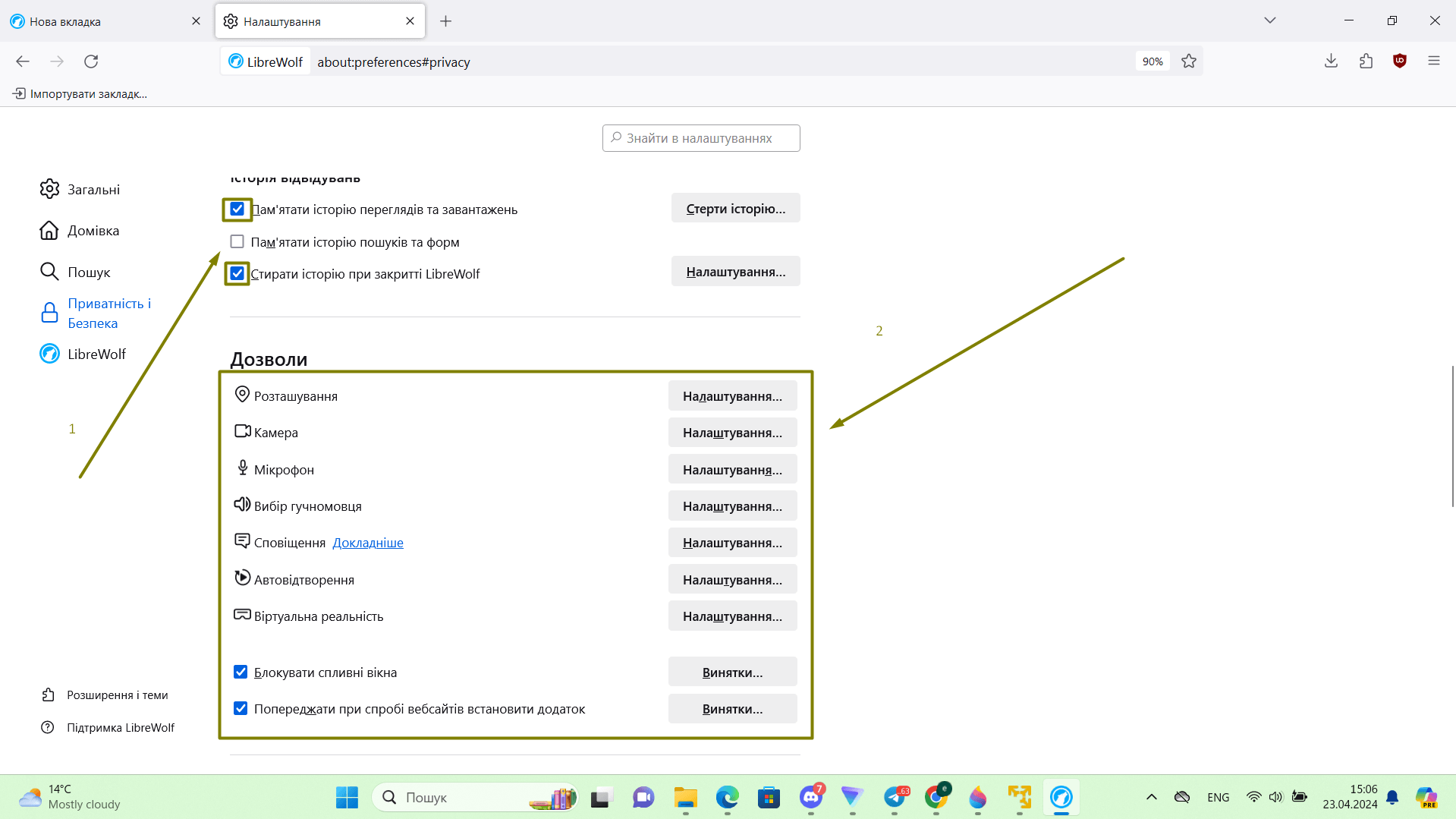
Убираємо галочки та забороняємо усі дозволи
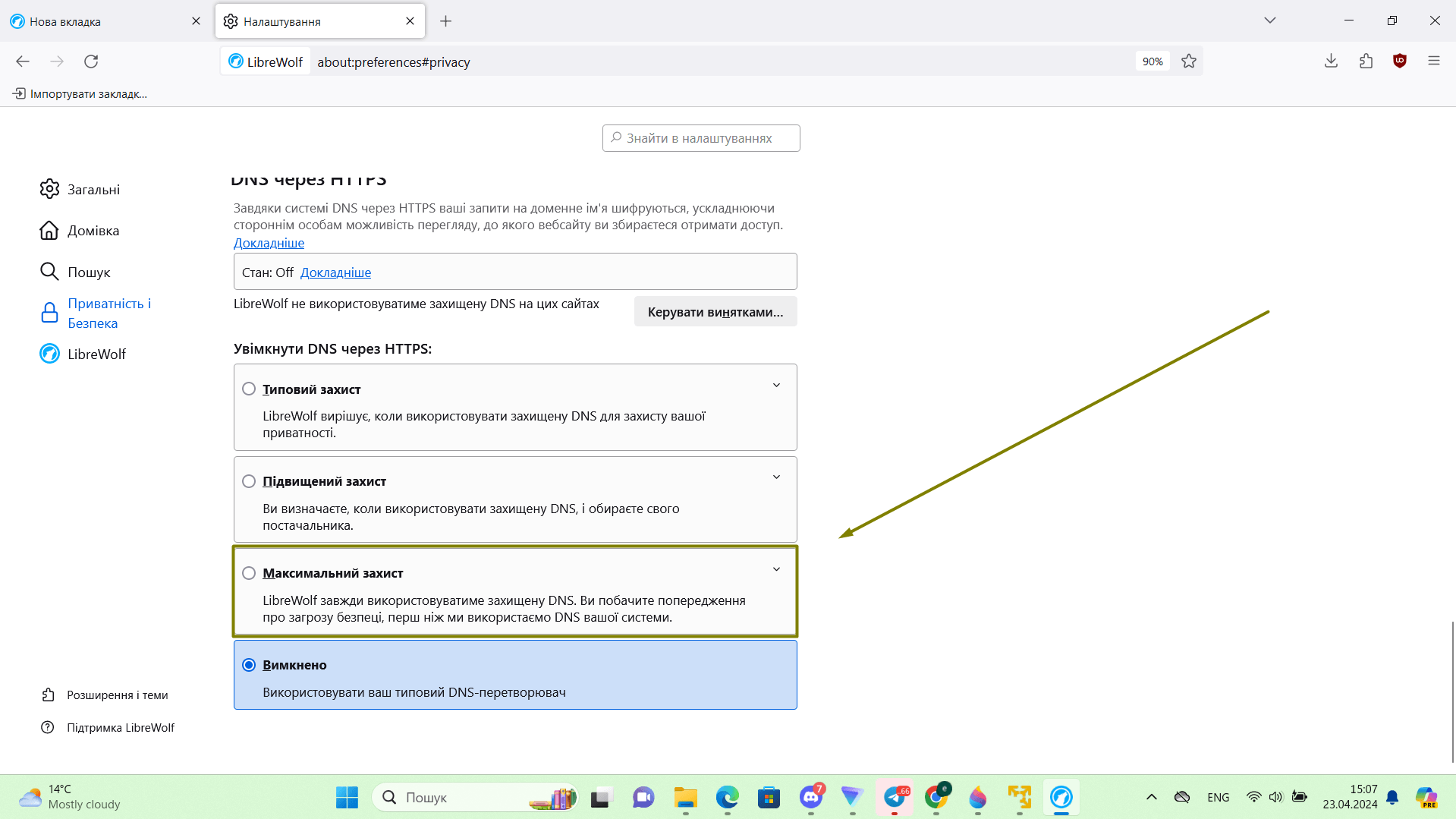
І вмикаємо максимальний захист