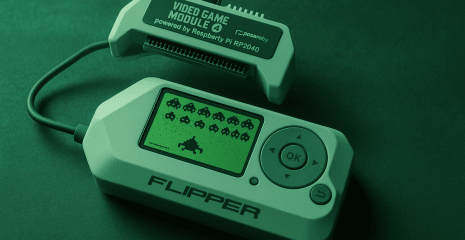
Flipper Zero — це не просто хакерський гаджет, а повноцінна апаратна платформа з розширеним GPIO-інтерфейсом. У цій статті ви дізнаєтесь, що таке GPIO у Flipper Zero, як його використовувати для підключення зовнішніх модулів, як працює живлення на пін 1 та пін 9, що таке режим DFU і як уникнути помилок при встановленні плати. Гайд охоплює повну розпіновку, межі струму, підключення UART, SWD, SPI, I2C та важливі правила безпеки. Ви також навчитесь користуватись меню GPIO, вмикати 5V на пін 1, перемикати піни вручну та керувати ними напряму через Flipper. Цей гайд підходить як для новачків у роботі з Flipper Zero, так і для досвідчених фахівців з embedded-розробки.
Дісклеймер: Інформація, наведена в цій статті, призначена виключно для освітніх та ознайомчих цілей. Автор не несе відповідальності за будь-яке неправомірне або некоректне використання пристрою Flipper Zero.
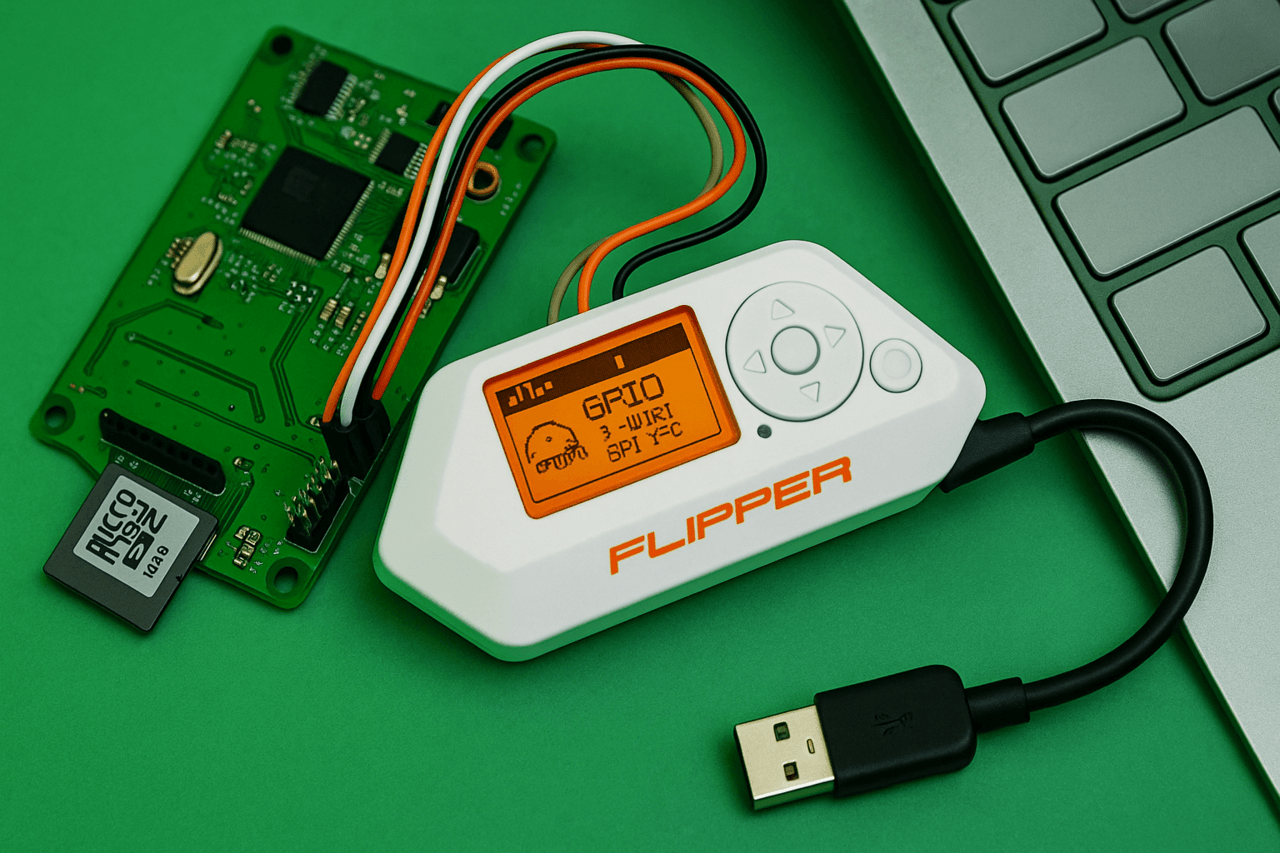
Інтерфейс GPIO (General Purpose Input/Output) — це набір контактів, які дозволяють Flipper Zero фізично взаємодіяти з іншими електронними пристроями. З його допомогою можна не лише зчитувати або подавати сигнали на зовнішні компоненти, а й повноцінно керувати ними, перепрошивати мікроконтролери, відправляти та приймати дані через UART, запускати власний код, виводити повідомлення на екран та налагоджувати пристрої.
Крім того, GPIO-порти відкривають можливість перетворити Flipper на USB-UART, USB-SPI або USB-I2C конвертер. Це означає, що він може працювати як міст між вашим комп’ютером і будь-яким зовнішнім пристроєм, який підтримує відповідний протокол обміну.
Однак для повної роботи з GPIO потрібна вставлена microSD-карта, оскільки Flipper зберігає необхідні бази даних саме на ній. Без карти доступ до меню та функцій GPIO буде частково або повністю обмеженим.
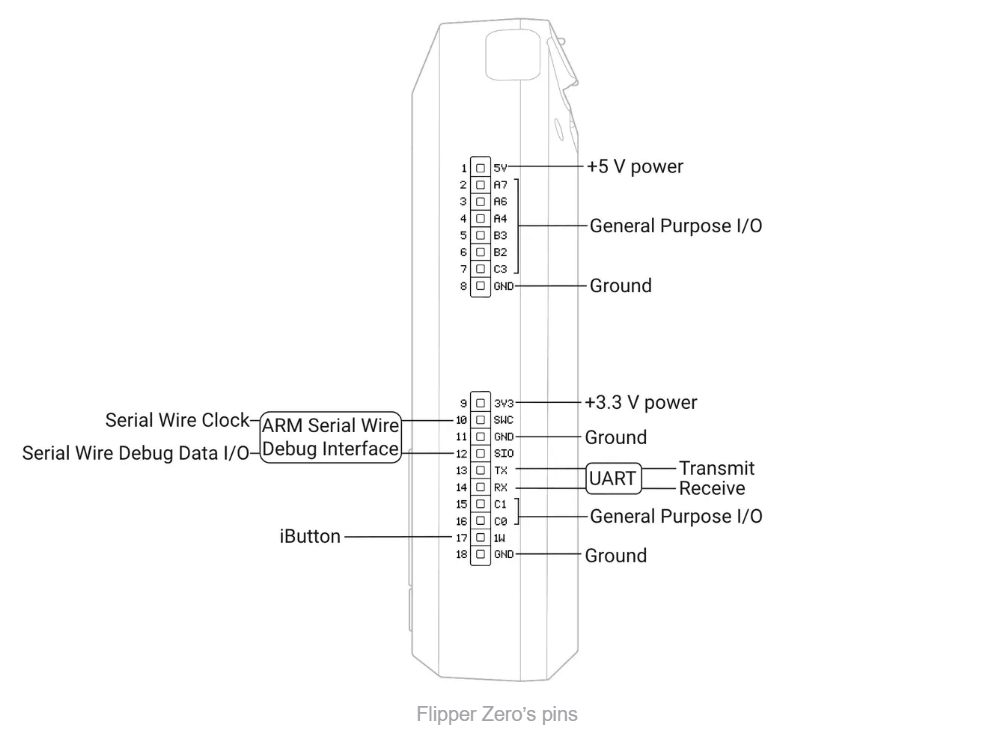
У Flipper Zero передбачено 18 фізичних пінів, розташованих у верхній частині корпусу. Вони чітко поділяються на три основні категорії: живлення, земля (GND) та функціональні сигнальні лінії — тобто входи/виходи GPIO.
Перший пін (Pin 1) відповідає за подачу 5 В живлення, але він вимкнений за замовчуванням — його потрібно активувати вручну через меню Flipper. Дев’ятий пін (Pin 9) — це 3.3 В, і він увімкнений постійно, якщо Flipper не оновлює прошивку чи не монтує карту пам’яті.
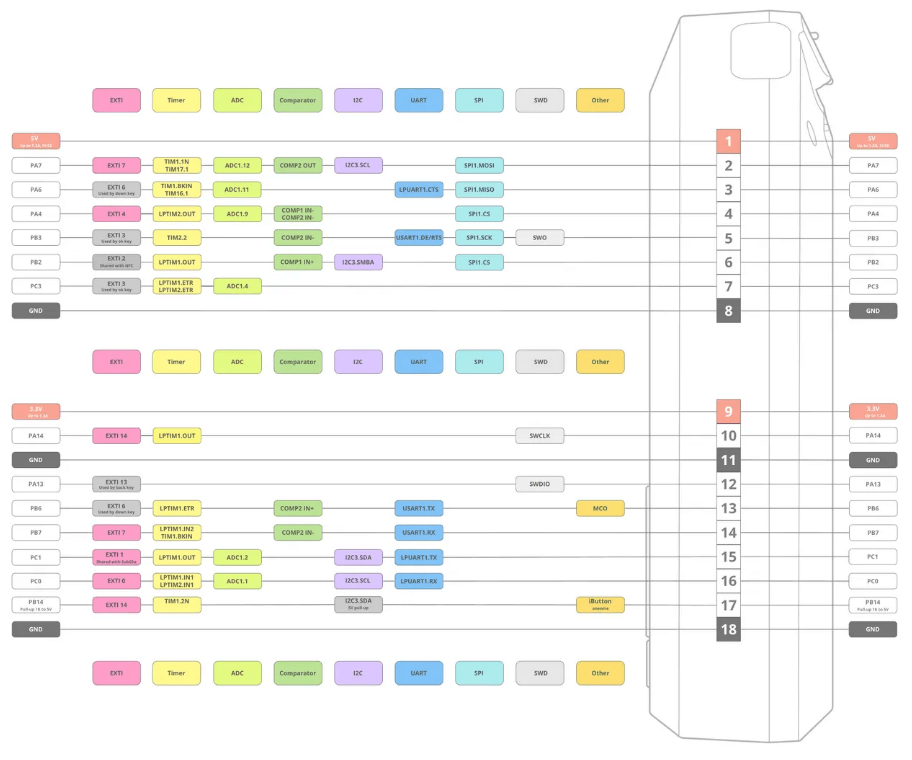
GPIO-піни (наприклад, PA7, PA6, PB3, PC3) підключені до мікроконтролера STM32WB55 через резистори на 51 Ом і мають вбудований захист від статичних розрядів (ESD), що дозволяє уникнути пошкоджень при випадковому дотику або неправильному підключенні.
Окремо виділяються пін UART-передачі (Pin 13, TX) та прийому (Pin 14, RX), а також спеціальні debug-піни: SWDIO та SWCLK (пін 10 і 11 відповідно) — вони потрібні для програмної налагоджувальної роботи через ARM-інтерфейси.
Детальну інформацію про розташування терморегуляторів та функціональність контактів можна знайти на зображенні нижче.
DFU (Device Firmware Update) — це особливий режим роботи мікроконтролера, при якому він може приймати прошивку напряму через USB або UART. У цьому стані всі GPIO-піни (за винятком Pin 17, який використовується для iButton) автоматично перемикаються у вхідний режим.
Це означає, що будь-яке активне навантаження або спроба подати сигнал на пін, який був виходом, може призвести до непередбачуваних результатів. Цей нюанс слід враховувати при підключенні логічних схем або адаптерів. Якщо DFU активується під час підключеного модуля, найкраще відключити його або переконатися, що логіка роботи не порушиться.
Пін 9 — це джерело стабілізованого живлення 3.3 В. Його використовують не лише для живлення зовнішніх пристроїв, а й для самої microSD карти всередині Flipper. Його максимум — 1.2 А, що дозволяє підключати більшість сенсорів, дисплеїв, модулів зв’язку та мікроконтролерів. Але потрібно пам’ятати: при оновленнях або перезавантаженні карти microSD, живлення з піну 9 на мить зникає. Якщо підключений модуль споживає багато енергії, це може викликати збої або навіть пошкодити файлову систему карти.
Пін 1 видає 5 В, але за замовчуванням вимкнений. Щоб активувати його, потрібно вручну увійти в меню: Main Menu → GPIO → “5V on GPIO” → ON. Цей пін можна використовувати, якщо модуль вимагає вищого напруження, ніж 3.3 В. Джерело — або USB, або акумулятор пристрою. Струм — не більше 1.2 А, в іншому випадку Flipper переходить у режим захисту.
Flipper Zero побудований на STM32WB55, а це означає, що GPIO-піни працюють у 3.3 Вольтовому діапазоні. Вони частково стійкі до 5 В, але тільки в режимі входу. Якщо ж ви конфігуруєте пін як вихід, він більше не витримує 5 В — і це може вивести його з ладу.
Сумарна потужність споживання з усіх пінів не повинна перевищувати 5 Вт. На кожен пін припадає максимум по 20 мА. Якщо перевищити ці ліміти, вбудований акумулятор Flipper може перейти у режим аварійного захисту, і пристрій вимкнеться.
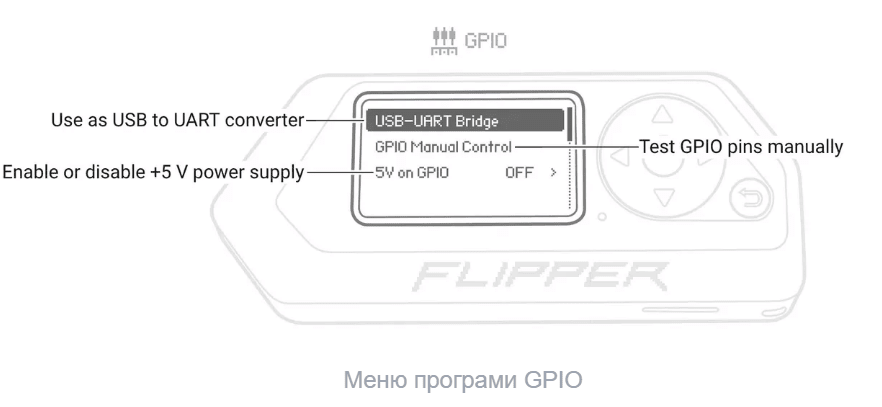
У Flipper доступне окреме меню для роботи з GPIO:
активувати режим USB–UART Bridge (працює як USB-конвертер);
тестувати піни вручну, окремо або всі разом (через OK);
вмикати або вимикати 5 В на пін 1.
Список пінів, які можна конфігурувати: PA7 (пін 2), PA6 (пін 3), PA4 (пін 4), PB3 (пін 5), PB2 (пін 6), PC3 (пін 7), PC1 (пін 15), PC0 (пін 16), або одразу всі — ALL.
Інтерфейс меню зрозумілий і адаптований для швидкої перевірки або перемикання логіки пінів.
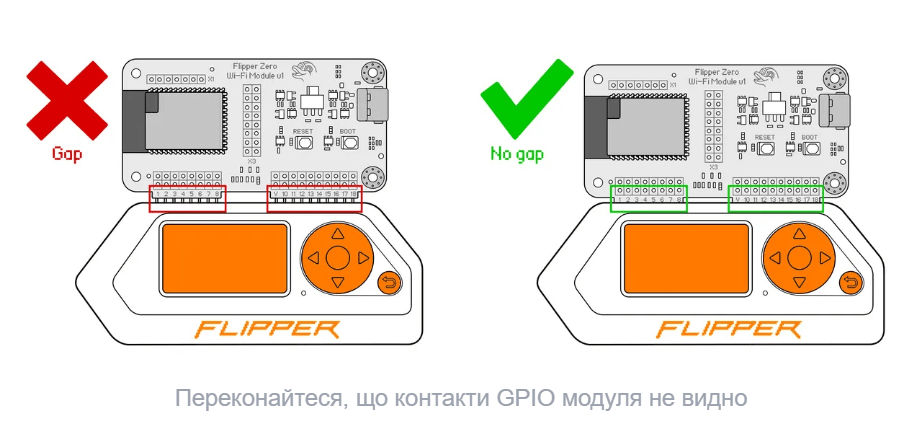
Важливо правильно вставити зовнішній модуль у отвори GPIO вашого Flipper Zero. Якщо ваш Flipper Zero не в силіконовому чохлі, вставте модуль повністю, щоб між Flipper Zero та модулем не було зазору. Можливо, вам доведеться докласти більше зусиль, щоб повністю вставити його.
Якщо ваш Flipper Zero знаходиться в силіконовому чохлі, вставте модуль повністю, щоб не було зазору посередині між силіконовим чохлом і модулем.
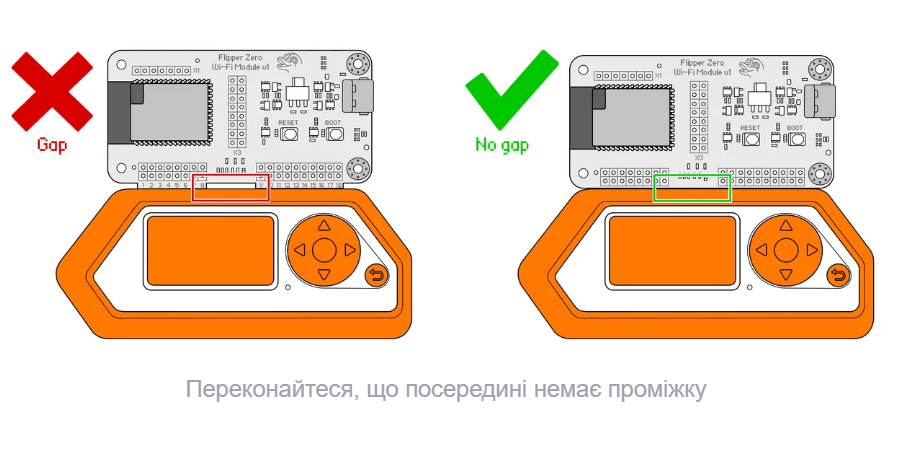
Правильне встановлення зовнішнього модуля — критично важливе для надійної роботи GPIO.
Якщо Flipper без силіконового чохла, модуль потрібно вставити повністю — без зазору між корпусом та платою.
Якщо Flipper у чохлі, переконайся, що чохол не заважає щільному входженню. Будь-яка щілина між чохлом і платою призводить до нестабільного з’єднання.
Візуальний контроль: пінів бути не повинно видно. Якщо видно — модуль встановлений неправильно або недостатньо глибоко.
У підсумку, GPIO-інтерфейс Flipper Zero є потужним інструментом для взаємодії з зовнішнім апаратним середовищем і відкриває широкі можливості для інженерів, хакерів та ентузіастів мікроелектроніки. Його гнучкість у підключенні модулів, здатність працювати як USB-конвертер, а також підтримка ручного керування пінів роблять його універсальним рішенням для задач різного рівня складності. Проте, щоб використовувати ці можливості ефективно та безпечно, важливо розуміти логіку розпіновки, дотримуватись вимог по живленню і ретельно слідкувати за станами пінів — особливо в критичних режимах, як-от DFU. Саме правильне налаштування і уважне ставлення до деталей дозволяє розкрити весь потенціал Flipper Zero як справжнього багатофункціонального апаратного ядра.