MicroHydra — це зручний лончер застосунків на MicroPython для ESP32-S3, створений спеціально під M5Stack Cardputer та сумісні пристрої. Завдяки простій структурі користувач може запускати, перемикати й видаляти апи без складних налаштувань, а також встановлювати їх прямо з microSD чи внутрішньої пам’яті. Система працює за принципом «один процес — одна апка», що мінімізує ризик збоїв і витоків пам’яті.
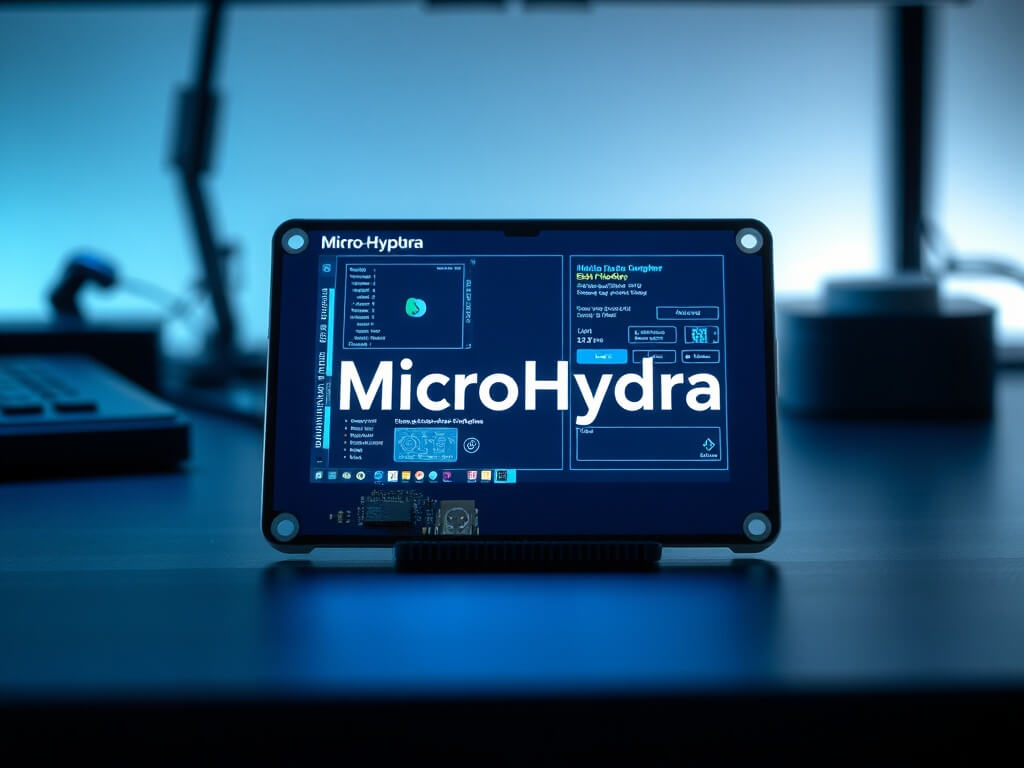
MicroHydra — це простий запуск програм на базі MicroPython з деякими функціями, подібними до ОС.

Цей код був зібраний за допомогою MicroPython версії 1.23 для ESP32-S3.
Головна функція MicroHydra полягає в наданні інтерфейсу для легкого перемикання між програмами MicroPython. А також у зниженні бар’єрів для входу для тих, хто хоче розробляти програми для свого Cardputer (або іншого підтримуваного пристрою!). Скрипти Python можна розмістити в папці /apps вашого пристрою (на флеш накопичувачі) або в папці /apps на карті micro SD. Програма запуску сканує ці два місця під час запуску.
Перегляньте вікі, щоб знайти основні посібники для початку роботи з застосунком MicroPython. А репозиторій спільнотних програм MicroHydra дивіться тут.
MicroHydra запускає лише один «додаток» одночасно та перемикається між ними, зберігаючи дані в пам’яті RTC і скидаючи MicroPython.
Програма запуску main.py та інші вбудовані програми імпортують модуль hydra.loader для зберігання або завантаження рядків у пам’ять RTC.
MicroPython автоматично запускає main.py під час старту системи. main.py перевіряє, чи збережений у пам’яті шлях до програми, і, якщо він існує, імпортує та запускає її. Якщо збереженого шляху немає, запускається стандартна програма запуску MicroHydra.
Такий підхід було обрано, щоб запобігти проблемам із керуванням пам’яттю та конфліктам імпорту між різними програмами. Повне скидання пристрою гарантує, що перед запуском потрібної програми завантажуються лише легковажний модуль hydra.loader та main.py.
Коли MicroHydra попередньо компілюється у файли .mpy і не потребує додаткової компіляції перед запуском, таке скидання відбувається досить швидко. Якщо ж MicroHydra заморожена безпосередньо в прошивці MicroPython, процес скидання відбувається майже миттєво.
Програми, яким потрібно передавати інформацію одна одній, можуть використовувати той самий модуль hydra.loader для зчитування та зберігання додаткових аргументів у пам’яті RTC.
Наприклад, коли ви використовуєте програму «Файли» для відкриття файлу в текстовому редакторі, вона записує в пам’ять RTC як шлях до текстового редактора, так і шлях до самого текстового файлу.
Програми розроблені для дуже простої роботи в цьому лаунчері. Будь-який файл Python, розміщений у папці “apps” на флеш-накопичувачі або SD-карті, буде знайдено та його можна буде запустити як програму. Це також працює з файлами .mpy, тобто машинний код, написаний іншими мовами, також можна підключити та запустити як програму (хоча я ще не тестував це).
Програми MicroHydra можуть бути простими однофайловими скриптами або міститися в папці з розширенням __init__.py, як стандартний модуль Python. Ви можете дізнатися більше про ці особливості в розділі формату програм вікі.
Деякі спільні програми для MH можна знайти тут (і саме тут вбудований додаток “GetApps” знаходить програми для завантаження).
Ви можете встановити MicroHydra кількома різними способами.
Встановлення поверх звичайної інсталяції MicroPython: прошийте MicroPython на ваш Cardputer та скопіюйте вміст файлу
DEVICENAME_compiled.zipабоDEVICENAME_raw.zipіз розділу «Releases» у флеш-пам’ять пристрою.
Це найзручніший спосіб встановлення для розробників, оскільки ви можете просто відкривати файли MicroHydra та переглядати, як усе працює. Однак raw-версія програмного забезпечення, тобто файли з розширенням .py, значно більше схильна до проблем із пам’яттю, ніж інші варіанти встановлення. Тому для файлів, з якими ви не працюєте безпосередньо, рекомендується використовувати скомпільовану версію .mpy.
Прошивання MicroHydra як готової прошивки: ви можете прошити MicroHydra разом із MicroPython безпосередньо на пристрій, використовуючи файл
DEVICENAME.binіз розділу «Releases». Найновіші збірки також зазвичай можна знайти в M5Burner. Це найшвидший і найпростіший спосіб використання MicroHydra.
У цьому варіанті файли MicroHydra «заморожені» безпосередньо в прошивці MicroPython. Це значно пришвидшує завантаження вбудованих файлів і дозволяє їм використовувати менше пам’яті.
Перед встановленням переконайтеся, що флеш-пам’ять очищена. Під час підключення переведіть пристрій у режим завантаження, утримуючи кнопку G0.
Примітка для розробників: вміст каталогу src/ необхідно обробити, щоб створити збірки MicroHydra для конкретного пристрою. Докладніше про це можна прочитати на сторінці Wiki.
Це детальний посібник з встановлення MicroHydra на звичайну інсталяцію MicroPython за допомогою Thonny.
Thonny — це інструмент, який забезпечує дуже простий спосіб прошивки MicroPython, редагування коду та перегляду/редагування файлів на пристрої. Ви можете виконати інструкції, щоб встановити його тут: https://thonny.org/
Переконайтеся, що ви використовуєте нову версію; старіші версії можуть не прошити ESP32-S3. Деякі джерела Thonny (наприклад, деякі вбудовані менеджери пакетів) можуть призводити до дивних проблем із дозволами або відсутніми залежностями. Якщо під час налаштування thonny виникла проблема, і немає іншого чіткого рішення вашої проблеми, можливо, варто спробувати встановити його з іншого джерела.
Далі нам потрібно прошити MicroPython на вашому пристрої
Відкрийте Thonny, натисніть цю кнопку внизу праворуч і виберіть “Налаштувати інтерпретатор”:
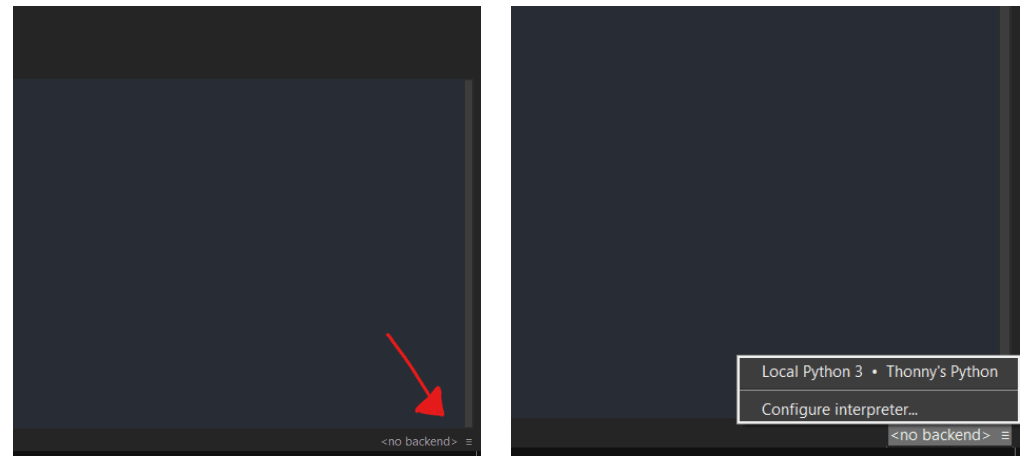
Має відкритися таке меню:
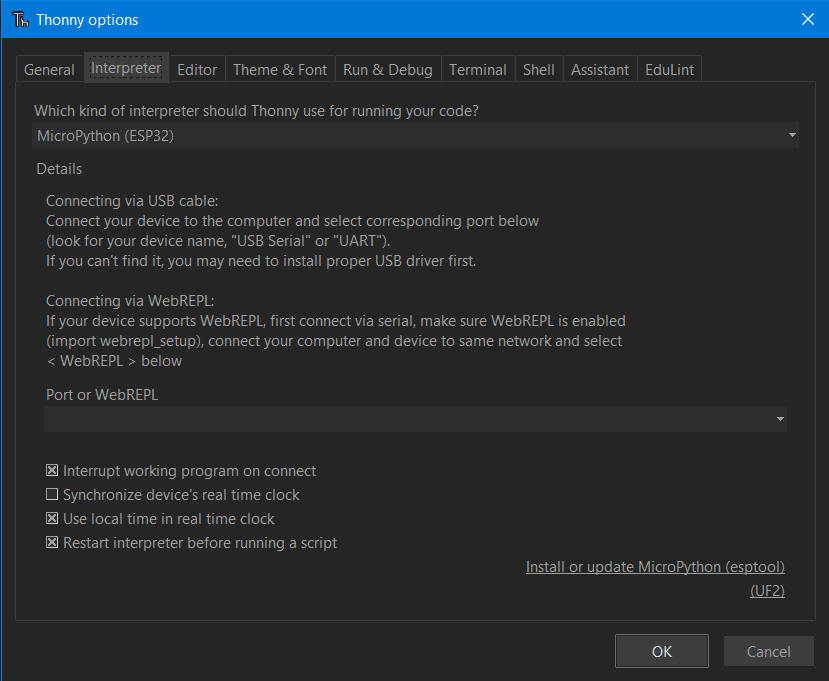
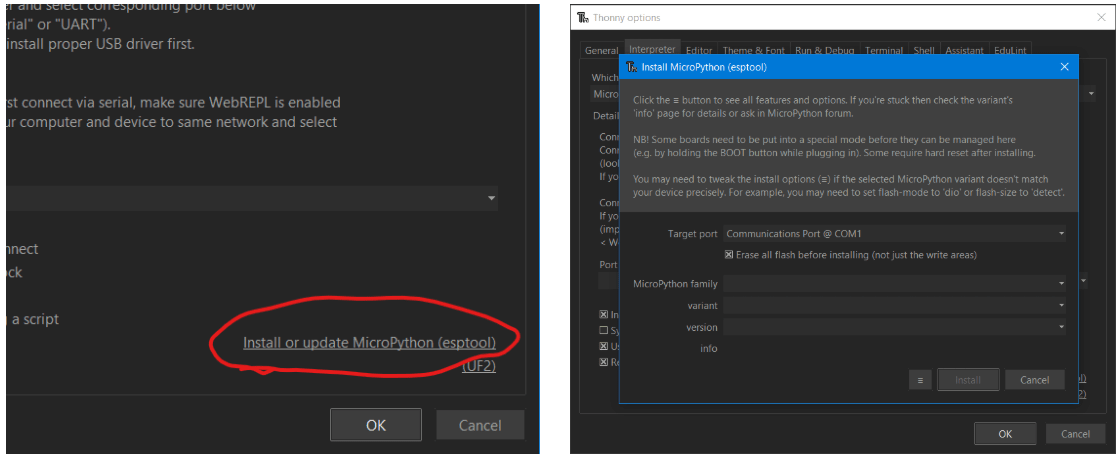
натисніть “встановити або оновити micropython”, і ви побачите ще одне вікно:
Тепер вам потрібно перевести пристрій у режим завантажувача та підключити його до комп’ютера. Для цього просто утримуйте G0кнопку під час підключення до ПК.
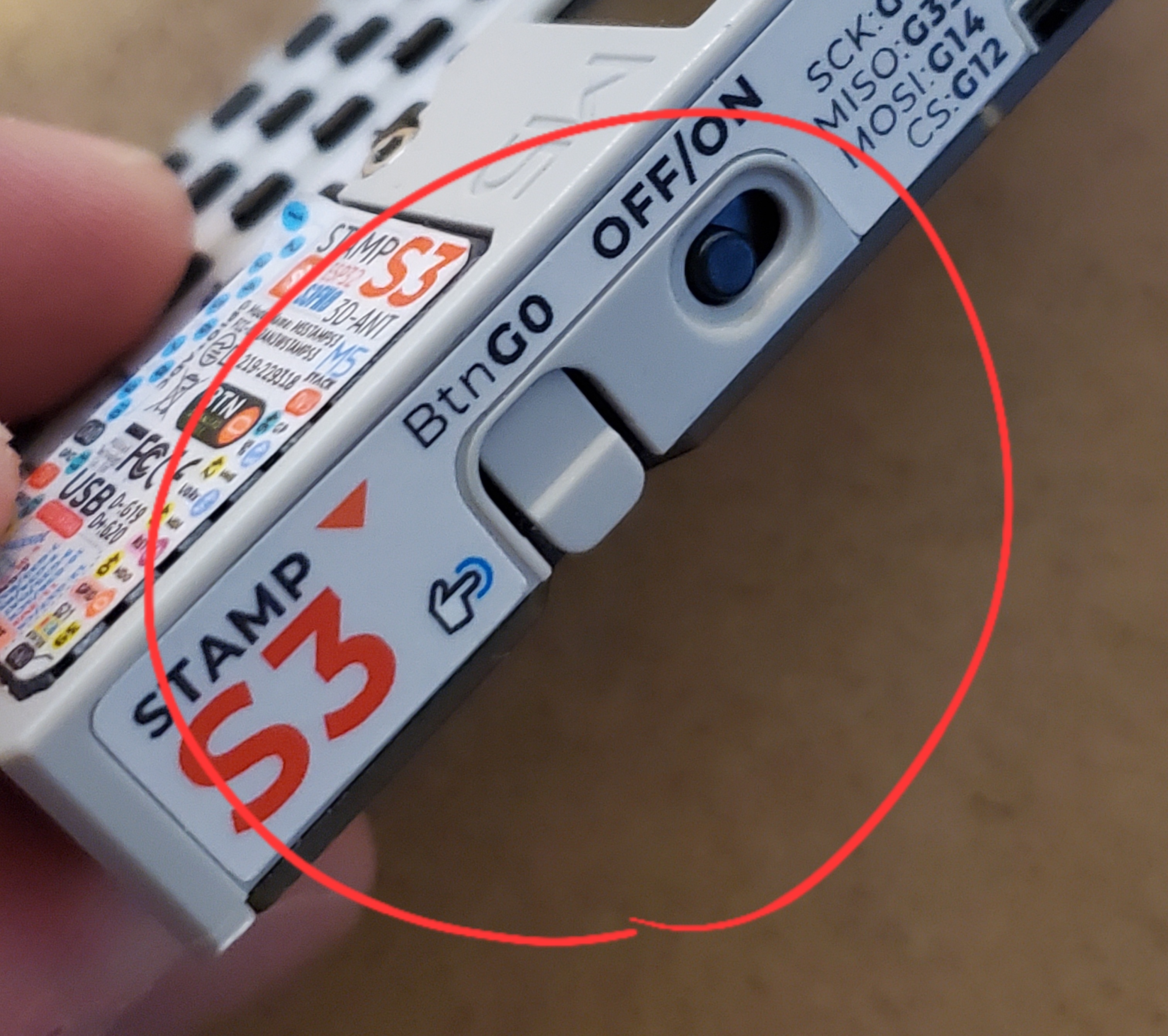
Ви також можете утримувати G0та натискати кнопку скидання, щоб перейти в режим завантажувача. Якщо ви використовуєте пристрій, такий як TDeck, який не вмикається після підключення, вам потрібно утримувати g0та потім увімкнути вимикач живлення.
У розділі «цільовий порт» ви маєте побачити пристрій з назвою типу «USB JTAG». Встановіть параметри, як показано, та натисніть «Встановити»:
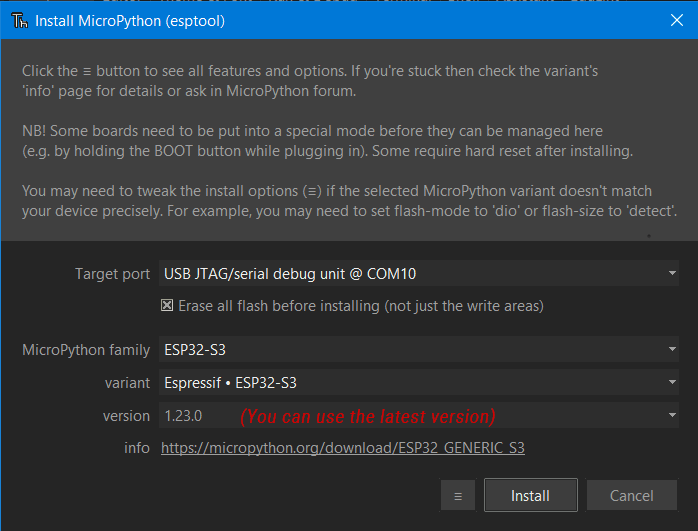
Для пристрою з Octal-SPIRAM (як-от TDeck) вам доведеться завантажити певний варіант Octal-SPIRAM з веб-сайту MicroPython. Якщо встановлення не розпочалося, перевірте, чи вибрано правильний пристрій, і чи він перебуває в режимі завантажувача.
Після прошивки за допомогою MicroPython від’єднайте пристрій від мережі та знову під’єднайте його. Thonny може не виявити його автоматично одразу. Якщо ні, ви можете вибрати його тут, внизу праворуч: Також, можливо, вам доведеться натиснути червону кнопку «зупинити/перезапустити» вгорі, щоб він з’явився.
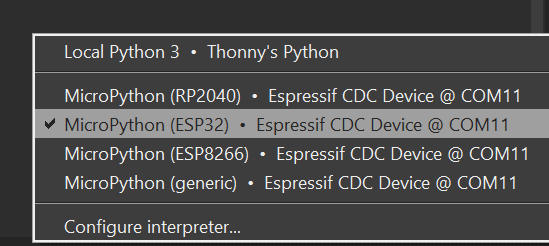
Якщо ви бачите щось подібне в нижньому терміналі, ви успішно прошили його!

Тепер ви можете завантажити та встановити MicroHydra. Щоб отримати відповідні файли для вашого пристрою, вам слід перейти до розділу «Релізи» на сторінці GitHub та знайти DEVICENAME_compiled.zipфайл DEVICENAME_raw.zip.
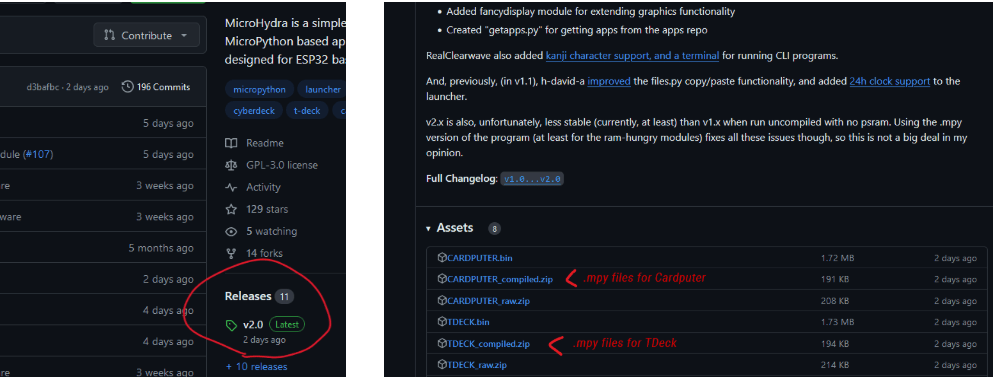
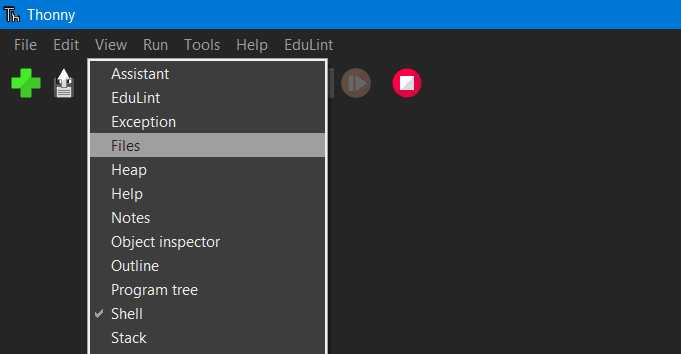
Розпакуйте .zip-файл і поверніться до Thonny. Нам потрібно скористатися файловим браузером Thonny. Якщо ви не бачите його ліворуч, ви можете відкрити його, натиснувши «Вигляд» > «Файли» у верхньому лівому куті.
У верхній половині вікна перегляду файлів перейдіть до папки, куди ви розпакували zip-файл MicroHydra. Потім виберіть весь вміст і натиснітьUpload to /
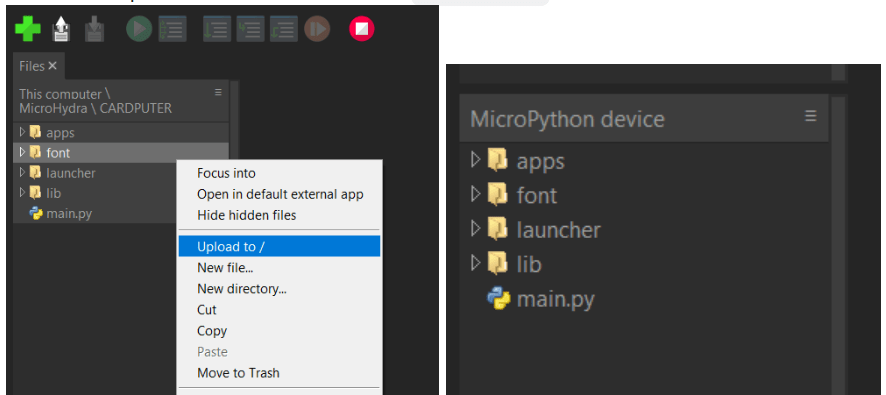
Після передачі файлів ви можете перевірити його, відключивши та ввімкнувши. Якщо все працює, ви повинні побачити, як відкриється головне вікно запуску! Якщо у вас виникнуть будь-які проблеми, не соромтеся звертатися. MH все ще розвивається, і мені цікаво почути про будь-які проблеми, які він може вам створювати.
Це детальний посібник з прошивки MicroHydra на вашому пристрої за допомогою Thonny.
Thonny — це інструмент, який забезпечує дуже простий спосіб прошивки MicroPython, редагування коду та перегляду/редагування файлів на пристрої. Ви можете виконати інструкції, щоб встановити його тут: https://thonny.org/
Переконайтеся, що ви використовуєте нову версію; старіші версії можуть не прошити ESP32-S3. Деякі джерела Thonny (наприклад, деякі вбудовані менеджери пакетів) можуть призводити до дивних проблем із дозволами або відсутніми залежностями. Якщо під час налаштування thonny виникла проблема, і немає іншого чіткого рішення вашої проблеми, можливо, варто спробувати встановити його з іншого джерела.
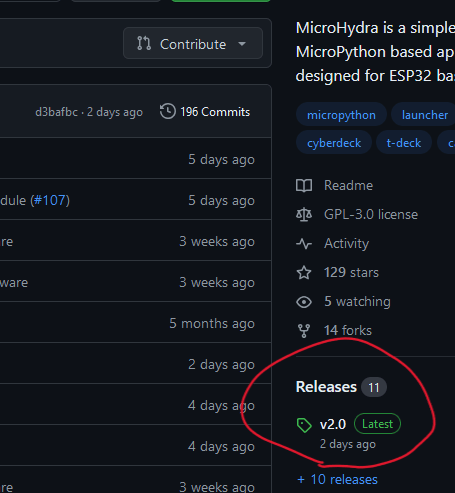
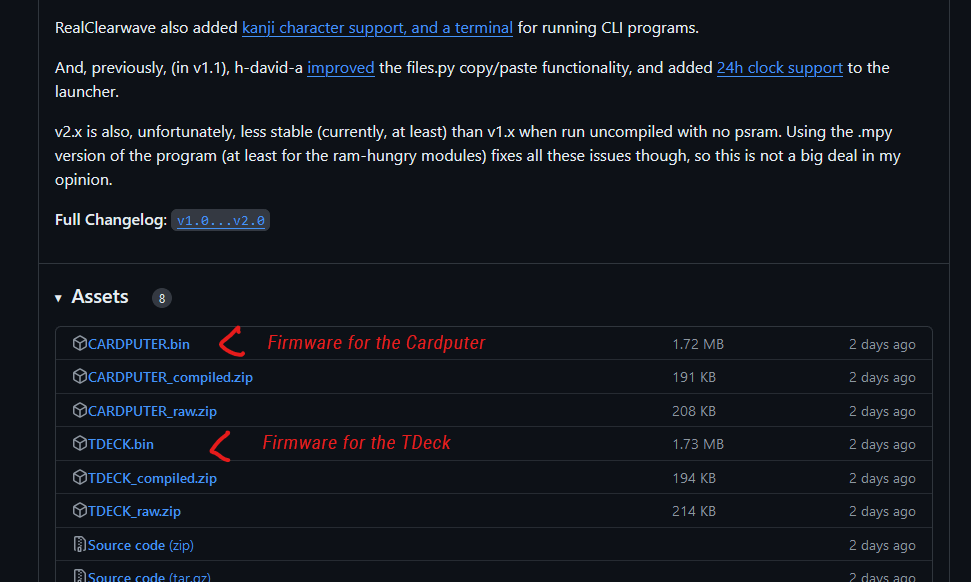
Тепер ви можете завантажити та встановити MicroHydra. Щоб отримати відповідну прошивку для вашого пристрою, вам слід перейти до розділу «Релізи» на сторінці GitHub, знайти DEVICENAME.binфайл та завантажити його.
Відкрийте Thonny, натисніть цю кнопку внизу праворуч і виберіть “Налаштувати інтерпретатор”:
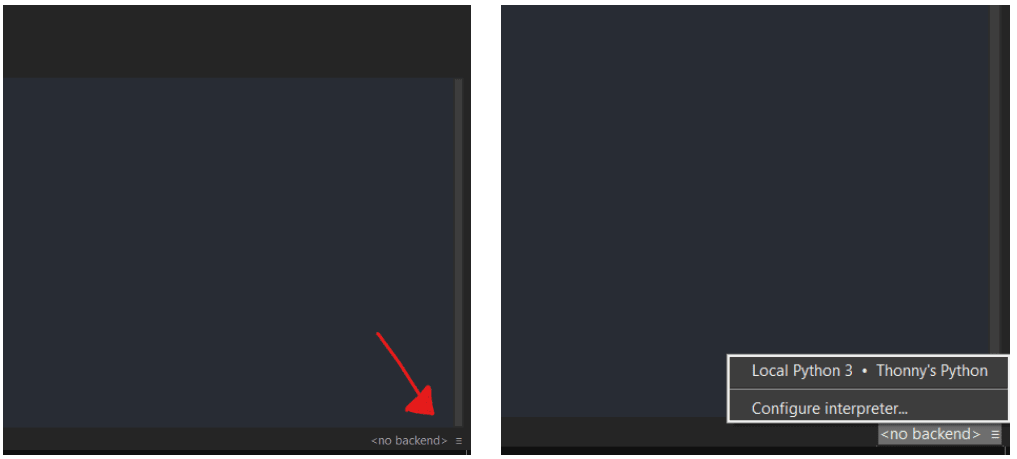
Має відкритися таке меню:
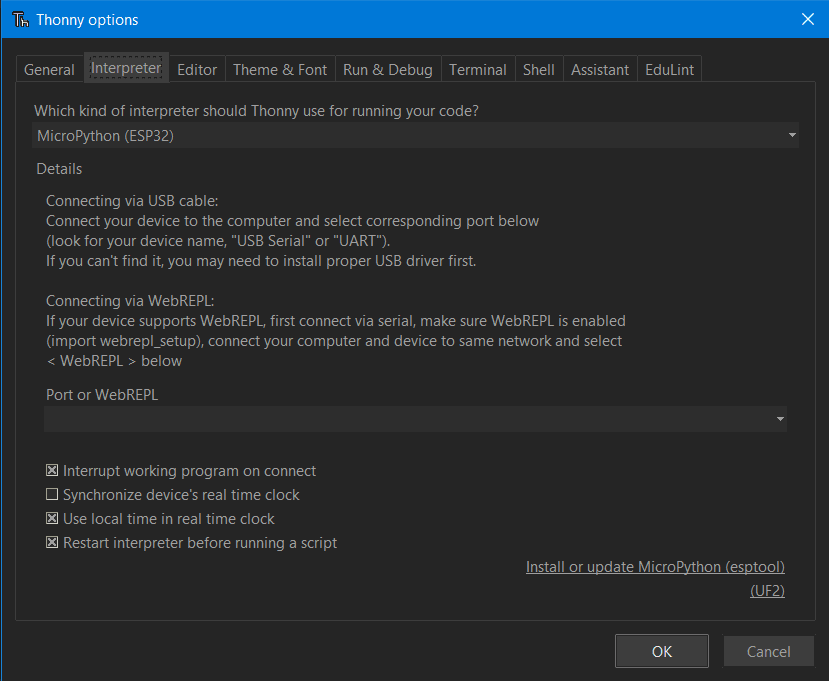
натисніть “встановити або оновити micropython”, і ви побачите ще одне вікно:
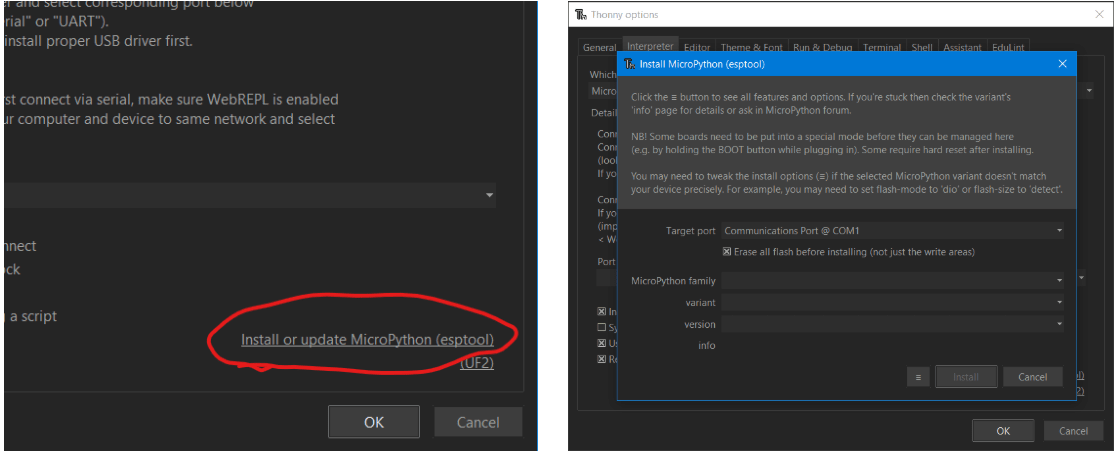
Тепер вам потрібно перевести пристрій у режим завантажувача та підключити його до комп’ютера. Для цього просто утримуйте G0кнопку під час підключення до ПК.
Ви також можете утримувати G0та натискати кнопку скидання, щоб перейти в режим завантажувача. Якщо ви використовуєте пристрій, такий як TDeck, який не вмикається після підключення, вам потрібно утримувати g0та потім увімкнути вимикач живлення.
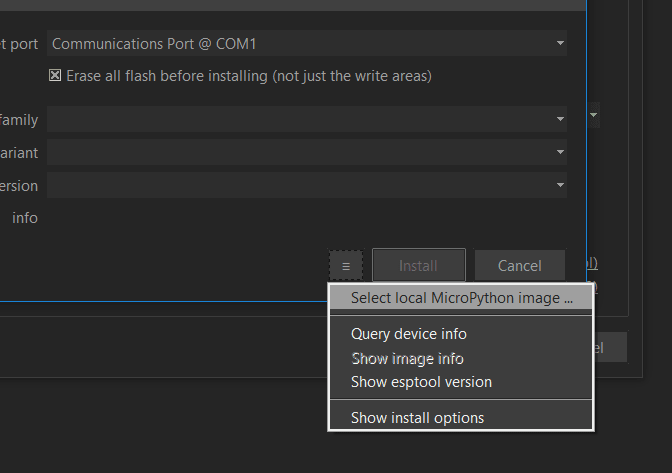
Далі ми виберемо завантажений нами файл прошивки .bin. Натисніть маленьку кнопку меню та виберіть « Перейти до завантаженого файлу .bin» і виберіть його. Переконайтеся, що ви також вибрали свій пристрій у випадаючому списку «Цільовий порт» (він повинен мати назву типу «USB JTAG»).Select local MicroPython image ...
Ваше вікно має виглядати приблизно так:
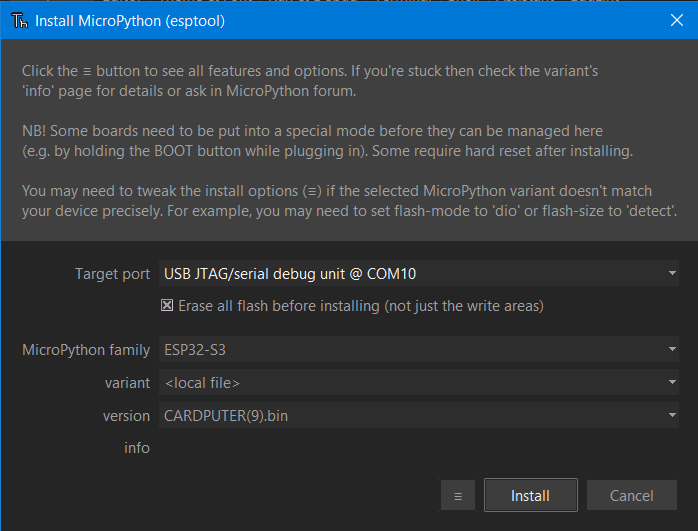
Натисніть кнопку «Встановити» і нехай воно зробить свою справу! Якщо встановлення не розпочалося, перевірте, чи вибрано правильний пристрій, і чи він перебуває в режимі завантажувача. Після прошивки ви можете перевірити його роботу, відключивши та ввімкнувши. Якщо все працює, ви повинні побачити, як відкриється головне вікно запуску!