27.02.2025
1 хв
1174



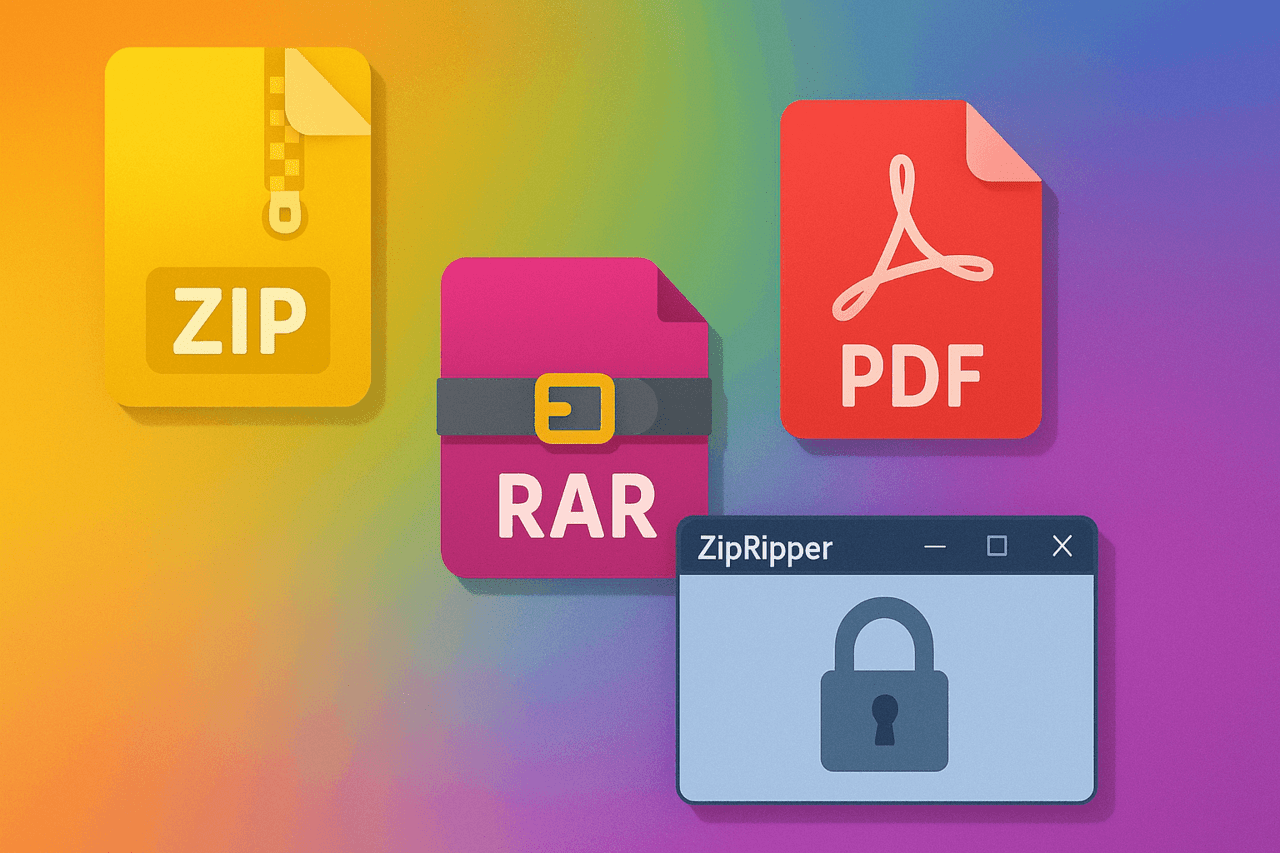
Сьогодні у навчанні та роботі часто використовуються ZIP, RAR та PDF файли, адже архіви допомагають швидко передавати великі підручники, завдання чи інші матеріали. Проте інколи виникає проблема — архів захищено паролем, який було забуто. У такій ситуації корисною стає програма ZipRipper. Це простий інструмент, що дозволяє за лічені хвилини відновити доступ до зашифрованих архівів. Він працює на Windows 10 та Windows 11, не потребує складного встановлення та підходить для освітян, учнів і всіх, хто стикається з архівами у повсякденній роботі.
Дисклеймер: протягом налаштування програми жодна інформація не постраждала, а програма використовувалась виключно у освітніх цілях.
За сучасних умов люди все більше починають цікавитися захистом власних даних та конференційною інформацією. Подекуди використовують ZIP та RAR архіви для зменшення обсягу файлу, жорсткому диску. Частіше за все це зустрічається у освітян адже, у такі архіви можуть передавати на освітянських платформах у вигляді завдань для роботи або підручник довідникові матеріали та інше.
Інколи виникають ситуації коли я, як освітянин надав дитині інформацію у архів та поставив на нього пароль задля безпеки, а згодом,я його забув. І виникає проблема учень отримав архів з інформацією або завданням, а відкрити його не може, а я так само забув пароль і відкрити не можу, а працювати треба, в такі моменти дуже допомагають сучасні технологій та знаходяться вдалі рішення для вирішення проблеми одним з таких рішень стала програма ZipRipper. Отже розпочинаємо, адже теорія це добре, а на практиці краще.
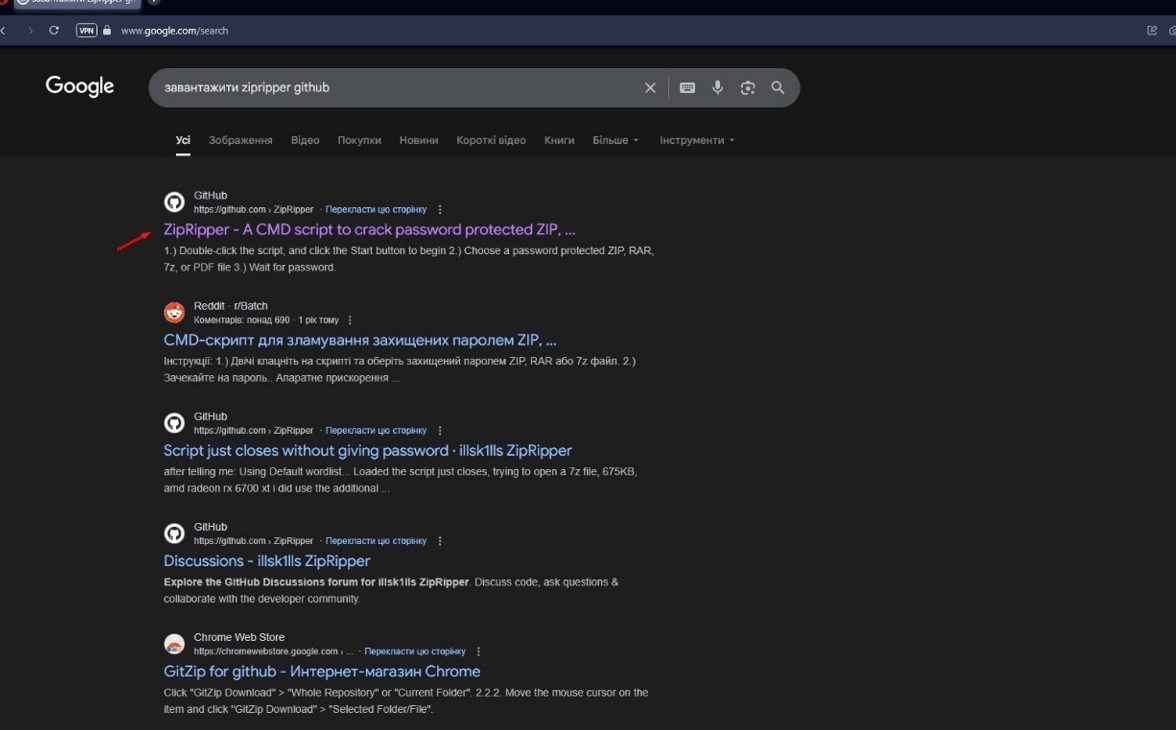
Відкриваємо браузер та вводимо у пошукову систему запит «Завантажити ZipRipper github». Нам необхідно перше посилання:
Переходимо за посиланням та завантажуємо Zip архів з програмою кнопкою «Download Zip»
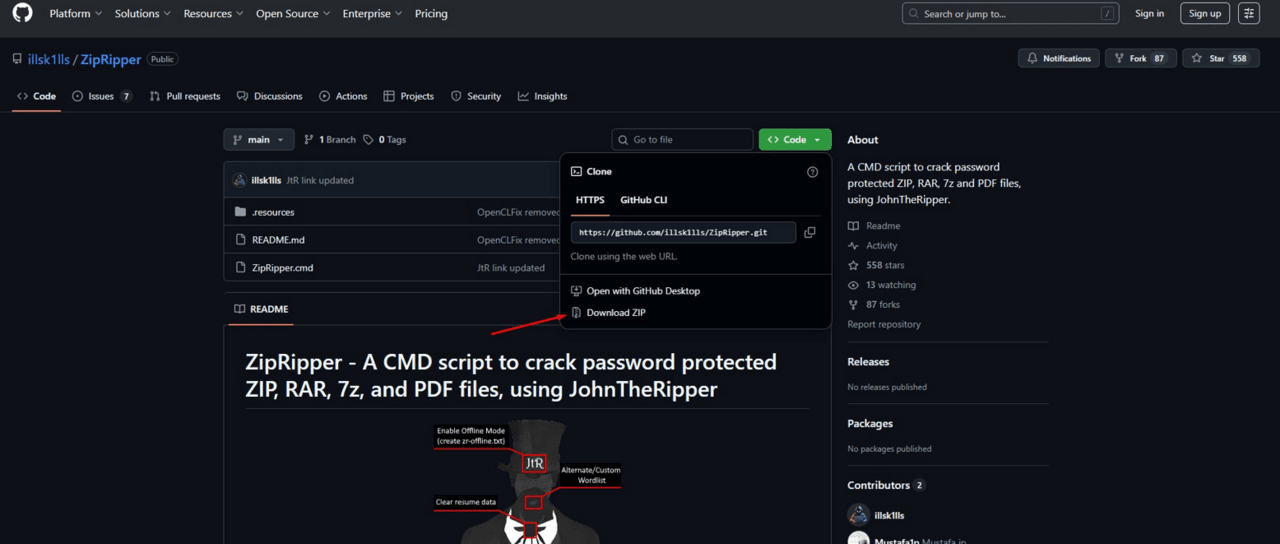
Так як програма портативна та встановлення не потребує, хоча можливість встановлення автономного словника також є.
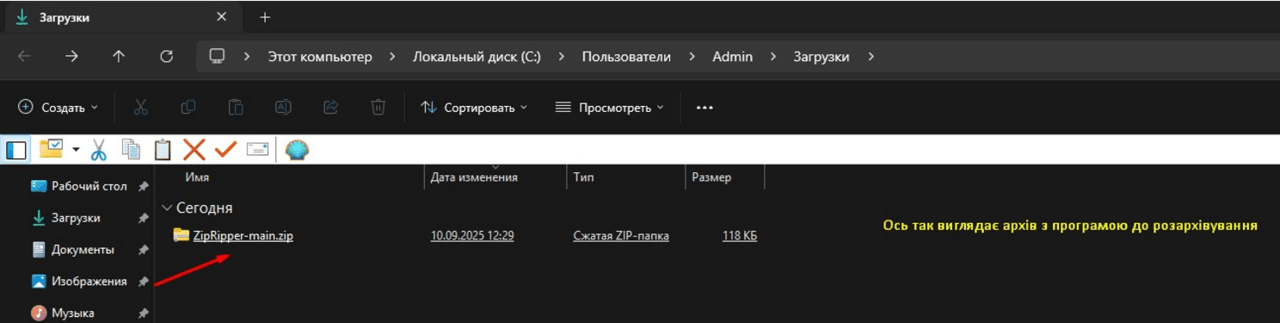
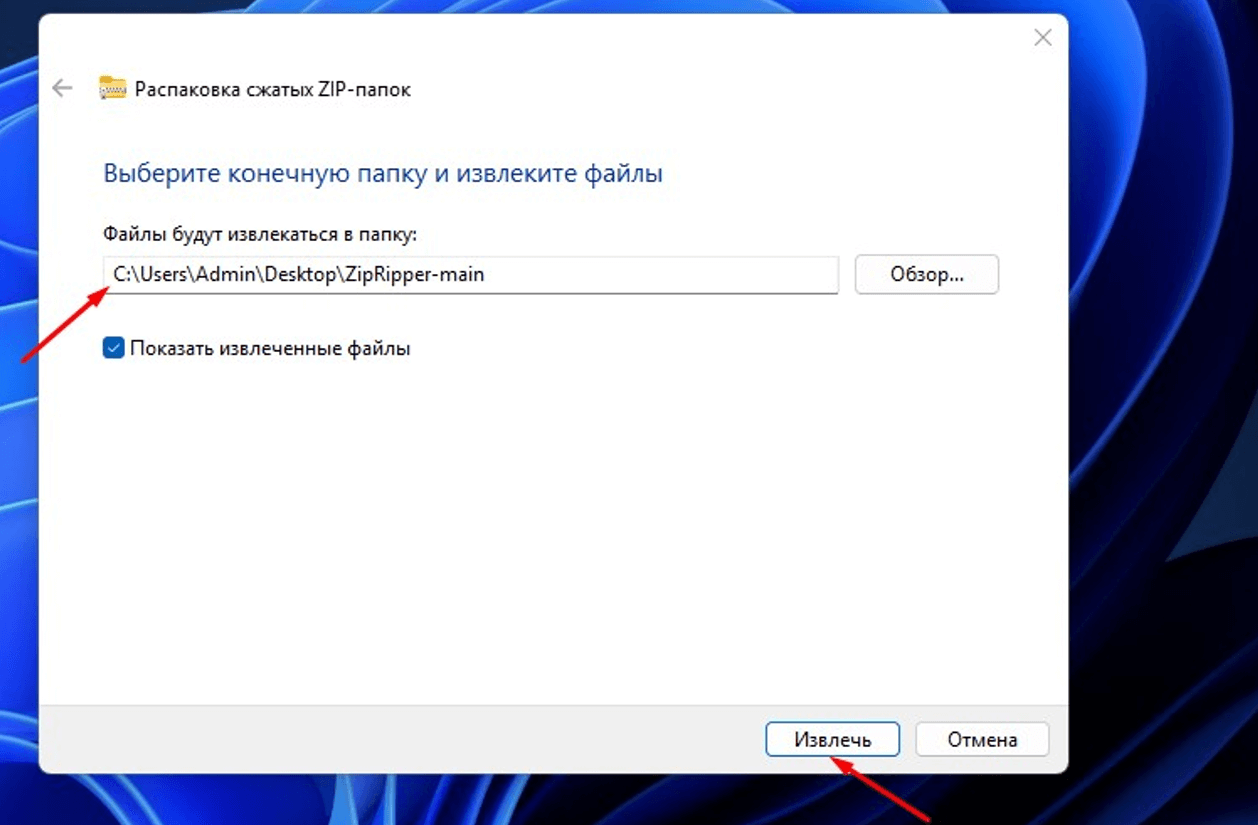
Нам необхідно зайти у завантаження та розархівувати програму у будь-яке зручне для користування місце. В моєму випадку це «Робочій Стіл»
Ось так виглядає діалогове вікно видобування файлу на Робочій стіл у моєму випадку на ОС Windows 11 хоча цю програму також можна використовувати у Windows 10.
Після того, як ми вже маємо програму, ми можемо розпочати нею користуватися. Для прикладу в нас є два підручники з Історії України для 8 та 11 класів, які нам необхідно дістати з архіву пароль від якого я забув. Ось які підручники повинні бути в архіві:

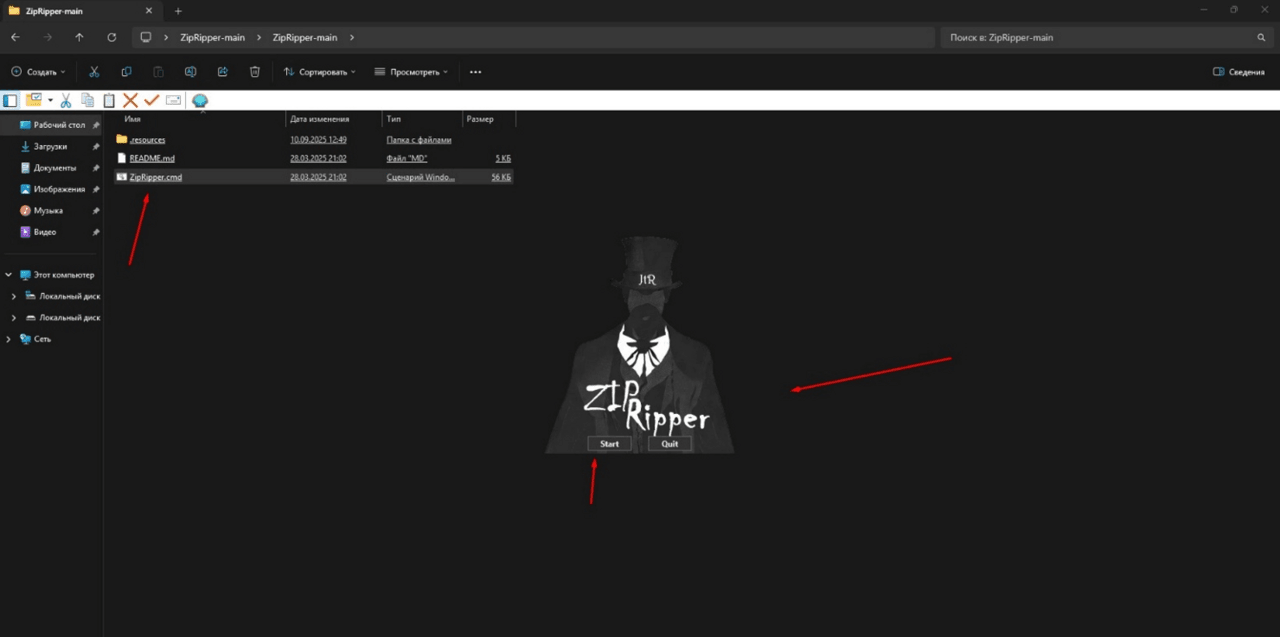
Коли нам необхідно застосувати програму ми відкриваємо нашу папку з програмою у моєму випадку з робочого столу та запускаємо файл «ZipRipper.cmd» Вже після запуску в нас буде графічний інтерфейс у якому нам потрібно натиснути кнопку «Start»
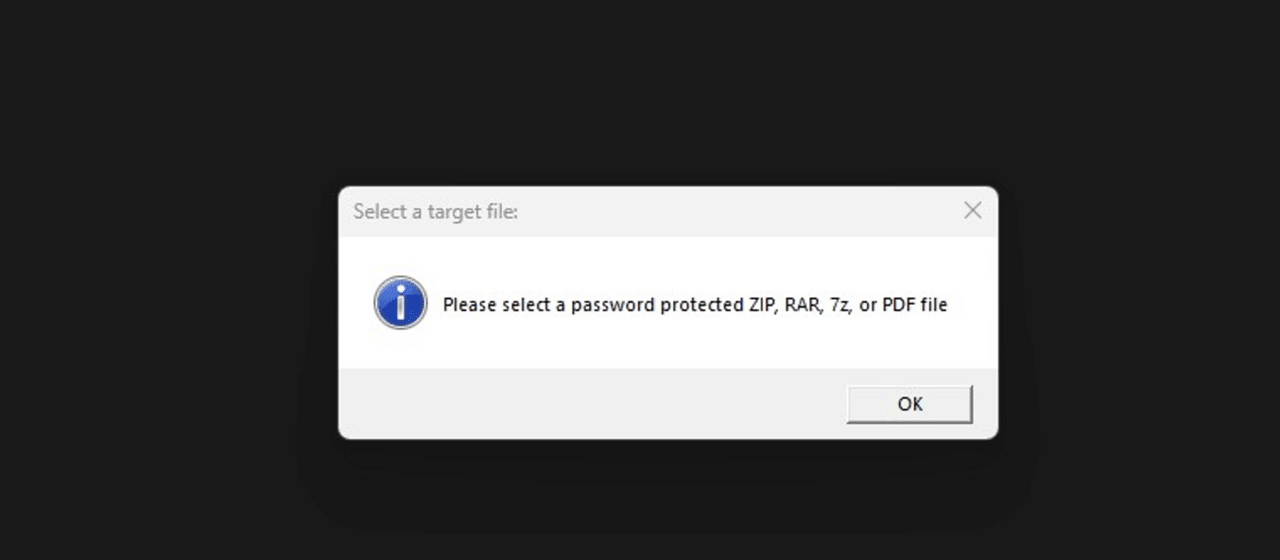
Після натискання кнопки Start, програма пропонує нам обрати наш файл пароль від якого ми забули ми натискаємо «OK» та обираємо наш файл.
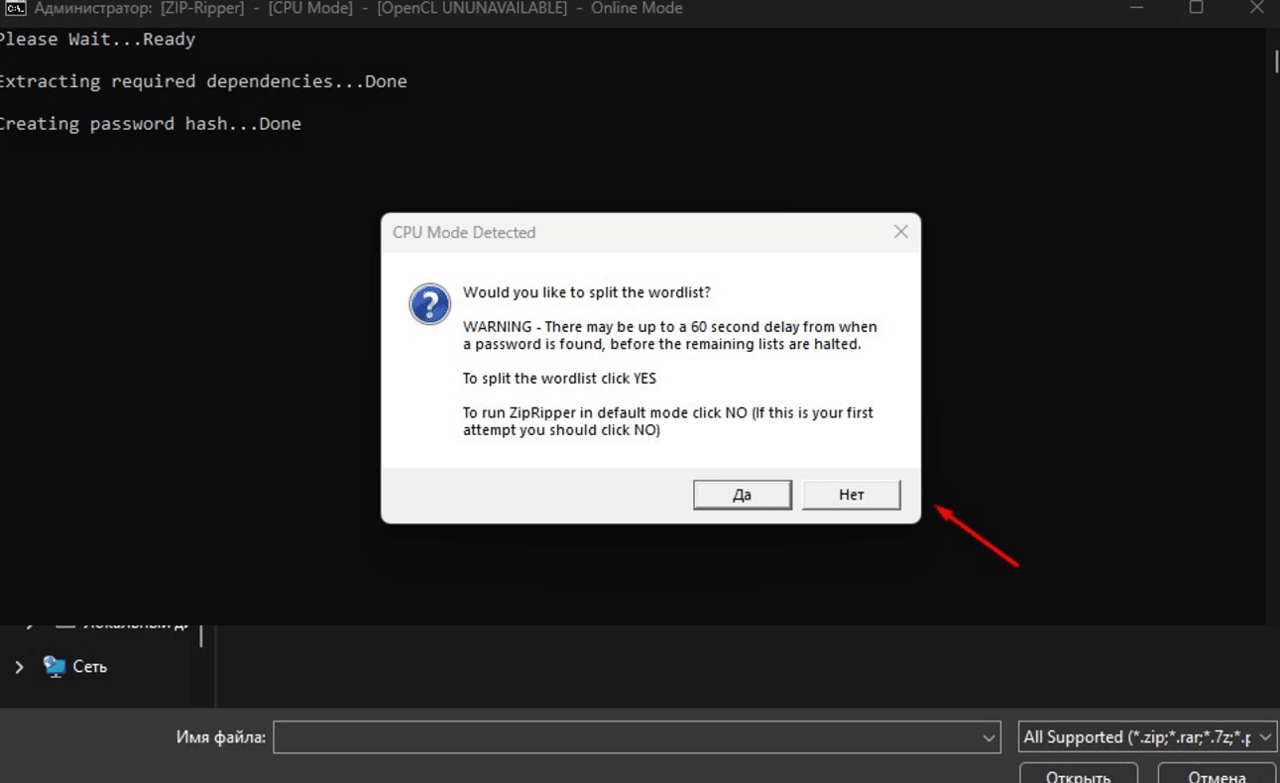
А ось і наш архів з підручниками обираємо його натискаємо відкрити. Так, як підбір нашого паролю відбувається шляхом підбору пароля відеокартою, а в мене відеокарта від AMD Radeon, програма нас попереджав, що для AMD це експериментально, то я натискаю «Ні» та продовжуємо далі.
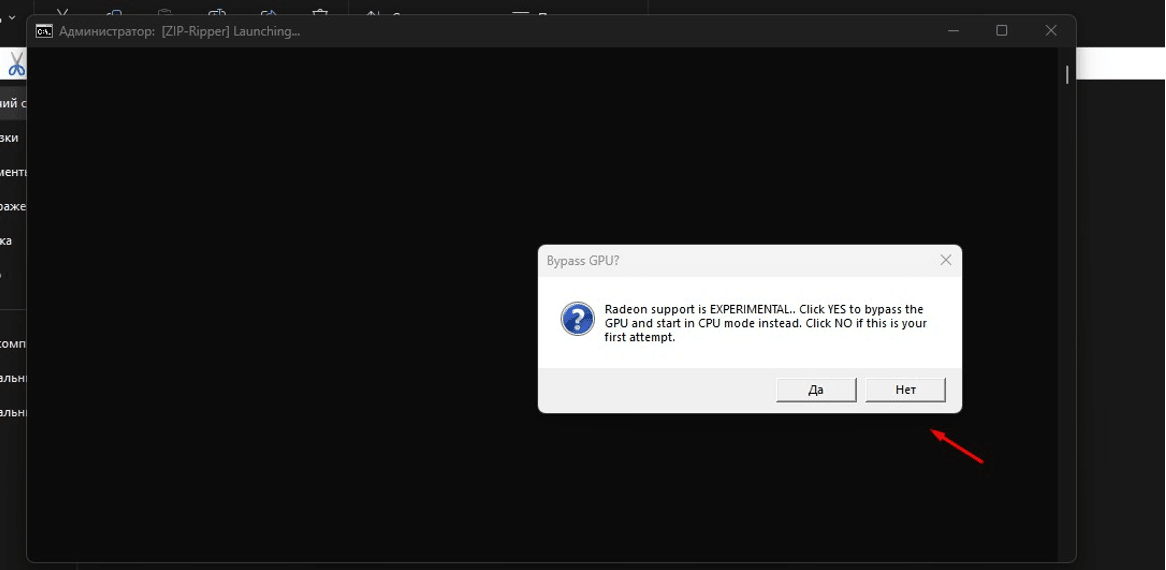
Далі в нас виходить віконце, що програма хоче підбирати пароль за допомогою процесора нам це не потрібно тому натискаємо «Ні» та продовжуємо роботу.
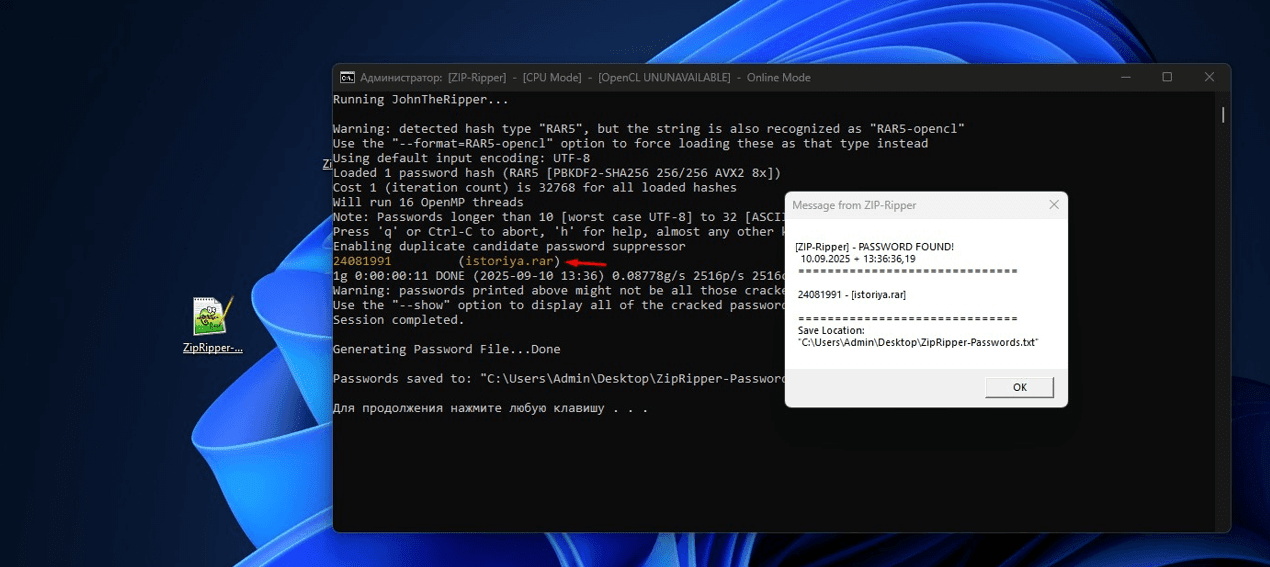
В ході роботи програми файл довилось перейменувати латинськими літерами, щоб у програми не було помилок. Після завершення роботи програми в нас виходить ось таке віконце де зазначається час за скільки було підібрано пароль та сам пароль, також на робочому столі створюється текстовий документ з паролем.
Перевіряємо наданий пароль адже, якщо вона вірна то в нас відкриється архів з підручниками.
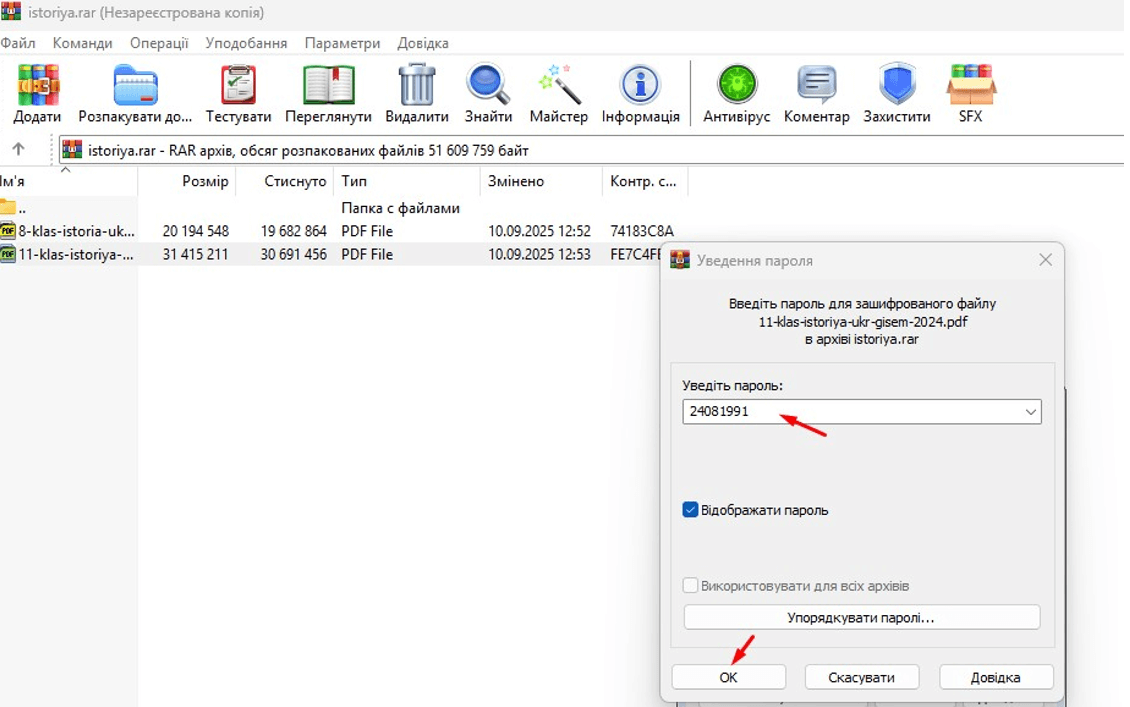
Як ми бачимо на Робочому Столі з`явились наші підручники.
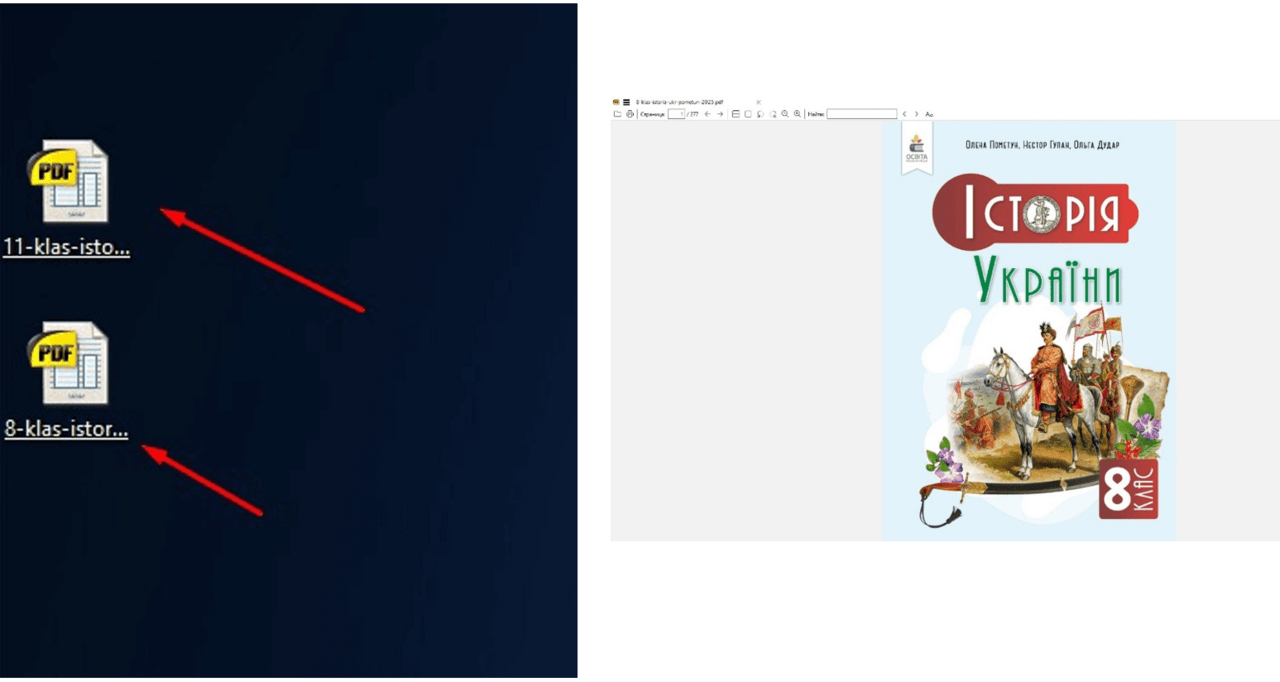
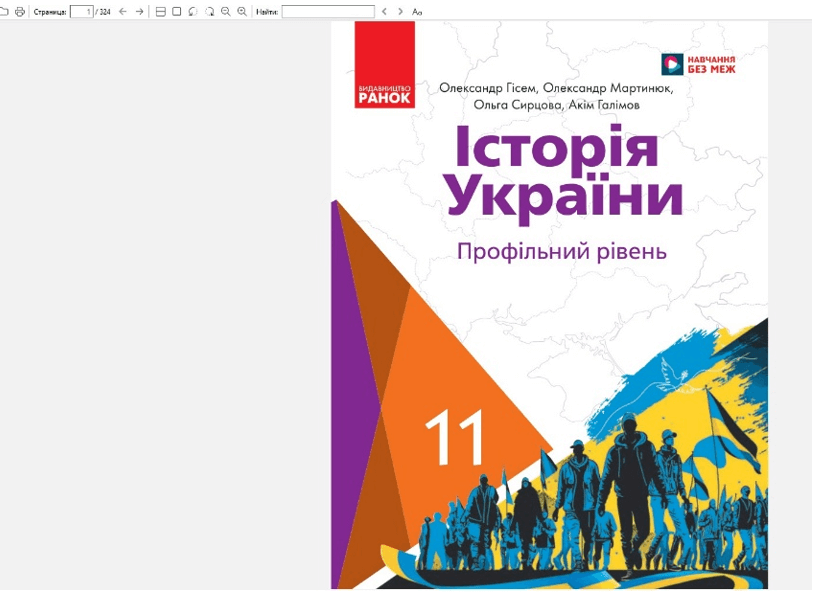
Підручники відкриваються добре і ми можемо з ними працювати
Таким чином підводячи висновки варто зазначити, що програма виконала свою задачу та підібрала пароль до підручників. Варто зазначити, що використання даної програми використовується виключно в освітянських цілях, з метою поліпшення нашого життя в епоху технології.