

31.08.2026
1 хв
135



Детальна інструкція зі встановлення GrapheneOS на Google Pixel 10 через Windows 11 за допомогою офіційного Web Installer: OEM unlocking, Fastboot Mode, прошивання, блокування bootloader, Verified Boot та Sandboxed Google Play.
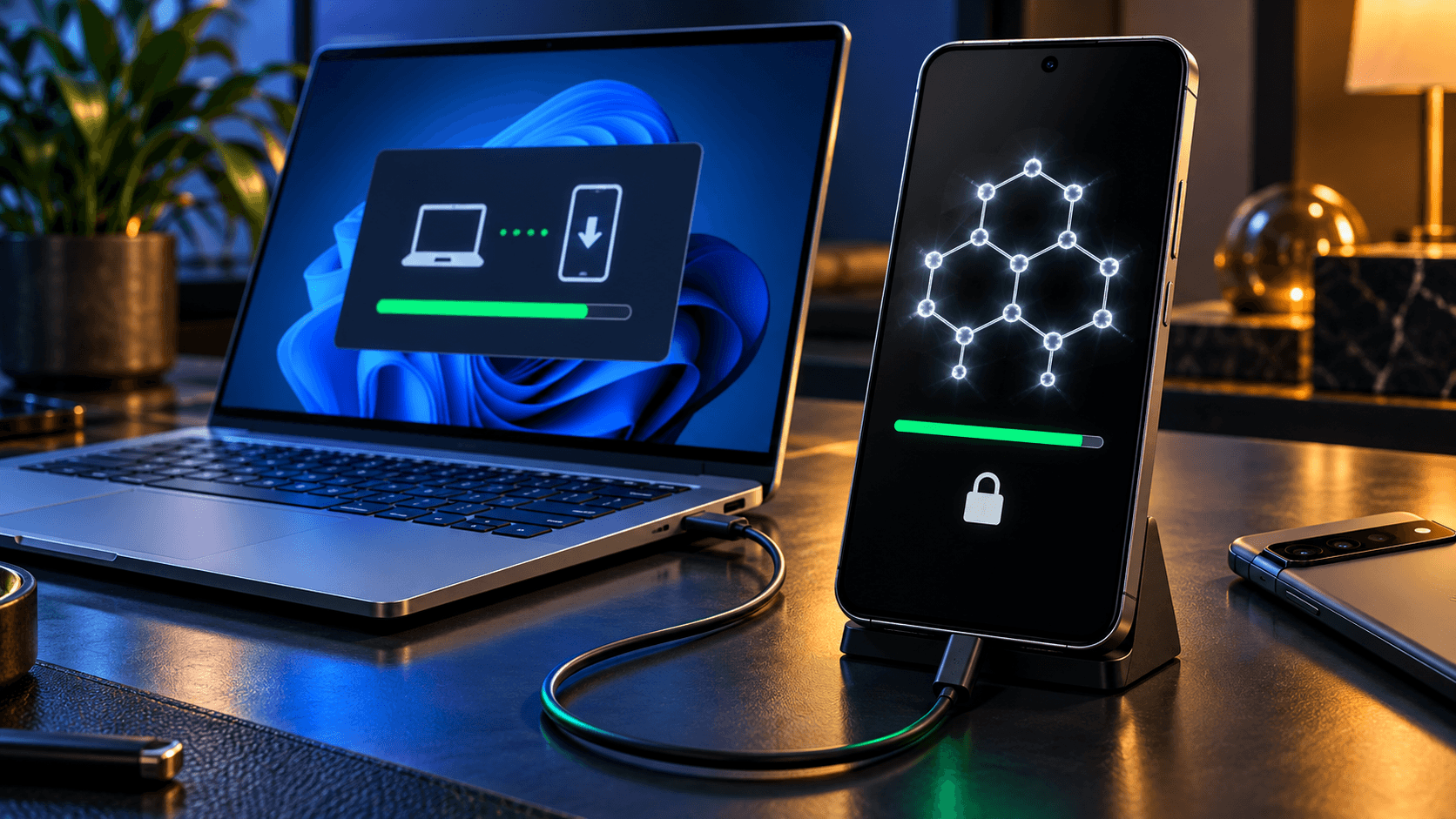
Ілюстрований посібник для початківців. Екрани телефона показано схематично: точний вигляд і локалізація залежать від версії ОС. Скріншоти вебінсталятора справжні. Не орієнтуйтеся лише на розташування елементів: звіряйте назви та читайте попередження.
GrapheneOS можна встановити на підтримувані смартфони Google Pixel без командного рядка, ручного завантаження системних образів і введення команд Fastboot. Для цього проєкт пропонує офіційний Web Installer, який працює безпосередньо в сумісному браузері через WebUSB.
Повний перелік моделей Google Pixel, на які можна встановити GrapheneOS, наведено нижче. У цій інструкції процес встановлення показано на прикладі звичайного Google Pixel 10 за допомогою комп’ютера з Windows 11. На інших підтримуваних моделях послідовність дій практично не відрізняється, а Web Installer автоматично визначає підключений смартфон і завантажує відповідний системний образ.
Увага: розблокування, а потім повторне блокування завантажувача повністю видаляє дані зі смартфона. Перед початком скопіюйте фотографії, документи, коди двофакторної автентифікації, резервні коди, контакти та іншу важливу інформацію.
Офіційний Web Installer: https://grapheneos.org/install/web
Офіційний список підтримуваних пристроїв: https://grapheneos.org/faq#supported-devices
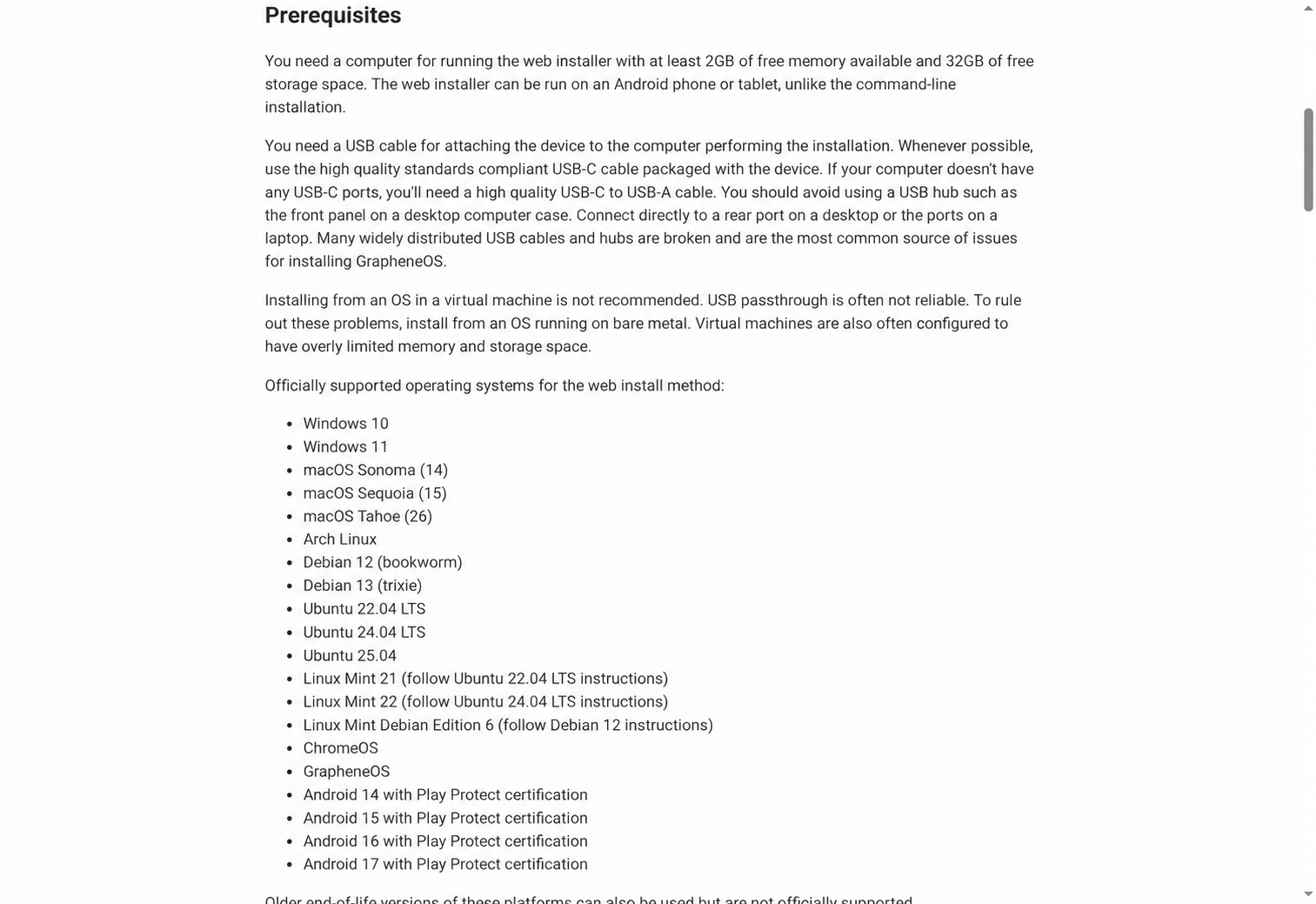
Для роботи Web Installer потрібен комп’ютер із щонайменше 2 ГБ вільної оперативної пам’яті та 32 ГБ вільного місця на накопичувачі. Windows 11 офіційно підтримується. Встановлювати систему з віртуальної машини не варто, оскільки передавання USB-пристрою у віртуальне середовище може перерватися під час автоматичних перезавантажень смартфона.
На Windows 11 використовуйте актуальну версію Google Chrome, Microsoft Edge, Chromium або Brave. Якщо обрано Brave, перед початком необхідно вимкнути Brave Shields для сторінки інсталятора. Не відкривайте Web Installer у режимі Incognito або InPrivate: приватний режим може обмежувати обсяг сховища, потрібного для розпакування системного образу.
Також підготуйте:
Pixel 10 без операторського блокування завантажувача;
якісний кабель USB-C, бажано комплектний;
стабільне підключення до інтернету;
заряджений смартфон, практично доцільно мати щонайменше 60% заряду;
резервну копію всіх важливих даних;
приблизно 30–40 хвилин вільного часу.
Підключайте смартфон безпосередньо до USB-порту ноутбука або заднього порту настільного комп’ютера. Не використовуйте USB-хаб, док-станцію та передні порти системного блока, якщо є можливість підключитися напряму. Несправний або неякісний кабель є однією з найпоширеніших причин обриву встановлення.
Станом на вересень 2026 року офіційні стабільні збірки доступні для таких пристроїв:
Pixel 10a, Pixel 10, Pixel 10 Pro, Pixel 10 Pro XL і Pixel 10 Pro Fold;
Pixel 9, Pixel 9 Pro, Pixel 9 Pro XL, Pixel 9 Pro Fold і Pixel 9a;
Pixel 8, Pixel 8 Pro і Pixel 8a;
Pixel 7, Pixel 7 Pro і Pixel 7a;
Pixel 6, Pixel 6 Pro і Pixel 6a;
Pixel Fold і Pixel Tablet.
Для нового придбання розробники рекомендують Pixel 8 та новіші моделі. Вони мають щонайменше сім років гарантованої підтримки від моменту виходу та апаратну технологію Memory Tagging Extension. GrapheneOS використовує її для ускладнення експлуатації помилок роботи з пам’яттю в системі та сумісних застосунках.
Перед придбанням пристрою переконайтеся, що це не версія із заблокованим оператором завантажувачем. Особливо часто таке обмеження трапляється у смартфонах, придбаних у мобільних операторів США. Якщо перемикач OEM unlocking недоступний через операторське блокування, встановити GrapheneOS штатним способом не вийде.
Перед прошиванням встановіть усі доступні оновлення штатної системи Google через Налаштування → Система → Оновлення програмного забезпечення. Це дасть смартфону актуальну прошивку компонентів і зменшить ризик проблем із початковим USB-підключенням.
Перевірте резервну копію. Звичайної синхронізації Google Фото недостатньо, якщо на телефоні залишилися файли поза синхронізованими папками. Окремо збережіть дані менеджера паролів, резервні коди двофакторної автентифікації, локальні чати, ключі електронного підпису, файли застосунків і дані eSIM. Після розблокування завантажувача відновити стерті дані буде неможливо.
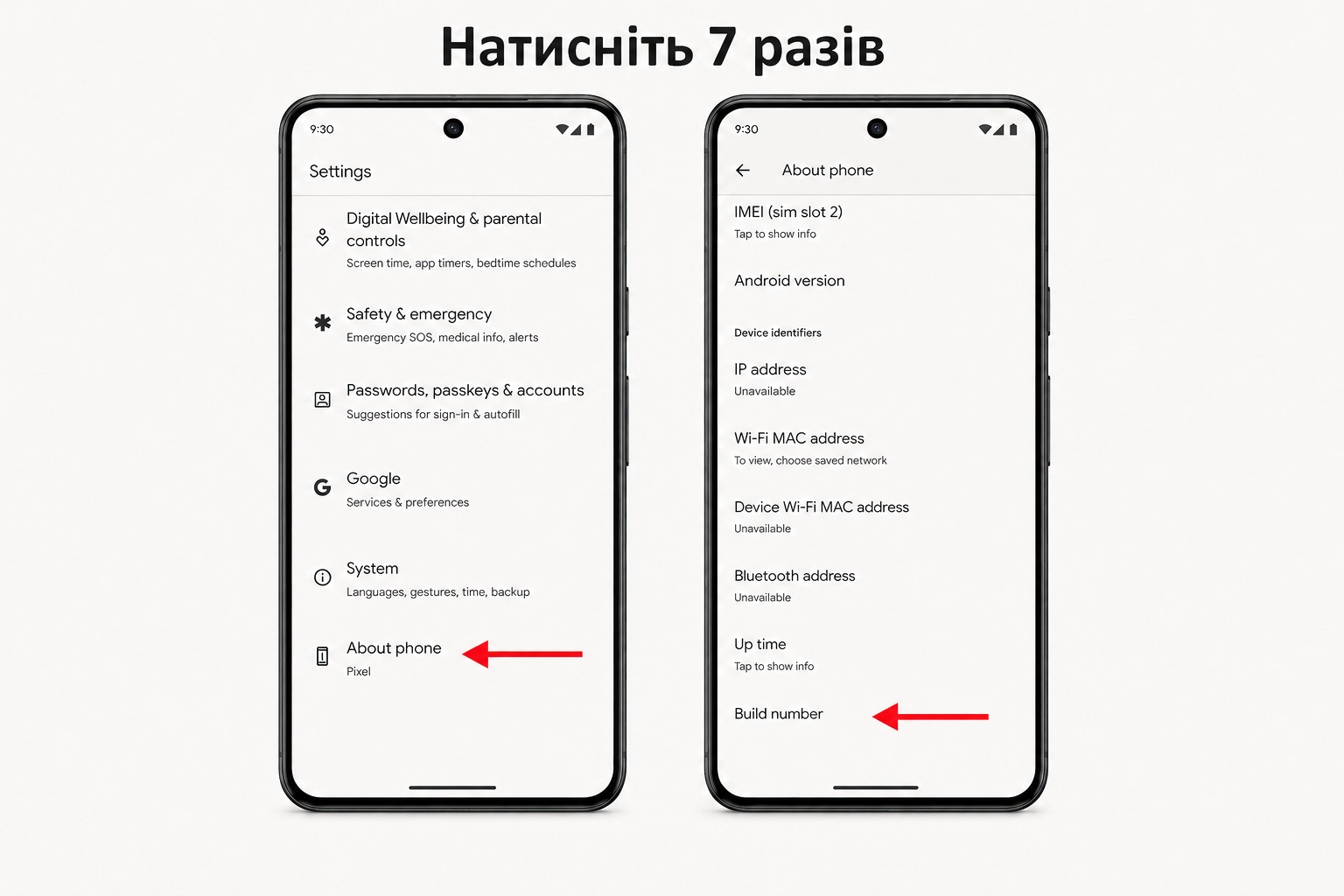
На Pixel 10 відкрийте Налаштування → Про телефон. Прокрутіть сторінку до пункту Номер збірки та торкніться його сім разів. Android попросить ввести PIN-код або пароль блокування екрана, після чого повідомить, що режим розробника активовано.
Поверніться до Налаштування → Система → Параметри розробника. Знайдіть перемикач Розблокування OEM або OEM unlocking, увімкніть його та підтвердьте попередження.
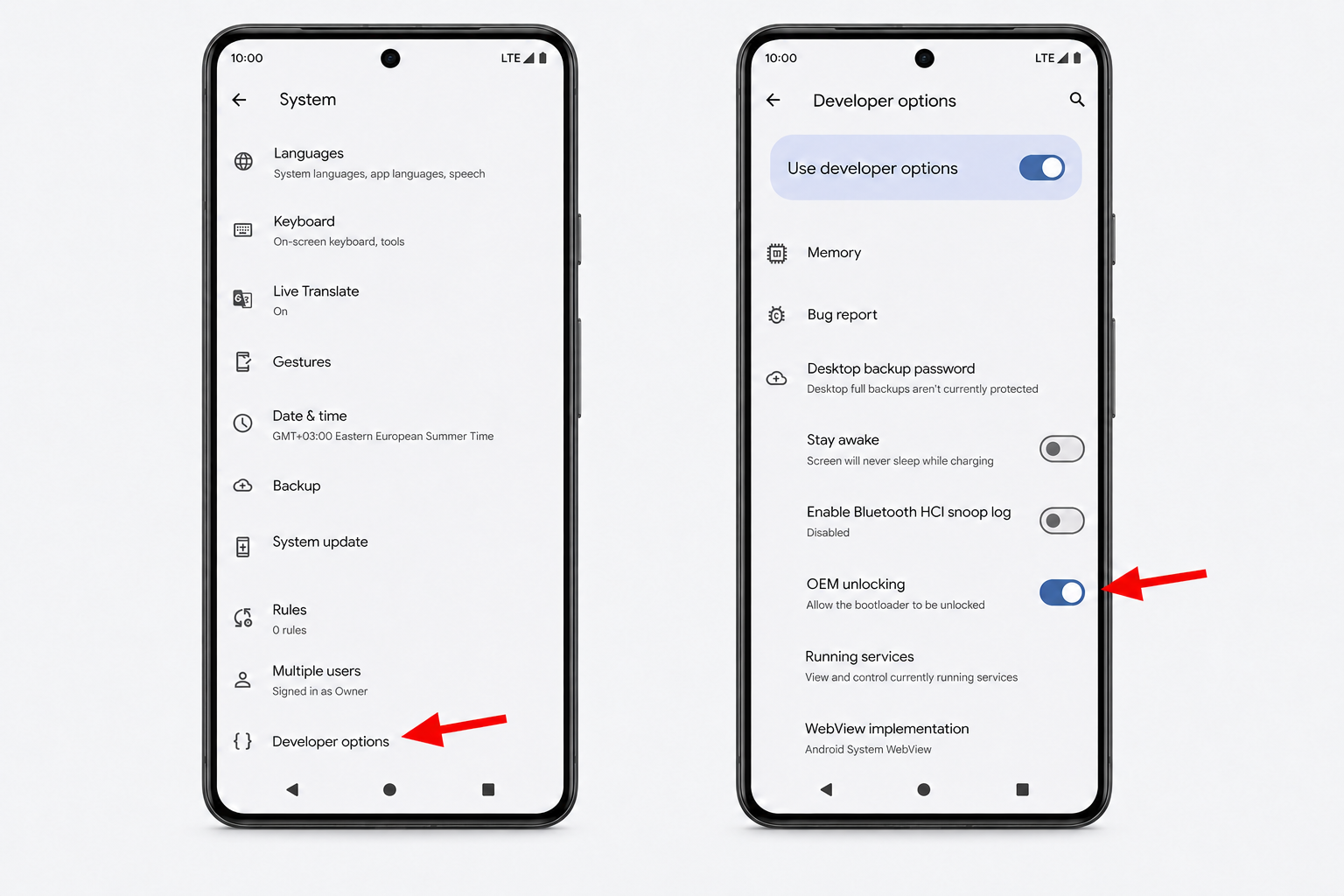
Якщо перемикач неактивний, переконайтеся, що телефон підключений до інтернету, має правильні дату й час та отримав усі оновлення. Система повинна перевірити, чи не заблокувала операторська версія можливість розблокування. Просте очікування 5–10 хвилин іноді допомагає, але не скасовує справжнього операторського блокування.
Примітка для власників Pixel 6a: заводська версія системи цієї моделі має відому проблему з OEM unlocking. Потрібно оновитися щонайменше до випуску за червень 2022 року, після чого виконати скидання до заводських налаштувань. До Pixel 10 це застереження не стосується.
На комп’ютері з Windows 11 відкрийте актуальну версію Chrome або Edge та перейдіть на офіційну сторінку Web Installer.
Окремої кнопки Get started на актуальній версії сторінки немає. Це важливо, оскільки в застарілих сторонніх інструкціях та відео така кнопка може згадуватися. На офіційній сторінці потрібно просто прокручувати розділи та виконувати дії по черзі.
Не закривайте вкладку і не відкривайте інсталятор одразу в кількох вікнах. Інша програма, яка намагається використовувати Fastboot, також може перехопити підключення до смартфона.
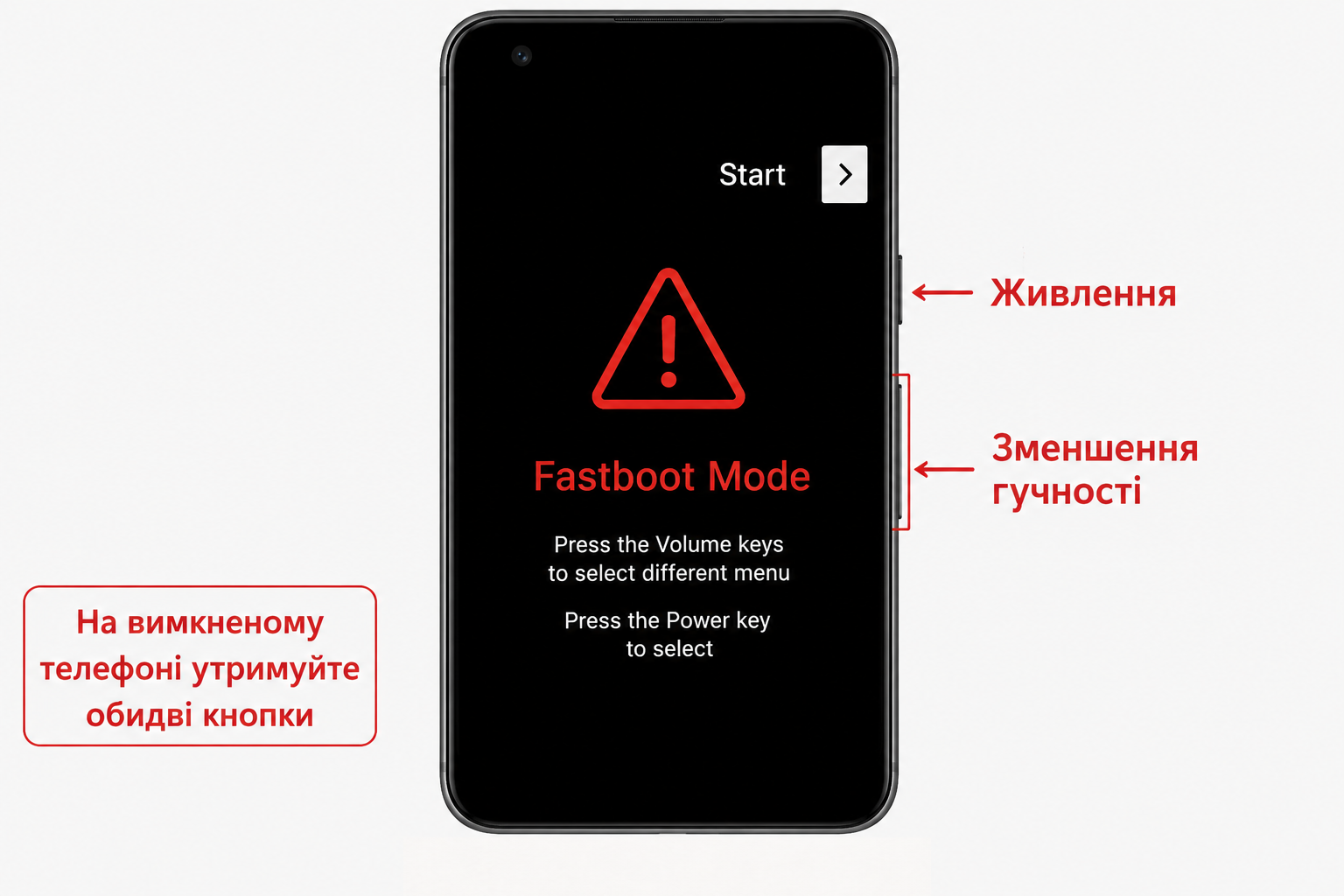
Вимкніть Pixel 10. Після повного вимкнення одночасно затисніть кнопку зменшення гучності та кнопку живлення. Утримуйте їх, доки не з’явиться екран завантажувача з червоним попереджувальним трикутником і написом Fastboot Mode.
Альтернативний спосіб: перезавантажте телефон і під час запуску утримуйте кнопку зменшення гучності. Головне, щоб пристрій зупинився саме на екрані Fastboot Mode.
Підключіть Pixel 10 до комп’ютера якісним USB-кабелем. Для актуальної Windows 11 і Pixel 10 зазвичай не потрібно вручну встановлювати драйвер: система містить сумісний загальний драйвер Fastboot.
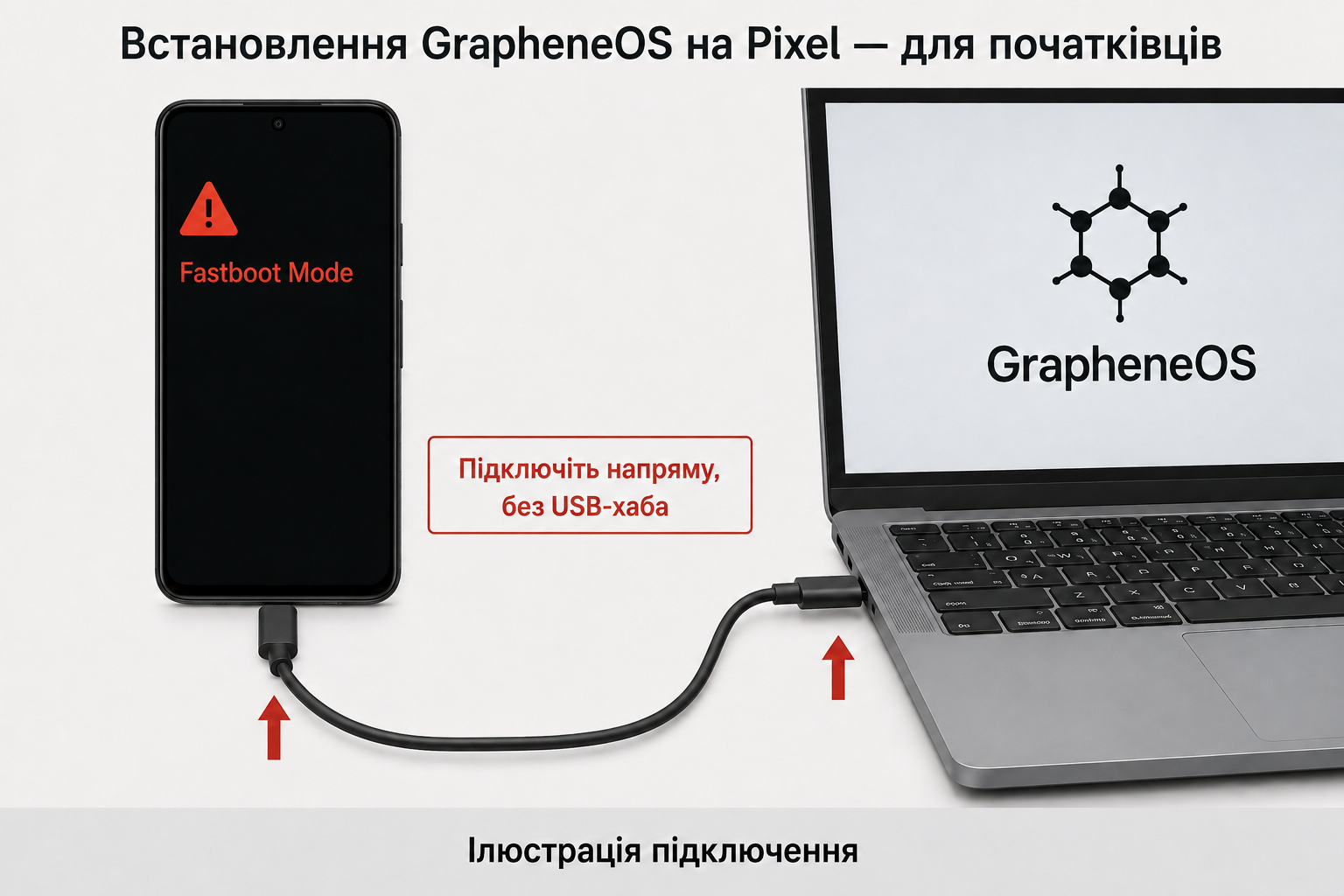
Якщо Web Installer не бачить пристрій:
Залиште смартфон на екрані Fastboot Mode.
Перепідключіть кабель безпосередньо до іншого USB-порту.
Не використовуйте USB-хаб або перехідник сумнівної якості.
Відкрийте Параметри Windows → Windows Update → Додаткові параметри → Необов’язкові оновлення.
Перевірте, чи доступний драйвер Android bootloader interface. Через збіг USB-ідентифікаторів він може відображатися як LeMobile Android Device.
Як запасний варіант можна завантажити офіційний Google USB Driver і встановити його через Диспетчер пристроїв Windows. Сторонні пакети драйверів використовувати не потрібно.
Прокрутіть офіційну сторінку до розділу Unlocking the bootloader і натисніть синю кнопку Unlock bootloader.
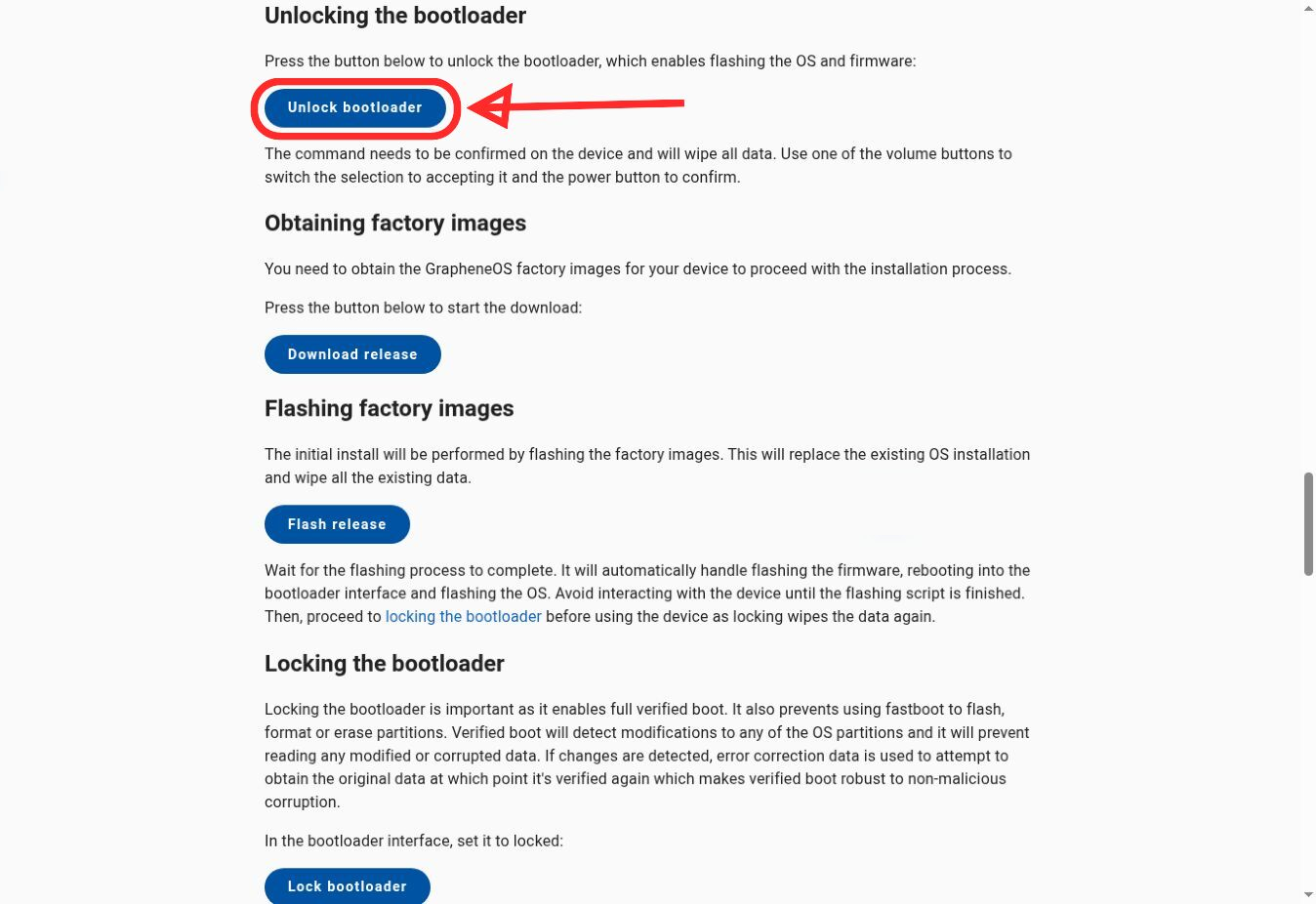
Браузер може показати системне вікно вибору USB-пристрою. Виберіть підключений Pixel 10 або Android Bootloader Interface і натисніть кнопку підключення. Якщо список порожній, перевірте кабель, порт, режим Fastboot і драйвер.
Після надсилання команди на екрані смартфона з’явиться підтвердження розблокування. Кнопками гучності виберіть Unlock the bootloader, а кнопкою живлення підтвердьте дію.
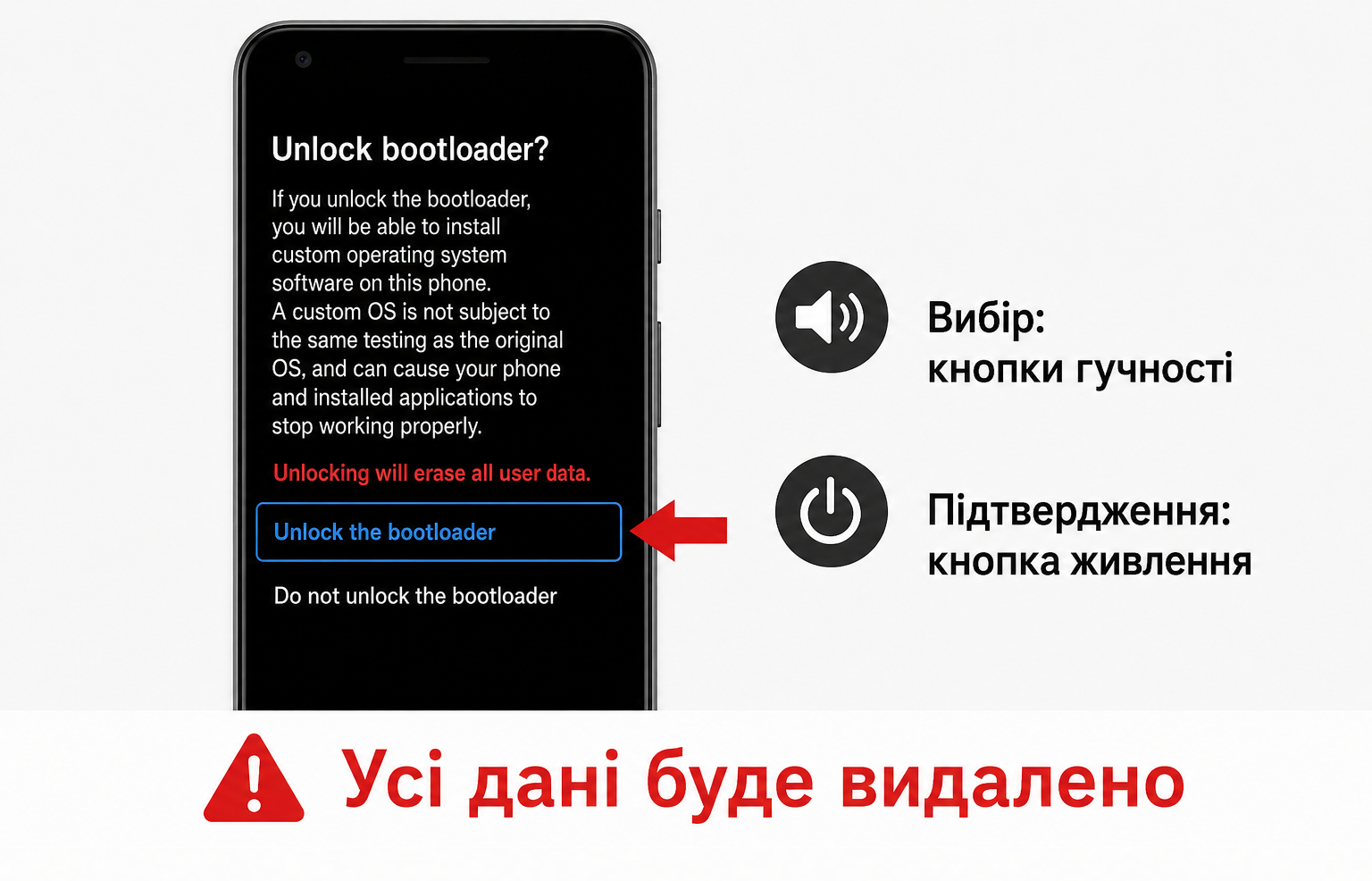
Після цього телефон повністю видалить усі користувацькі дані. Скасувати очищення або відновити видалені дані буде неможливо.
Після розблокування не налаштовуйте штатну систему заново. Поверніть пристрій до Fastboot Mode, якщо він вийшов із нього, та продовжуйте працювати в тій самій вкладці Web Installer.
У розділі Obtaining factory images натисніть Download release. Інсталятор визначить модель підключеного смартфона та завантажить актуальний офіційний образ GrapheneOS для неї.
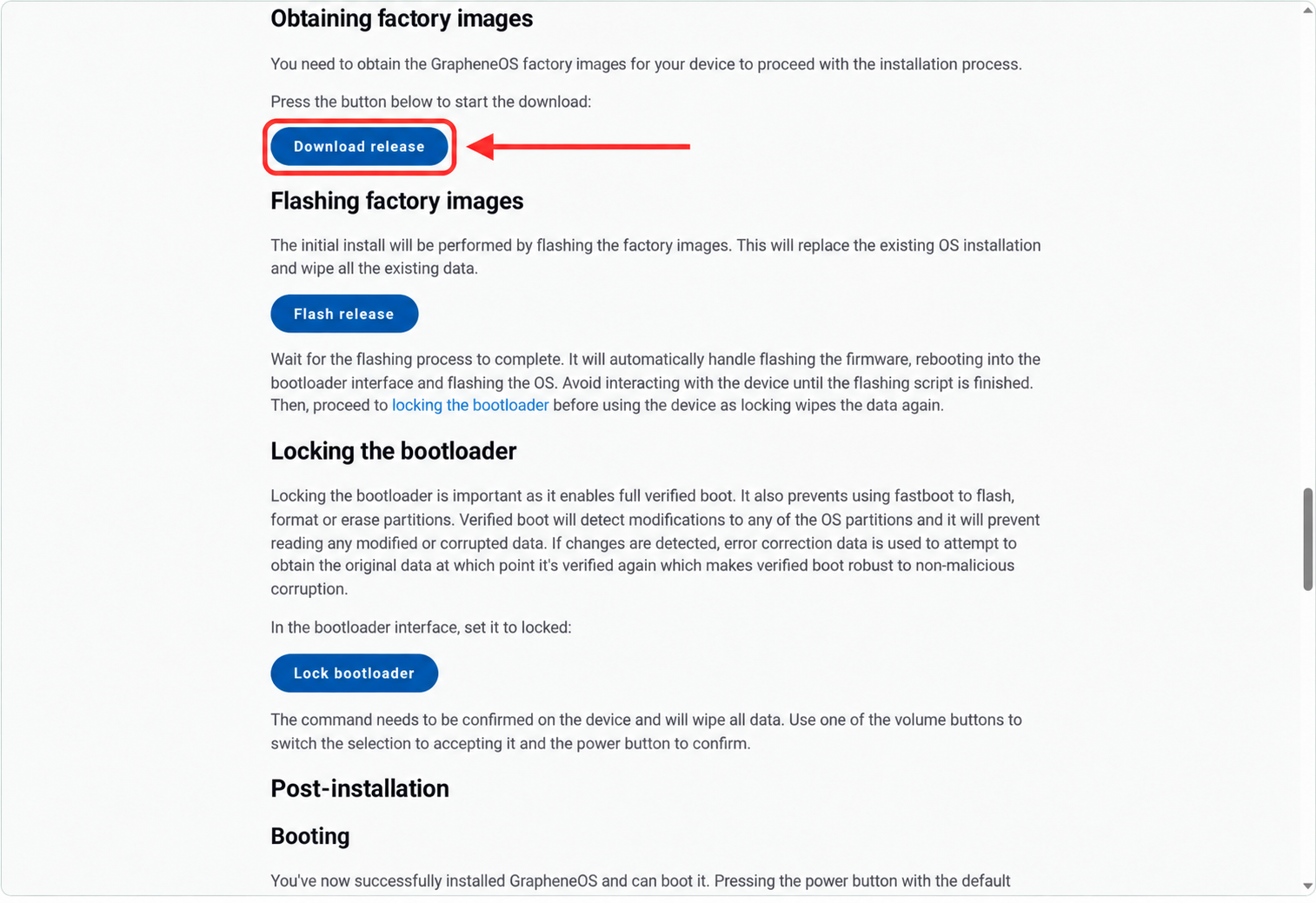
Це не звичайне завантаження ZIP-файлу до папки Downloads. Образ завантажується та готується всередині браузера. Саме тому потрібні щонайменше 32 ГБ вільного місця, актуальний браузер і звичайне вікно без режиму Incognito.
Дочекайтеся завершення завантаження. Не оновлюйте сторінку, не очищуйте дані браузера та не закривайте вкладку. Якщо інсталятор попереджає про низьку квоту сховища, звільніть місце на системному диску, закрийте приватний режим або перейдіть до підтримуваного браузера.
Коли образ буде завантажено та перевірено, перейдіть до розділу Flashing factory images і натисніть Flash release.
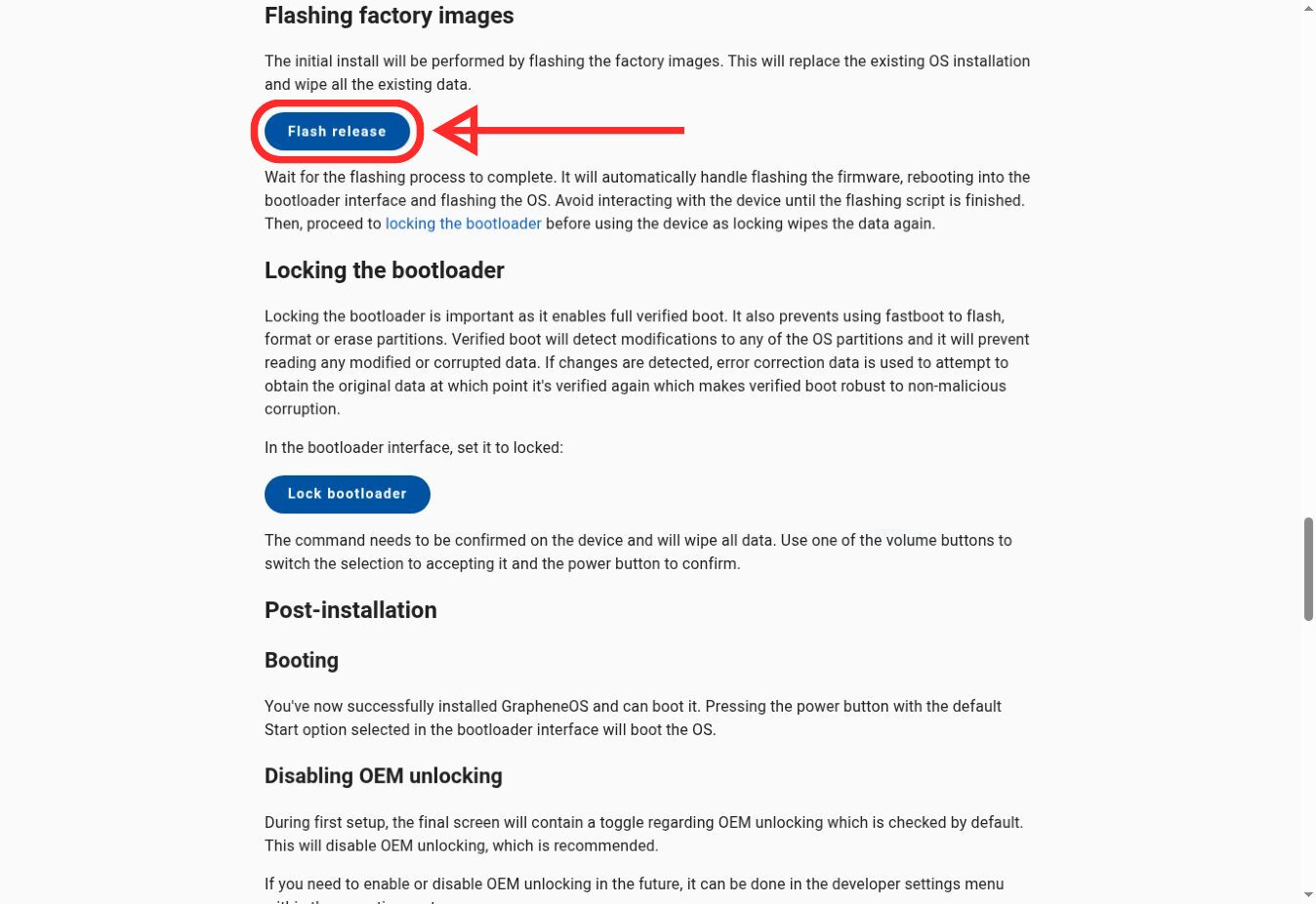
Під час цього етапу інсталятор записує прошивку, перезавантажує пристрій між потрібними режимами та встановлює операційну систему. Не від’єднуйте кабель, не натискайте кнопки на смартфоні, не закривайте браузер і не дозволяйте комп’ютеру перейти в режим сну.
WebUSB може повторно попросити дозволити підключення після перезавантаження смартфона. Якщо інсталятор показує кнопку Reconnect device, натисніть її та знову виберіть той самий Pixel у системному вікні браузера.
Прошивання часто займає кілька хвилин, але точний час залежить від комп’ютера, USB-порту та швидкості накопичувача. Орієнтуйтеся не на таймер, а на повідомлення Web Installer про завершення. Навіть якщо телефон перезавантажився кілька разів, не переходьте до першого запуску, доки вебінсталятор не завершить сценарій.
Після успішного прошивання смартфон повинен перебувати в режимі Fastboot. У розділі Locking the bootloader натисніть Lock bootloader.
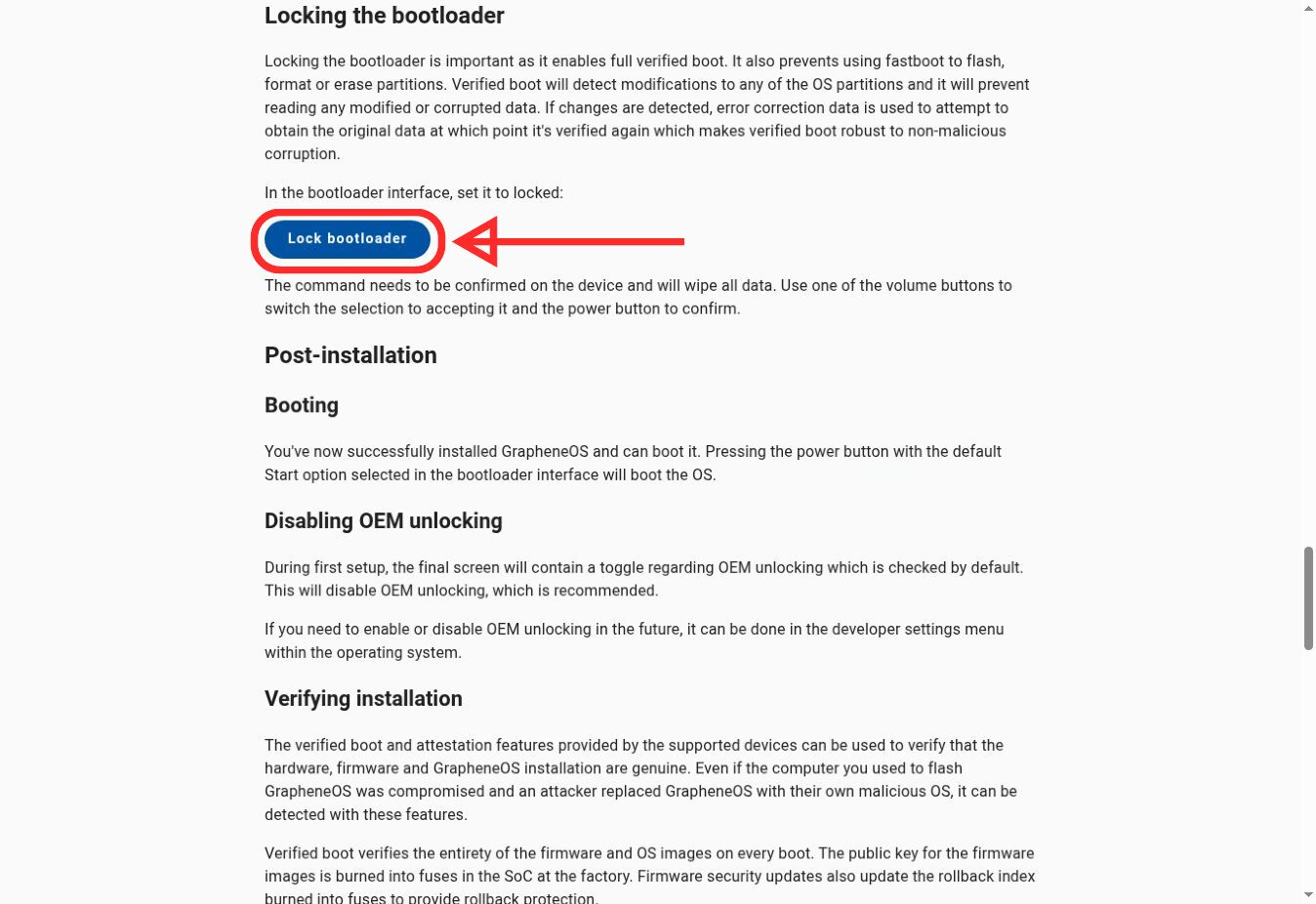
На екрані Pixel кнопками гучності виберіть підтвердження блокування завантажувача, а кнопкою живлення застосуйте його. Ця операція ще раз очищує дані, що є нормальною частиною процедури.
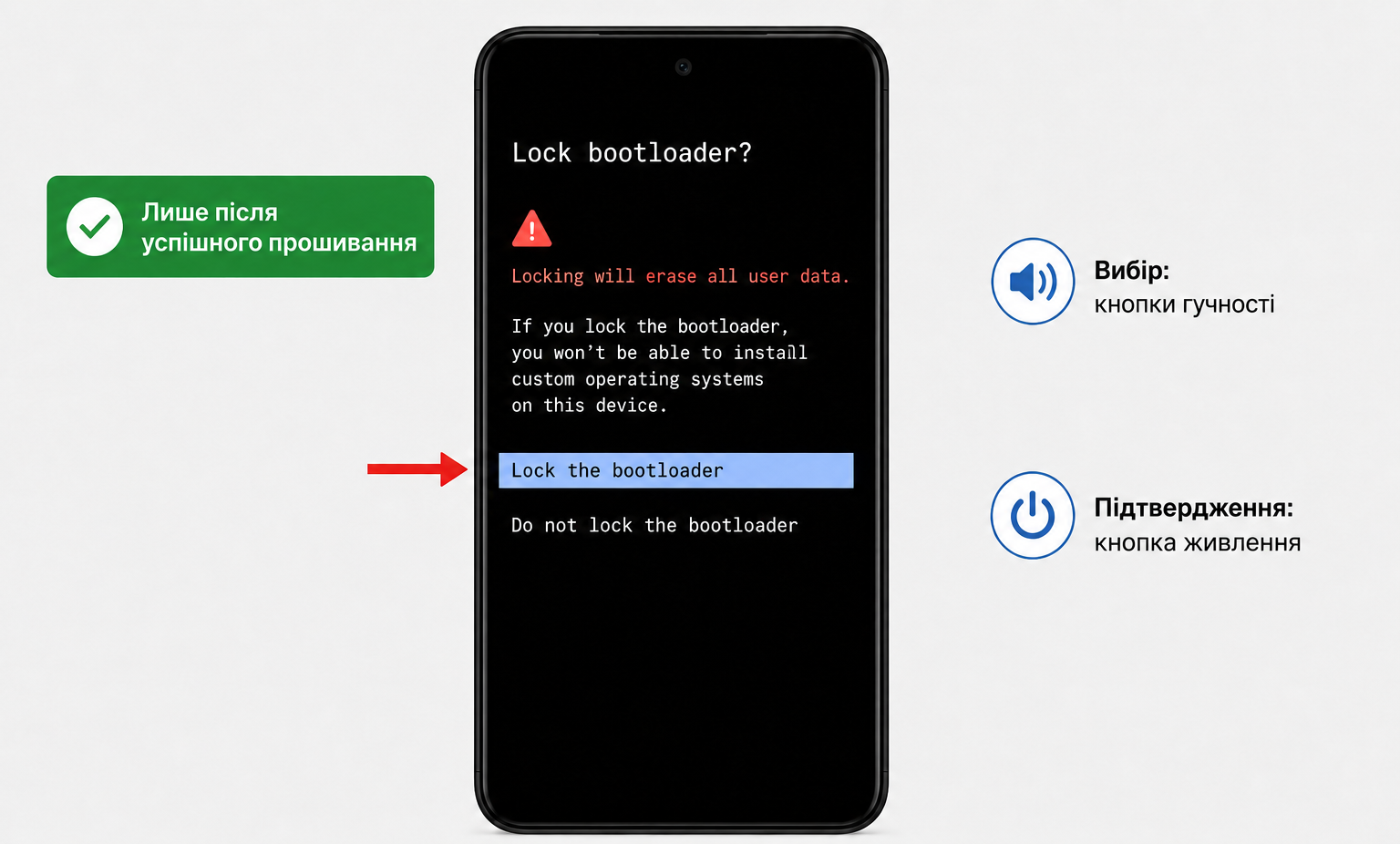
Повторне блокування є критично важливим. Воно не лише прибирає можливість довільно прошивати розділи через Fastboot, а й активує повноцінну перевірку цілісності операційної системи під час кожного завантаження. Не починайте користуватися GrapheneOS із розблокованим завантажувачем.
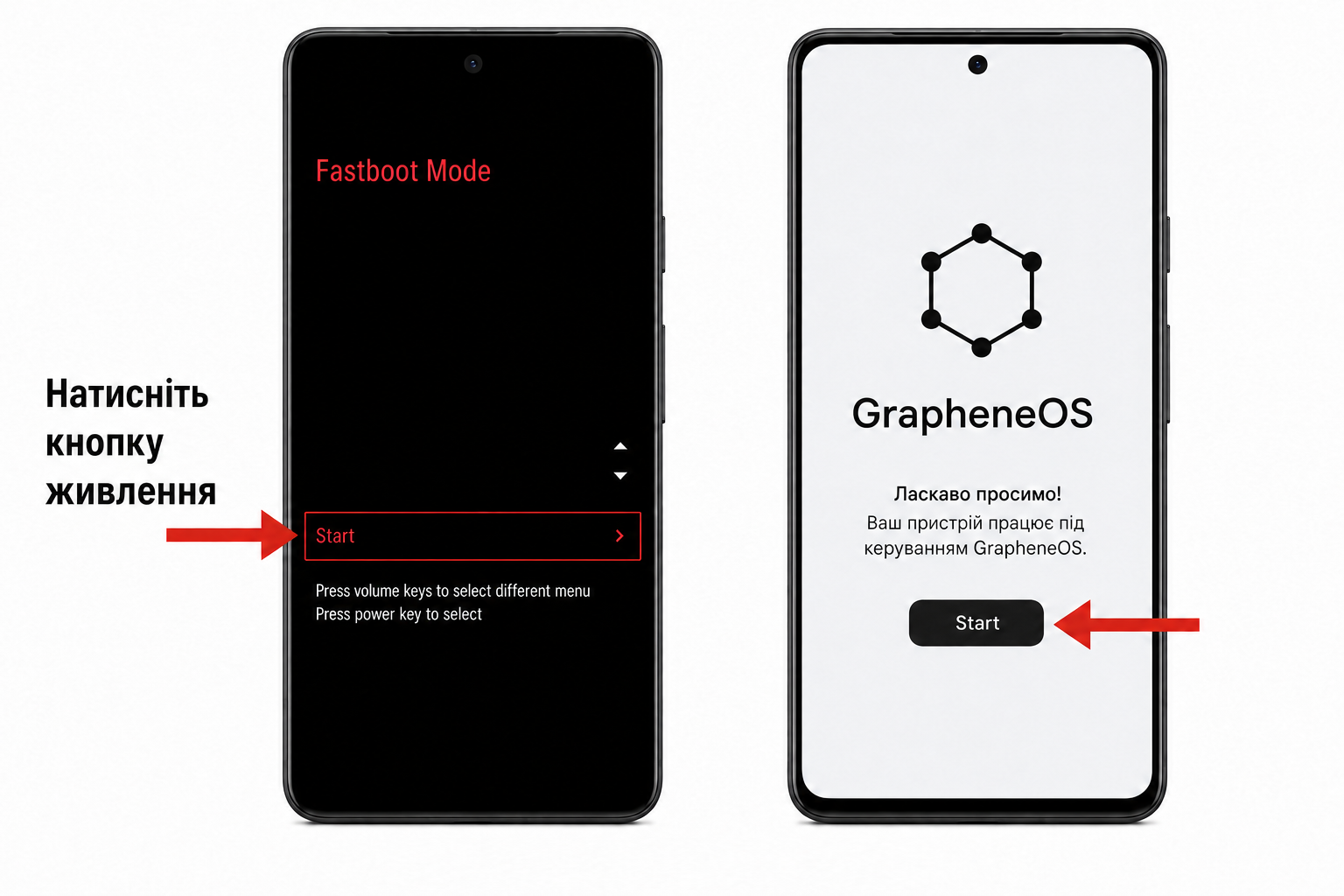
Після блокування завантажувача переконайтеся, що в меню Fastboot вибрано пункт Start, і натисніть кнопку живлення. Pixel 10 завантажиться в GrapheneOS та відкриє стандартний майстер першого налаштування.
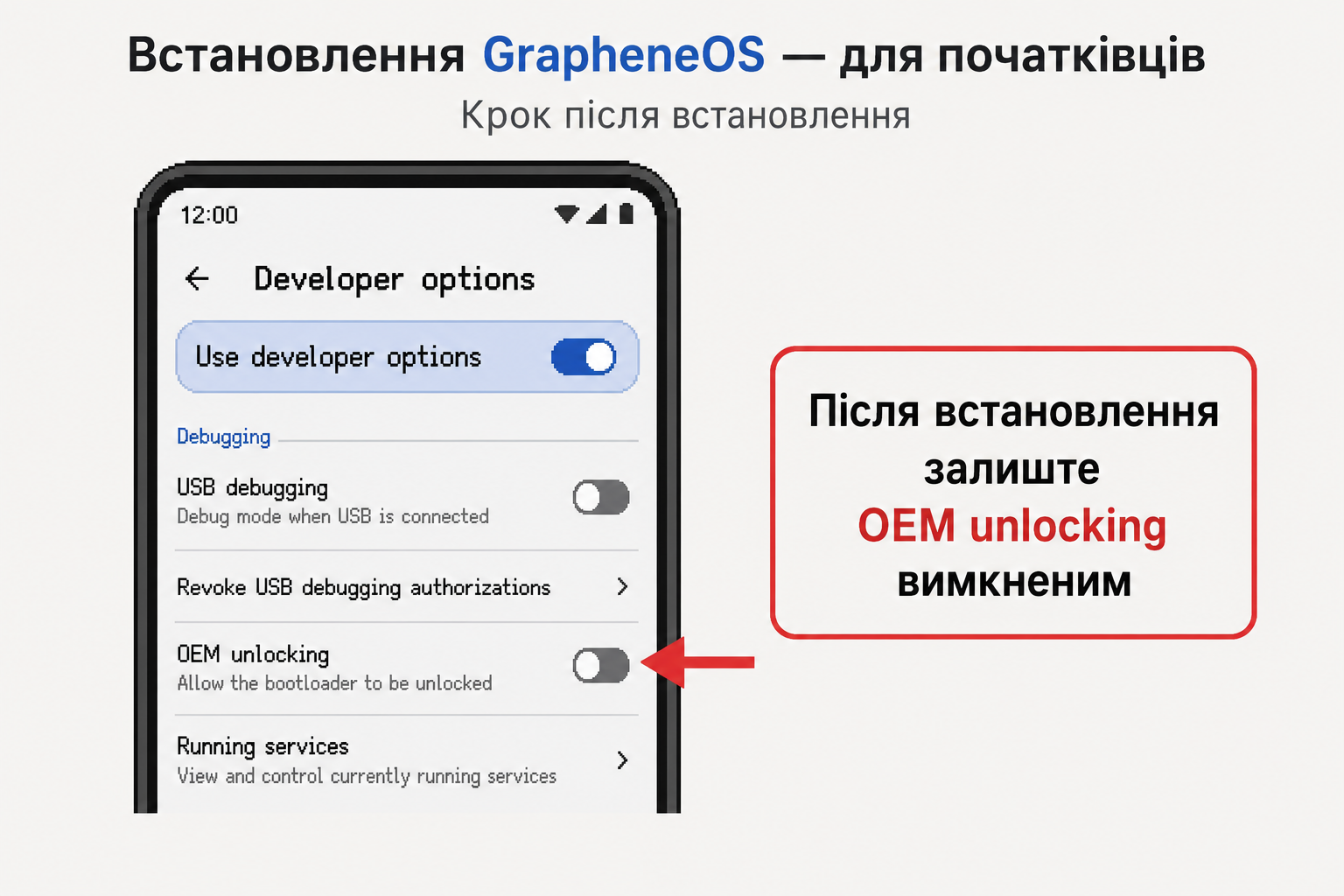
На фінальному екрані початкового налаштування GrapheneOS є перемикач, який вимикає OEM unlocking. Він увімкнений за замовчуванням, і його рекомендовано залишити в такому стані. У майбутньому параметр можна змінити через меню розробника, але для звичайного використання залишати можливість OEM-розблокування активною не потрібно.
Обліковий запис Google не є обов’язковим. Його можна не додавати під час першого запуску, а за потреби пізніше встановити Sandboxed Google Play через вбудований застосунок Apps.
GrapheneOS використовує Verified Boot для перевірки прошивки та системних розділів під час кожного запуску. На Pixel 10 при завантаженні альтернативної операційної системи показується жовте попередження з SHA-256 ідентифікатором ключа Verified Boot.
Для звичайного Pixel 10 офіційний хеш має такий вигляд:
3f7415ea26f5df5b14ea6d153256071a7a1af9ce7b0970b7311cc463c7ea02c7
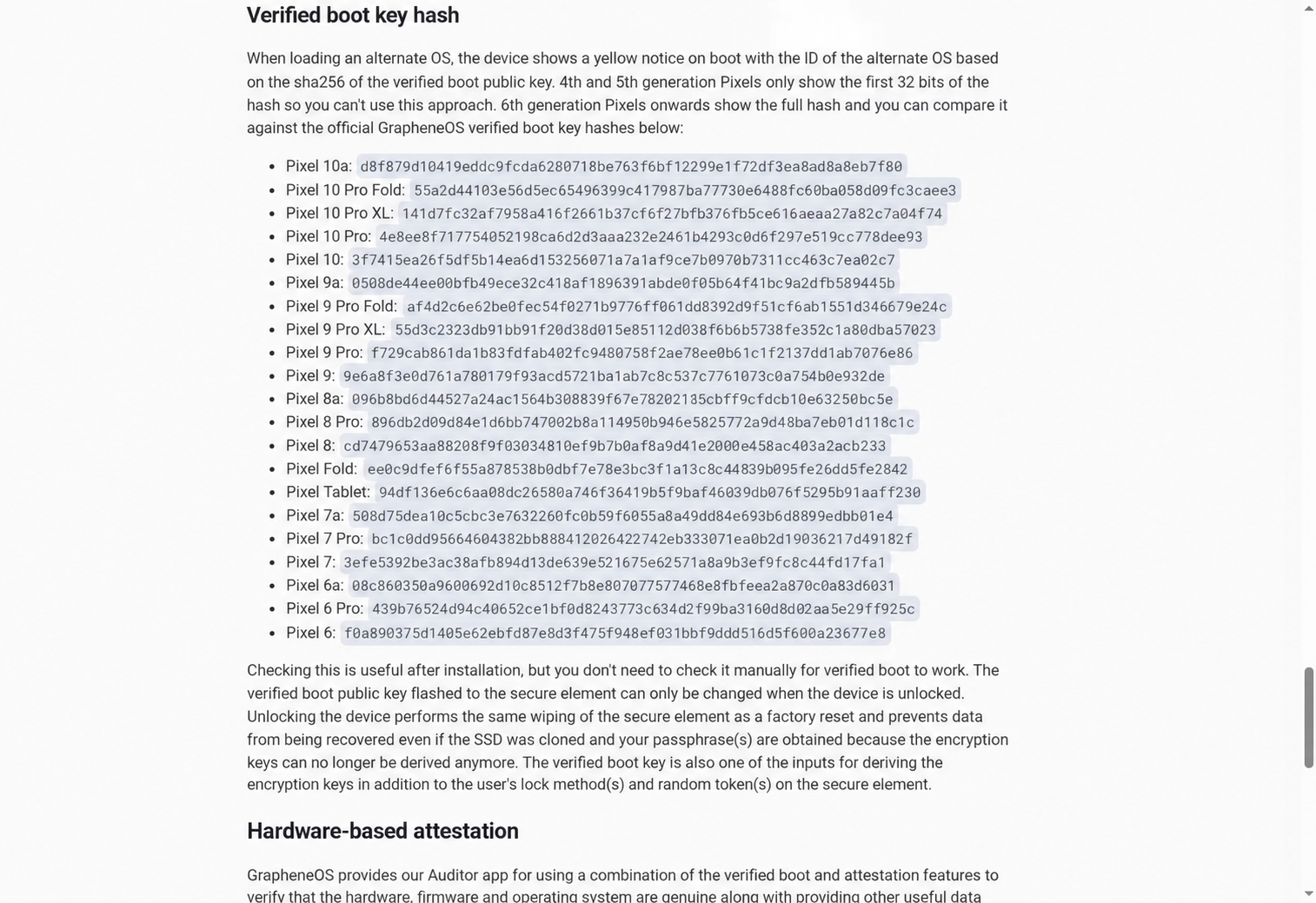
В Android немає стандартного пункту Налаштування → Безпека → Verified Boot із зеленим індикатором, тому не варто шукати його за сторонніми інструкціями. Для додаткової перевірки використовуйте застосунок Auditor. Локальна апаратна атестація потребує другого Android-пристрою з Auditor, оскільки результат навмисно не відображається лише на телефоні, який перевіряється. Альтернативою є сервіс віддаленого контролю цілісності з автоматичними перевірками.
Відкрийте вбудований магазин Apps, знайдіть розділ Google Play і встановіть запропоновані компоненти. У GrapheneOS вони працюють як звичайні ізольовані застосунки без привілейованого системного доступу. Дозволи Google Play можна контролювати так само, як дозволи будь-якого іншого застосунку.
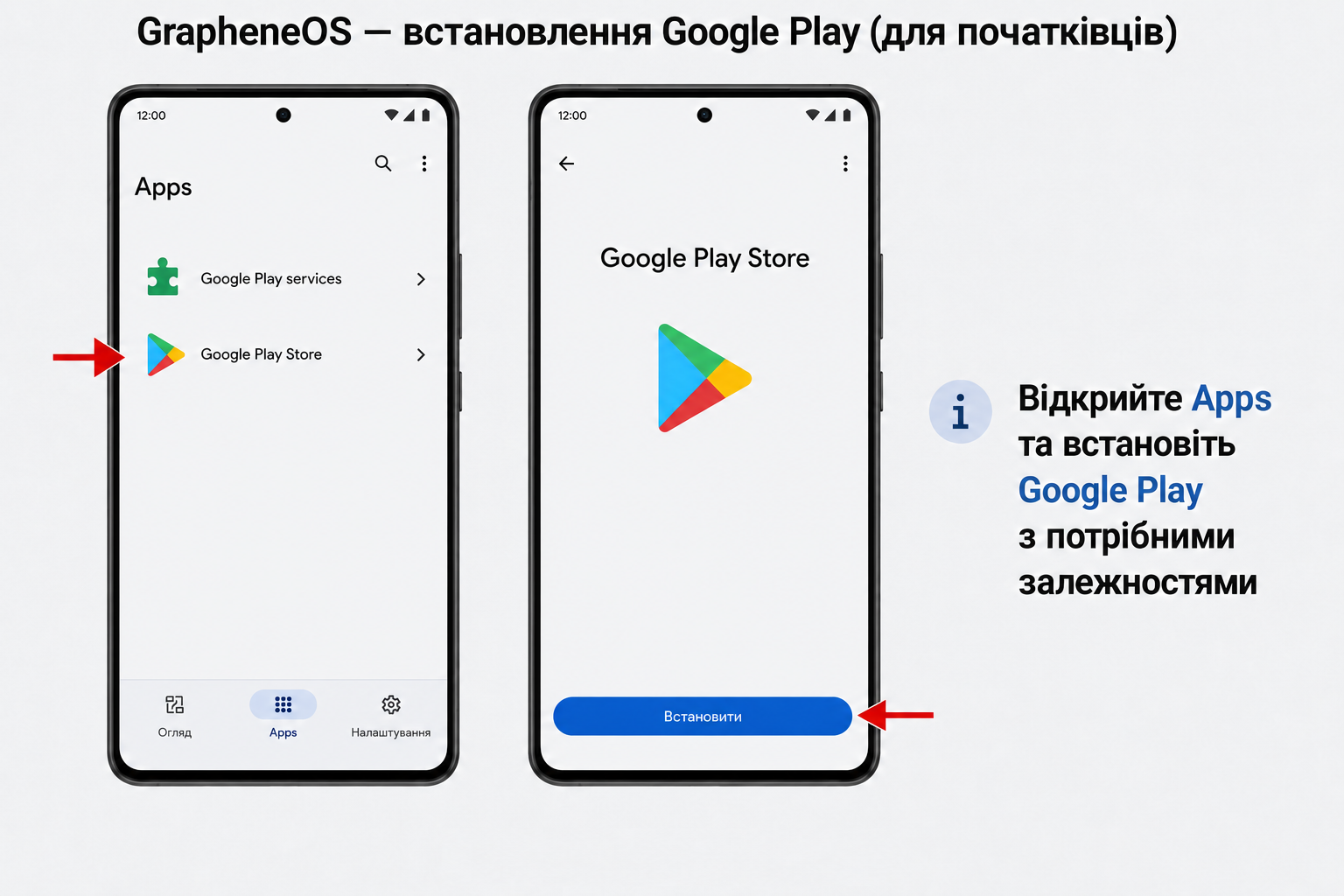
Sandboxed Google Play потрібен для програм, які залежать від Google Play services, push-сповіщень або входу через Google. Проте він не гарантує роботу кожного банківського застосунку. Деякі банки використовують власні перевірки цілісності, обмежують альтернативні операційні системи або змінюють вимоги після оновлень. Сумісність конкретної програми потрібно перевіряти окремо.
Не панікуйте і не від’єднуйте кабель одразу після першої затримки. Спочатку прочитайте повідомлення Web Installer. Якщо він просить повторно підключити пристрій, скористайтеся кнопкою Reconnect device та ще раз надайте браузеру USB-доступ.
Якщо Pixel не визначається:
переконайтеся, що він перебуває у Fastboot Mode;
замініть кабель або USB-порт;
підключіть телефон без хаба;
закрийте програми, які можуть використовувати ADB або Fastboot;
перевірте необов’язкові драйвери у Windows Update;
перезапустіть підтримуваний браузер, якщо встановлення ще не почалося;
не перемикайтеся на Firefox або Safari, оскільки вони не підтримуються Web Installer.
Якщо процес уже записує розділи, не перезавантажуйте комп’ютер і не експериментуйте з командами зі сторонніх форумів. Запишіть точний текст помилки та зверніться до офіційних каналів спільноти GrapheneOS.
Офіційний Web Installer робить встановлення GrapheneOS значно простішим, але критичні етапи залишаються незмінними: резервна копія, увімкнення OEM unlocking, перехід у Fastboot Mode, розблокування завантажувача, завантаження та прошивання образу, а потім обов’язкове повторне блокування. Якщо не пропускати кроки, використовувати якісний кабель і виконувати підказки офіційного інсталятора, Pixel 10 можна підготувати до першого запуску без командного рядка.