
20.07.2023
1 хв
2347



Збереження приватності в інтернеті стає все більш актуальним завданням у сучасному світі. Адже в інтернеті ми не лише спілкуємось, а й здійснюємо покупки, проводимо робочі зустрічі та зберігаємо конфіденційну інформацію. Як забезпечити безпечний доступ до мережі, анонімність та конфіденційність даних? Один з відповідей — власний сервер VPN. На нашому хакерському сайті ви знайдете докладну інструкцію з встановлення та налаштування власного серверу VPN завдяки OpenVPN. OpenVPN — це вільне та відкрите програмне забезпечення, яке дозволяє створювати безпечні точки доступу в публічних мережах. Воно надає можливість створити власний VPN-сервер та контролювати всі аспекти його роботи.


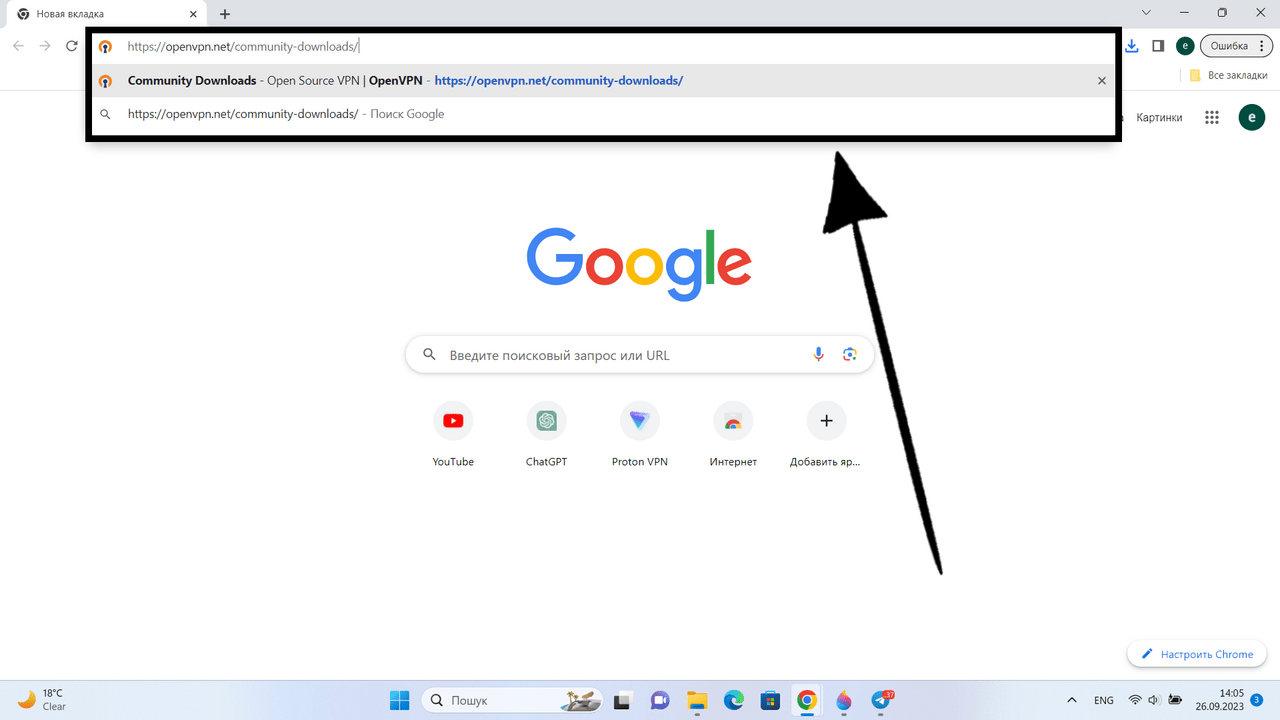
Відкриваємо браузер Google Chrome
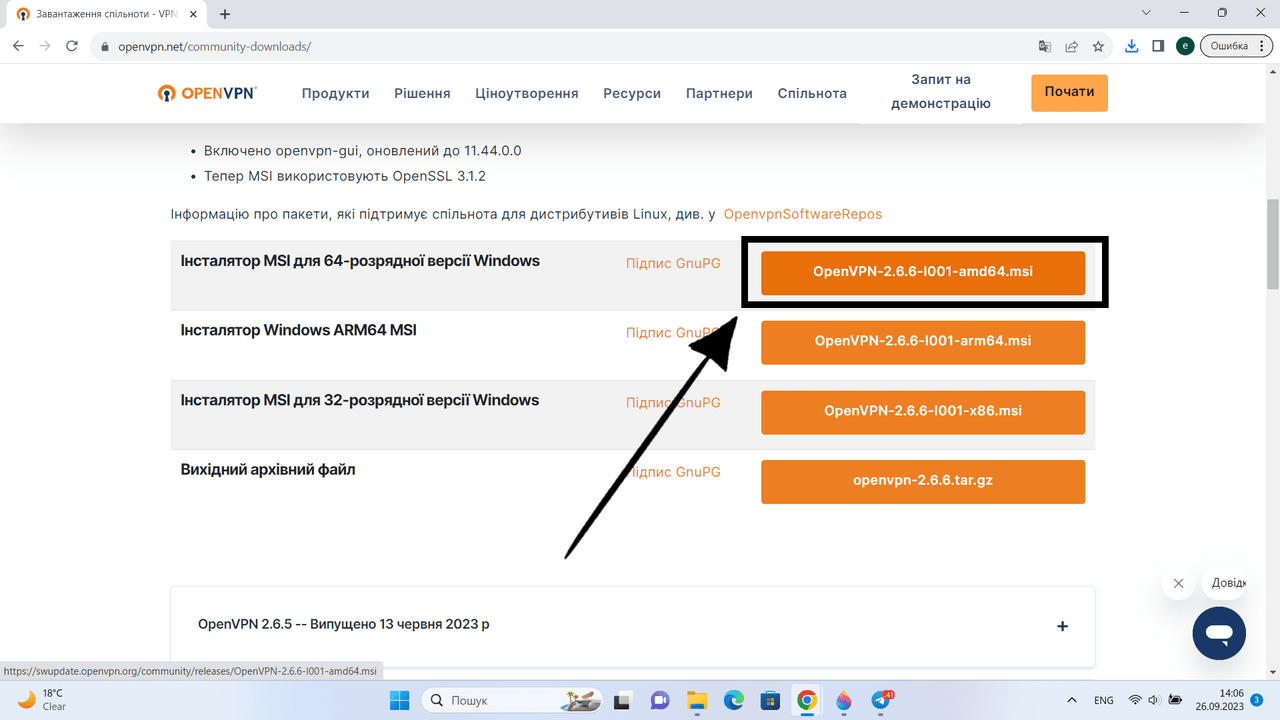
Натискаємо на розділ, як показано на скріншоті
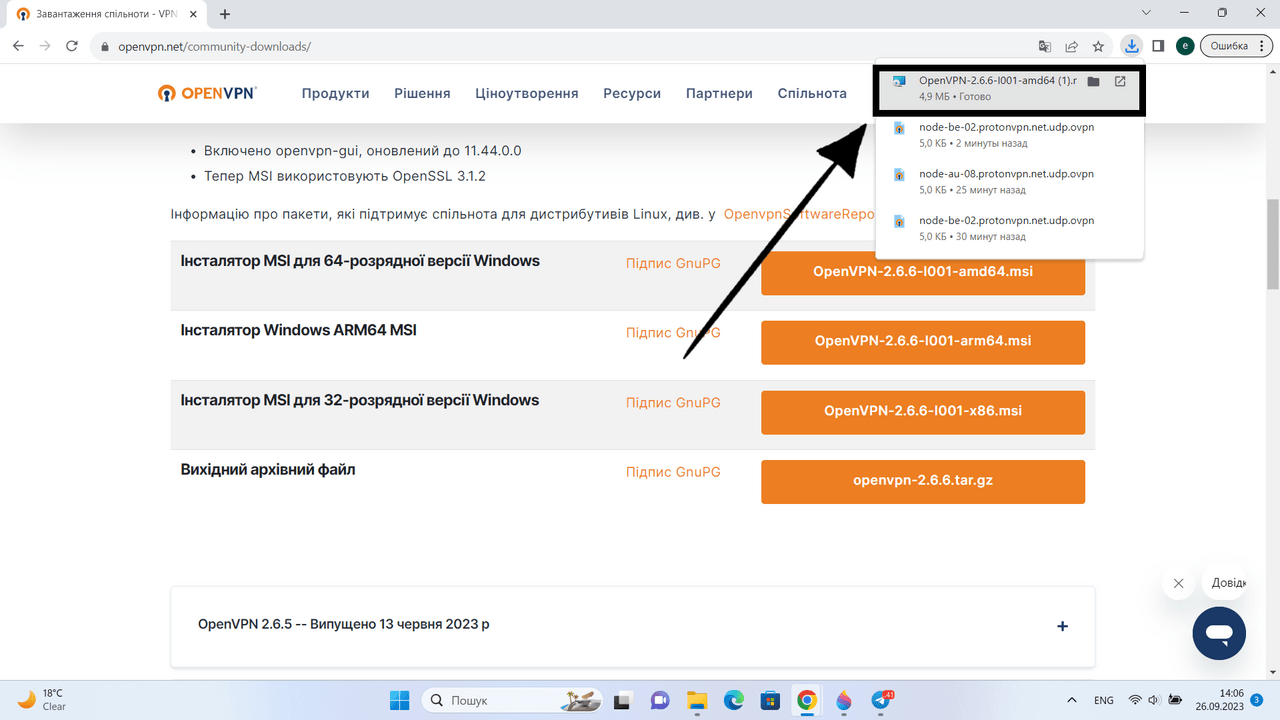
Натискаємо на файл інсталяції і чекаємо завершення завантаження, потім відкриваємо
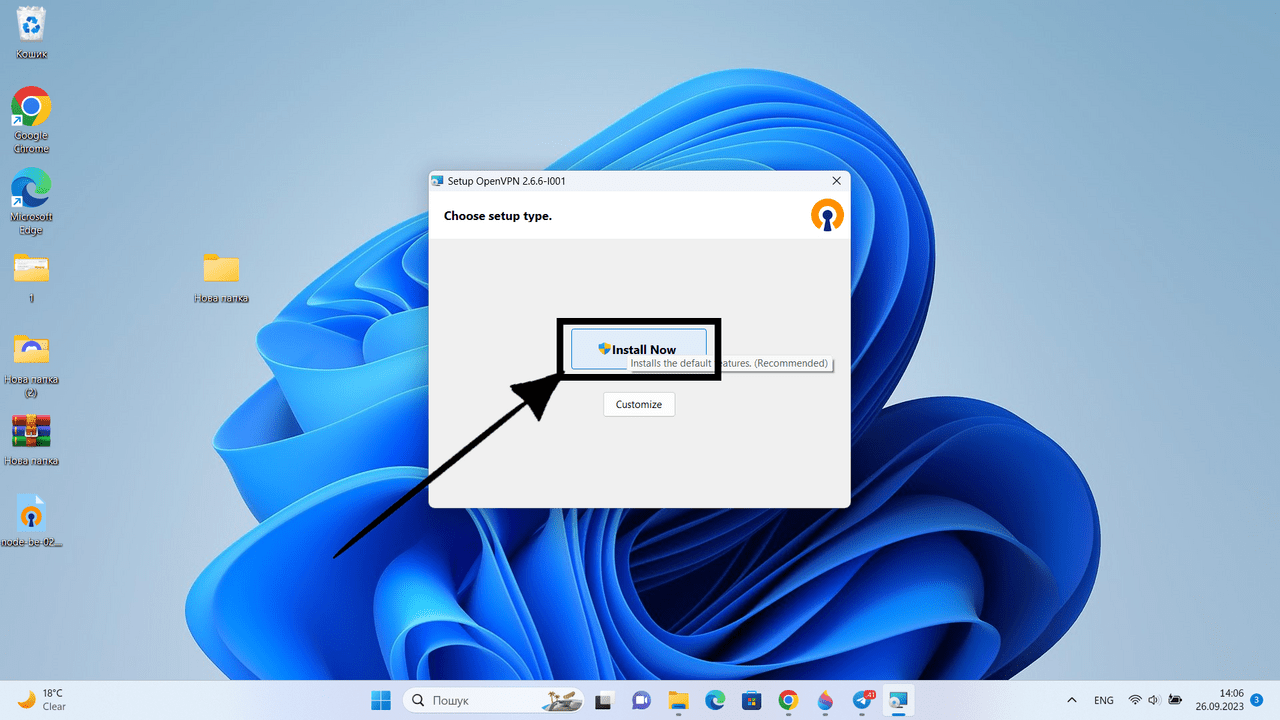
Натискаємо “Install Now”
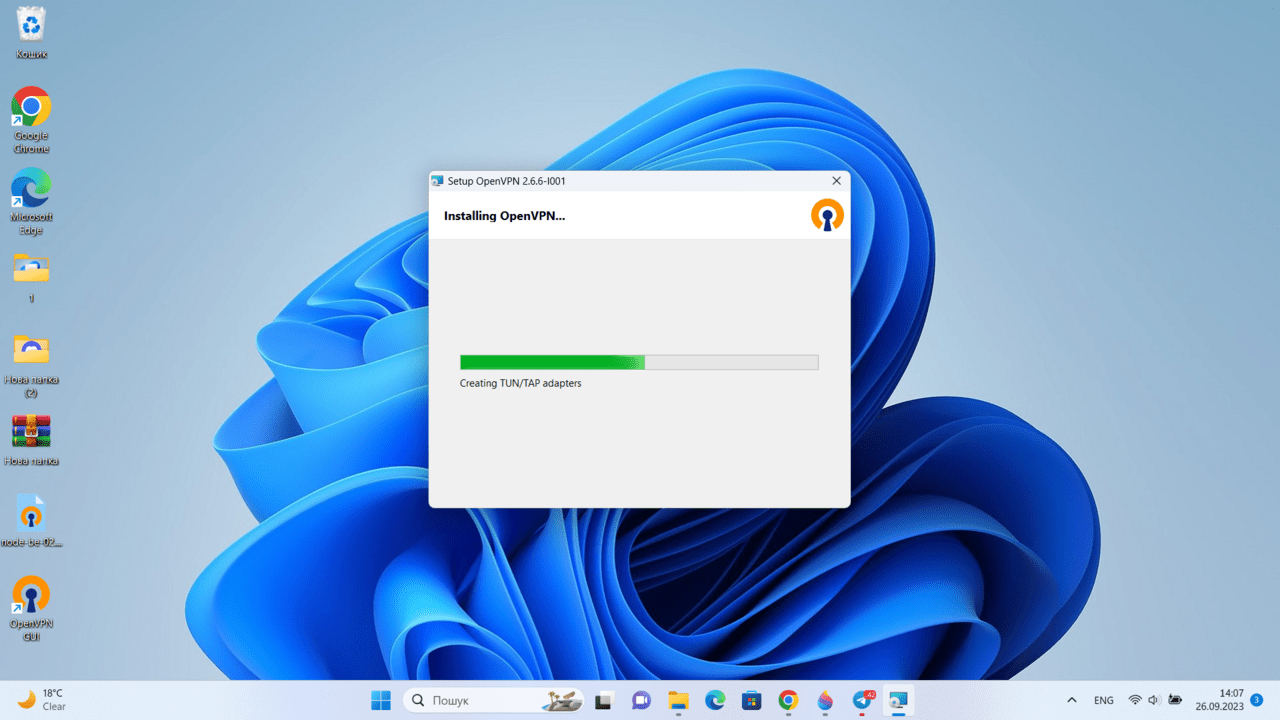
Чекаємо завершення завантаження
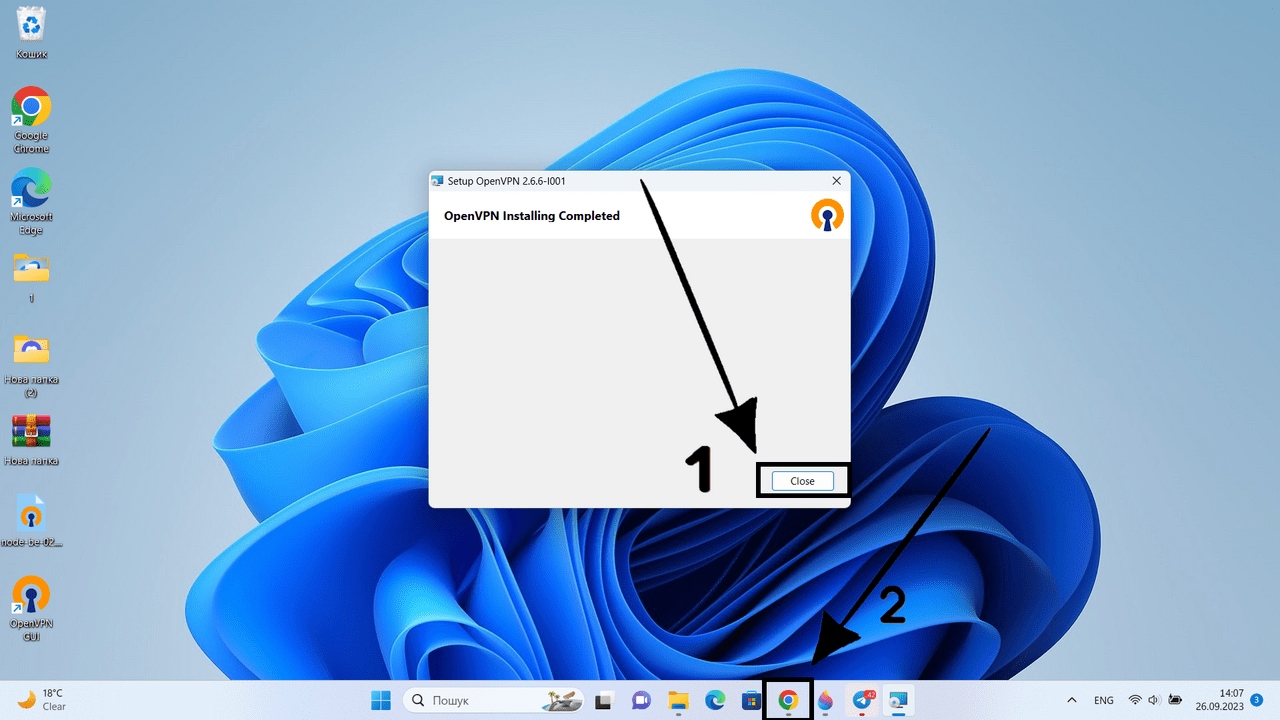
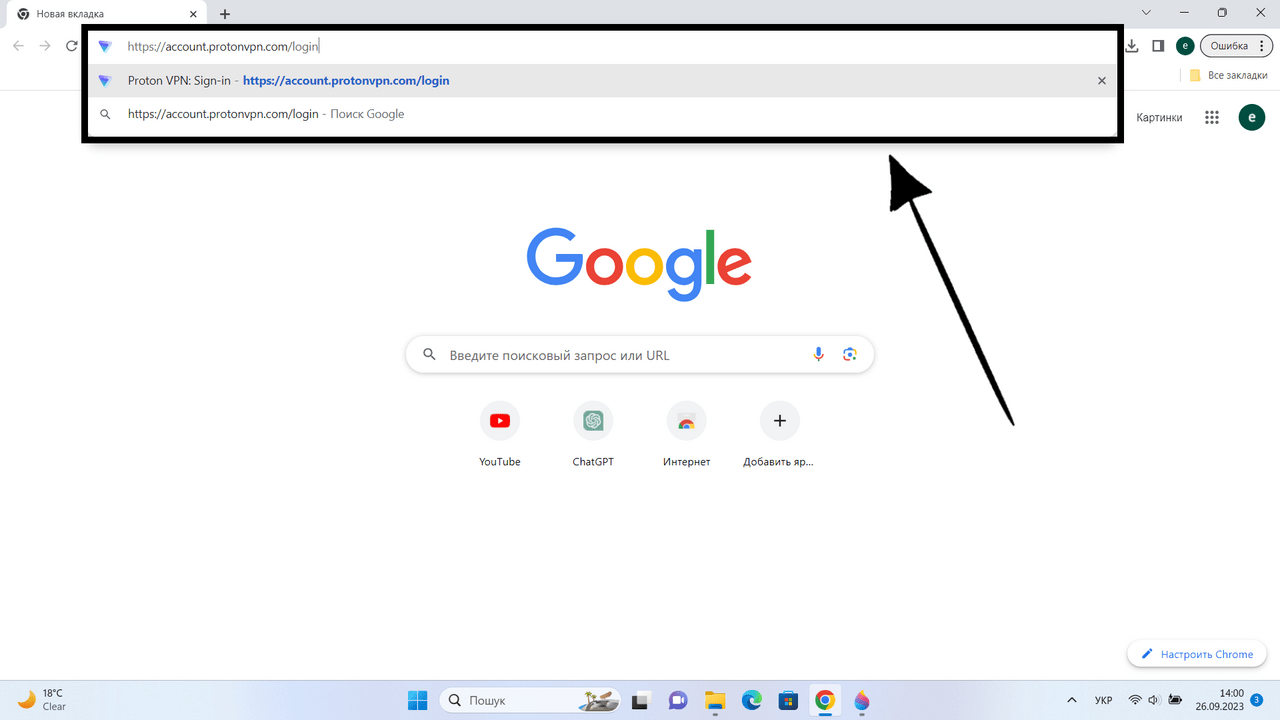
По-перше, натискаємо “Close”. По-друге, відкриваємо браузер Google Chrome
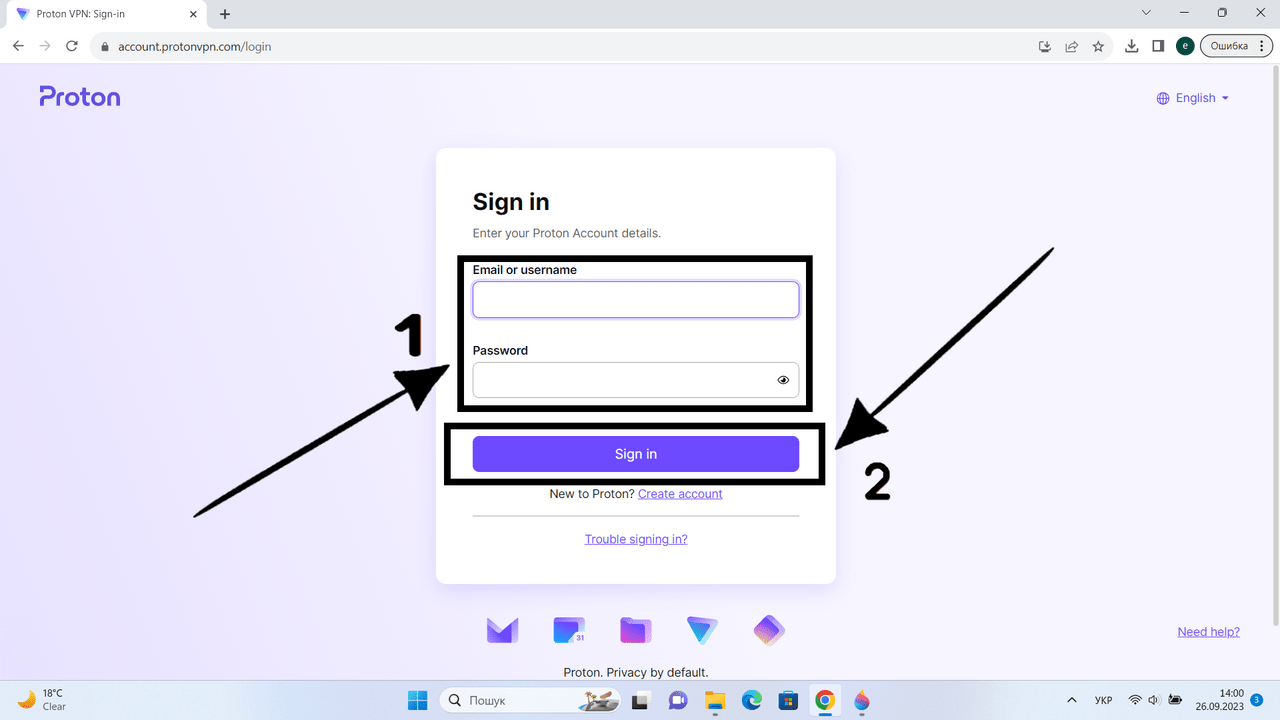
Вводимо свій логін та пароль і натискаємо “Sign in”
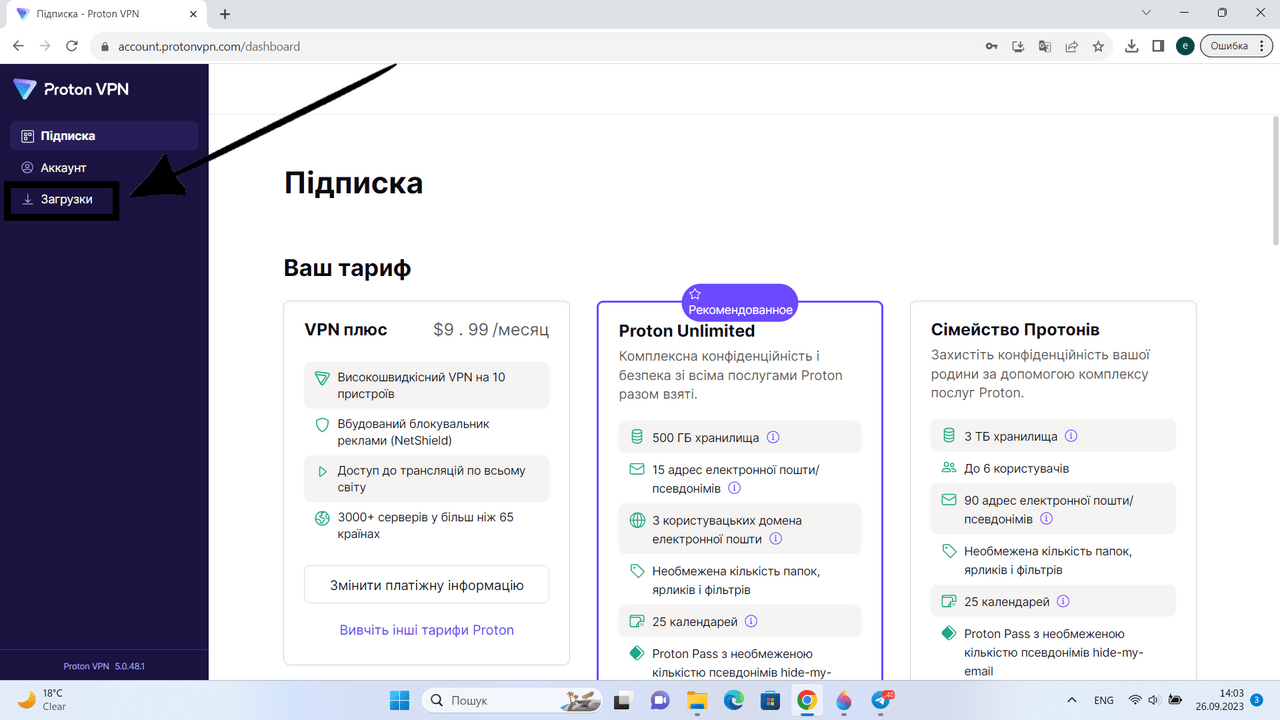
Переходимо до розділу “Завантаження”
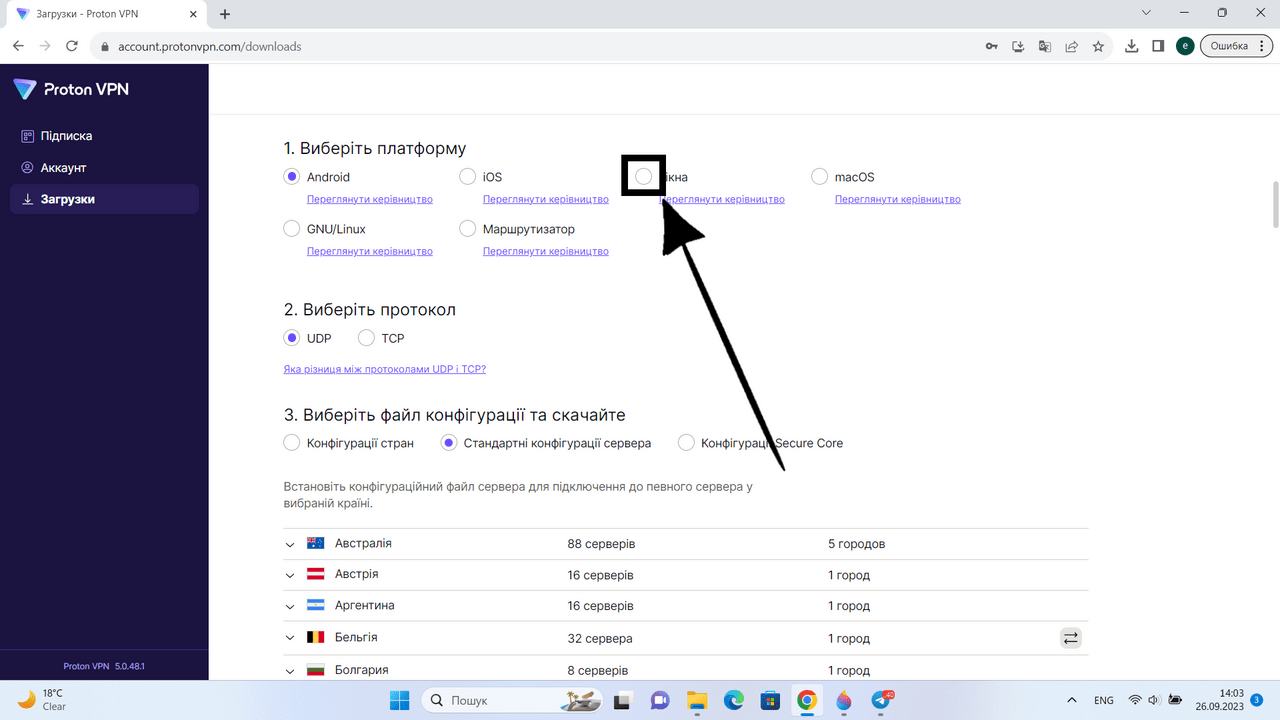
Вибираємо платформу Windows і натискаємо на кружальце
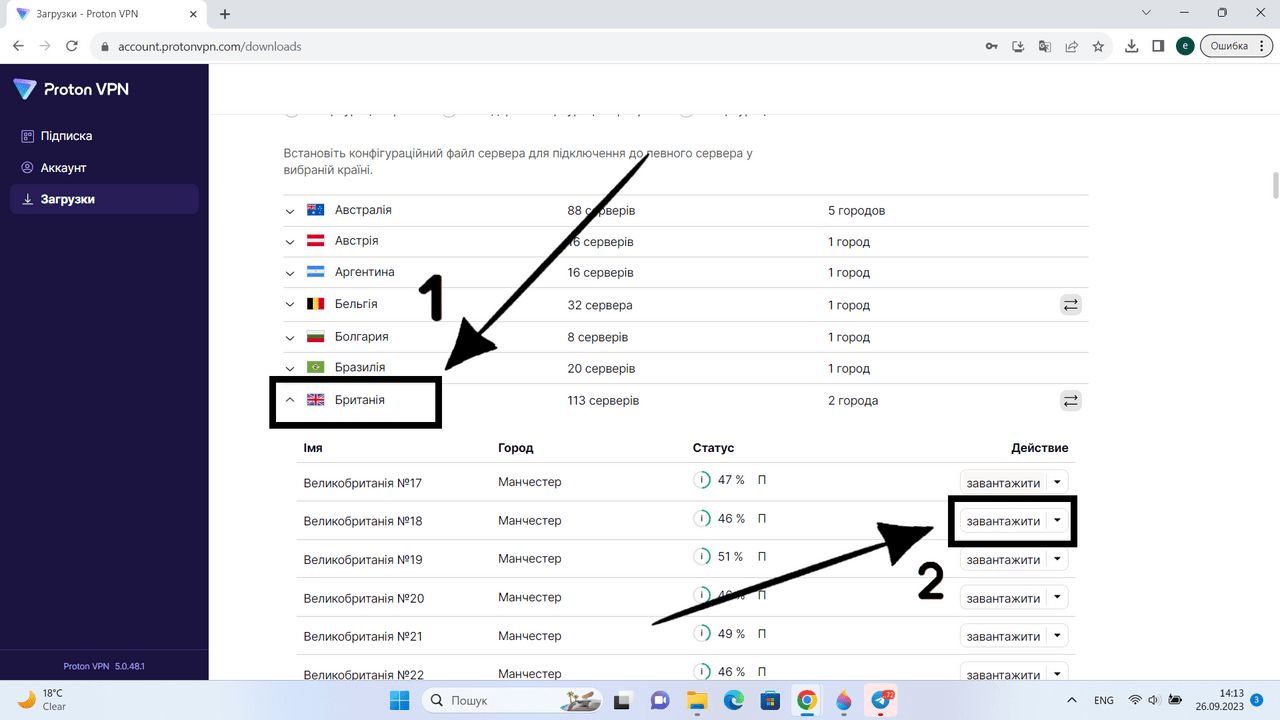
Встановлюємо конфігураційний файл сервера для підключення до певного сервера у вибраній країн.і Обираємо країну Британія та натискаємо “завантажити”

Відкриваємо програму “ОpenVpn”

Послідовно виконуємо такі ж дії, як показано на скріншоті. В кінці натискаємо “Імпорт”

На цьому скріншоті ми бачимо, що імпорт файлу успішно завершено

Знову ж виконуємо послідовно кроки, як показано на скріншоті
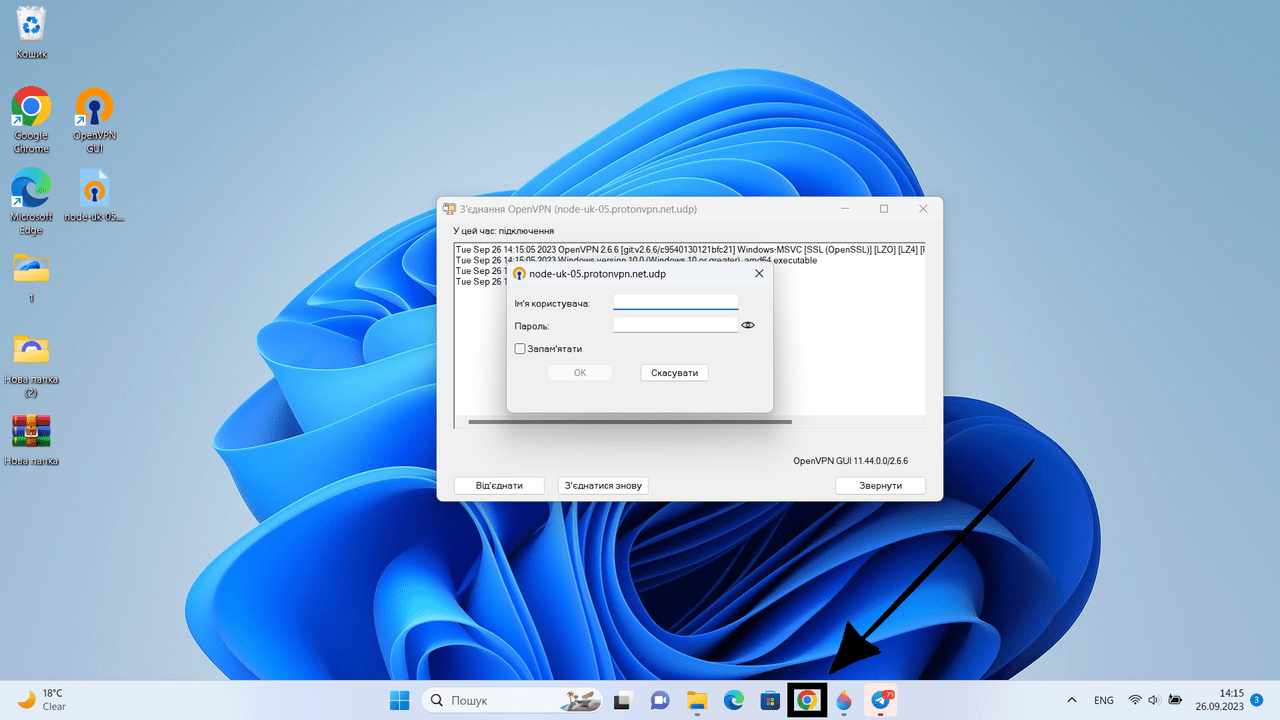
Відкриваємо браузер Google Chrome
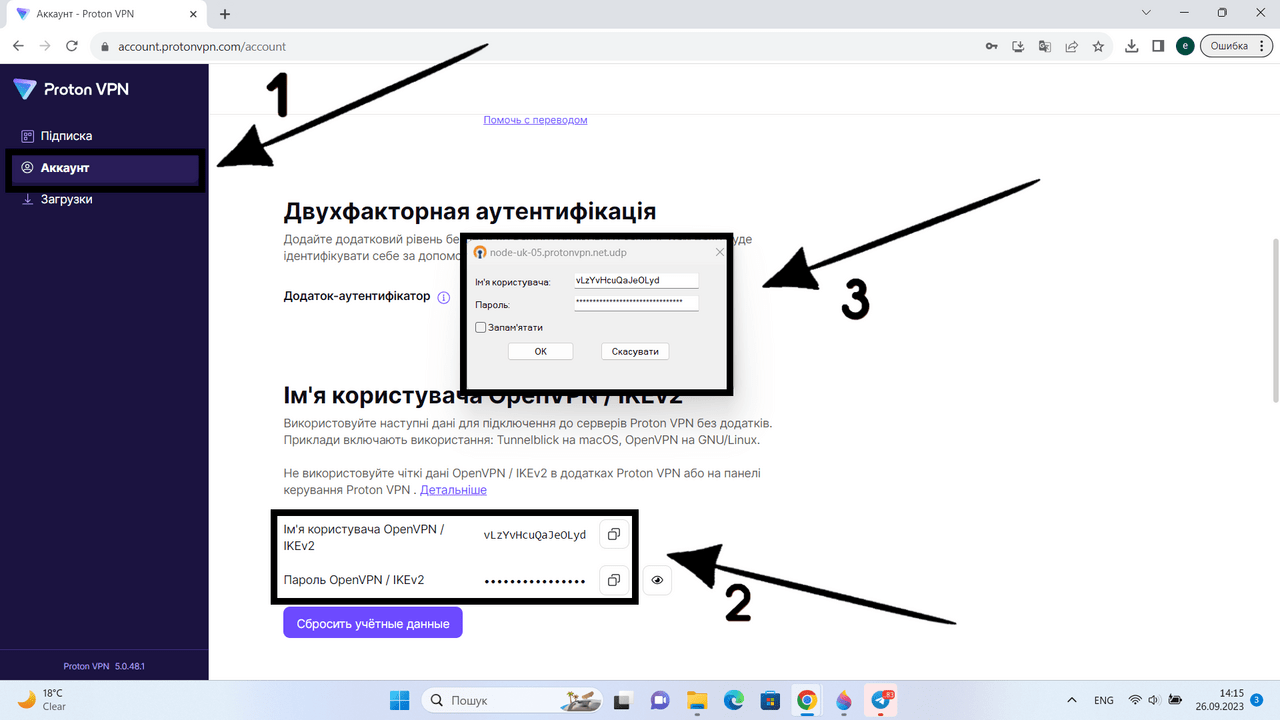
По-перше, переходимо переходимо в розділ “Акаунт”. По-друге, копіюємо логін і пароль. По-третє, вставляємо цей логін і пароль як показано на скріншоті і натискаємо “Ок”
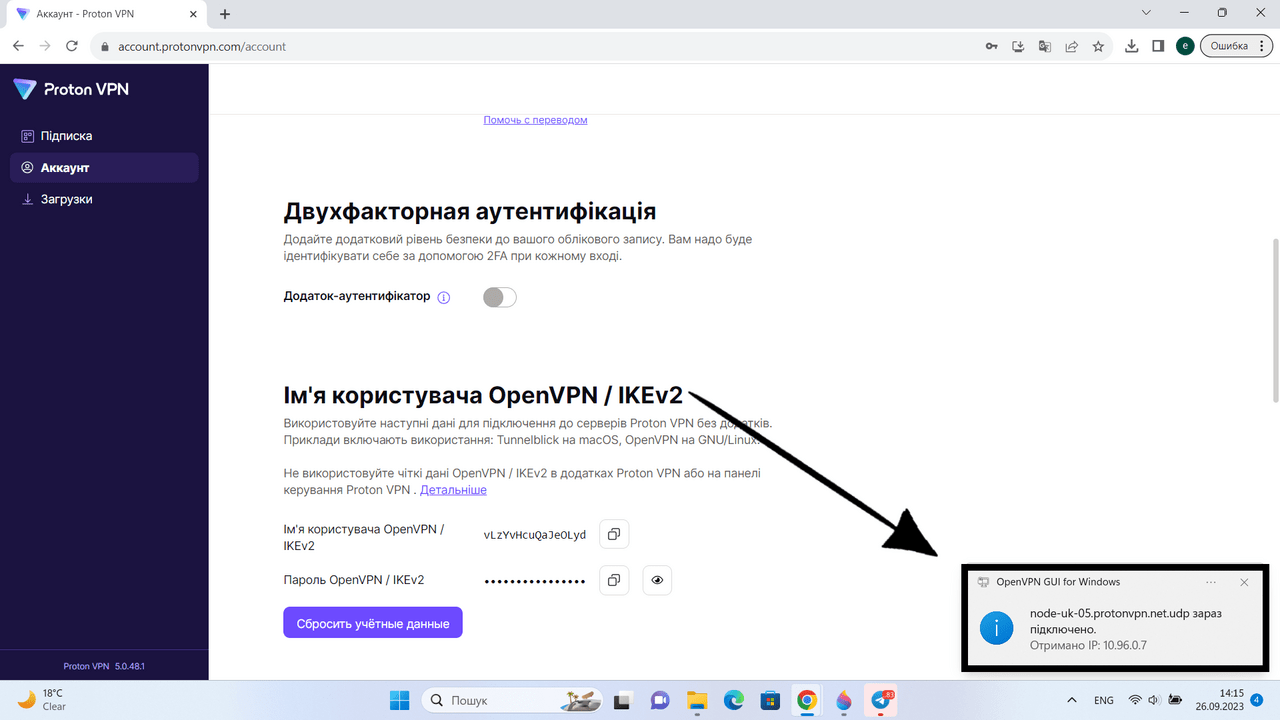
Вітаю, у вас все вийшло, ви можете користуватися програмою Open VPN на вашому Windows, як ми бачимо на скріншоті Open VPN зараз підключений до Windows