17.10.2023
1 хв
1792



Дізнайтесь, як за допомогою простих методів аналізу даних можна знайти людей або їхні контакти. Покрокова інструкція для тих, хто хоче легко і швидко отримати потрібну інформацію, навіть якщо ви не маєте досвіду в цій темі. У статті ви знайдете покрокову інструкцію, яка допоможе легко і швидко отримати потрібну інформацію навіть без спеціальних знань.

Багато дослідників, переглядаючи облікові записи в соціальних мережах, обмежуються швидким переглядом останніх публікацій або біографії. Однак існує можливість провести повний аналіз облікового запису, визначивши основні теми контенту або відфільтрувавши непотрібні матеріали.
У цьому матеріалі пояснюється, як за допомогою Google Таблиць можна відфільтрувати дописи з оригінальним контентом та визначити найпоширеніші слова в обліковому записі, без вказання імен користувачів.
Для прикладу використовується твіттер-акаунт Osint Combine (@osintcombine). Процес отримання таких даних буде детально розглянуто в окремій публікації. Викладені методи підходять для роботи з будь-якими типами даних.
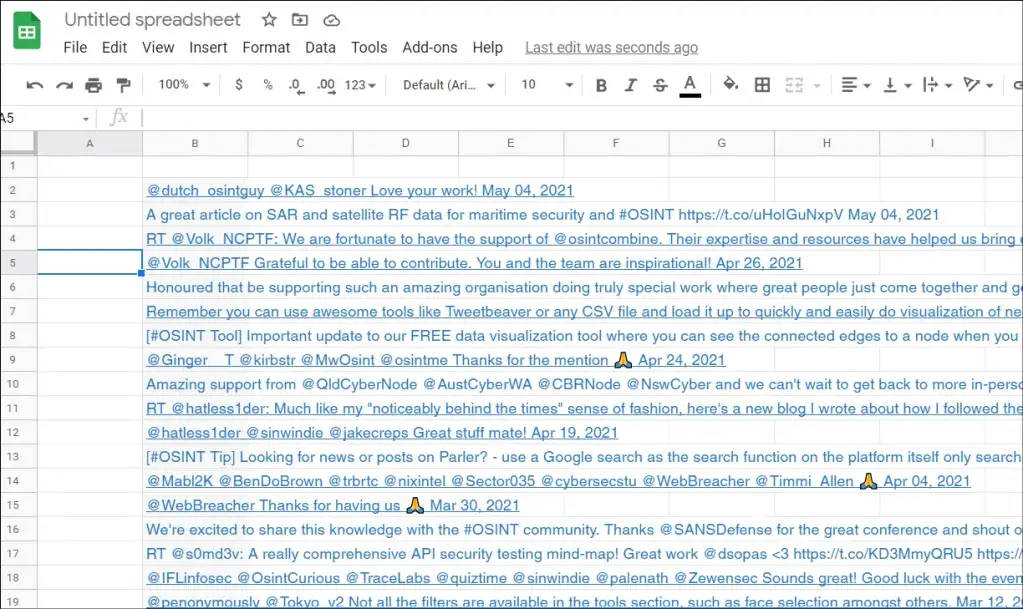
Для початку перейдіть до Google Таблиць ( https://docs.google.com/spreadsheets/u/0/ ) і вставте твіти в стовпець. в комірці B2.
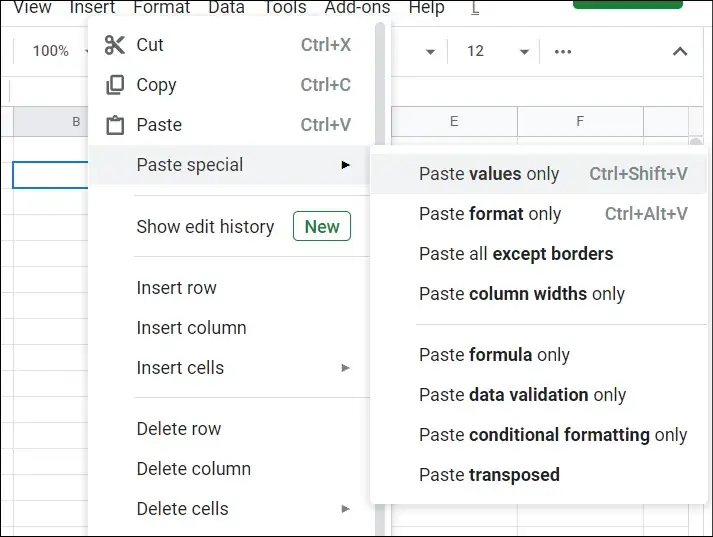
Якщо необхідно видалити все форматування, замість звичайного вставлення в клітинку, можна клацнути правою кнопкою миші по клітинці та вибрати «Спеціальна вставка», а потім вибрати опцію «Вставити лише значення».
Багато нерелевантних слів, таких як «the» чи «at», можна відфільтрувати, виключивши слова, менші за встановлену мінімальну кількість символів. Після цього можна знайти та видалити всі слова, що містять 6 символів або менше.
Виділіть усе, одночасно натиснувши CTRL і A.
Натисніть «Редагувати», а потім «Знайти та замінити».
У новому полі поруч із «Знайти» введіть наступне: ^.{1,6}$ ПРИМІТКА: Це «регулярний вираз», який стосується всіх слів із 1–6 символів. Змінюйте числа, як завгодно, для власної електронної таблиці.
Поруч із «замінити на» введіть пробіл.
Поставте прапорець поруч із «пошук за регулярними виразами» а потім натисніть «Замінити все»
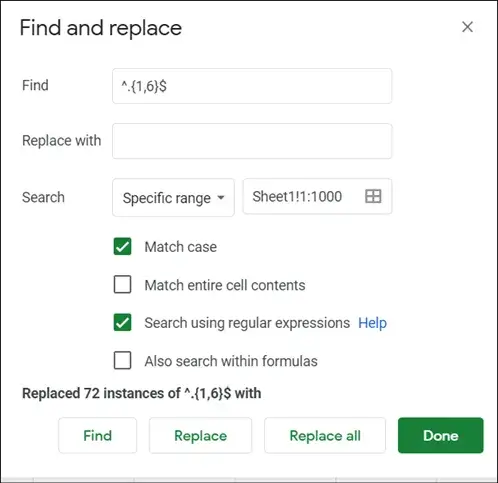
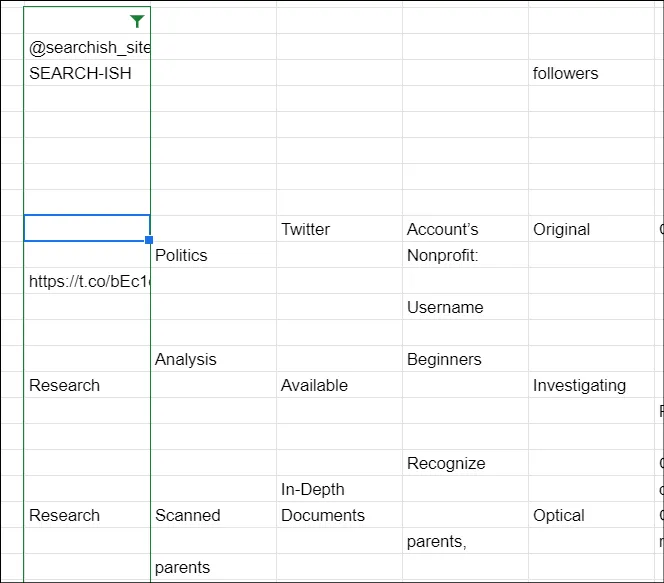
Тепер екран виглядає так, із великою кількістю прогалин.
Спочатку виділіть стовпець із текстами, а потім натисніть «Дані», «Розділити текст на стовпці», а потім у маленькому вікні «Роздільник», що з’явиться, клацніть розкривне меню та виберіть «Пробіл».
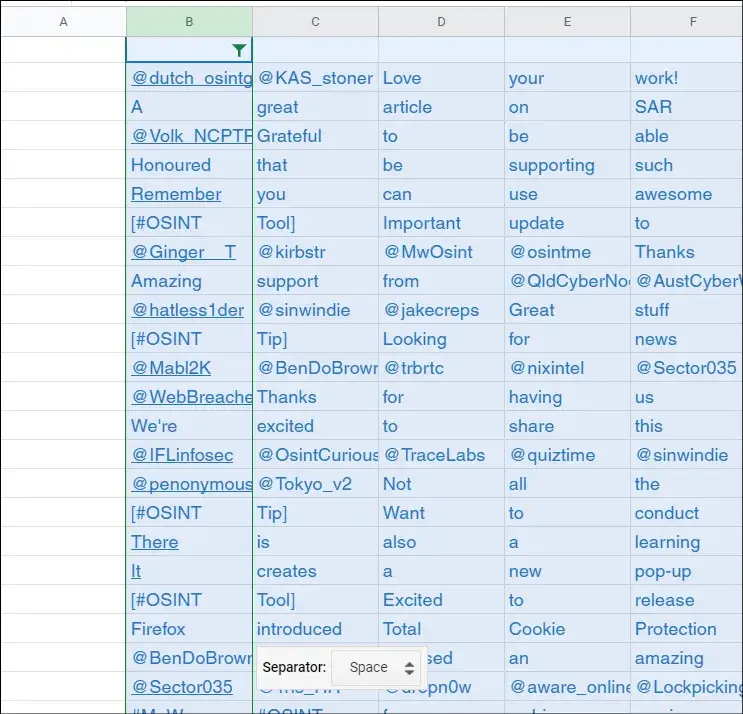
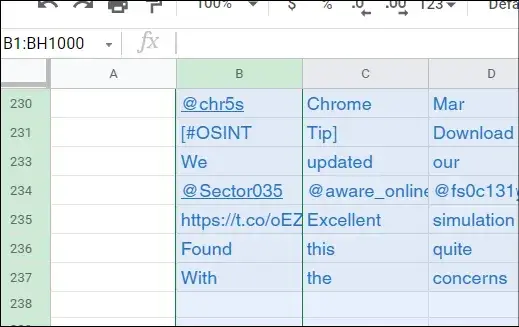
І поперек аж до колонки BH. Зауважте, що інструмент «розбити текст на стовпці» виділить стовпці, якщо в них є дані (щоб ви знали, що ви досягли кінця стовпців, коли вони більше не виділені).
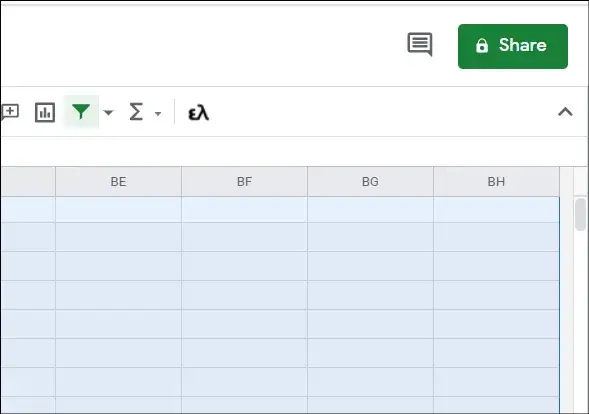
Це означає, що дані охоплюють діапазон від поля B2 у верхньому лівому куті до BH237 у нижньому правому. На наступному етапі в полі A2 вводиться формула =FLATTEN(B2) і натискається Enter. Ця дія об’єднує всі дані з вибраної області в один стовпець.
Усі окремі слова тепер будуть виведені в колонці A. Слід зазначити, що спочатку може здатися, що колонка А містить порожні місця. Це пов’язано з включеними порожніми клітинками, але прокрутіть вниз, і решта даних стане видимою.
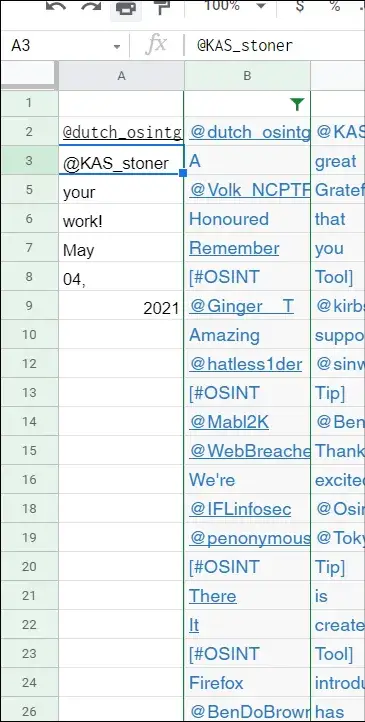
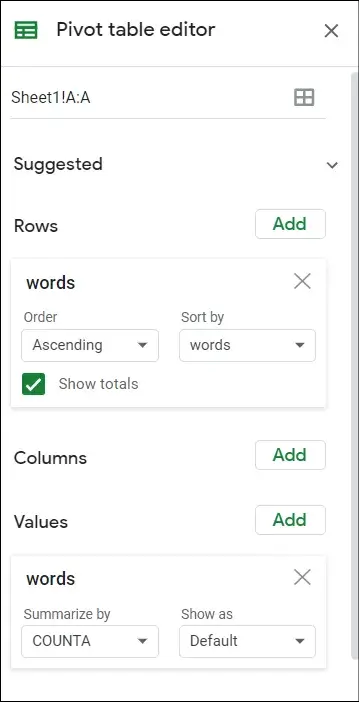
На наступному етапі в клітинку A1 слід ввести заголовок, наприклад «слова». Після цього виділіть стовпець A, перейдіть до меню «Дані», виберіть «Зведена таблиця», переконайтеся, що в діалоговому вікні вибрано опцію «Новий аркуш», і натисніть «Створити».
На панелі праворуч біля розділу «Рядки» натисніть «Додати» і виберіть «слова» (або назву, введену в клітинку A1). Далі біля розділу «Значення» натисніть «Додати» і знову виберіть «слова». За замовчуванням, у розділі «Підсумувати за» повинно бути встановлено значення COUNTA.
На цьому етапі можна вирішити видалити всі імена користувачів із даних. Для цього виділіть стовпець A, виберіть «Дані», потім «Подання фільтрів», і натисніть «Створити новий перегляд фільтра».
Після цього клацніть на перевернуту стрілку поруч із заголовком «слова» в A1 і виберіть сортування A–Z. Після цього всі цифри та незвичайні символи будуть розташовані на початку списку.
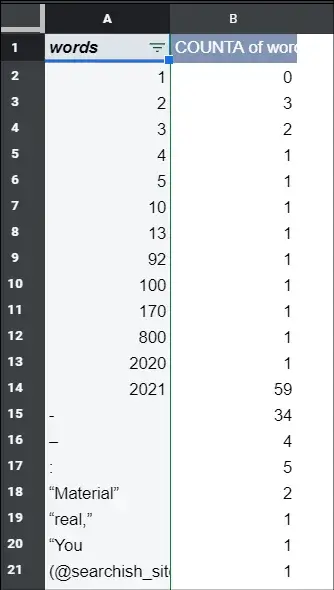
Якщо прокрутити вниз, можна побачити всі імена користувачів, оскільки вони починаються з символа @. Для видалення цих рядків клацніть лівою кнопкою миші номер рядка біля першого імені користувача, потім утримуйте Shift і клацніть на номер рядка біля останнього імені користувача.
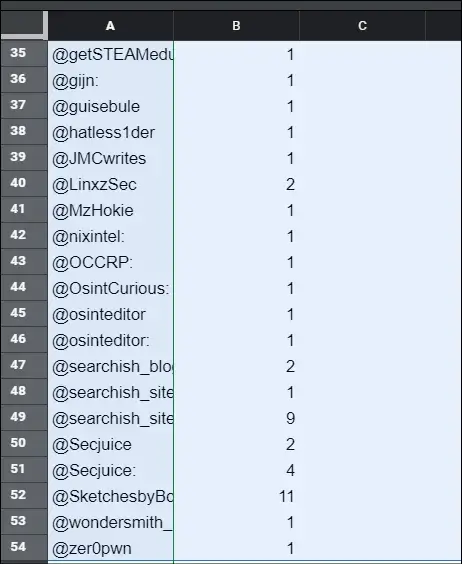
Потім клацніть правою кнопкою миші будь-де на номерах рядків і виберіть приховати всі рядки.
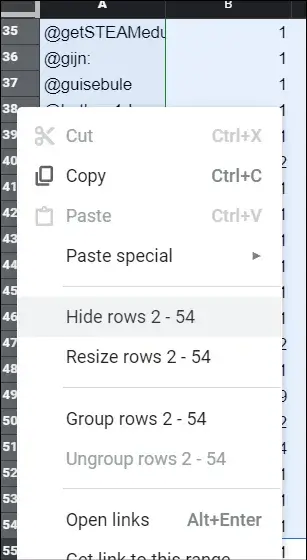
Крім того, ви можете вибрати перегляд лише імен користувачів, виділивши всі інші рядки без імен користувачів і приховавши їх.
Альтернативний крок.
Виділіть стовпець A, перейдіть до меню «Дані», виберіть «Подання фільтрів», а потім «Створити новий перегляд фільтра». Після цього клацніть на перевернуту стрілку поруч із заголовком «слова» в A1.
Щоб відфільтрувати лише імена користувачів, у спадному меню виберіть опцію «Фільтрувати за умовою», потім оберіть «Текст починається з» і введіть символ «@». Це дозволить відобразити всі імена користувачів, починаючи з символа @.
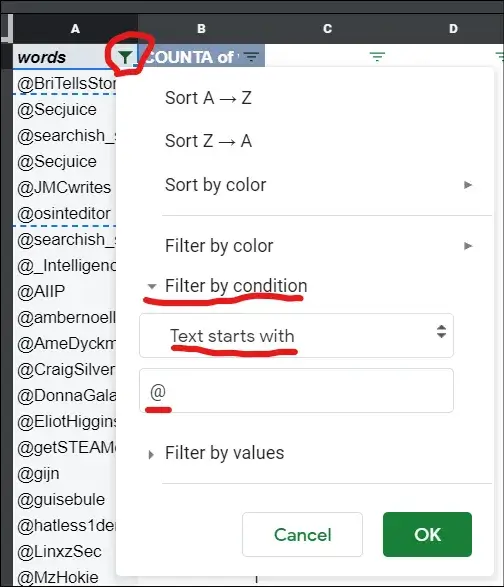
Можна помітити дублікати імен користувачів, наприклад, «@searchish» і «@searchish:», через символи на кшталт коми або двокрапки в кінці. Щоб вирішити цю проблему, потрібно повернутися до першого кроку, а після його завершення перейти до «Редагування», обрати «Знайти та замінити», потім шукати символ «:» і замінити його на пробіл « ». Натисніть «Замінити все».
Якщо мета полягає в тому, щоб виключити імена користувачів, після вибору «Фільтрувати за умовою» замість опції «Текст починається з» слід вибрати «Текст не містить».
Якщо метою є знайти найпоширеніші імена користувачів, можна провести додаткове дослідження, шукаючи різні облікові записи або електронні адреси, які використовують ці самі імена користувачів. Це дозволяє одночасно відстежувати кілька джерел інформації для більш глибокого аналізу.
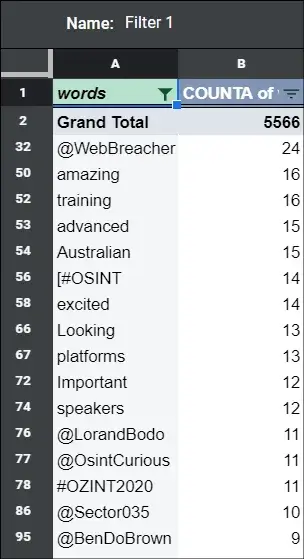
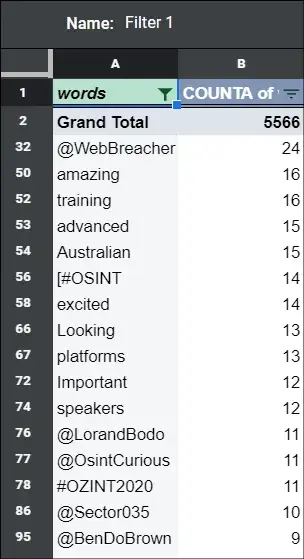
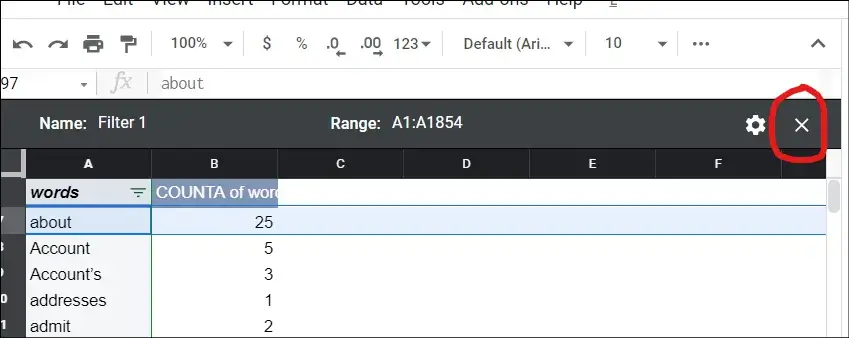
Тепер можна завершити роботу з переглядом фільтра, натиснувши X у правому куті. Можливо, спочатку доведеться закрити редактор зведеної таблиці, щоб побачити цю кнопку.
Наступне, натисніть на маленьке порожнє поле у верхньому лівому куті над маркером «1» для рядка 1, щоб виділити всі дані на аркуші.
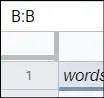
Натисніть «Дані», «Подання фільтрів», а потім «Створити нове подання фільтра» та клацніть маленький перевернутий трикутник у стовпці B і виберіть «Сортувати Я->А».
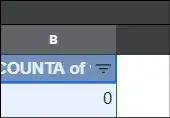
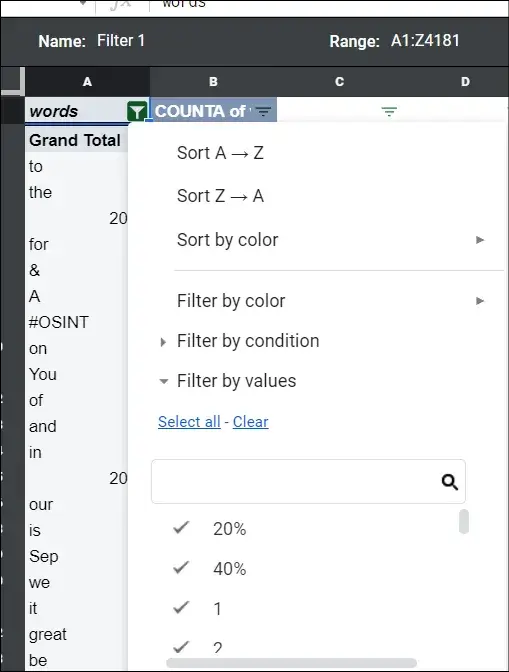
А тепер ми бачимо: