Windows 11 – це остання версія операційної системи від Microsoft з оновленим інтерфейсом і покращеною продуктивністю. Дізнайтеся, як встановити та налаштувати Windows 11 за допомогою цієї покрокової інструкції, яка охоплює всі необхідні кроки, від завантаження до завершення встановлення.
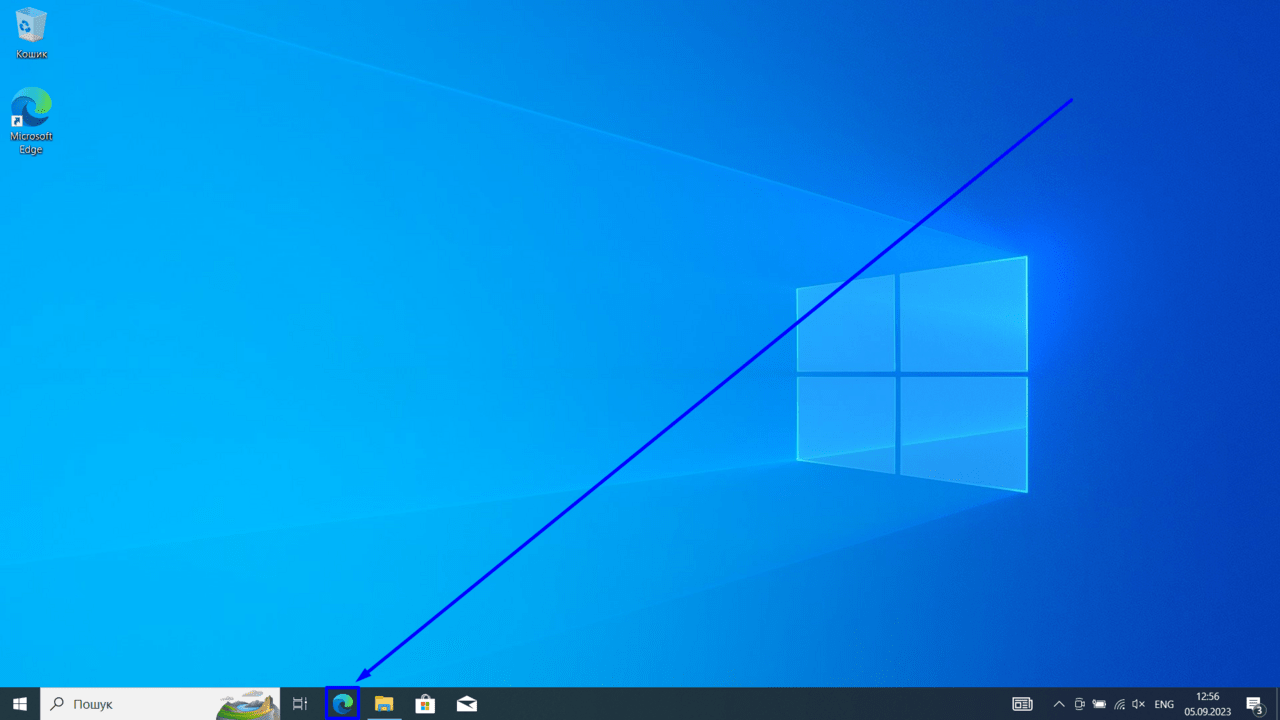
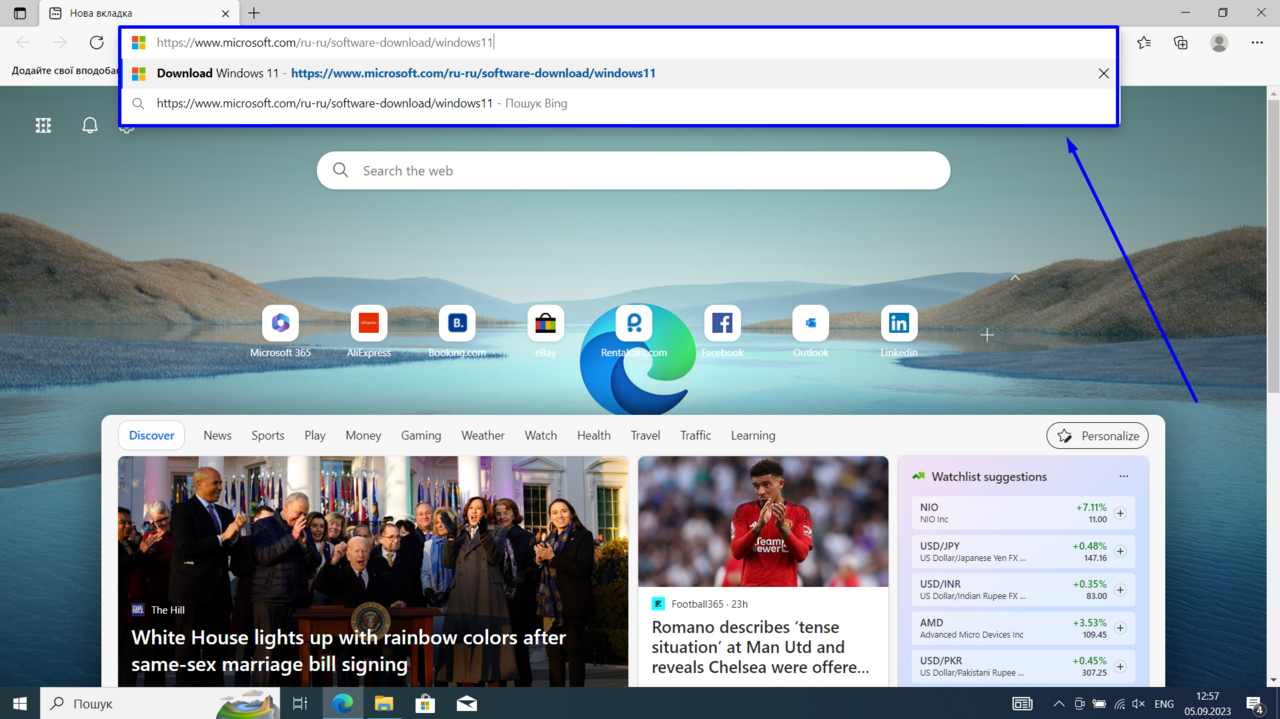
Заходимо до браузера
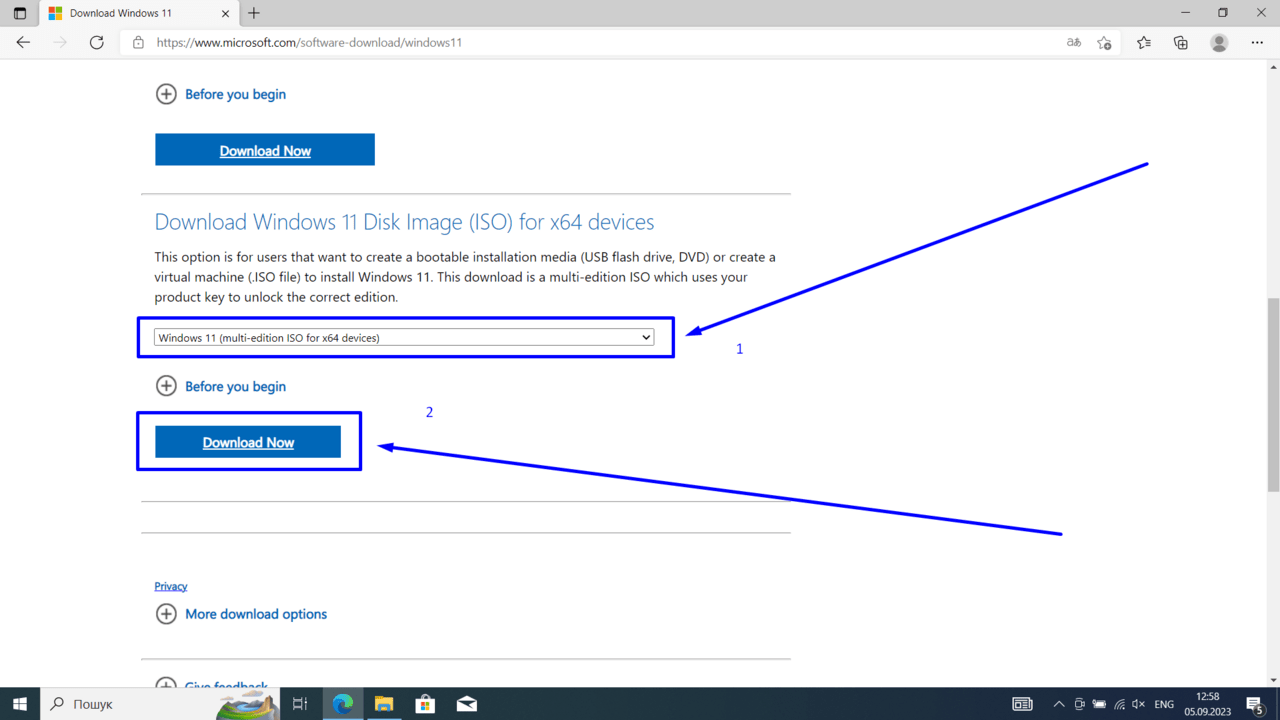
Вибираємо версію Windows 11, як показано на скріншоті та натискаємо “Download Now”
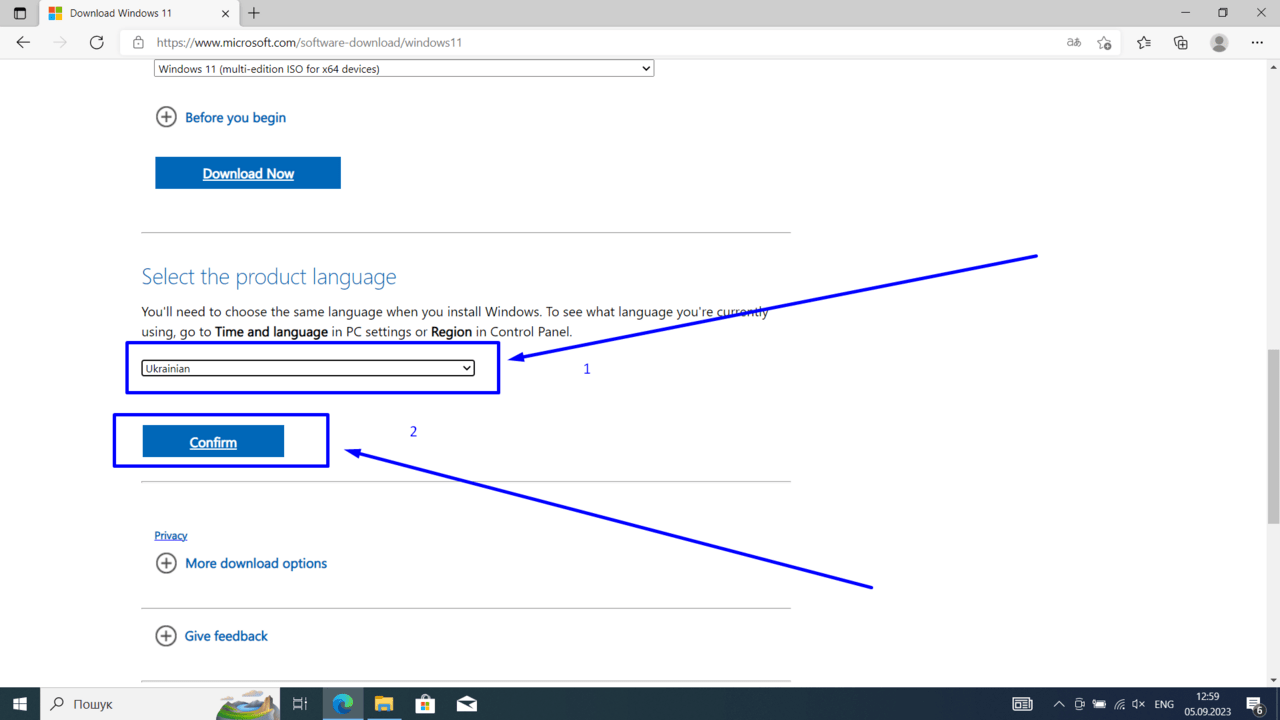
Вибираємо мову та натискаємо “Сonfirm”
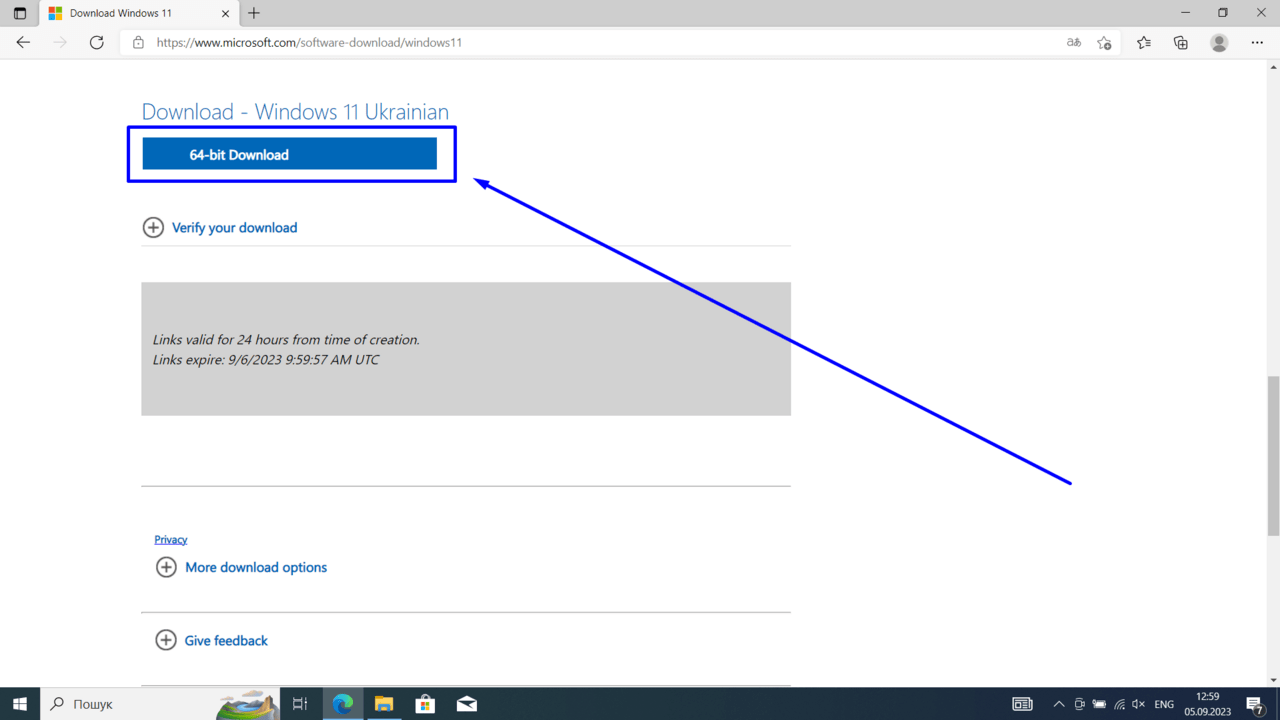
Скачуємо 64-bit систему
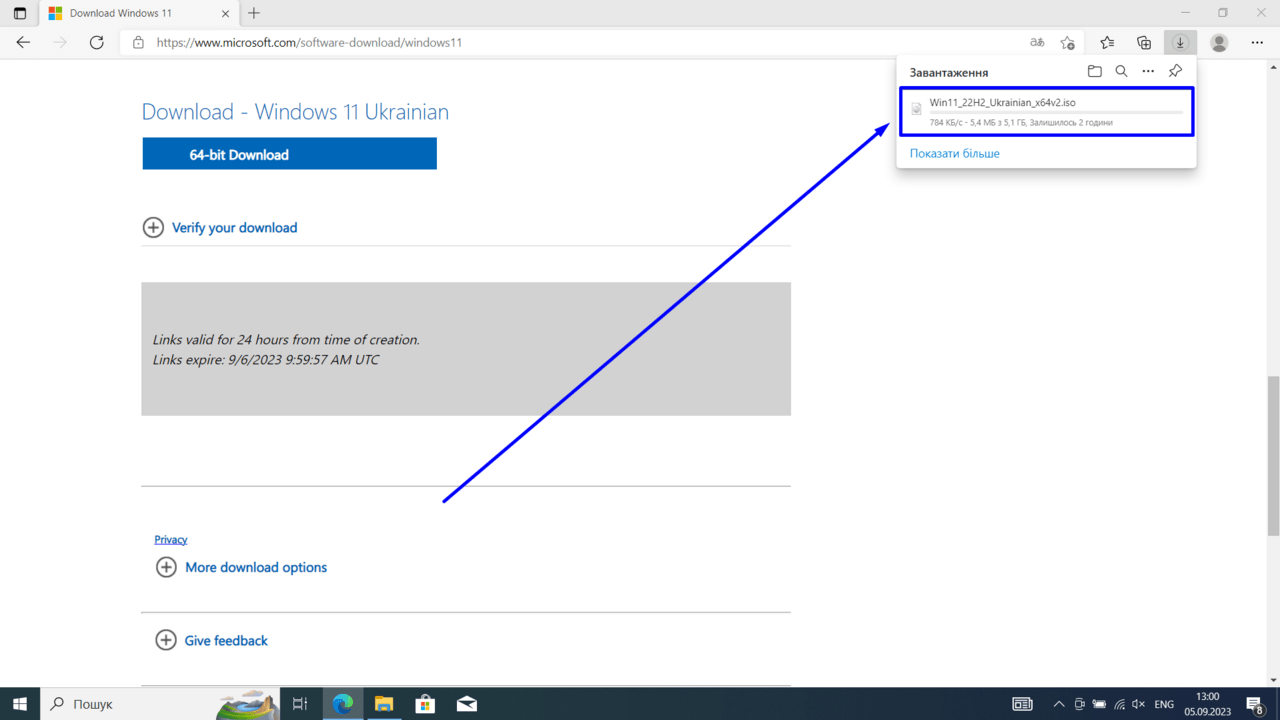
Чекаємо на завершення скачування файлу
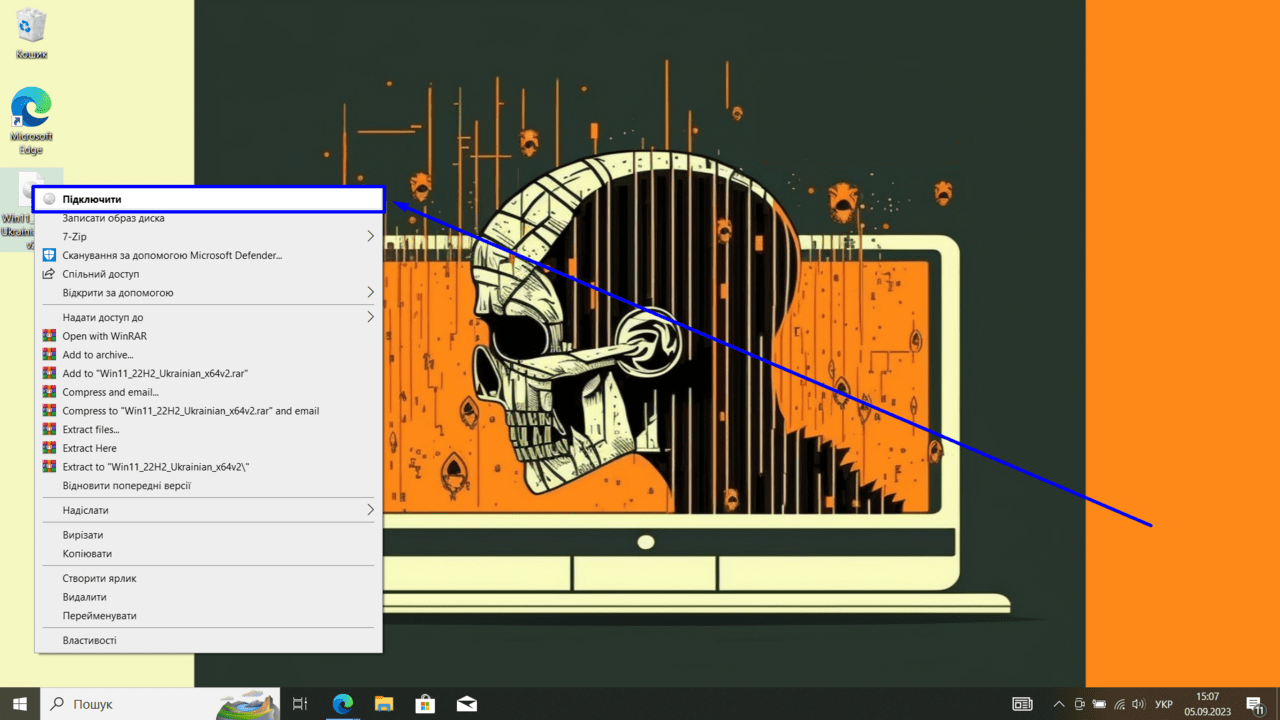
Натискаємо правою кнопкою миші на завантажений файл і натискаємо “Підключити”
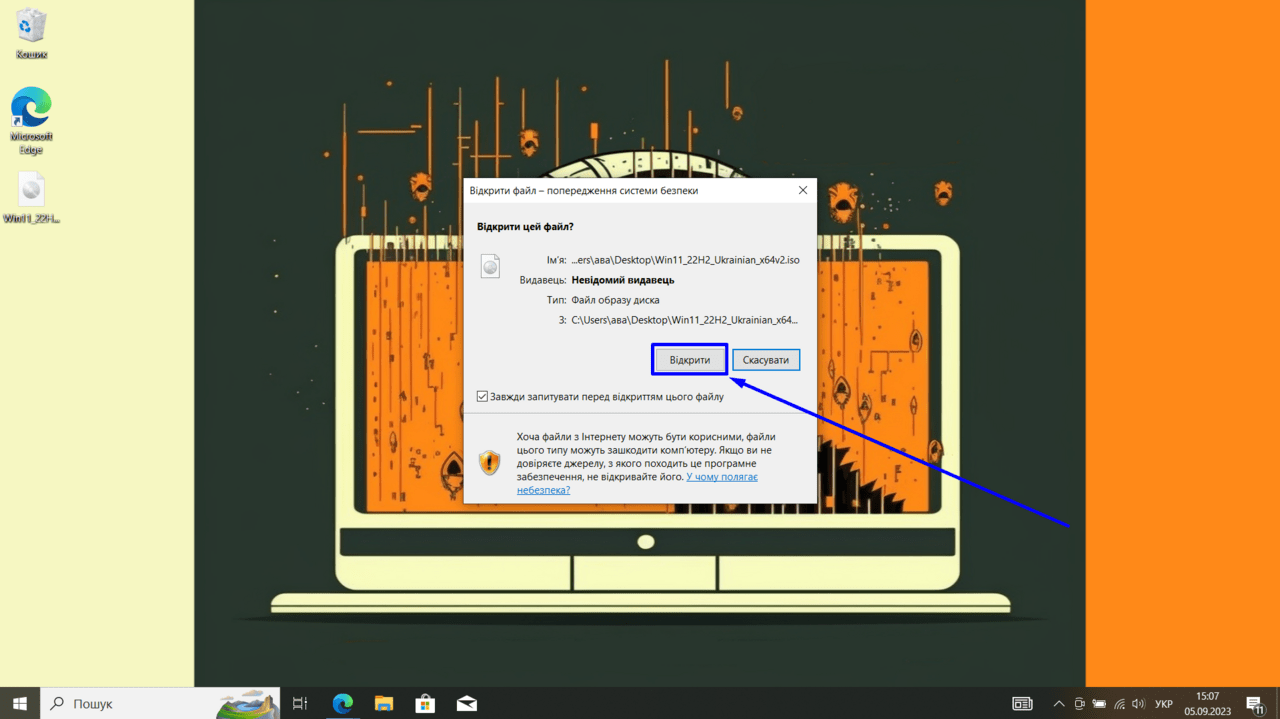
Натискаємо “Відкрити”
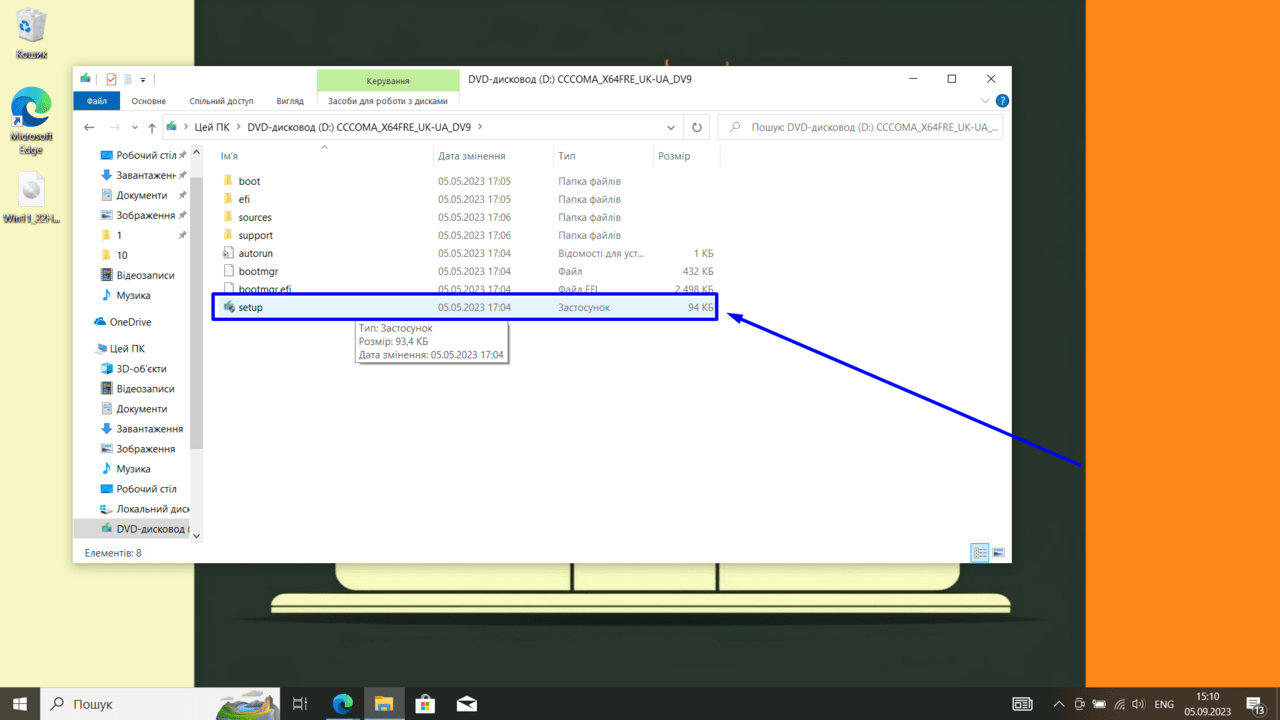
Натискаємо двічі на “setup”
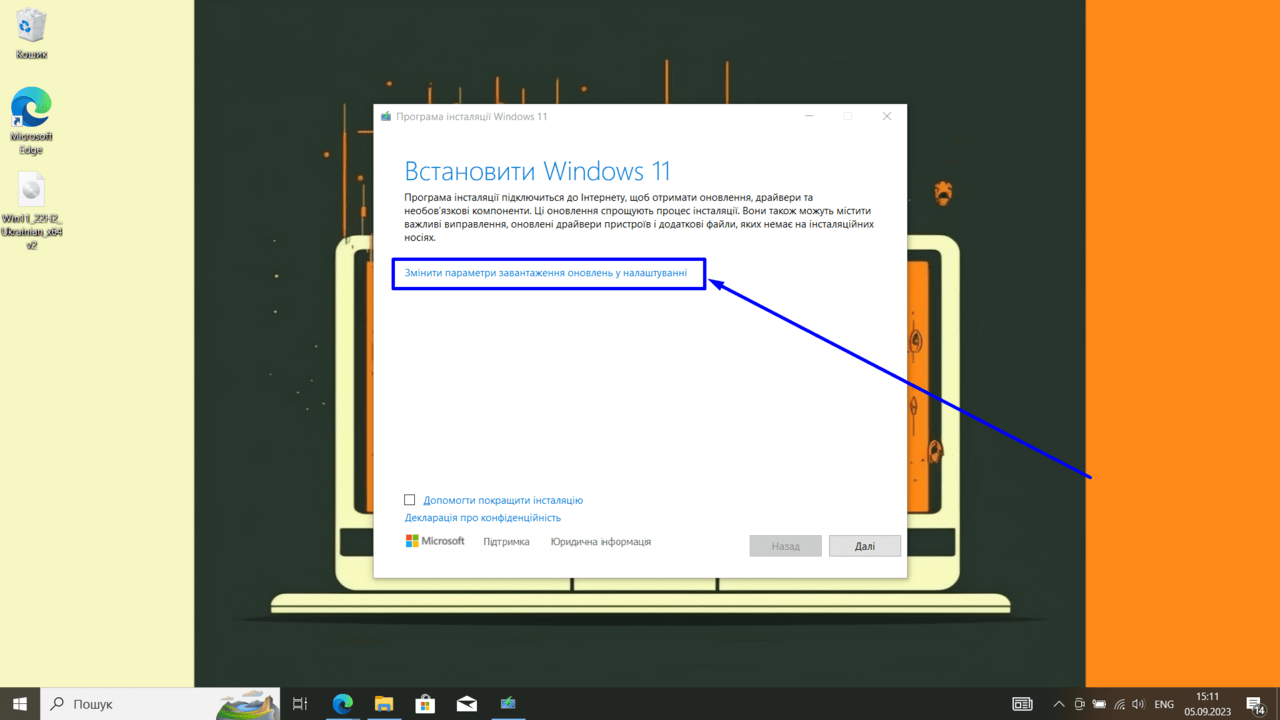
Натискаємо на “Змінити параметри завантаження оновлень у налаштуванні”
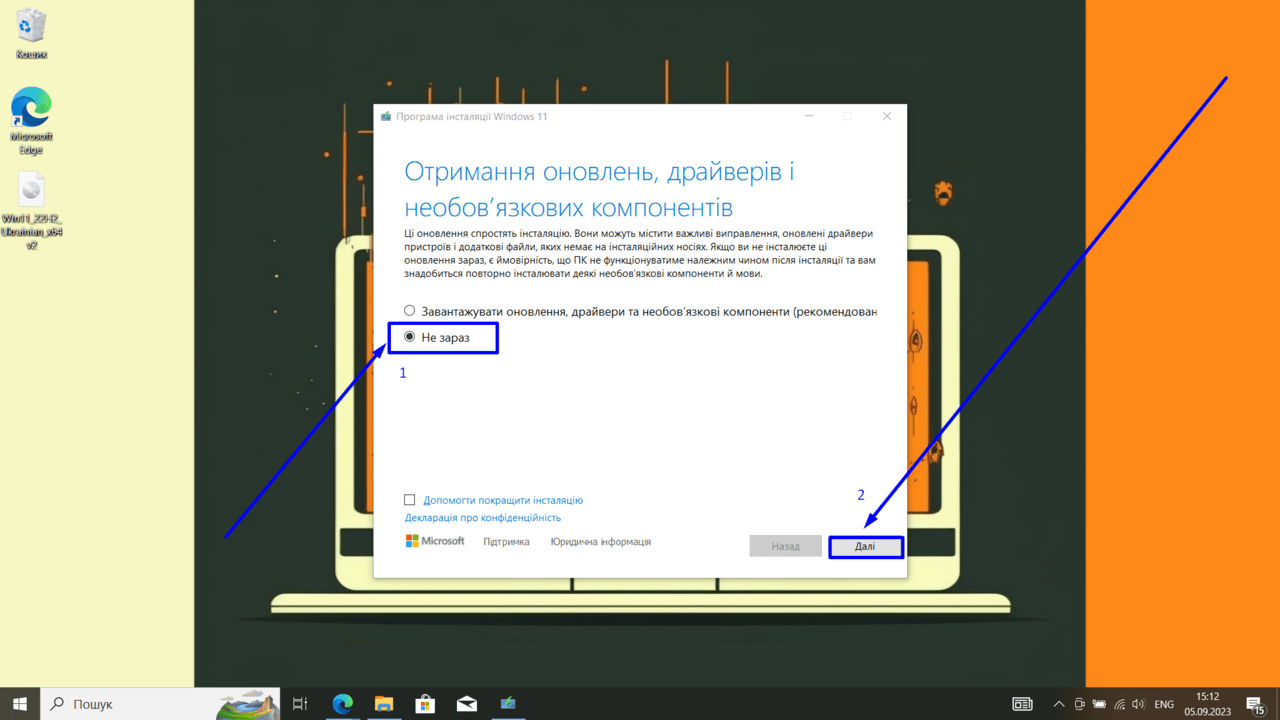
Натискаємо “Не зараз” і рухаємось далі
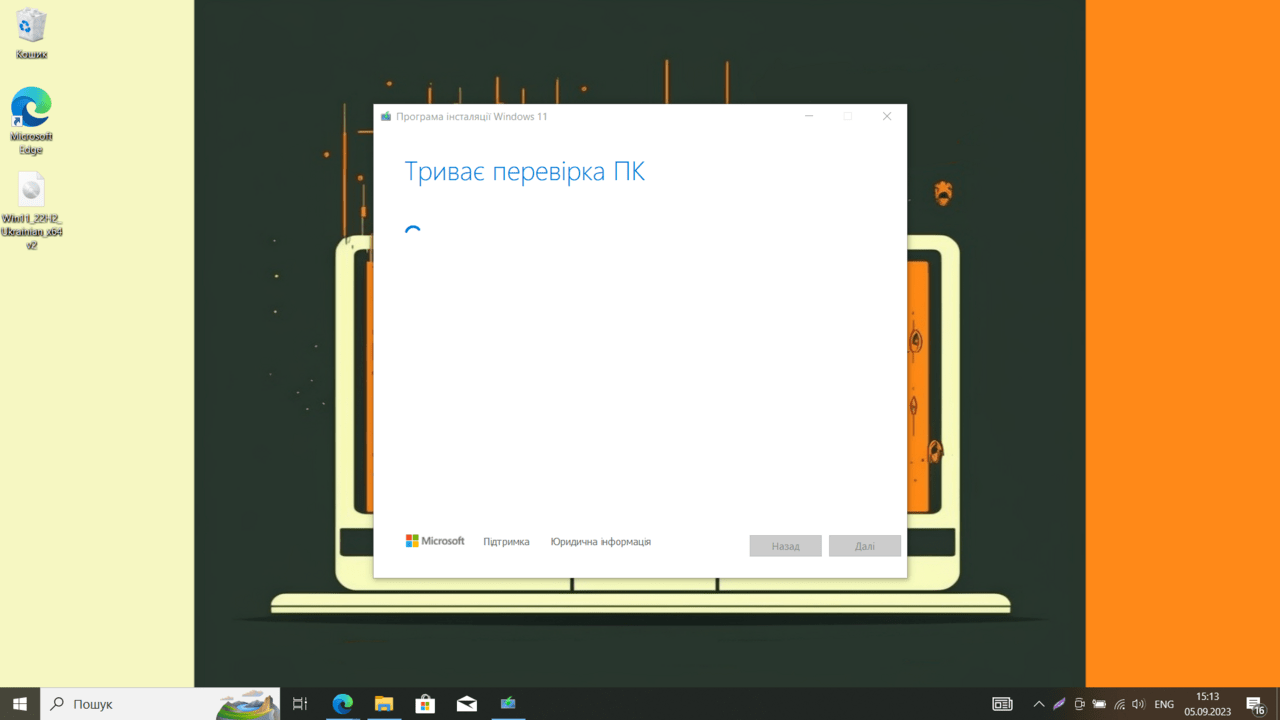
Чекаємо, поки триває перевірка ПК
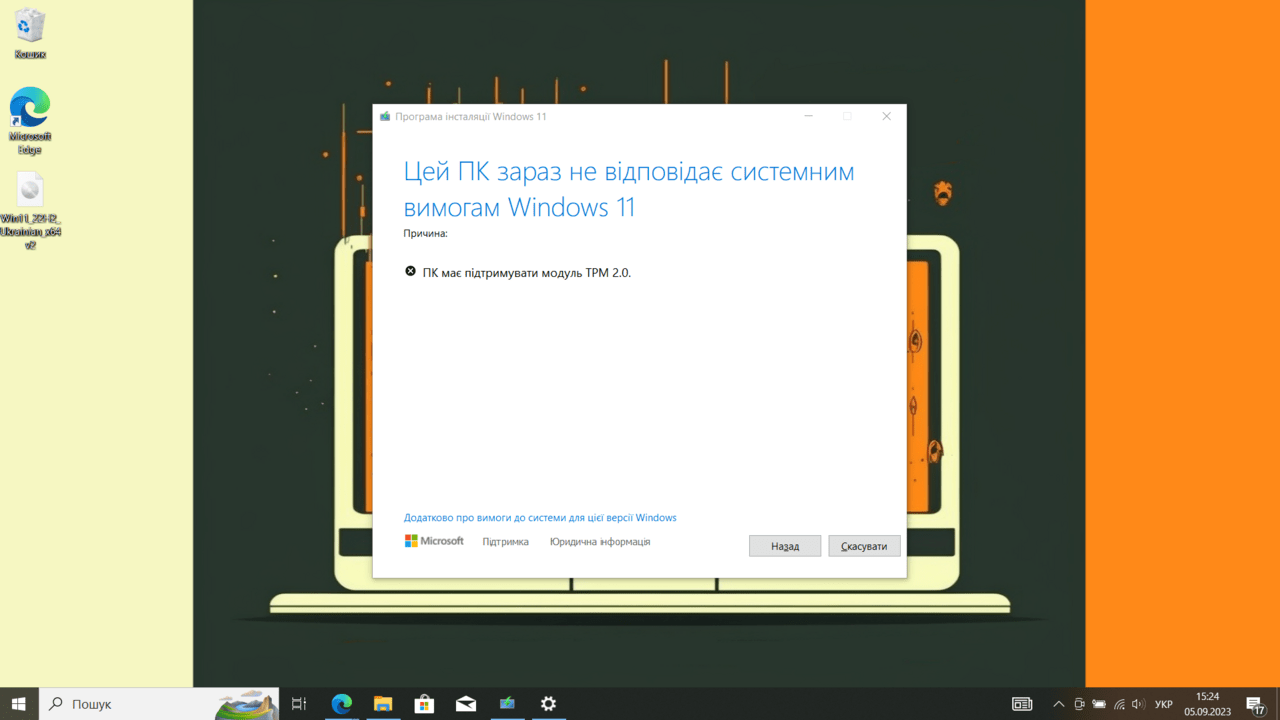
Помилка про непідтримання модуля TPM 2.0, одна із найпоширеніших. Тому далі у статті ми покажемо як у декілька кліків це вирішити
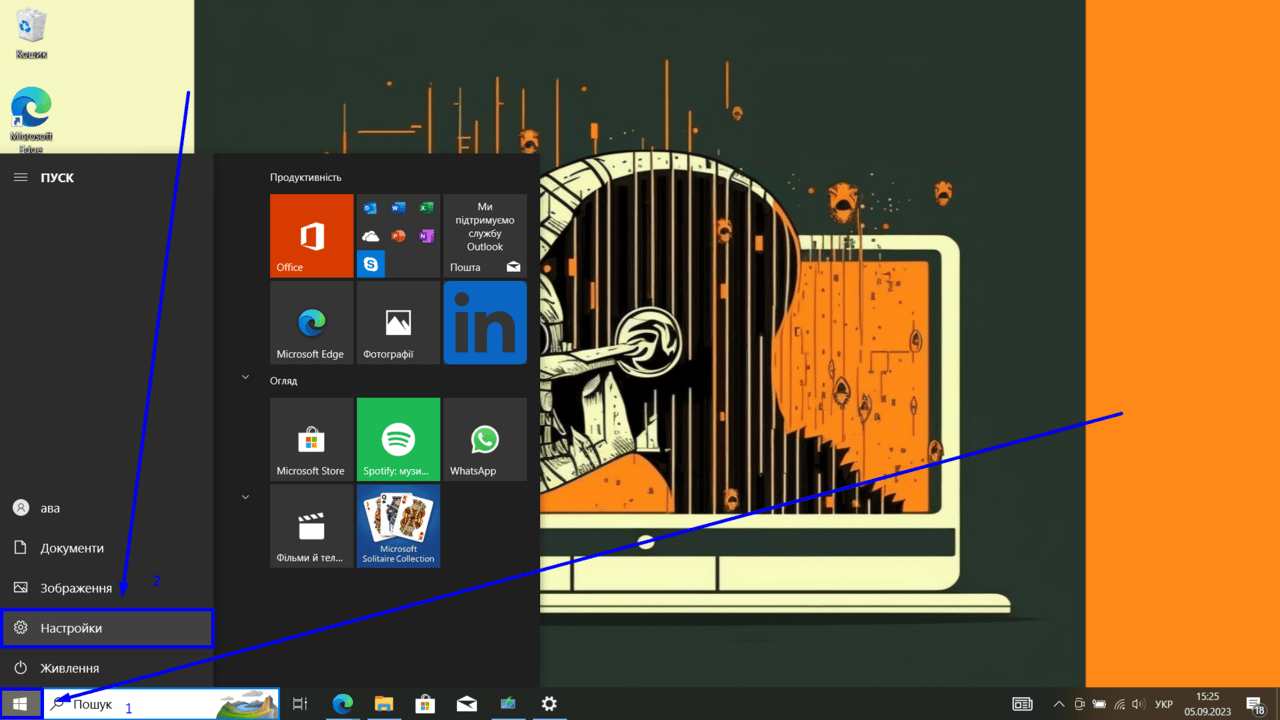
Натискаємо на “меню Пуск” і переходимо в розділ “Налаштування”
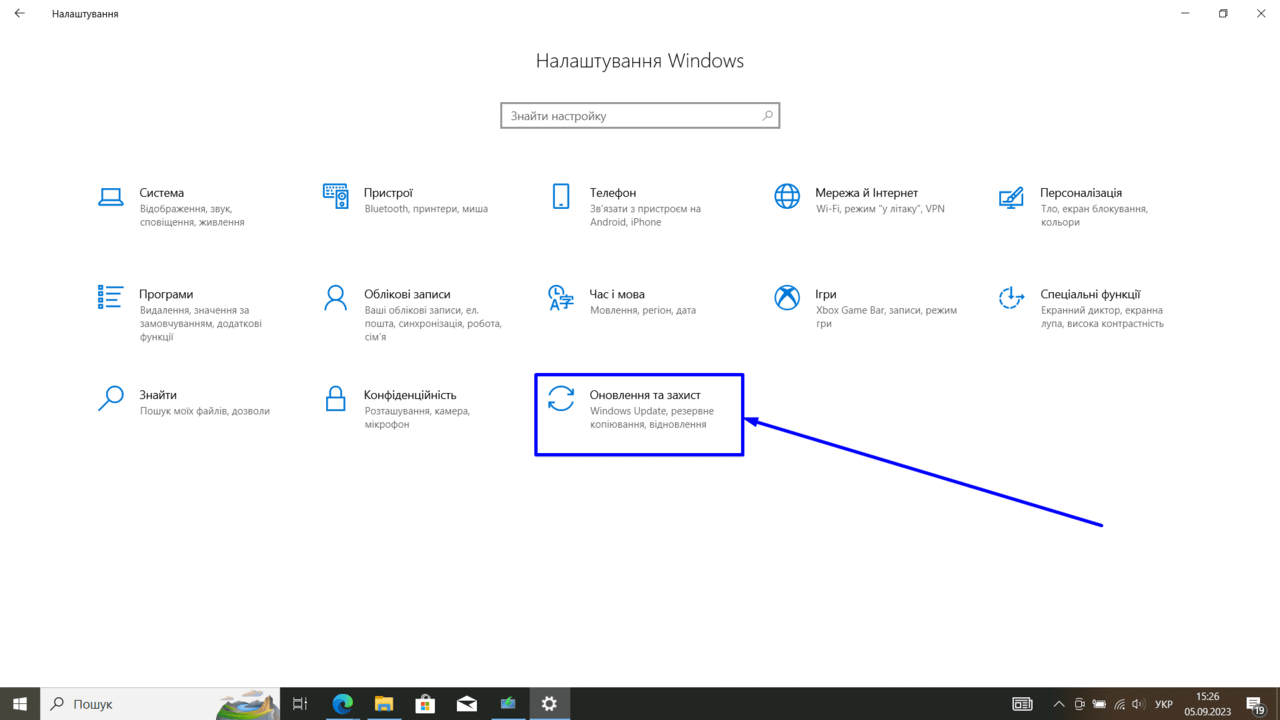
Натискаємо на “Оновлення та захист”
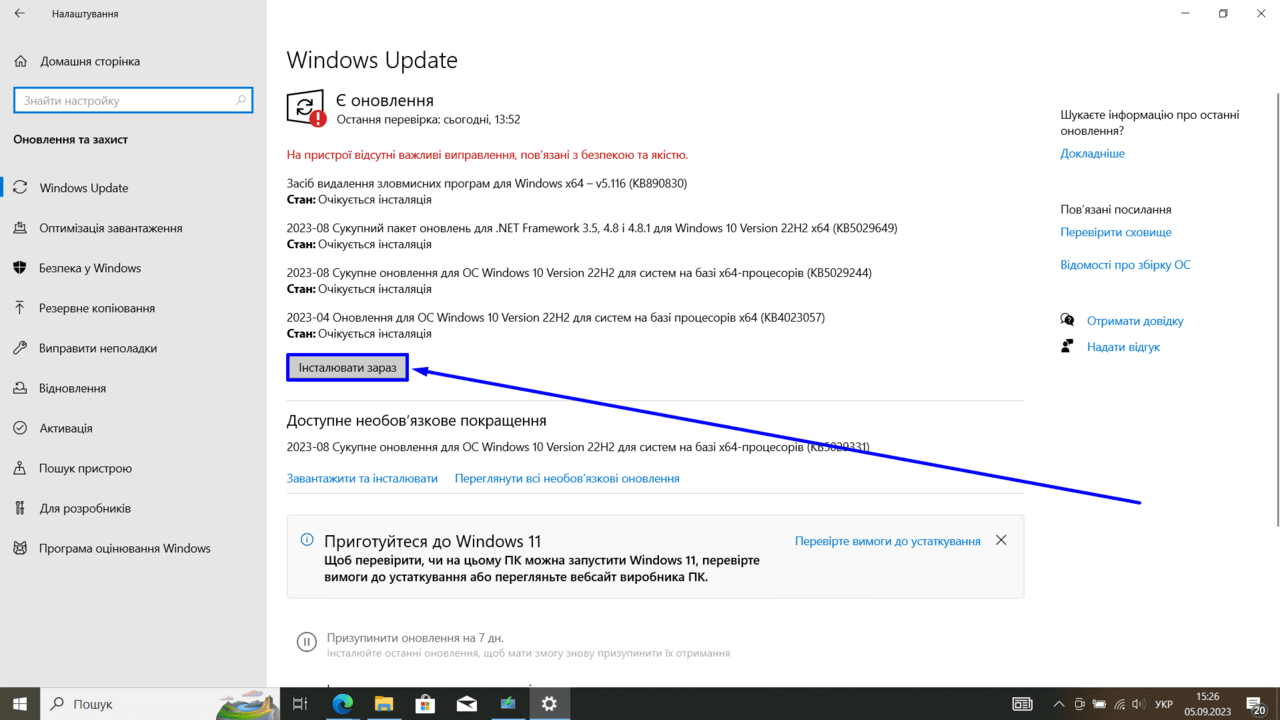
Нам потрібно оновити Windows 11. Натискаємо на “Інсталювати зараз. Знадобиться перезавантаження системи
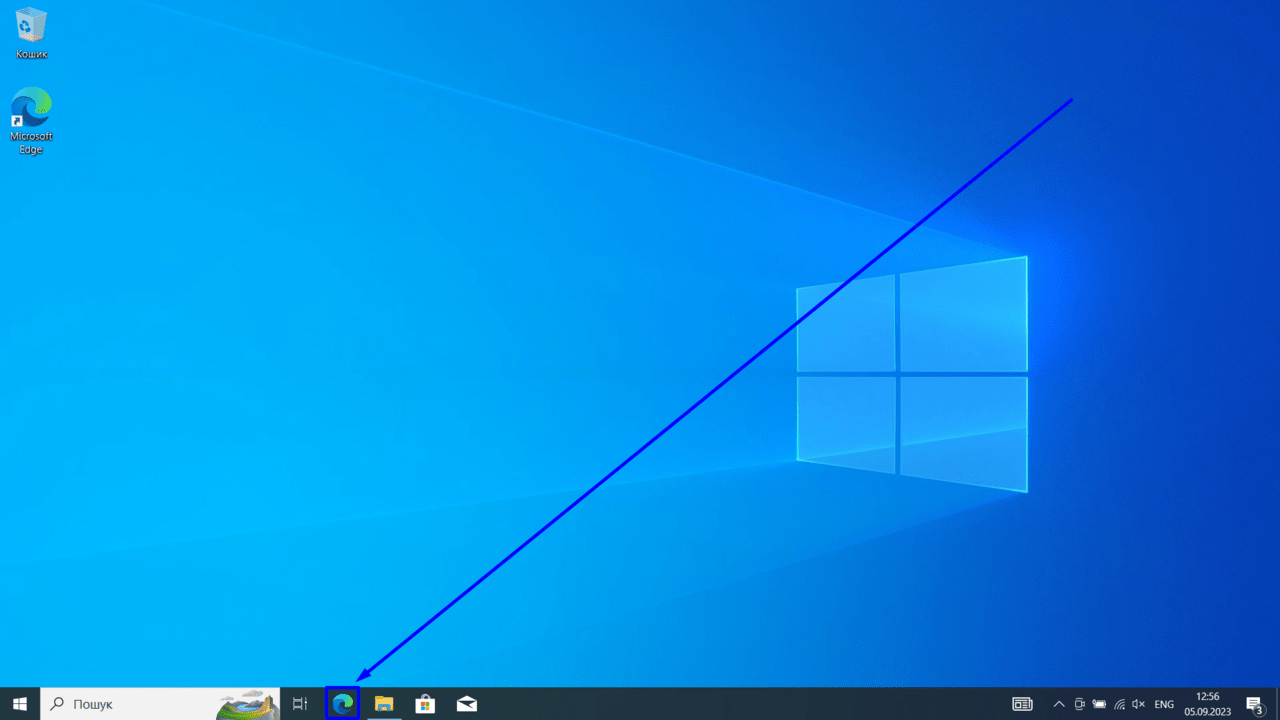
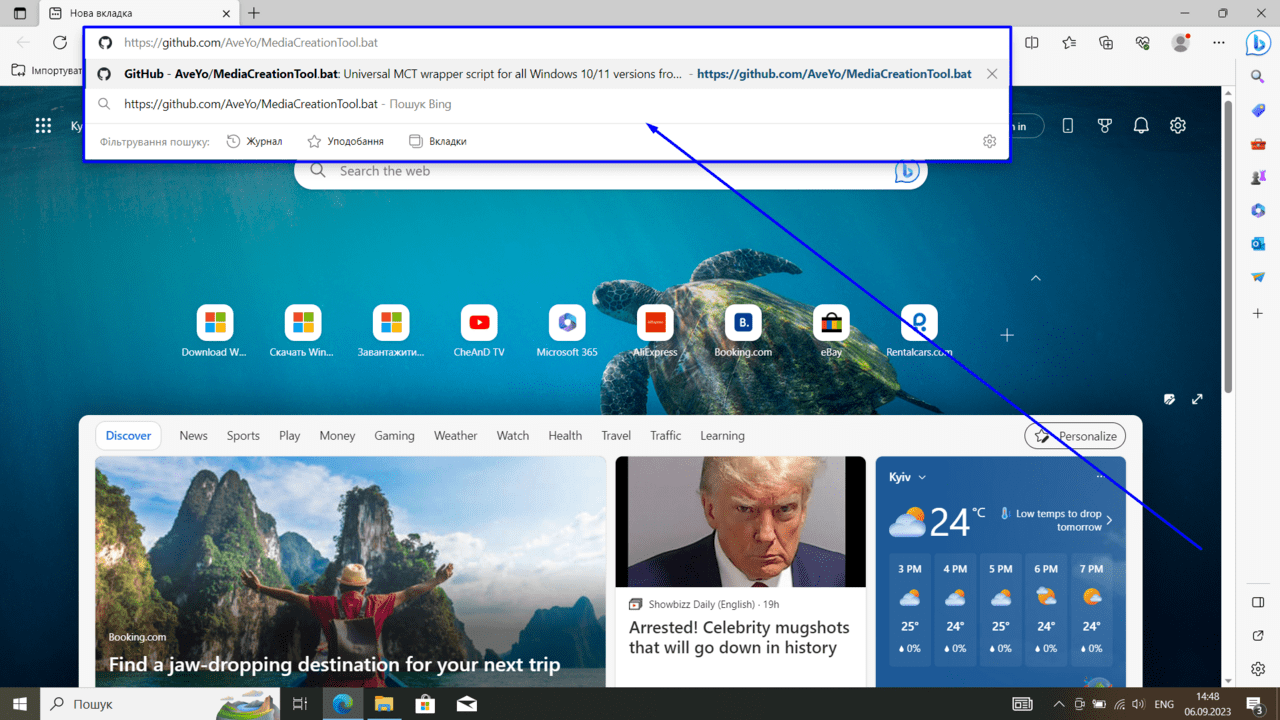
Заходимо до браузера
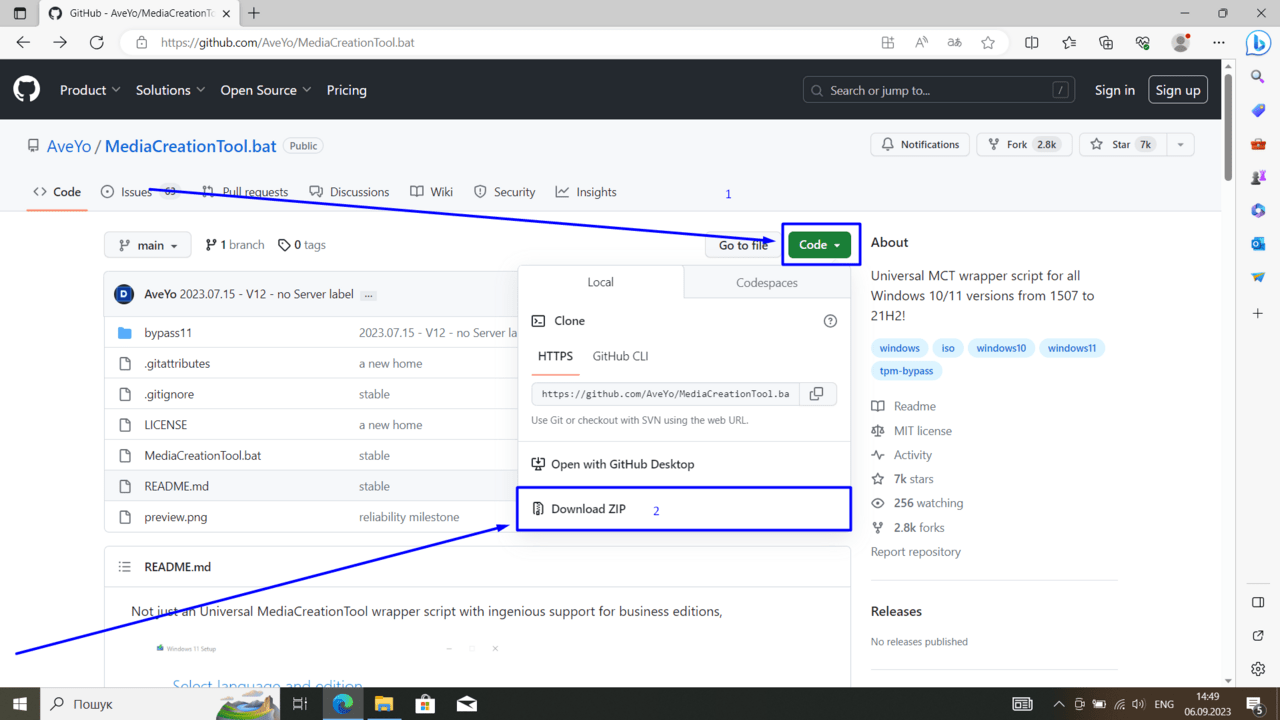
Натискаємо на “Code”, після цього натискаємо “Download ZIP”
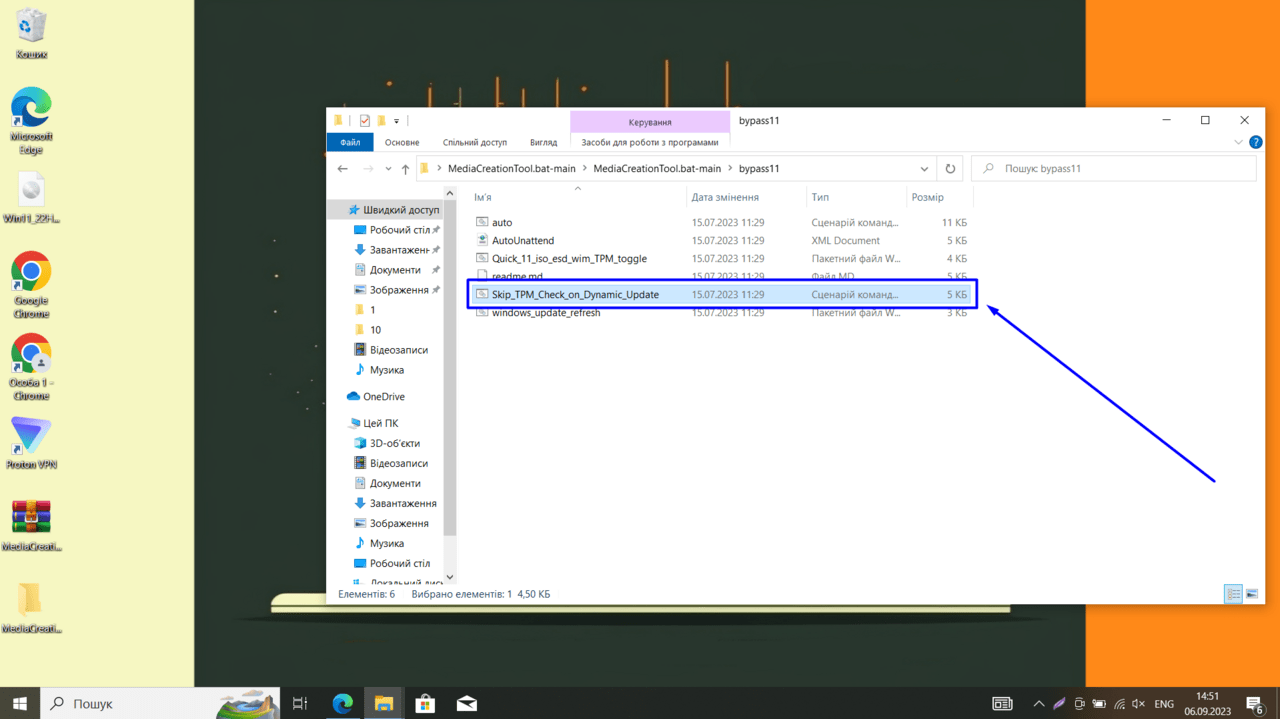
Розпаковуємо наш архів та двічі натискаємо на завантажений файл
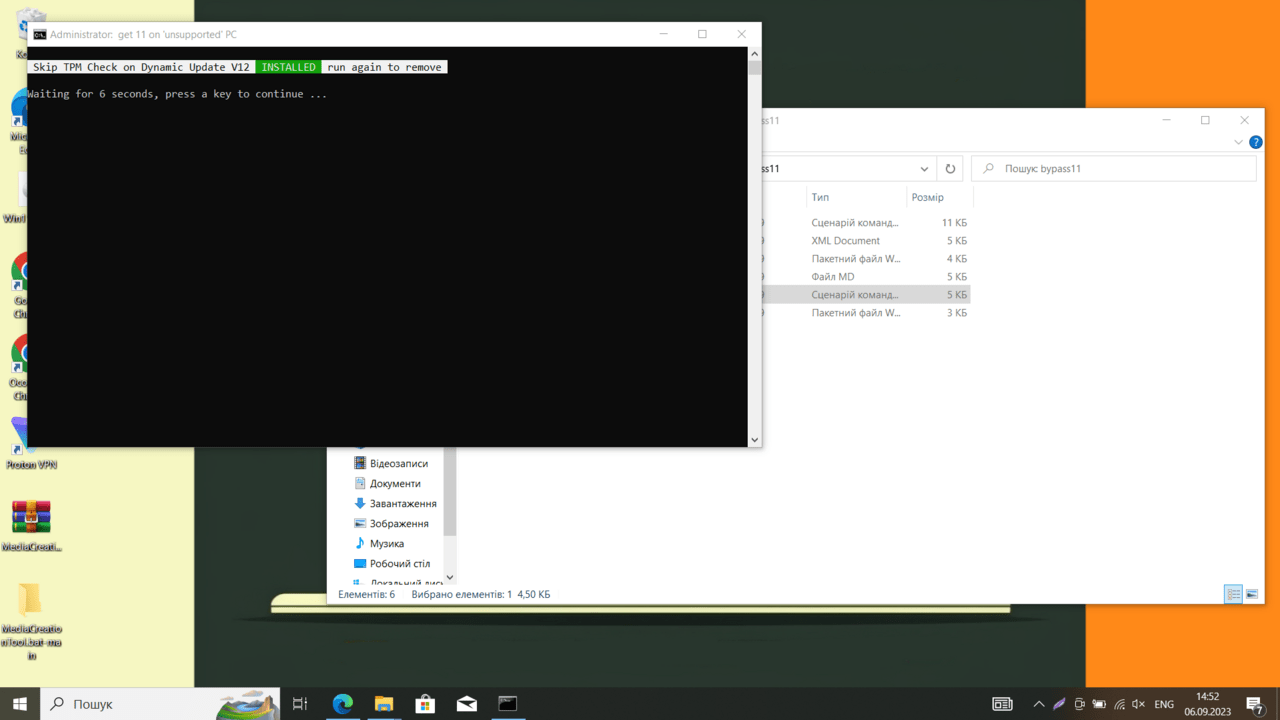
Чекаємо поки у нас з’явиться те саме що і не скріншоті
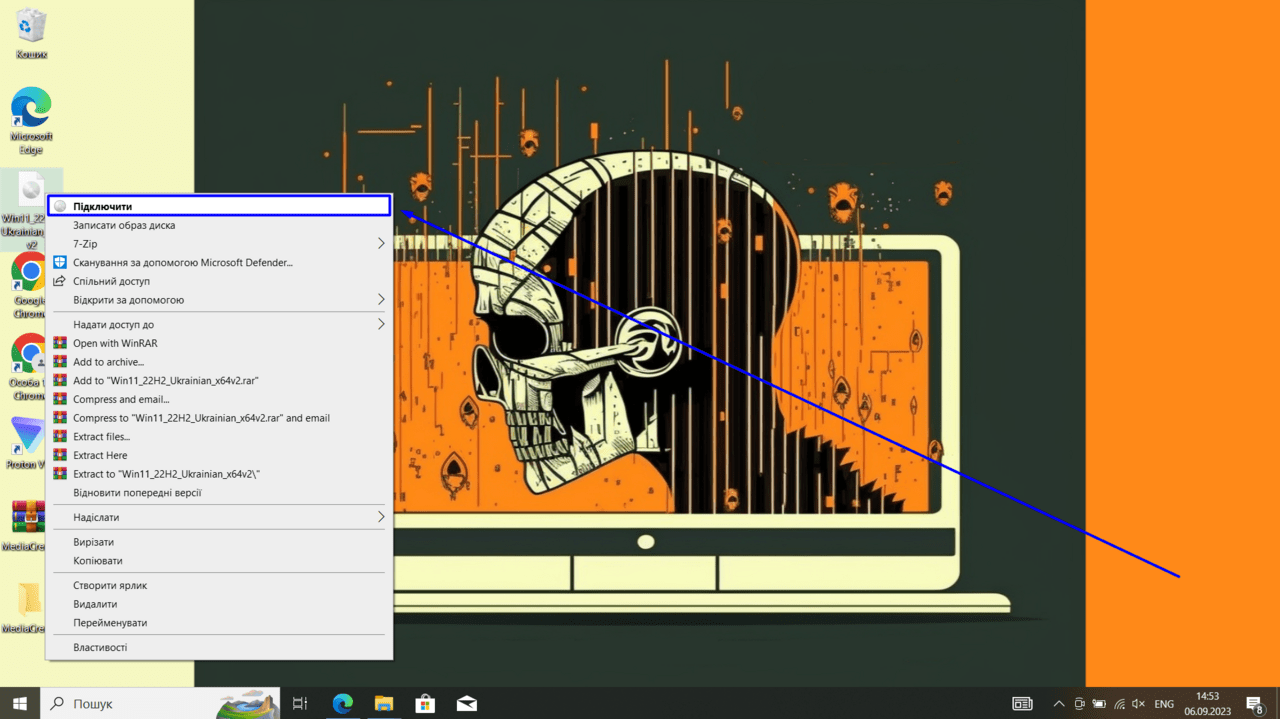
На цьому етапі знову двічі натискємо на завантажений файл та натискаємо “Підключити”
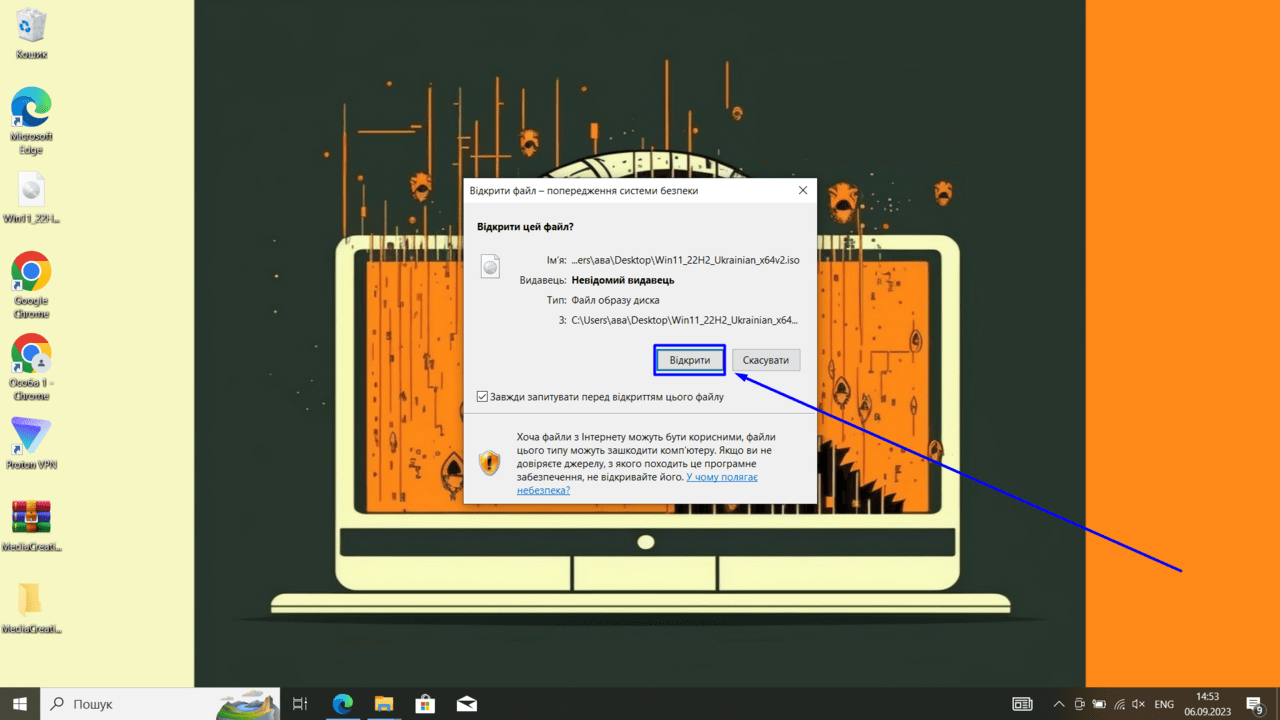
Відкриваємо цей файл
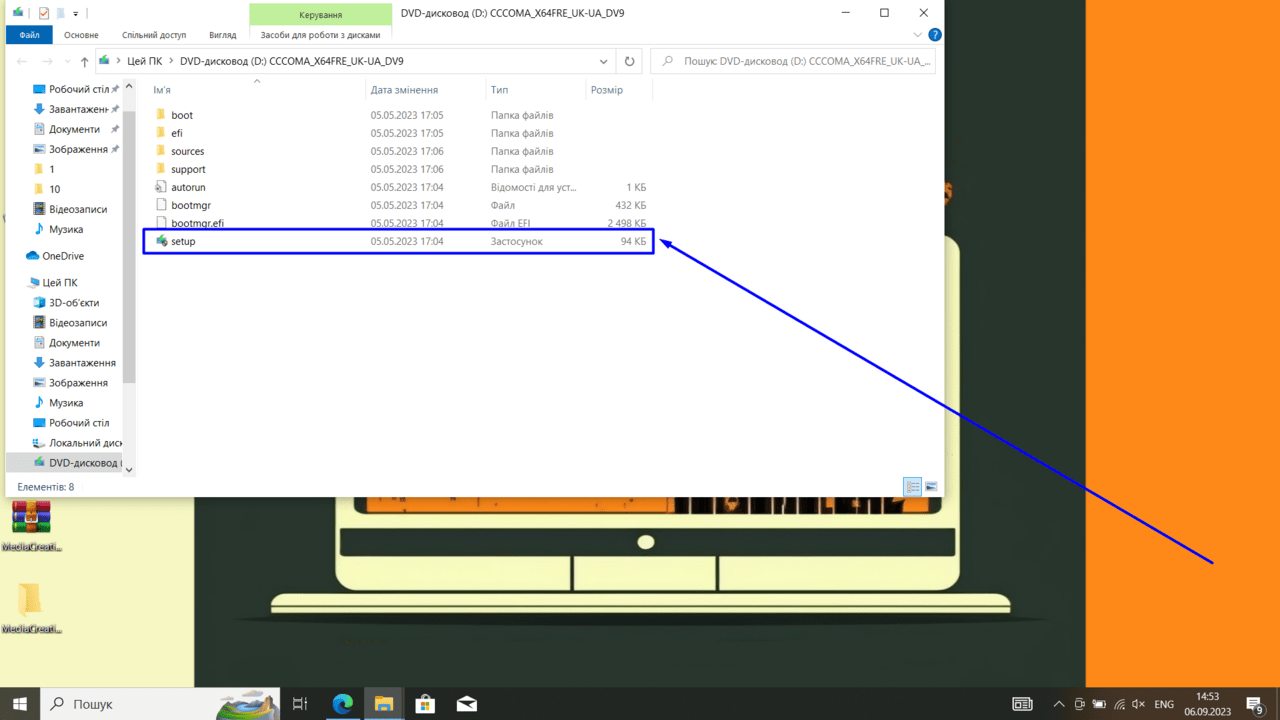
Двічі натискаємо на “setup”
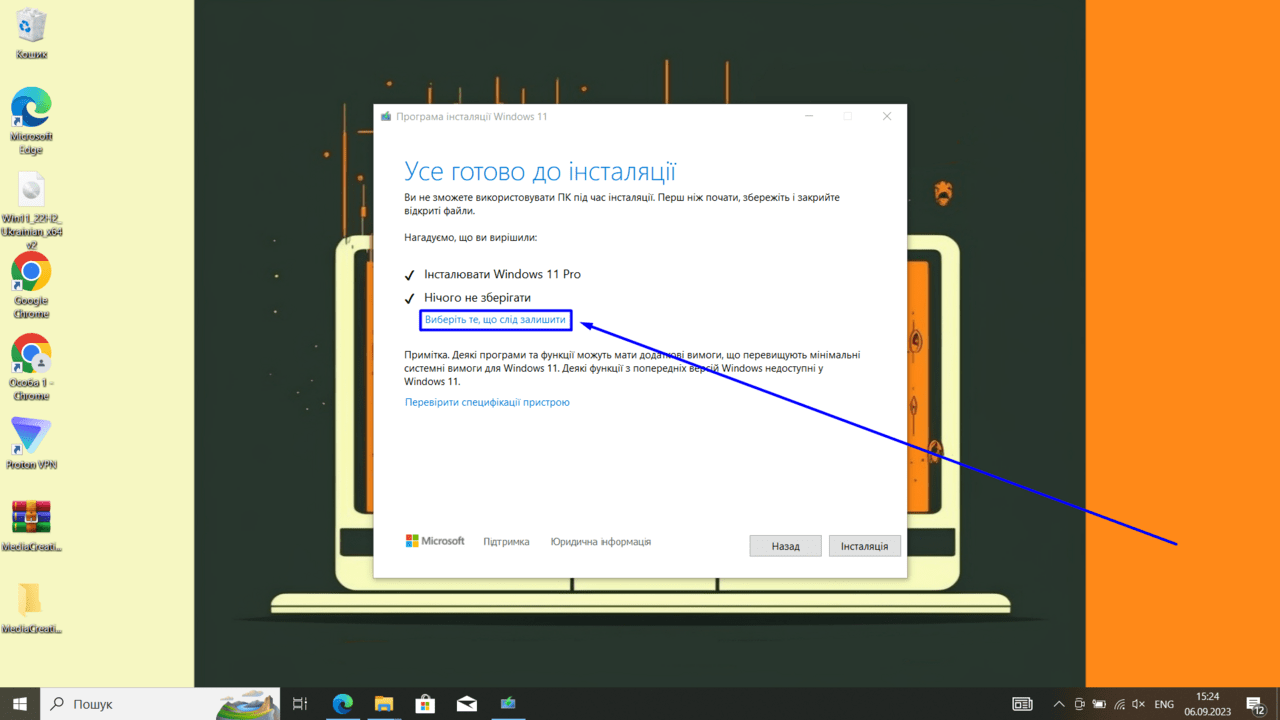
Натискаємо на “Виберіть те що слід залишити”
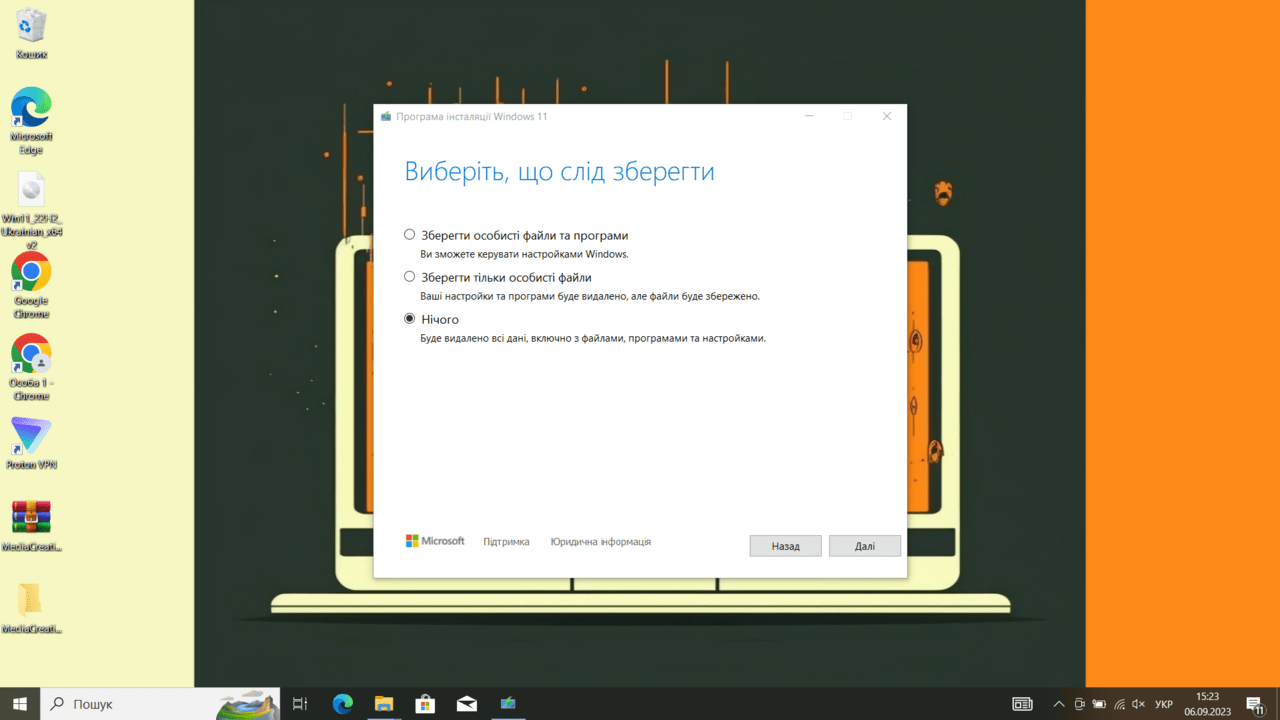
У нашому випадку вибираємо “Нічого”. Ви виберіть те що вам потрібно та рухаємось далі
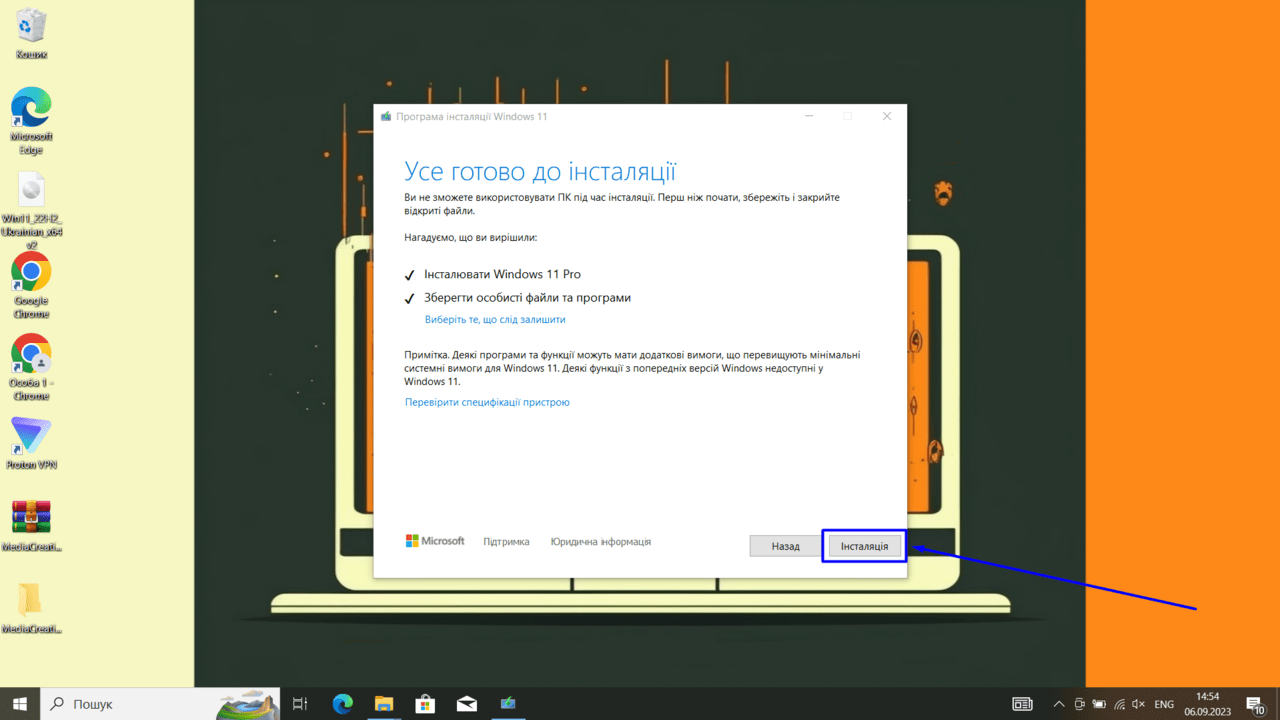
Натискаємо “Інсталяція”
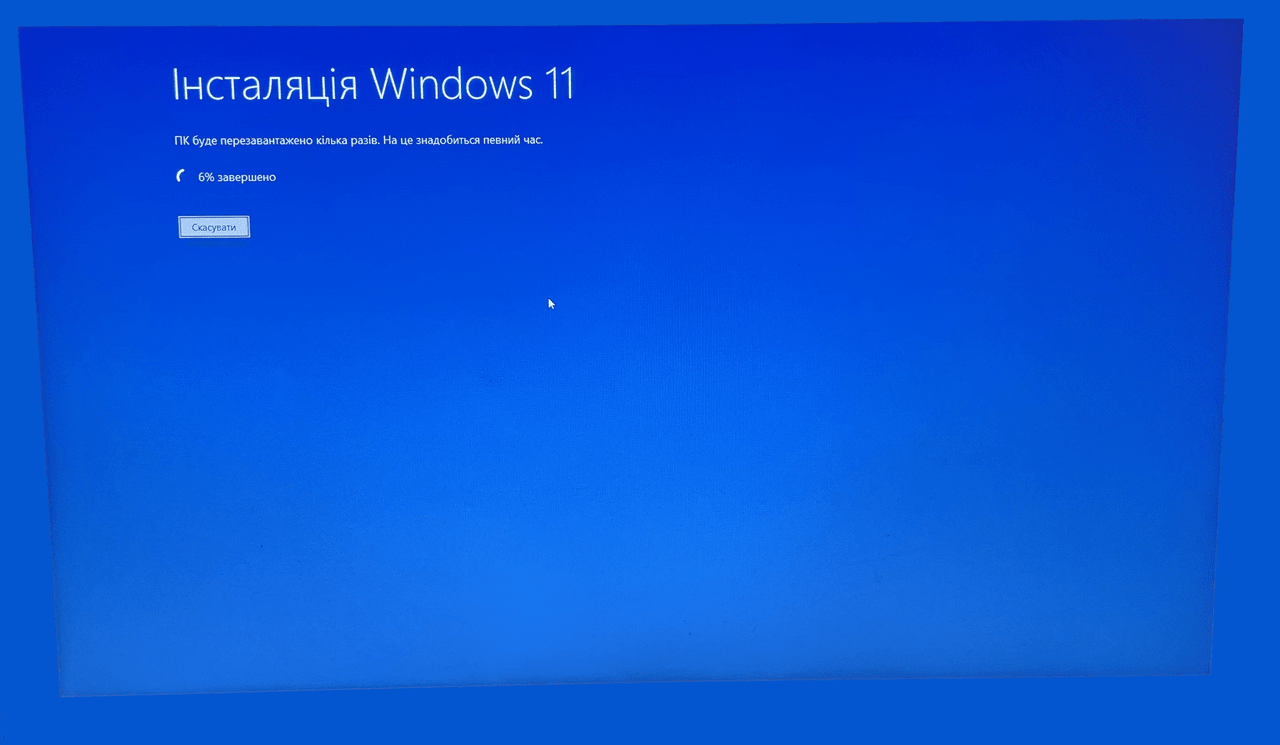
Чекаємо на завершення інсталяції Windows 11

Ця процедура не швидка. Нам потрібно з вами ще трохи почекати
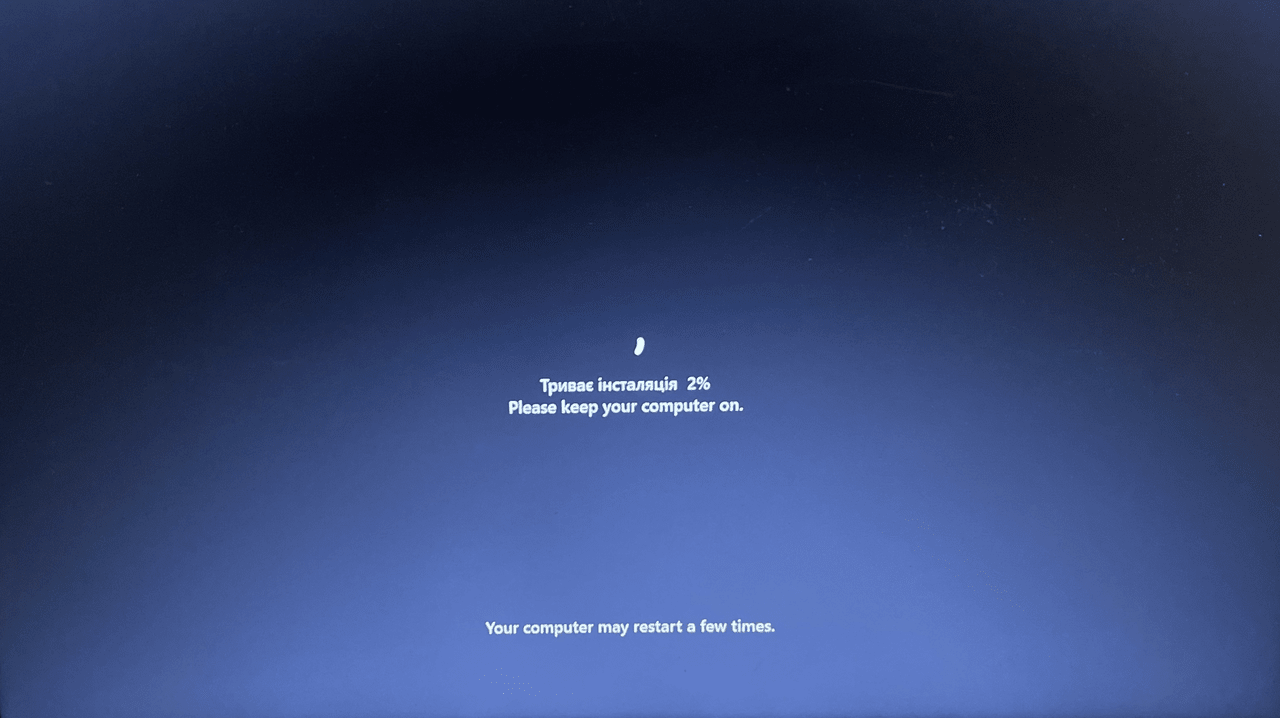
Інсталяція Windows 11 на фінішній прямій
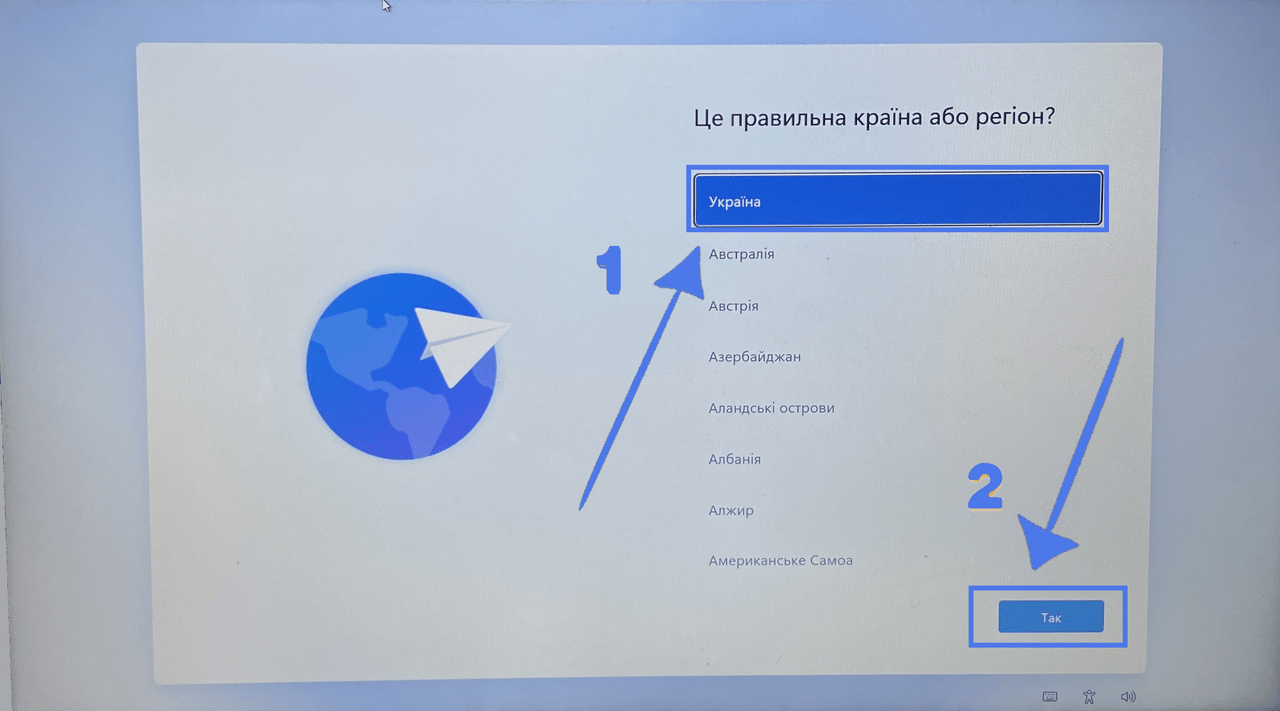
Чудово інсталяція закінчилася, вибираємо країну або регіон і натискаємо “Так”
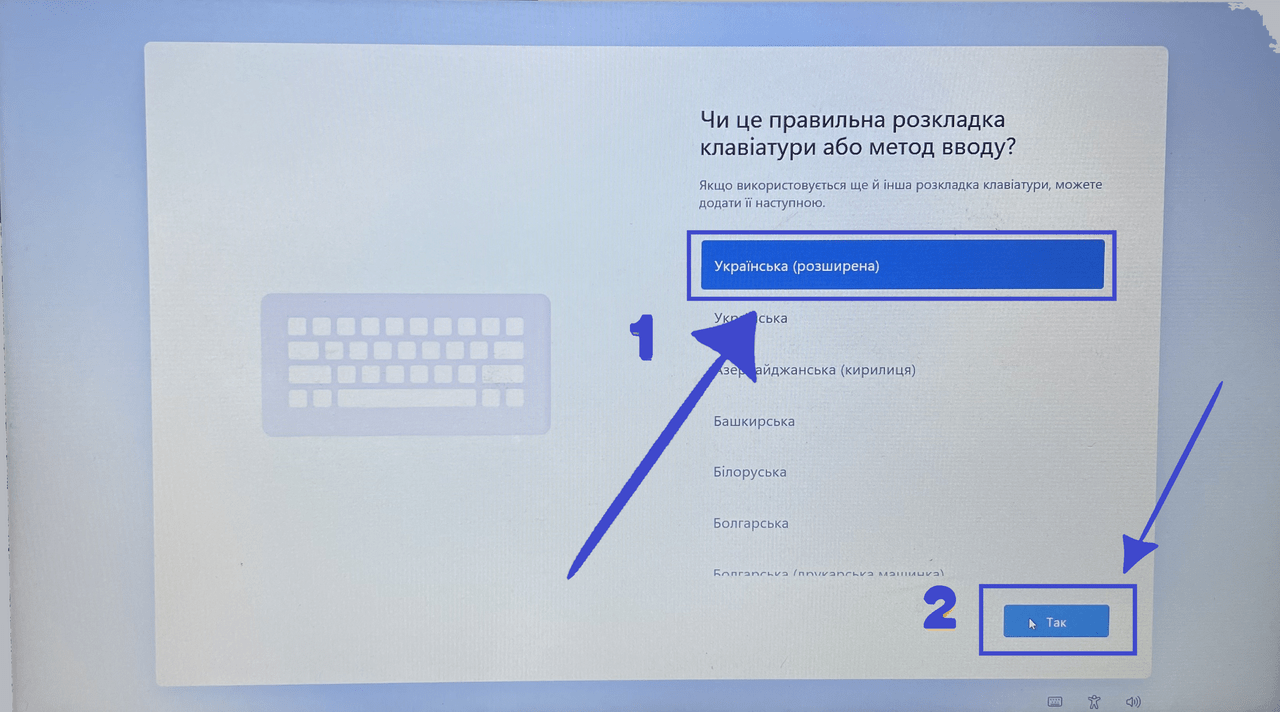
Вибираємо розкладку клавіатури та рухаємось далі
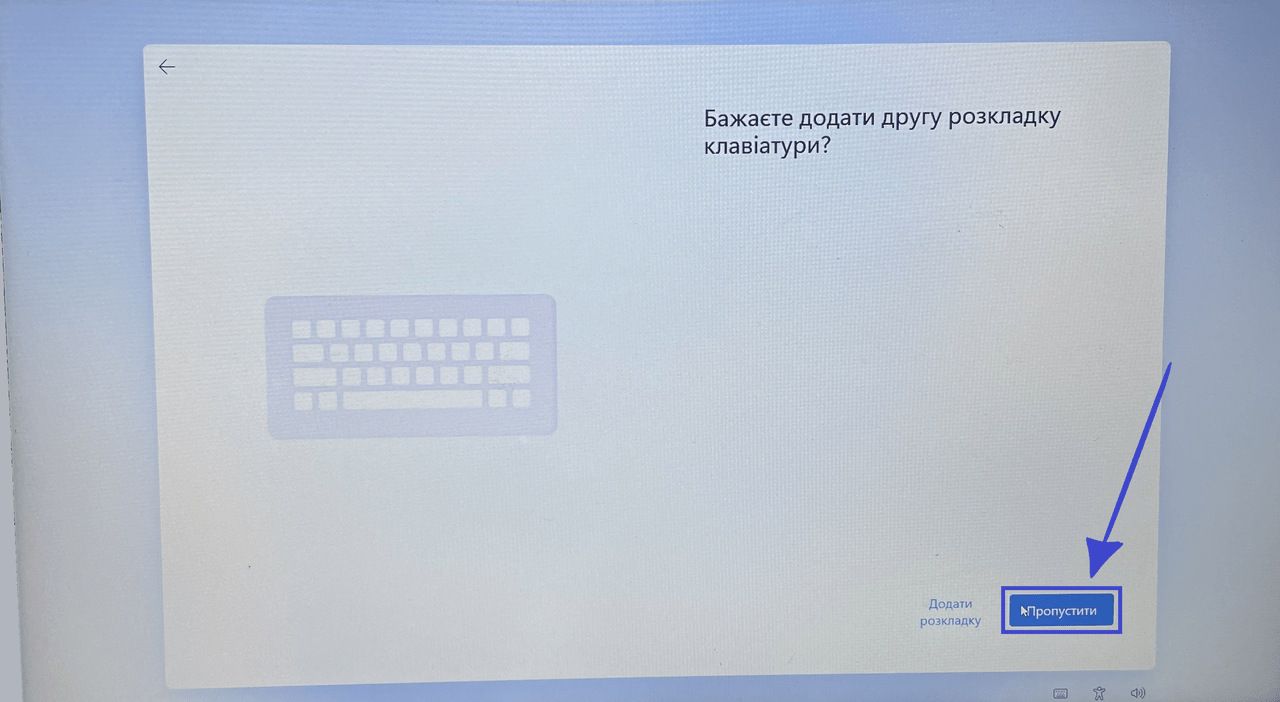
Цей крок можна пропустити
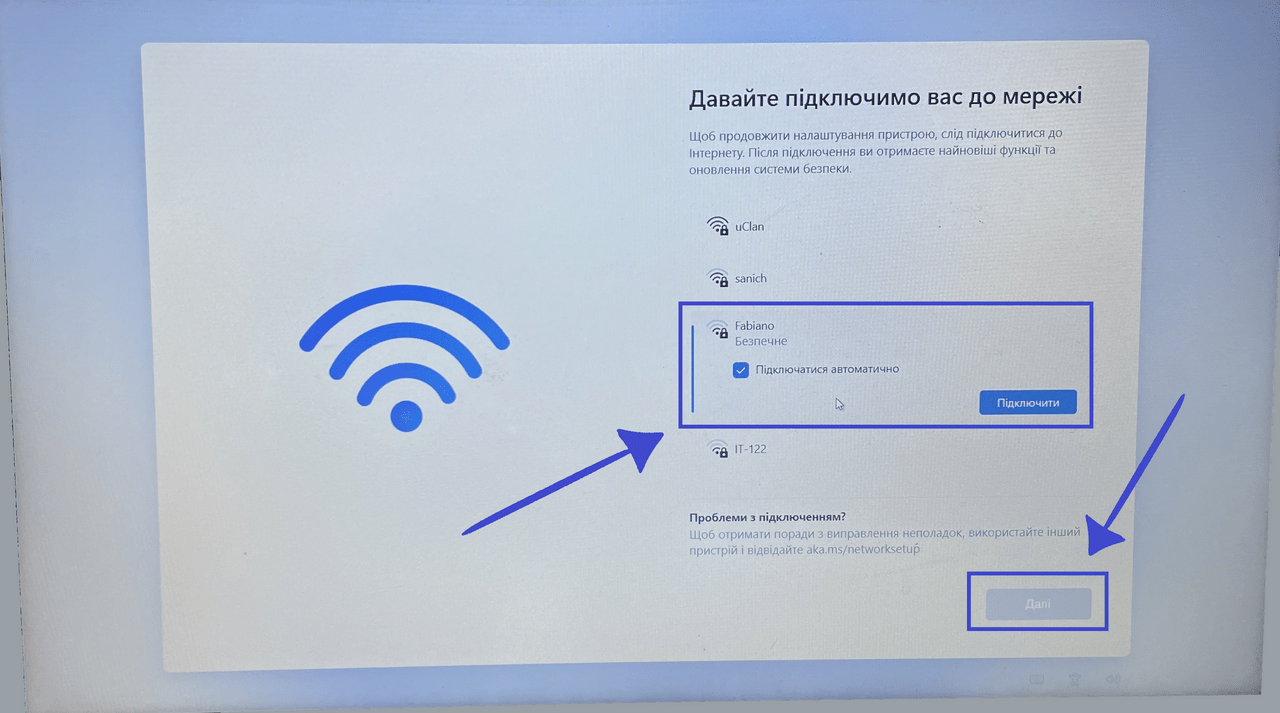
Підключаємо свій Windows 11 до Вайфаю
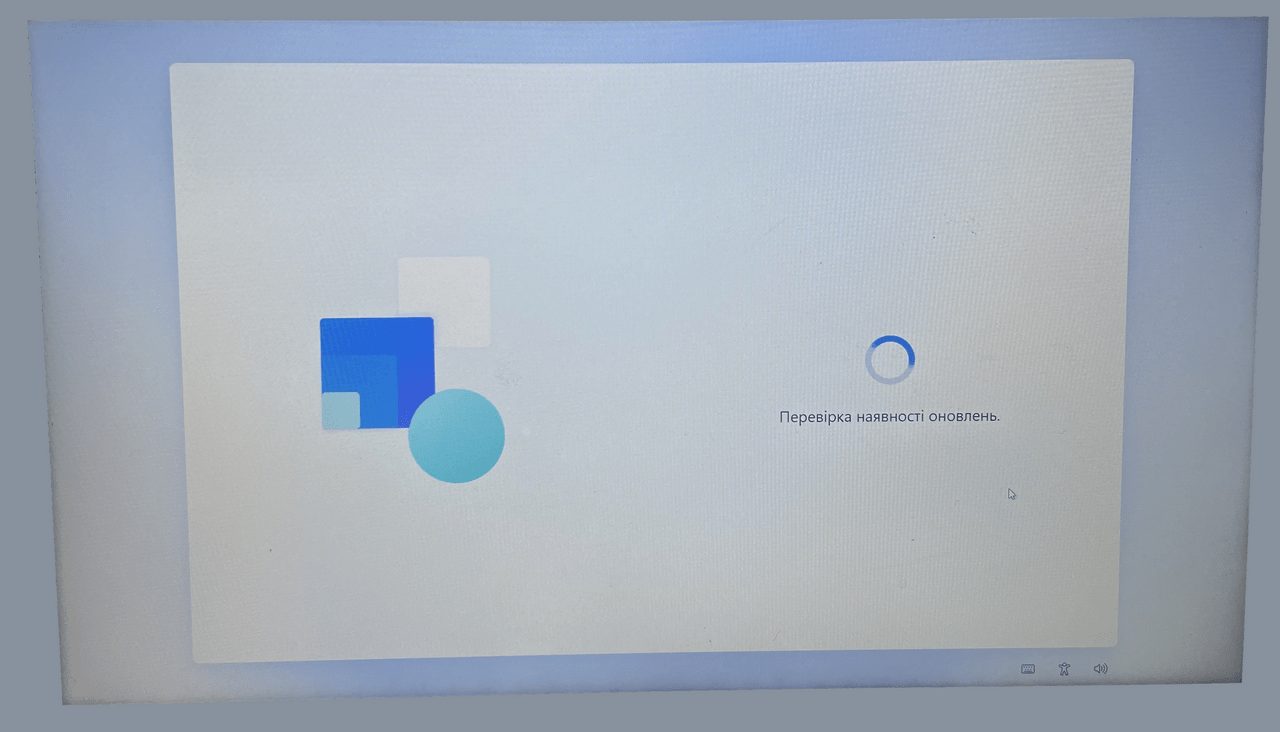
Чекаємо доки система перевірить оновлення
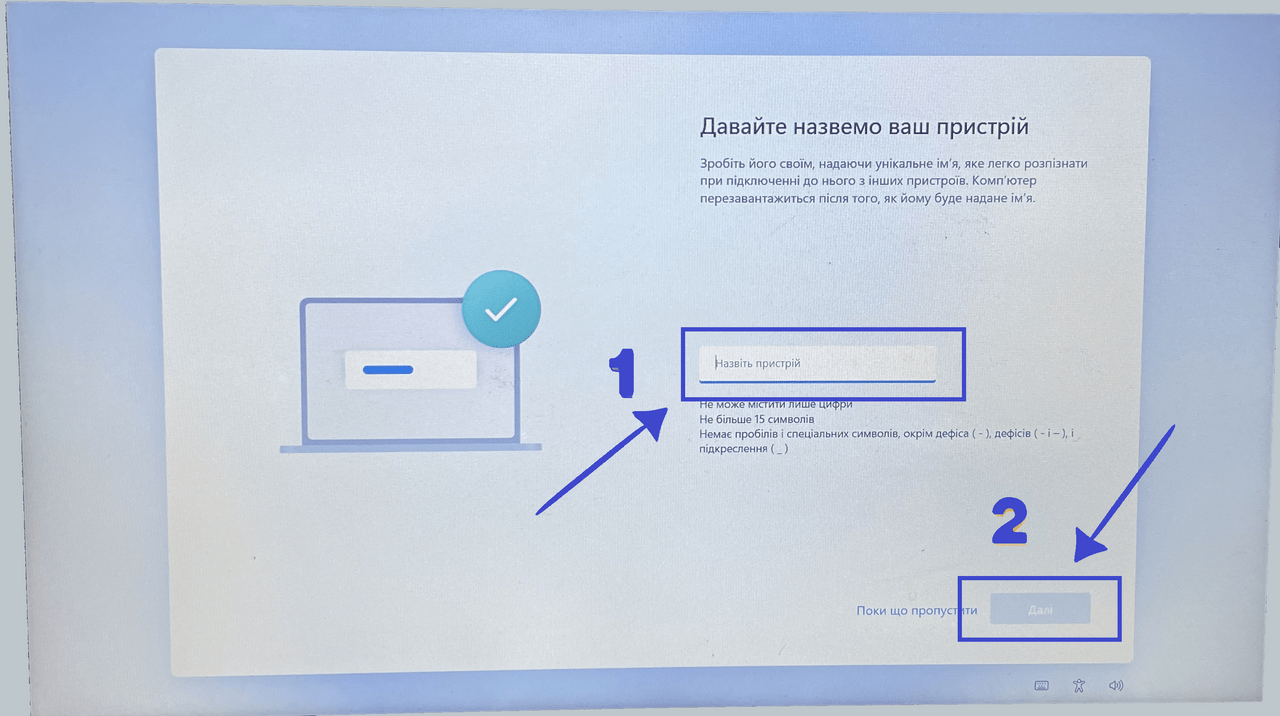
Тут нам потрібно вигадати назву для нашої операційної системи
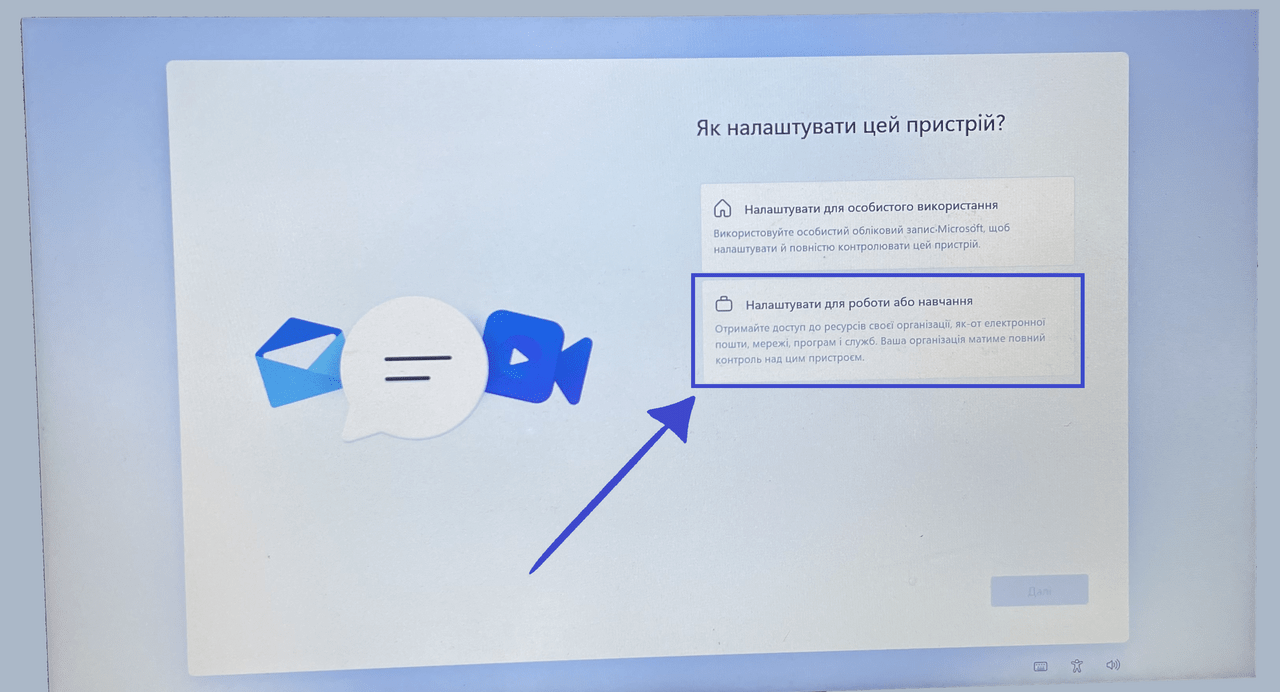
Натискаємо на виділений фрагмент, як показано на скріншоті
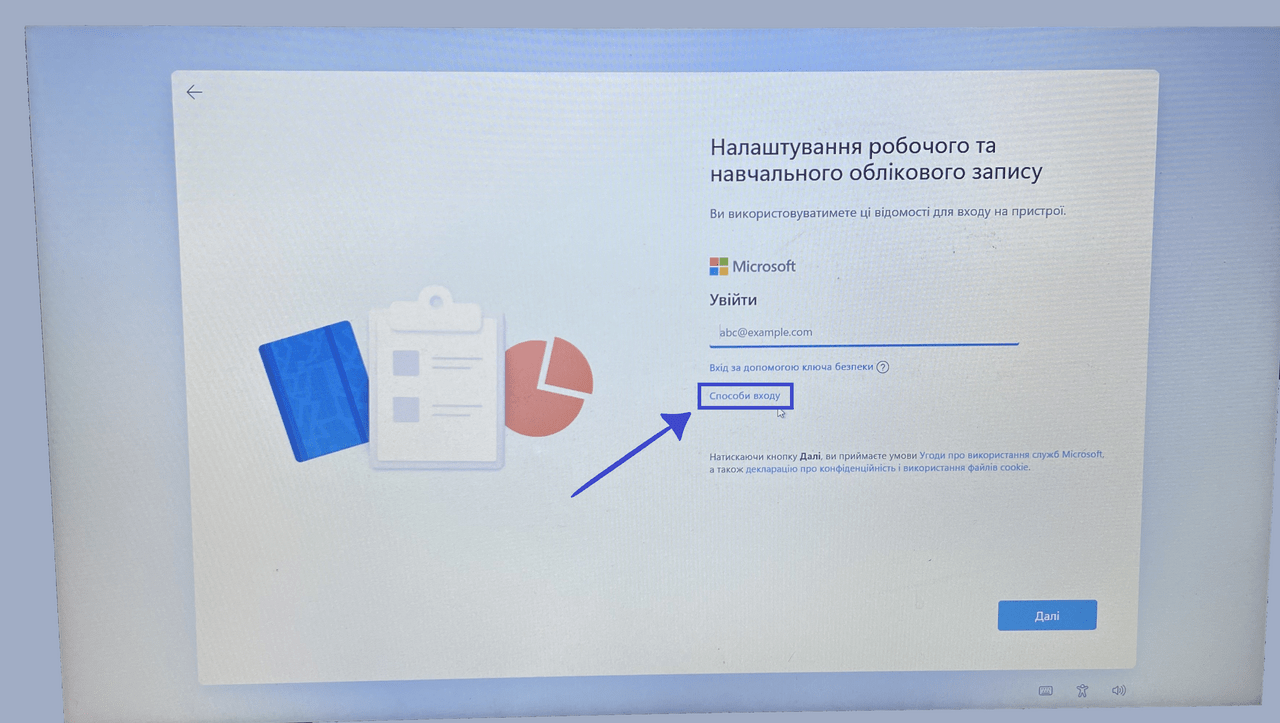
Натискаємо на “Способи входу”
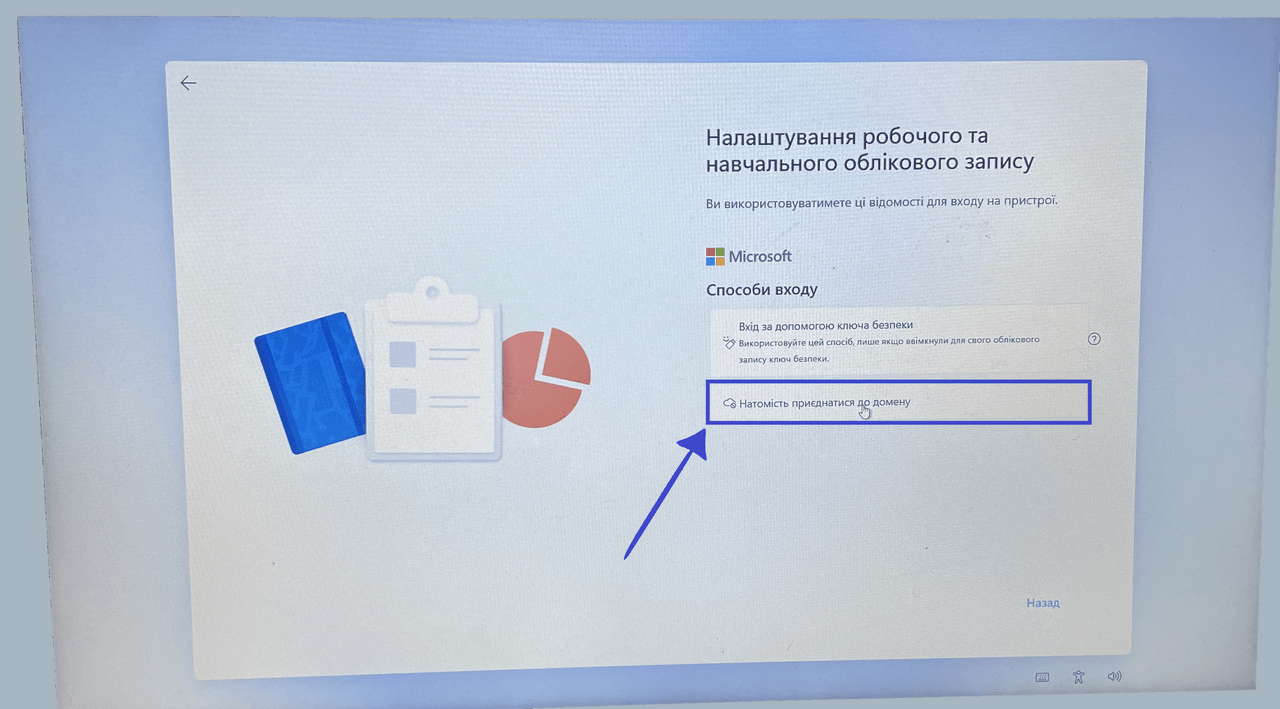
Натискаємо на “Натомість приєднатися до домену”
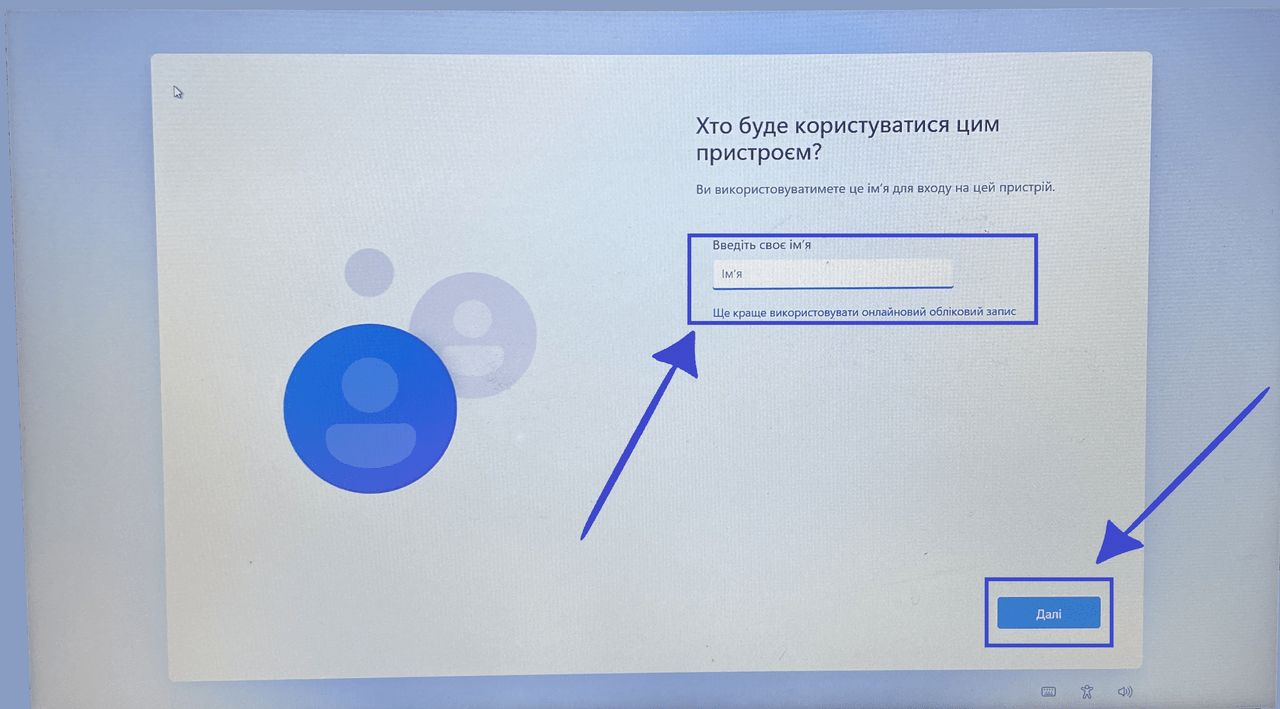
Введіть своє ім’я та натисніть далі
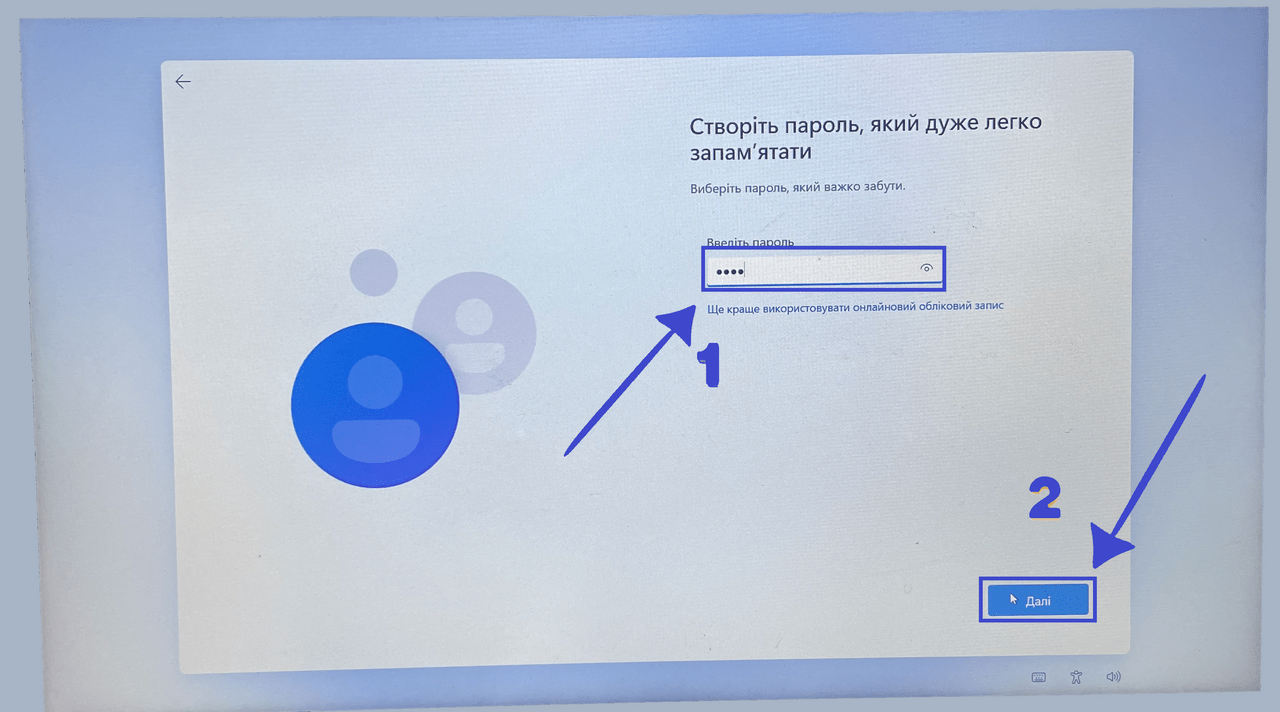
Створюємо пароль для нашої ОС
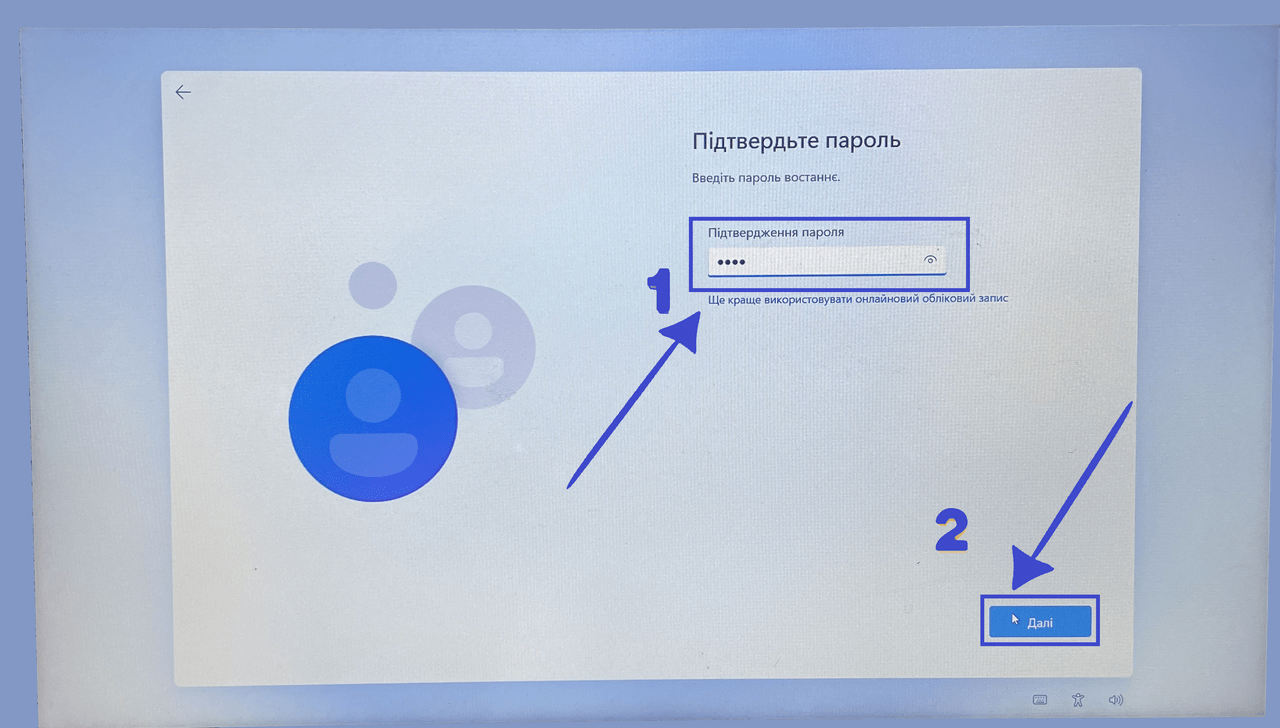
Для підтвердження вводимо пароль ще раз
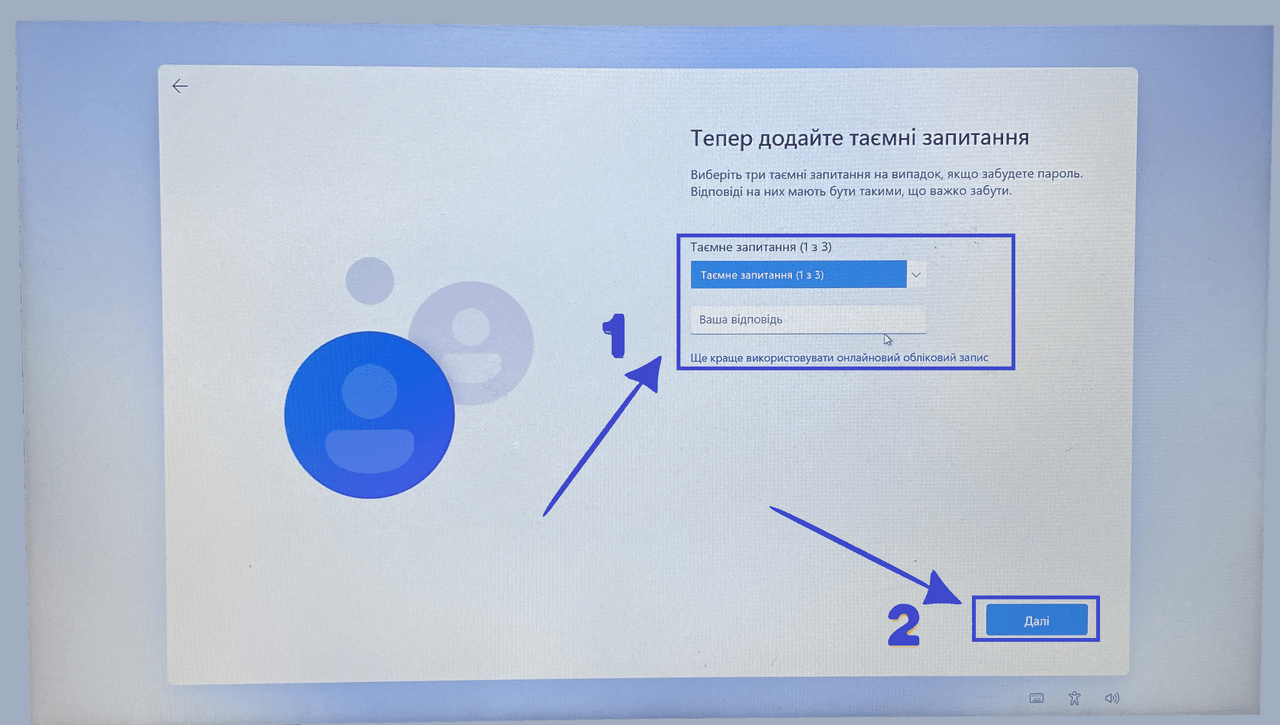
На цьому кроці ми з вами добавимо “таємні запитання”. Вигадуємо свою відповідь і натискаємо далі
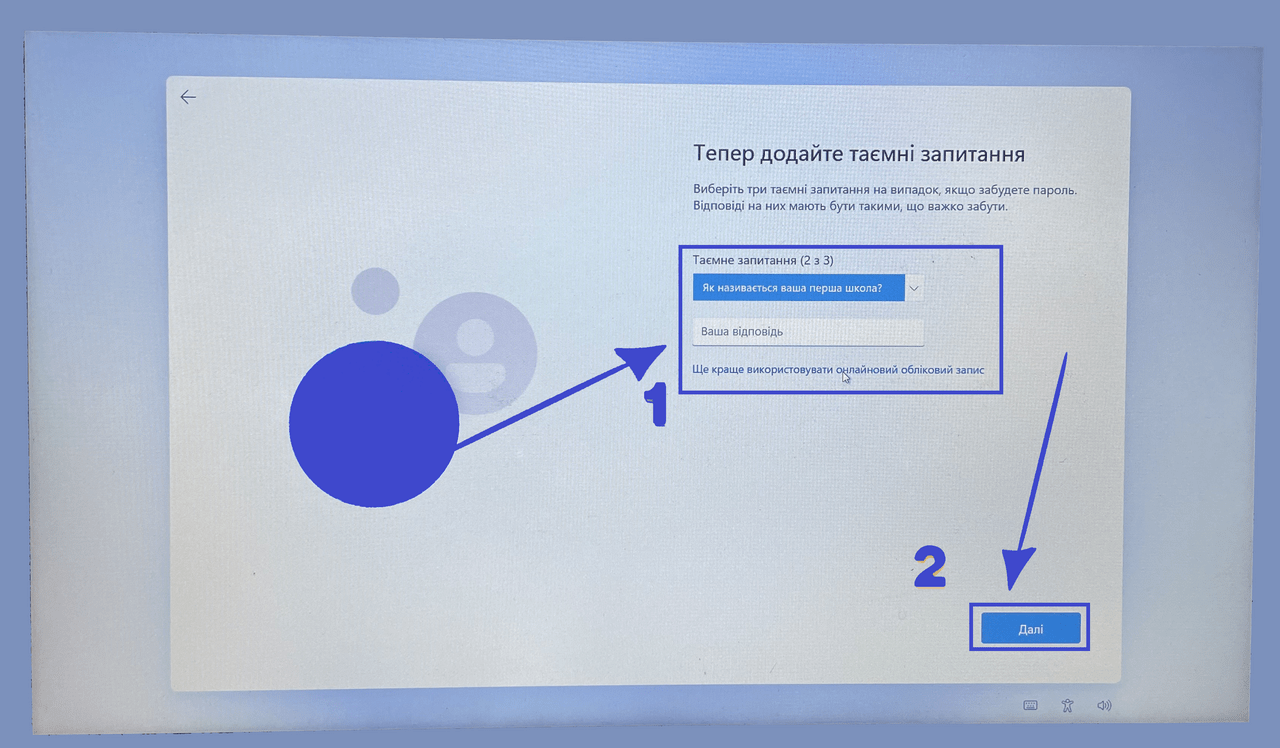
Все те саме, відповідаємо на поставлене питання, так щоб ми могли запам’ятати відповідь
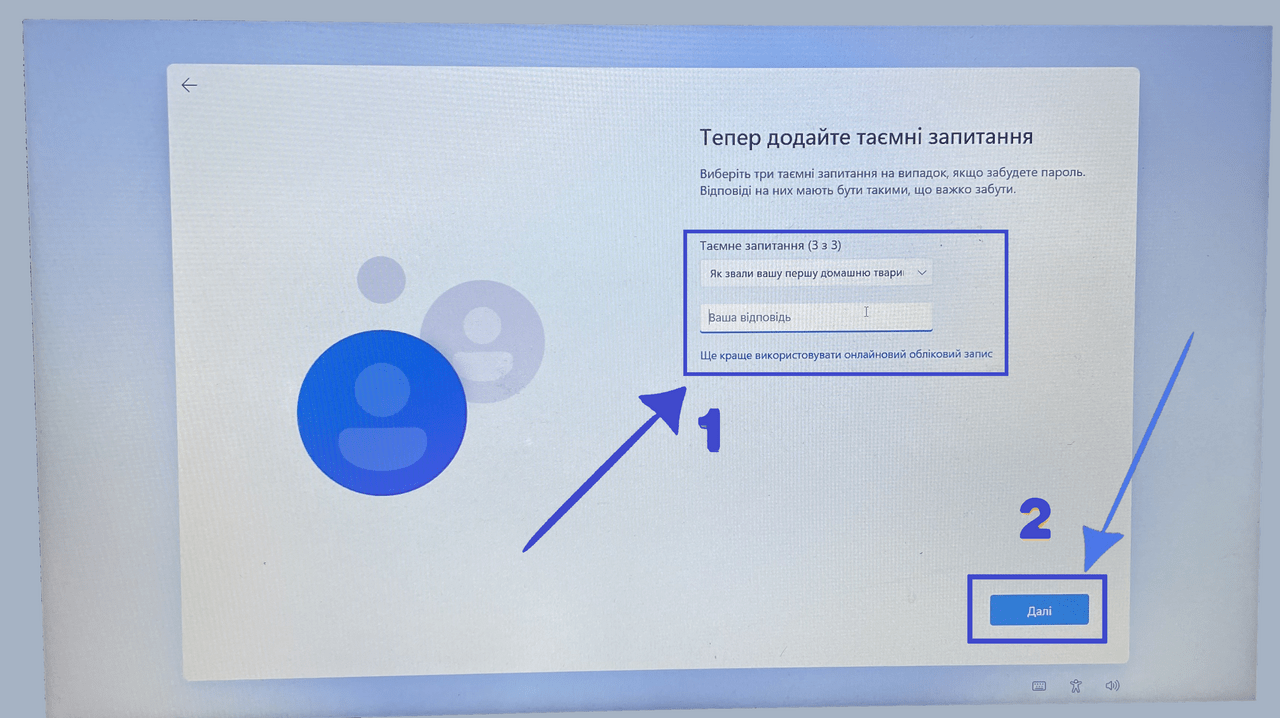
Повторюємо попередній крок
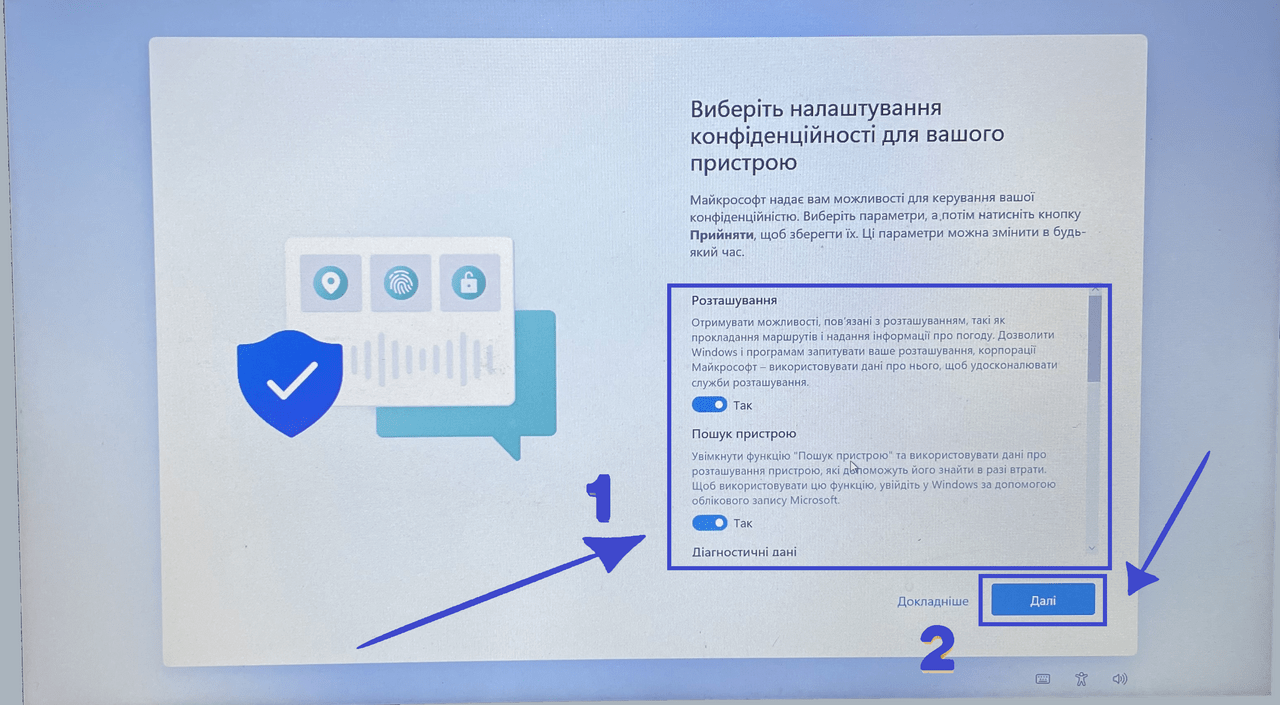
В налаштуваннях конфіденційності перетягуємо два повзунки на “Ні” і натискаємо “Далі”

Чекаємо декілька секунд, доки наша Windows 11 зробить підготовку налаштувань
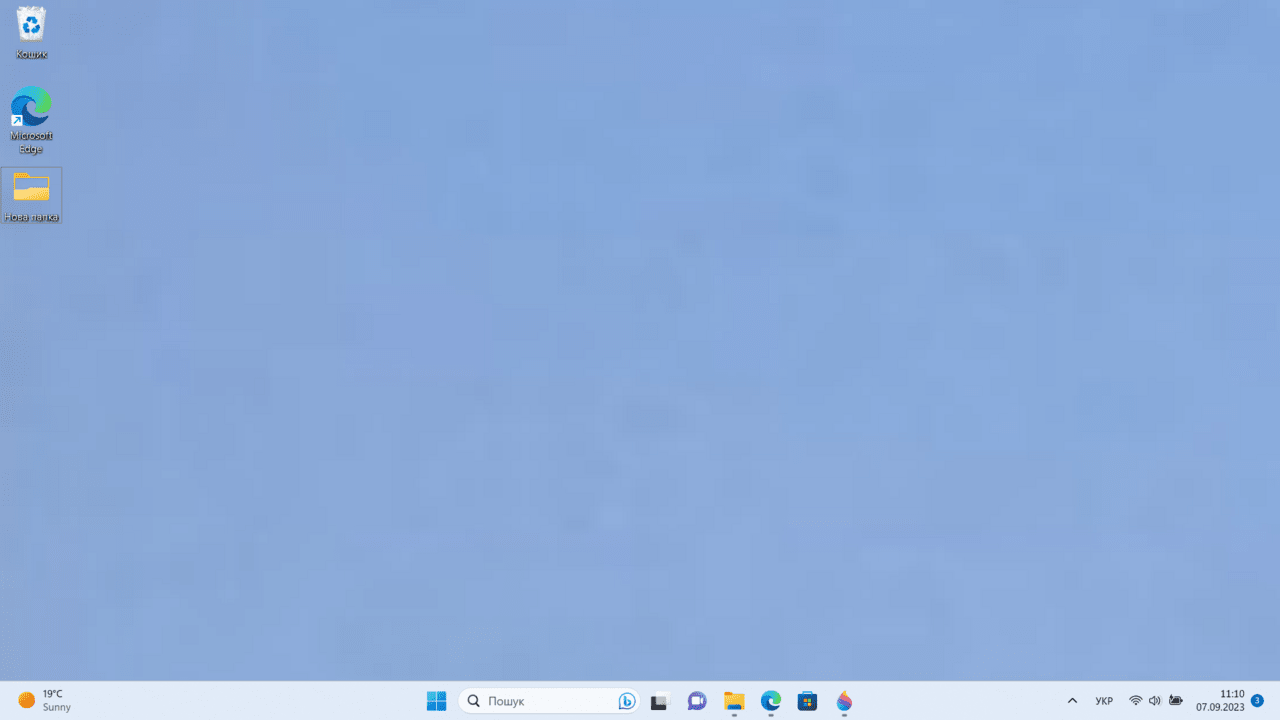
Вітаю, у нас все вийшло. Тепер ви можете використовувати Windows 11 на вашому комп’ютері