
06.06.2025
5 хв
1519



Комплексний гід по WiFi Pineapple Mark VII та Enterprise — від першого запуску, налаштування stager та прошивки, до повного контролю через веб-інтерфейс. Покроково розглянуто підключення на Windows і Linux, Recon-сканування Wi-Fi середовища, атаки через PineAP, створення фейкових точок доступу, ін’єкцію фреймів, перехоплення WPA-хендшейків, роботу з CLI, bash-терміналом, Cloud C2, встановлення модулів і розширення функцій через пакети. Ідеально підходить для Red Team, пентестерів і досвідчених Wi-Fi аналітиків.
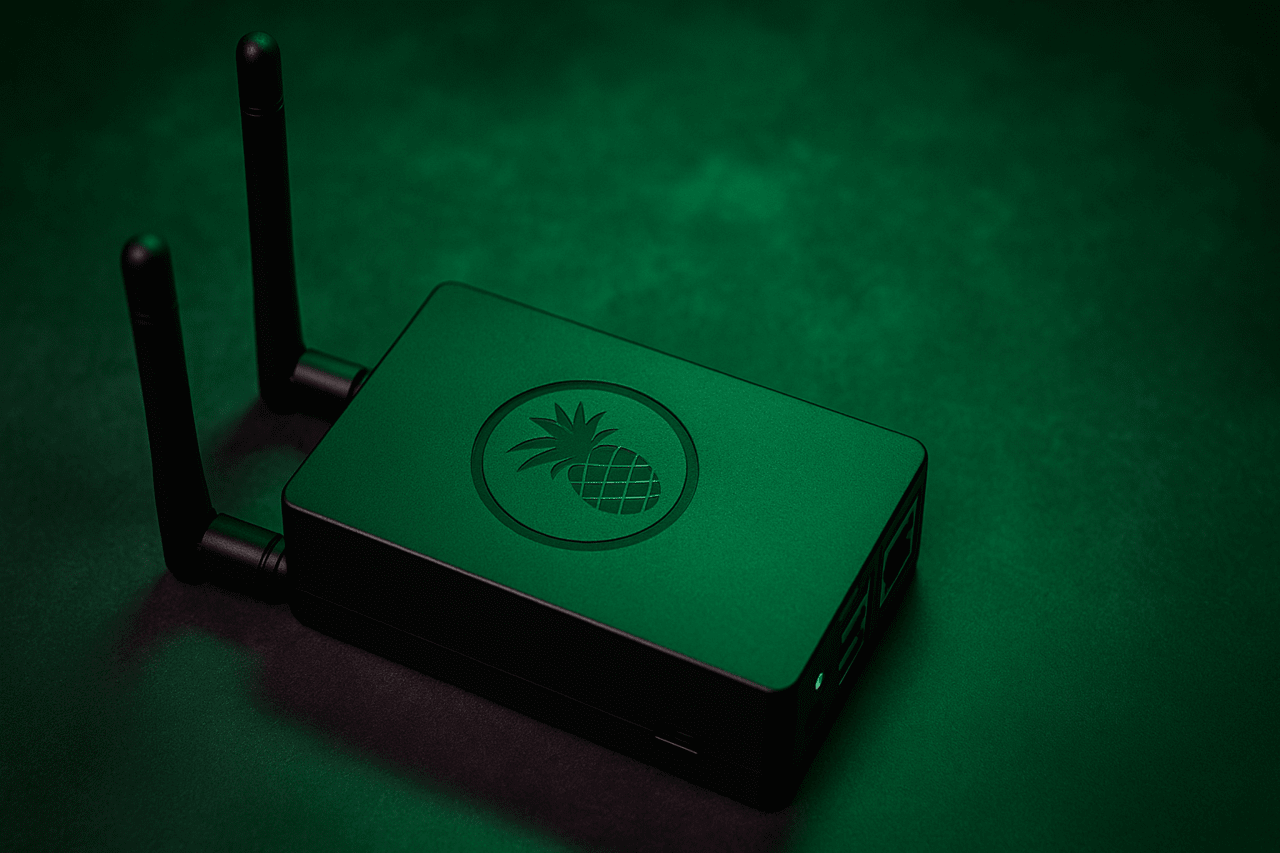
Цей розділ охоплює весь процес першого запуску WiFi Pineapple Mark VII або Enterprise: від моменту вмикання пристрою до завершення прошивки та початку роботи. Коли пристрій завантажується вперше, він запускає полегшену систему — stager, яка слугує тимчасовим середовищем для оновлення до повноцінної прошивки.
Основні способи налаштування WiFi Pineapple:
автоматичне оновлення через Wi-Fi (OTA);
ручне завантаження прошивки у браузері;
headless-режим через USB-диск;
відновлення системи через Recovery Mode.
Перший і найпростіший варіант — OTA-оновлення. Після вмикання пристрою поруч з ним зʼявиться відкрита Wi-Fi мережа з назвою Pineapple_XXXX. Підключившись до неї, користувач заходить у браузер на адресу http://172.16.42.1, обирає знайому Wi-Fi мережу, вводить пароль — і пристрій самостійно підключається до інтернету, завантажує актуальну версію прошивки, встановлює її та перезавантажується. Після цього інтерфейс стає доступним за захищеною адресою https://172.16.42.1:1471.
Якщо ж підключення до інтернету неможливе, доступний варіант ручної інсталяції. Потрібно завантажити файл прошивки .bin з офіційного сайту Hak5, перевірити його SHA256-хеш, підключити пристрій до комп’ютера через USB-C, встановити IP 172.16.42.42, і в браузері перейти за адресою http://172.16.42.1. Там є посилання для ручного завантаження прошивки. Після підтвердження сумісності файл буде прошито в систему.
Ще один сценарій — headless-налаштування, корисне для автоматичного розгортання кількох пристроїв. Форматується USB-флешка у FAT32 або EXT4, на корінь записується прошивка upgrade-x.x.x.bin і конфігураційний файл config.txt. Цей файл має чітку структуру:
Типовий вміст config.txt:
ROOT_PASSWORD="hak5pineapple"
HOSTNAME="pineapple"
TIMEZONE="utc"
MANAGEMENT_SSID="Pineapple_Management"
MANAGEMENT_PSK="AGoodWPA-PSKPassphrase"
OPEN_SSID="Open"
COUNTRY_CODE="US"
ENABLE_C2=1
USB-диск вставляється у пристрій ще до вмикання. Після старту WiFi Pineapple самостійно зчитує дані, прошивається та застосовує всі налаштування без участі користувача.
У випадках, коли пристрій завис, отримав помилку оновлення або потребує повного скидання, використовується Recovery Mode. Щоб активувати його, потрібно утримувати кнопку Reset під час подачі живлення. Індикатор загориться (червоний або синій — залежно від моделі), після чого відкриється веб-інтерфейс відновлення за адресою http://172.16.42.1. Користувач завантажує stager.bin і починається повне відновлення пристрою.
Завершується цей процес першим входом до системи: https://172.16.42.1:1471, логін root, пароль або той, що був заданий у налаштуваннях, або дефолтний hak5pineapple. Після цього WiFi Pineapple повністю готовий до подальшої роботи.
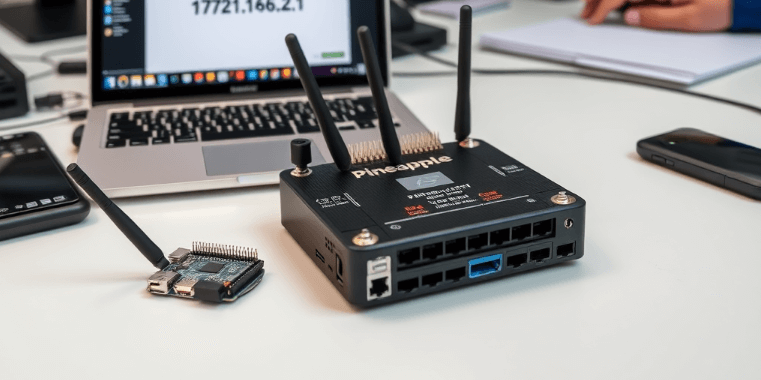
Після того як пристрій прошитий, виникає питання: як найзручніше підключитися до нього для повсякденної роботи. WiFi Pineapple Mark VII підтримує кілька типів з’єднання: через USB-C Ethernet, через Wi-Fi точку доступу або, у випадку з Enterprise-версією, навіть через WAN-порт. Для більшості користувачів перше знайомство починається з підключення до пристрою по USB, тому що це найнадійніший спосіб.
На Linux усе відбувається дуже просто. Після підключення WiFi Pineapple через USB-C з’являється новий Ethernet-інтерфейс. Якщо встановити IP-адресу 172.16.42.42 і маску 255.255.255.0, пристрій буде доступний за адресою 172.16.42.1. Це можна зробити через графічний інтерфейс (Network Manager) або вручну через командний рядок. У командному рядку достатньо виконати кілька звичних команд із використанням ip link та ip addr. Після цього браузер відкриває повний інтерфейс керування пристроєм.
На Windows процедура аналогічна, але дещо багатоступенева. Спочатку потрібно зайти в налаштування мережевих адаптерів і знайти той, який відповідає Pineapple. У властивостях TCP/IPv4 виставляються IP 172.16.42.42, маска 255.255.0.0, а також DNS — зазвичай це 8.8.8.8 і 8.8.4.4. Якщо все зроблено правильно, пристрій буде доступний одразу.
Найзручніше працювати з WiFi Pineapple не через дроти, а через повітря. Усі пристрої створюють відкриту точку доступу одразу після запуску. Підключившись до неї, можна не тільки оновити прошивку, як на етапі Setup, а й повноцінно працювати з пристроєм без будь-яких кабелів. Цей режим зручний для польових умов, мобільних груп або тестувань у складних умовах.
Найпоширеніші варіанти з’єднання:
Через USB-C Ethernet (з виставленням статичного IP);
Через Wi-Fi точку доступу Pineapple_XXXX;
Через Cloud C2 або локальну LAN-мережу (для Enterprise);
Через Client Mode, коли сам Pineapple підключається до зовнішнього Wi-Fi.
Особливо варто відзначити Client Mode — це можливість самого Pineapple підключитися до зовнішнього Wi-Fi як клієнт. Це дозволяє йому отримати інтернет, оновлюватися, звантажувати модулі або взаємодіяти з сервером C2. Увімкнення цього режиму відбувається з інтерфейсу в розділі Settings > Networking. Пристрій сканує всі доступні мережі, користувач обирає потрібну, вводить ключ — і Pineapple самостійно підключається. Цей параметр зберігається і активується при кожному запуску автоматично.
Ще один варіант — ICS (Internet Connection Sharing). Це спосіб передати інтернет з комп’ютера на WiFi Pineapple через USB. На Linux зручно користуватися офіційним скриптом wp7.sh, який автоматично визначає інтерфейси і налаштовує NAT. На Windows використовується стандартна функція “Доступ до мережі”, яка дозволяє пробросити з’єднання з одного адаптера на інший.
Після успішного підключення рекомендовано перевірити:
чи доступна адреса
172.16.42.1;
чи відповідає ping;
чи відкривається веб-інтерфейс (
https://172.16.42.1:1471);
чи є доступ до інтернету (наприклад, оновлення модулів).
Як тільки підключення стабільне — ти маєш повний контроль над пристроєм. Далі можна переходити до конфігурації точок доступу, рекону, PineAP або підключення до хмари Hak5 Cloud C2.
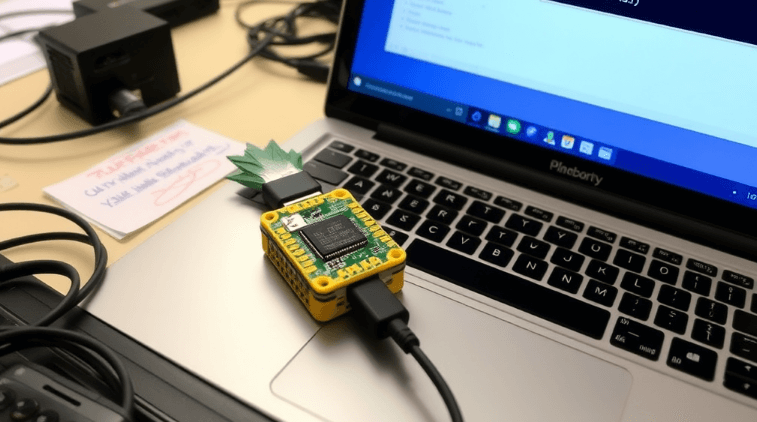
Одразу після підключення до WiFi Pineapple через кабель або Wi-Fi, користувач потрапляє у головний інструмент управління пристроєм — веб-інтерфейс, розташований за адресою https://172.16.42.1:1471. Це серце системи, де доступне усе: від моніторингу трафіку до запуску атак і встановлення модулів.
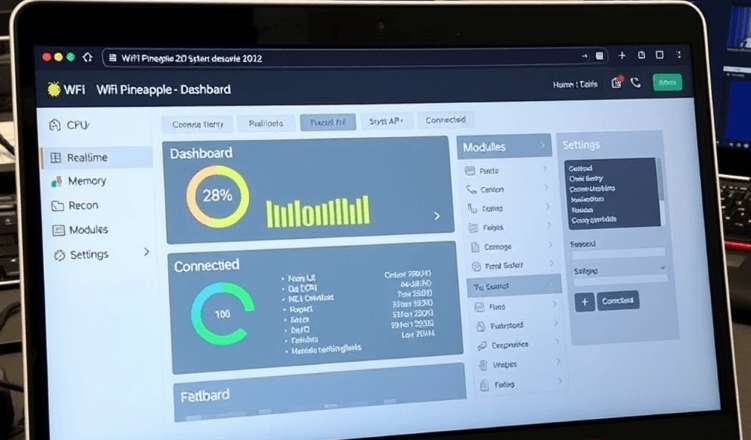
Після введення логіна root і пароля (який задається під час першого налаштування або headless-конфігурації), користувач потрапляє на Dashboard — центральну панель, яка в реальному часі відображає стан пристрою: процесор, оперативну пам’ять, диск, з’єднаних клієнтів та активні кампанії. Це — точка старту, яка дає змогу швидко зорієнтуватися в ситуації.
Інтерфейс побудований доволі логічно. Ліворуч — бокове меню, яке складається з основних розділів: Dashboard, PineAP, Recon, Campaigns, Modules, Settings тощо. Воно компактне, але при натисканні на “показати більше” розгортається до повноцінної панелі. Зверху — верхня панель, де відображаються повідомлення, версія прошивки, доступ до Web Terminal і швидкий доступ до функцій.
Особливо важливо звернути увагу на Web Terminal — вбудований bash-термінал. Він дозволяє працювати з пристроєм, як із повноцінним Linux-хостом: встановлювати пакети, запускати скрипти, дебажити та повністю контролювати внутрішню систему без зовнішнього SSH.
Усі зміни в системі або попередження виводяться як повідомлення. Вони поділяються за рівнем важливості: інформаційні, попередження, помилки, успіхи або невизначені події. Завдяки цьому користувач завжди бачить, що відбувається, навіть якщо не заглядає у лог.
Основні елементи веб-інтерфейсу:
Dashboard — головна панель з ресурсами та статусами.
PineAP — управління фейковими точками доступу, SSID, клієнтами.
Recon — сканер бездротового середовища.
Campaigns — система автоматизації атак і звітності.
Modules — менеджер модулів і пакетів.
Settings — конфігурація системи, теми, оновлення, C2.
Terminal — вбудована оболонка bash.
Help — довідка, діагностика, ліцензії.
Особливе місце займає Campaigns — тут можна створювати автоматизовані дії, які поєднують кілька етапів тестування, від сканування до генерації звіту. Кожна кампанія зберігає логи, її можна активувати, зупиняти або повторно запускати в один клік.
Вкладка Modules — це місце, де система справді розширюється. Там доступні десятки сторонніх модулів: від збору облікових даних до сканерів портів, rogue DHCP, EvilAP або специфічних payload’ів. Оновлення, установка і видалення — все інтегровано в UI без необхідності терміналу.
Ключові переваги веб-інтерфейсу WiFi Pineapple:
не потребує зовнішнього програмного забезпечення;
працює як через дріт, так і по Wi-Fi;
інтегрує як базовий контроль, так і просунуті функції;
дозволяє розгортати кампанії без знань CLI;
підтримує повний bash-доступ без SSH.
Навіть новачок без досвіду в Linux може цілком ефективно взаємодіяти з Pineapple через браузер. Усе логічно структуровано, відображення в реальному часі працює плавно, а взаємодія з клієнтами та SSID зведена до інтуїтивного рівня. У той же час для досвідченого користувача доступні всі необхідні інструменти: скрипти, root-доступ, конфігурації.
І саме це — головна сила WiFi Pineapple: потужність хакерського інструмента в обгортці простого та зрозумілого інтерфейсу.
PineAP — це ядро атак WiFi Pineapple. Саме через нього пристрій здатен запускати фейкові точки доступу, реагувати на запити клієнтів, емулювати мережі, до яких вони колись підключалися, і керувати всім трафіком, що проходить через ці з’єднання. У більшості сценаріїв Red Team PineAP — це той самий модуль, який дає змогу проводити повноцінні тестування бездротового периметра, реалізуючи атаки типу Evil Twin, deauth, phishing або MITM.
Суть роботи PineAP полягає в наступному: клієнти Wi-Fi постійно запитують довколишнє середовище — які мережі поруч, які з них знайомі, до чого можна підключитися. PineAP реагує на ці запити, “видаючи себе” за потрібну клієнту мережу, навіть якщо насправді вона не існує поруч. Як тільки клієнт “клює” — пристрій повністю контролює трафік, може збирати дані, запускати кампанії або запускати подальші атаки.
Управління PineAP відбувається через окрему вкладку в інтерфейсі, де користувач бачить статус daemon’а, поточні параметри, SSID pool, типи фільтрів, а також кількість підключених чи раніше помічених клієнтів. PineAP працює в кількох режимах — пасивному, активному або кастомному, через вкладку “Advanced”.
Що вміє PineAP:
створювати фальшиві точки доступу (відкриті та WPA2);
відповідати на probe-запити клієнтів, емулюючи знайомі SSID;
збирати SSID у пул з різних джерел (скан, лог, ручне введення);
вести список підключених та попередніх клієнтів;
автоматично підключати клієнтів до себе;
запускати атаки через ін’єкцію кадрів (наприклад, deauth).
Усі SSID, які PineAP може підставити, зберігаються в окремому SSID Pool — його можна формувати вручну або автоматично. Наприклад, якщо запустити сканування (Recon), система збиратиме SSID, які бачить у повітрі, і одразу додаватиме їх до пулу. Це дозволяє швидко отримати список цілей — особливо у публічних місцях, де безліч реальних точок доступу. PineAP може емулювати всі ці мережі одночасно, імовірність того, що користувач підключиться — дуже висока.
Крім цього, важливу роль відіграють фільтри. PineAP дозволяє використовувати Client Filter і SSID Filter — кожен із режимами Allow або Deny. Це дає змогу контролювати, хто може приєднатися, і які мережі можна емулювати. Наприклад, можна налаштувати так, щоб лише певні MAC-адреси могли підключитися, або щоб відповіді давалися тільки на запити до конкретних SSID.
Також PineAP має вкладку Enterprise, де реалізована підтримка WPA-EAP — це особливий тип фальшивої точки доступу, яка працює в стилі корпоративних мереж. Користувач створює самопідписані сертифікати, після чого пристрій імітує справжній WPA2-Enterprise — з логуванням challenge-response даних. Це потужний інструмент для Red Team під корпоративні цілі.
Які атаки реалізуються через PineAP:
фішингові портали після підключення до фальшивої AP;
Evil Twin: підміна легальної мережі з сильнішим сигналом;
Wi-Fi phishing для крадіжки логінів (через captive portal);
WPA-EAP harvesting у корпоративних середовищах;
deauth-атаки з примусовим підключенням до себе.
PineAP — це той функціональний центр, з якого починається майже кожна атака з WiFi Pineapple. Його сила — у простому контролі, гнучкості, масштабованості та можливості працювати одночасно з кількома клієнтами й десятками SSID. В умілих руках він перетворюється з інструмента на повноцінну платформу для бездротової розвідки, маніпуляції та експлуатації.
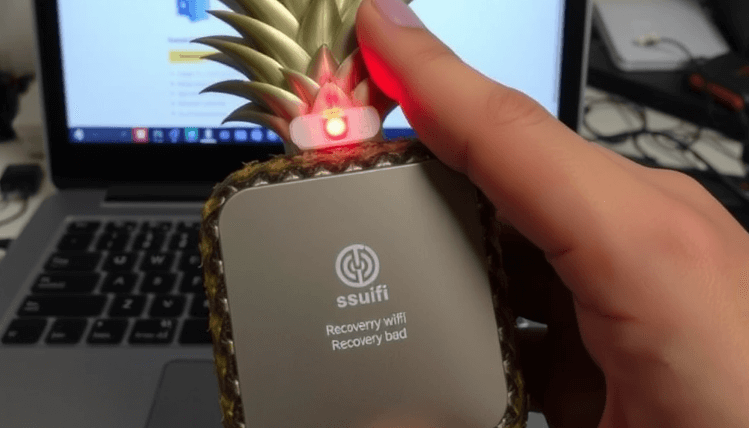
Функція Recon — це очі WiFi Pineapple. Вона дозволяє побачити все, що відбувається у бездротовому середовищі: які точки доступу присутні, які клієнти до них підключені, хто шукає мережі, і які пристрої перебувають у зоні дії. Цей інструмент дає можливість повністю сформувати картину бездротового ландшафту — а вже після цього переходити до атак, маніпуляцій або подальших досліджень.
Усе починається з запуску сканування. WiFi Pineapple переключає одну з антен у режим моніторингу (monitor mode) та починає проходити по каналах — канал за каналом, у режимі так званого channel hopping. На кожному з них пристрій слухає ефір і фіксує всі кадри, які бачить: beacon’и від точок доступу, probe-запити від клієнтів, асоціації, деасоціації, авторизації та інші. Це все відображається у зручному вигляді: таблиця точок доступу з MAC-адресами, SSID, типами шифрування та потужністю сигналу, а також окрема таблиця клієнтів — підключених, неасоційованих, або тих, що просто “шукають” знайомі мережі.
Інтерфейс дозволяє миттєво фільтрувати та взаємодіяти з кожною ціллю. Натиснувши на будь-який рядок, з’являється бічне меню, де можна вибрати додаткові дії: додати SSID у PineAP pool, клонувати точку, націлити deauth-атаку або зберегти MAC клієнта у фільтр.
Recon дозволяє виявити:
активні точки доступу (із SSID, MAC, шифруванням, каналом);
підключених до них клієнтів із MAC-адресами та тривалістю сесії;
неасоційованих клієнтів, які передають probe-запити;
втрачені клієнти (out of range), які вже були у зоні до сканування;
попередньо зібрані handshakes — якщо включено їх захоплення.
Режим Recon є не лише пасивним. Під час сканування пристрій може автоматично ловити WPA2 handshakes — це корисно для подальшого офлайн-злому паролів через Hashcat або інші інструменти. Pineapple записує ці handshakes у форматі PCAP або Hashcat’s 22000, після чого вони зберігаються у вкладці “Handshakes” з позначенням джерела (Recon або EvilAP).
Особливість полягає в тому, що сканування не просто збирає інформацію — воно формує основу для всього, що буде робитися далі. Усі SSID можна одразу додати до PineAP, клієнтів — перенаправити, а точки — клонувати. Таким чином, Recon — це не просто інструмент спостереження, а стартовий майданчик для впливу.
У вкладці налаштувань можна обрати інтерфейс для сканування, змінити ширину таблиць, колонки, а також формат відображення — у мобільному вигляді або повній сітці. Це зручно як у польових умовах, так і при глибокому аналізі в лабораторії.
Recon дає змогу:
будувати карту Wi-Fi середовища для будь-якої локації;
виявляти цілі для атак із реального трафіку;
знімати хендшейки WPA2 без активних дій;
бачити, з ким з’єднуються пристрої користувачів;
миттєво реагувати: клонувати, відключати, записувати.
Це один із найпотужніших модулів у всій системі. У ньому починається розвідка, формується план, і приймаються перші тактичні рішення. Без якісного сканування не буде якісного перехоплення.
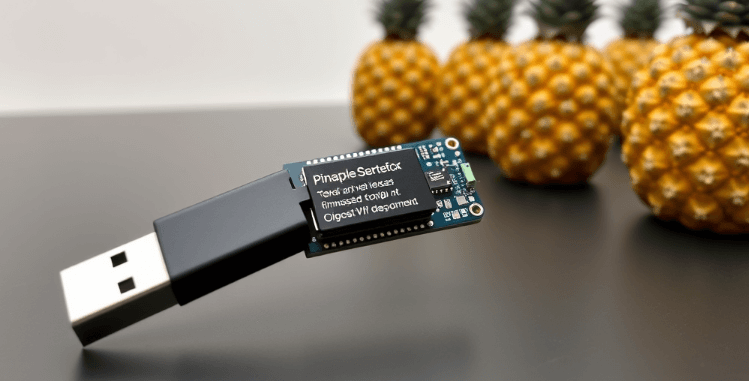
WiFi Pineapple не обмежується лише тим функціоналом, який поставляється з коробки. Основна сила пристрою — у модульній архітектурі. Це означає, що його можливості можна постійно розширювати: додавати нові інструменти, графічні інтерфейси до CLI-утиліт, утиліти для експлуатації вразливостей, сканери, фішингові шаблони, DNS-спуфінг, MITM-атаки, логери тощо. Саме через це Pineapple часто називають “App Store для Red Team”.
Усі доступні модулі поділяються на дві категорії: вже встановлені та доступні для встановлення. Вони відображаються у відповідному розділі інтерфейсу “Modules”, де для кожного вказано назву, версію, розмір, автора і короткий опис. Для встановлення або оновлення достатньо одного кліку. При цьому немає потреби вручну працювати з терміналом або прописувати команди в системі — хоча, звісно, така можливість також є.
Більшість модулів — це графічні оболонки над уже відомими утилітами, адаптовані під Pineapple. Наприклад, класичний nmap доступний через зручний інтерфейс, у якому можна задати IP-діапазон, порти, скан-режим і бачити результати в табличному вигляді прямо в браузері.
Типові модулі, які часто встановлюють перші:
Evil Portal — для створення фішингових сторінок з перехопленням логінів.
DNSspoof — підміна DNS для атак через PineAP.
SiteSurvey — глибоке сканування Wi-Fi середовища з прив’язкою до GPS.
Logging — логування всіх подій клієнтів, HTTP-запитів, підключень.
nmap — графічний сканер TCP/UDP портів.
WPA Harvester — автоматичне збереження WPA-хендшейків.
SSID Pool Manager — розширене управління списком фейкових мереж.
Усі модулі зберігаються у файловій системі пристрою, тому перед встановленням великих компонентів варто переконатись, що є достатньо місця. Також важливо враховувати, що деякі модулі залежать від зовнішніх пакетів (наприклад, Python, бібліотек libpcap, curl тощо). У такому випадку Pineapple автоматично запропонує встановити все необхідне через розділ Packages — це ще один потужний інструмент, який відкриває повний доступ до системних ресурсів.
Розділ Packages — це, по суті, менеджер пакунків на кшталт apt у Debian. Він дозволяє встановлювати CLI-утиліти, драйвери для зовнішніх Wi-Fi адаптерів, мережеві бібліотеки та все, що може бути корисним у роботі. Встановлення, видалення, оновлення — все через інтерфейс, або через Web Terminal.
Для досвідчених користувачів Pineapple також пропонує інструменти для створення власних модулів. Цей процес добре задокументований і заснований на класичному принципі GitHub-пул реквестів: користувач форкає офіційний репозиторій, створює свій модуль (звичайно це shell або Python + HTML/JS), тестує його, і після модерації може зробити доступним для всієї спільноти.
Модулі дозволяють WiFi Pineapple:
перетворюватись на MITM-платформу з фішингом та DNS-отруєнням;
вести постійний аудит Wi-Fi оточення з GPS-прив’язкою;
логувати весь HTTP/S-трафік та клієнтську активність;
сканувати мережі на відкриті порти та потенційні вразливості;
кастомізувати систему під конкретні завдання Red Team.
Таким чином, модулі — це не просто додатки. Це інструменти, які роблять Pineapple не схожим на інші пристрої. Він адаптується під конкретне середовище, під твої задачі, під стиль роботи твоєї команди. Саме тут починається гнучкість і творчість у пентестах.
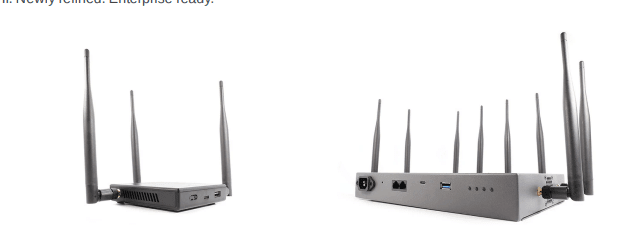
Щоб ефективно працювати з WiFi Pineapple, недостатньо просто тицяти по кнопках інтерфейсу. Треба розуміти, як працює саме середовище, у якому цей пристрій оперує — тобто, протоколи, кадри, MAC-адреси, радіочастоти та режими роботи бездротових пристроїв. Pineapple — це не магія. Це техніка, яка розуміє правила гри і вміє їх обійти.
Wi-Fi (802.11) — це набір стандартів, які описують, як пристрої передають і приймають інформацію в радіодіапазоні. У класичній інфраструктурній моделі є точка доступу (AP) і клієнти (STA). AP працює в Master Mode, клієнти — у Managed Mode, а Pineapple вміє переключати свої адаптери в Monitor Mode, щоби слухати ефір без підключення, або в Injection Mode, щоби штучно створювати фрейми — відповіді, команди, відключення тощо.
Усі ці пристрої спілкуються за допомогою 802.11 фреймів — це базові одиниці трафіку. Вони бувають трьох типів: Management, Data, Control. Management фрейми — це все, що пов’язано з підключенням: beacon, probe, association, deauthentication. Data — це вже звичайні пакети користувача. Control — службові пакети для підтримки передачі. Pineapple найбільше працює саме з management-кадрами, тому що саме вони дозволяють проводити атаки без реального підключення.
Типові Wi-Fi фрейми, з якими працює Pineapple:
Beacon — передається AP, щоб “оголосити про себе” всім пристроям у радіусі.
Probe Request/Response — шукає знайомі мережі або відповідає на запит.
Authentication/Association — початок реального з’єднання між STA і AP.
Deauthentication/Disassociation — “викидання” клієнта з мережі.
Data — реальні IP-пакети, які йдуть у сесіях після з’єднання.
Кожен фрейм містить MAC-адреси — ідентифікатори кожного адаптера. Вони можуть бути унікальними (присвоєні виробником) або локальними (спуфінг, підміна). Pineapple активно використовує MAC-спуфінг для того, щоб імітувати знайомі клієнтам мережі або навіть відомі виробничі точки доступу. Також існує спеціальна адреса FF:FF:FF:FF:FF:FF — це broadcast, тобто повідомлення для всіх пристроїв довкола.
Простір, у якому працює Wi-Fi, обмежений частотами — 2.4 GHz (універсальний) і 5 GHz (швидший, але більш обмежений по дальності та ліцензіях). Pineapple Mark VII працює в 2.4 GHz, а Enterprise — ще й у 5 GHz, що дає йому перевагу при атаках у корпоративних середовищах.
У межах частот є канали. Наприклад, у 2.4 GHz — це 14 каналів, але тільки 1, 6 і 11 не перекриваються. При скануванні або атаках важливо правильно розуміти, які канали використовує ціль. Тому Pineapple застосовує channel hopping — швидке перемикання по всіх каналах, щоби вловити максимум інформації.
Що ще варто знати про роботу Wi-Fi для пентестера:
EIRP (ефективна потужність) = потужність радіо + підсилення антени в dBi.
Більше не означає краще: висока потужність = більше шуму = більше шансів на детекцію.
Протоколи: 802.11b (старий), g (до 54 Мбіт), n (до 150 Мбіт), ac (ще швидше).
Модуляція: OFDM (сучасна, ефективна), DSSS (застаріла, повільна).
Ширина каналу: 20/40/80 МГц = більше швидкості, але менше стабільності.
Коли Pineapple перехоплює handshake, він зберігає трафік у PCAP-файл. Цей трафік можна завантажити в Hashcat або aircrack-ng, щоб офлайн зламати пароль. Але без розуміння, як формується handshake (чотириетапна взаємодія між STA і AP), такі атаки будуть випадковими. У Enterprise-мережах handshake іде через EAP і сертифікати — Pineapple теж має підтримку підміни таких точок із генерацією self-signed TLS.
Завершує цю систему ін’єкція фреймів — здатність створювати свої власні пакети і “вкидати” їх у повітря. Наприклад, можна вручну створити beacon-фрейм і видавати себе за Starbucks Free WiFi. Або масово посилати deauth-пакети, щоби вибити всіх користувачів з мережі й змусити їх підключитись до фейкової точки. І саме тут Pineapple розкривається на повну — бо він не просто слухає, він впливає на середовище.
WiFi Pineapple Mark VII / Enterprise — це універсальний інструмент для аудиту бездротових мереж, що поєднує в собі простоту, гнучкість і потужний функціонал. Від налаштування до запуску складних атак усе побудовано логічно та зрозуміло, як для новачка, так і для досвідченого пентестера.
Його головні модулі — Recon і PineAP — дають змогу бачити всю мережеву картину й активно впливати на неї: емулювати точки доступу, перехоплювати трафік, збирати хендшейки та запускати фішингові атаки. Завдяки модульній архітектурі та CLI-доступу пристрій легко адаптується під будь-яке завдання.
Це не просто гаджет — це надійна основа для серйозної роботи в польових умовах.