
30.08.2026
1 хв
299



Windows щосекунди виконує тисячі операцій, більшість із яких залишаються непомітними для користувача. Програми запускають додаткові процеси, завантажують бібліотеки, звертаються до системного реєстру та змінюють файли. Коли комп’ютер починає працювати повільно, програма відмовляється запускатися або в системі з’являється підозріла активність, стандартних інструментів Windows часто недостатньо.
Саме для таких випадків Microsoft пропонує Sysinternals – безкоштовний набір утиліт для детального дослідження операційної системи. У цьому посібнику розглянемо три найважливіші інструменти: Process Explorer, Process Monitor та Autoruns, а також навчимося використовувати їх для діагностики несправностей і перевірки безпеки комп’ютера.
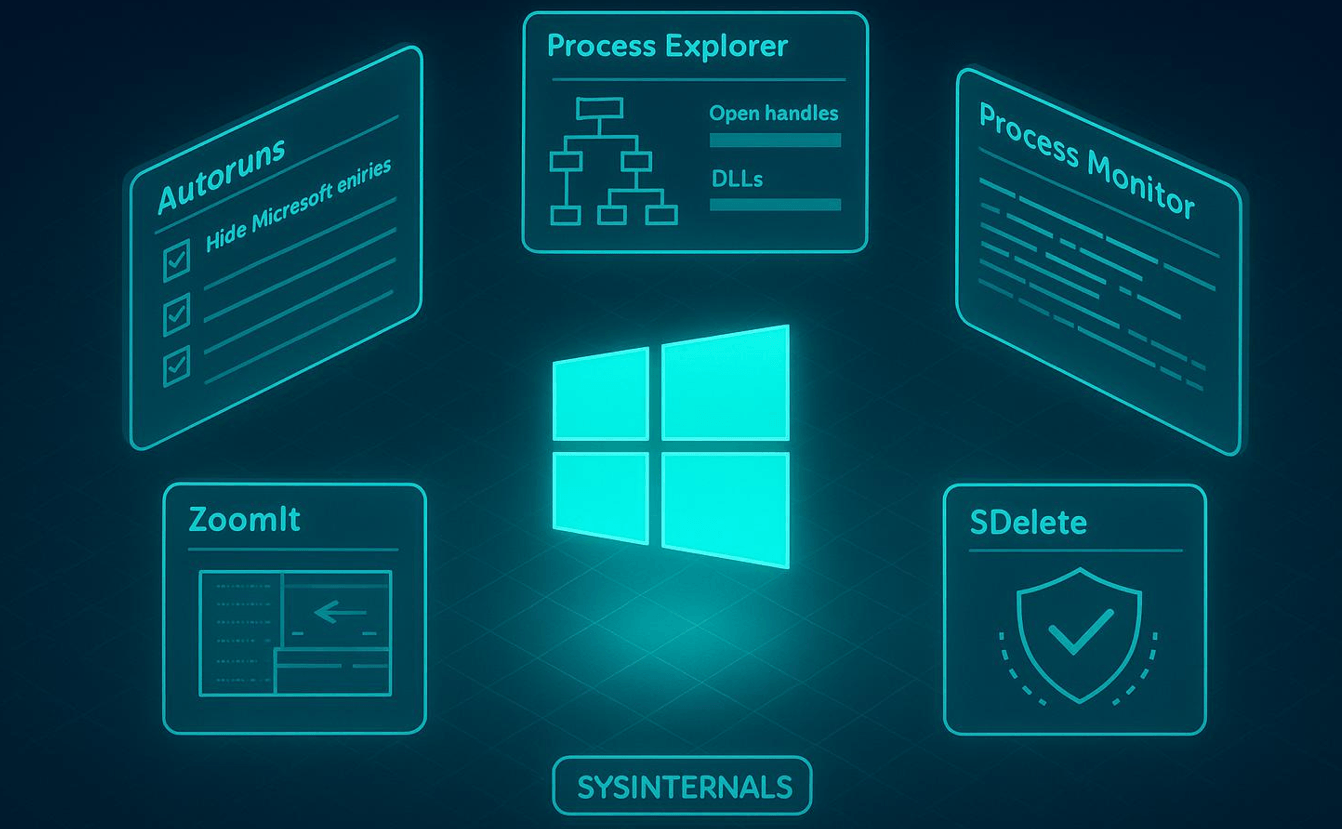
Sysinternals – це набір системних утиліт для діагностики, адміністрування та дослідження Windows. Його створили Марк Руссінович і Брайс Когсвелл у межах проєкту Winternals Software. У 2006 році Microsoft придбала компанію, після чого інструменти Sysinternals стали частиною її офіційної екосистеми.
На відміну від стандартного «Диспетчера завдань», Sysinternals дозволяє досліджувати внутрішні механізми Windows значно детальніше. Наприклад, можна визначити, який процес блокує файл, які бібліотеки використовує програма, до яких параметрів реєстру вона звертається та чому запускається автоматично. Подібні можливості особливо корисні системним адміністраторам, розробникам, аналітикам кібербезпеки й користувачам, які хочуть краще розуміти роботу власного комп’ютера.
У комплект входять десятки інструментів, проте починати знайомство найкраще з трьох основних утиліт:
Process Explorer – дослідження запущених процесів, використання системних ресурсів і завантажених бібліотек.
Process Monitor – відстеження операцій файлової системи, реєстру та активності процесів у реальному часі.
Autoruns – аналіз програм, служб та інших компонентів, які автоматично запускаються разом із Windows.
Ці програми доповнюють одна одну. Process Explorer допомагає знайти підозрілий процес, Process Monitor показує його дії, а Autoruns дозволяє встановити, чи має він механізм автоматичного запуску.
Набір можна безкоштовно завантажити з офіційного сайту Microsoft. Доступний як повний пакет Sysinternals Suite, так і окремі інструменти. Більшість програм не потребує звичайного встановлення: достатньо завантажити ZIP-архів, розпакувати його та запустити потрібний виконуваний файл.
Корисні посилання:
Sysinternals Suite – повний набір утиліт Microsoft Sysinternals.
Process Explorer – інструмент для детального аналізу запущених процесів Windows.
Process Monitor – утиліта для моніторингу системних операцій у реальному часі.
Autoruns – інструмент для перегляду та керування автозавантаженням Windows.
Microsoft також пропонує Sysinternals Live, що дозволяє запускати утиліти без попереднього завантаження архіву. Для цього достатньо натиснути Win + R і ввести відповідний мережевий шлях:
\\live.sysinternals.com\tools\procexp.exe
Ця команда запускає Process Explorer через мережевий ресурс Microsoft, якщо він доступний у поточному середовищі. Для повноцінного аналізу системних процесів і служб рекомендується використовувати права адміністратора.
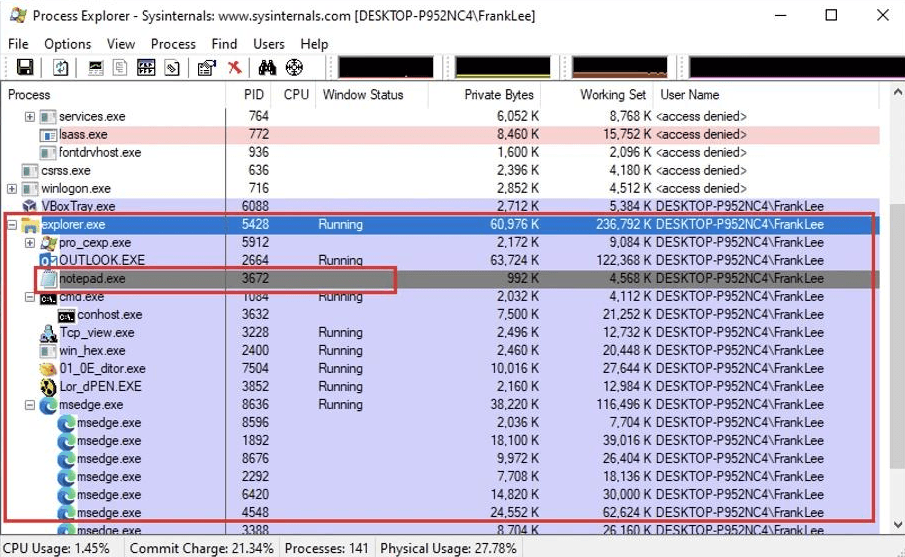
Process Explorer – розширена альтернатива стандартному «Диспетчеру завдань», яка дозволяє отримати детальну інформацію про процеси Windows. Програма відображає їх у вигляді дерева, завдяки чому можна побачити взаємозв’язки між батьківськими та дочірніми процесами, перевірити використання оперативної пам’яті й процесора, дослідити відкриті файли та завантажені DLL-бібліотеки.
Після запуску у верхній частині вікна з’являється список активних процесів. Для кожного можна переглянути ідентифікатор PID, споживання ресурсів, шлях до виконуваного файлу, цифровий підпис та команду запуску. Подвійне натискання на процес відкриває додаткові властивості, включно з інформацією про потоки, пам’ять та інші характеристики.
Одна з найкорисніших функцій Process Explorer – пошук програм, які надмірно використовують системні ресурси. Наприклад, якщо комп’ютер починає гальмувати, достатньо відкрити утиліту та відсортувати процеси за стовпцем CPU. У верхній частині списку опиняться процеси, які найбільше навантажують процесор.
Після цього можна відкрити властивості потрібного процесу та перейти до вкладки Threads, щоб дослідити його потоки виконання. Це допомагає з’ясувати, які частини програми пов’язані з навантаженням. Аналогічно можна перевіряти використання оперативної пам’яті через стовпці Private Bytes та Working Set.
Важливо пам’ятати, що високе навантаження не завжди свідчить про зараження. Його можуть створювати оновлення Windows, антивірусне сканування, браузер або інші легітимні процеси.
Іноді Windows не дозволяє видалити або перейменувати файл, оскільки він використовується іншою програмою. Process Explorer допомагає визначити, який саме процес утримує цей файл відкритим.
Для пошуку необхідно відкрити Find → Find Handle or DLL або натиснути Ctrl + F, після чого ввести назву файлу. Наприклад:
report.xlsx
Програма покаже знайдені дескриптори, пов’язані із зазначеним файлом, і процеси, яким вони належать. Це дозволяє зрозуміти, чому ресурс залишається заблокованим, навіть якщо відповідне вікно програми вже закрите.
Водночас не рекомендується примусово закривати дескриптори без розуміння їхнього призначення. Такі дії можуть пошкодити дані або спричинити аварійне завершення програми.
Process Explorer корисний і для первинного аналізу підозрілої активності. Наприклад, шкідливе ПЗ може маскуватися під системні процеси Windows, використовуючи назви svchost.exe або explorer.exe. Самої назви недостатньо для перевірки справжності процесу, тому потрібно дослідити шлях до виконуваного файлу, цифровий підпис і командний рядок.
Програма також підтримує інтеграцію з VirusTotal. Через Options → VirusTotal.com можна налаштувати перевірку файлів за допомогою антивірусних рушіїв. Це допомагає швидше визначити об’єкти, які потребують додаткового дослідження, але навіть відсутність виявлень не гарантує повної безпечності.
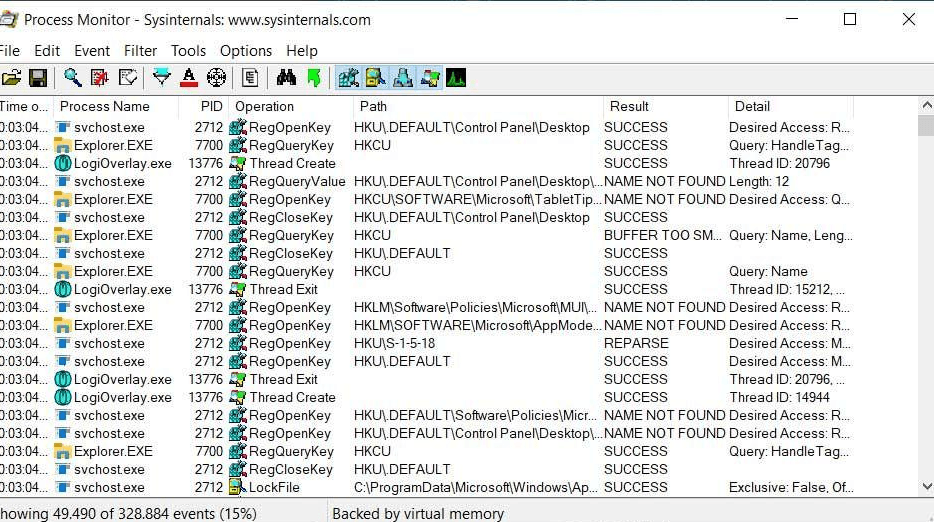
Process Monitor, або Procmon, дозволяє спостерігати за системними операціями в реальному часі. На відміну від Process Explorer, який відображає поточний стан процесів, Process Monitor записує їхні дії: відкриття файлів, читання та зміну параметрів реєстру, створення процесів і багато інших операцій.
Це один із найефективніших інструментів для діагностики програм, які працюють неправильно або взагалі не запускаються. Наприклад, застосунок може завершуватися через відсутність потрібного файлу, помилку доступу до каталогу або неправильні налаштування реєстру. Process Monitor дозволяє дослідити такі ситуації без необхідності змінювати код програми.
Після запуску програма починає збирати системні події. Кожна подія містить інформацію про час виконання, назву процесу, тип операції, шлях до ресурсу та результат. За короткий проміжок часу Windows може створювати тисячі таких записів, тому для ефективної роботи необхідно використовувати фільтри.
Основні типи операцій включають:
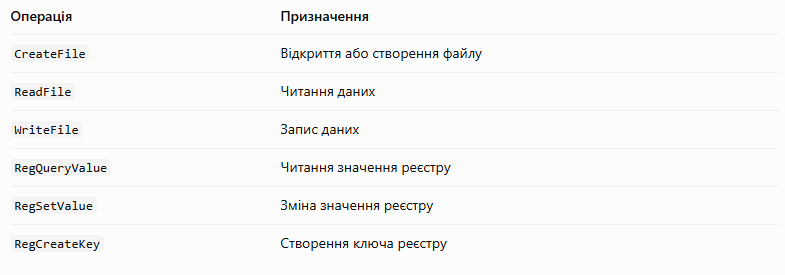
У журналі також відображаються результати операцій, наприклад SUCCESS, ACCESS DENIED або NAME NOT FOUND. Однак помилка в окремому записі не завжди означає проблему. Програми часто перевіряють наявність різних файлів і параметрів, тому деякі невдалі операції є нормальною частиною їхньої роботи.
Щоб не загубитися серед великої кількості подій, потрібно налаштувати відображення лише тих операцій, які стосуються конкретної програми.
Для цього відкрийте Process Monitor, натисніть Ctrl + E, щоб зупинити збір подій, а потім Ctrl + L для відкриття фільтрів. У вікні налаштувань можна вибрати назву процесу та додати умову:
Process Name | is | example.exe | Include
Після цього потрібно відновити запис через Ctrl + E і повторити дію, яку необхідно дослідити. У журналі залишаться видимими події, що відповідають заданому фільтру.
Розглянемо ситуацію, коли програма запускається на кілька секунд, а потім закривається без повідомлення. За допомогою Process Monitor можна записати її активність і перевірити останні операції перед завершенням процесу.
Наприклад, журнал може містити такі записи:
example.exe CreateFile C:\ProgramData\ExampleApp\config.ini ACCESS DENIED
 example.exe Process Exit SUCCESS
Це може свідчити про проблему з правами доступу до конфігураційного файлу. У такому разі варто перевірити дозволи на відповідний каталог і з’ясувати, чи має користувач необхідні права.
Однак не кожен ACCESS DENIED є причиною збою. Для правильного висновку потрібно аналізувати послідовність подій і за можливості порівнювати її з нормальною роботою програми.
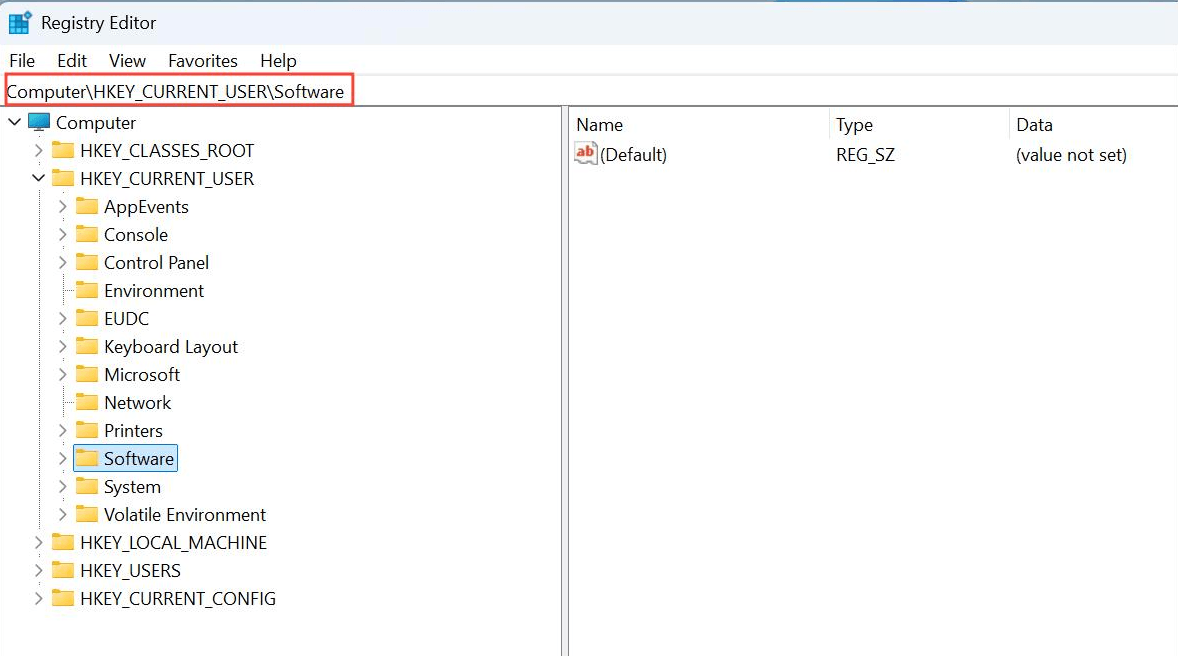
Ще одна корисна можливість Process Monitor – дослідження звернень до системного реєстру. Багато програм зберігають там параметри, які не відображаються у звичайному інтерфейсі налаштувань. Procmon дозволяє побачити, які саме ключі застосунок читає, створює або змінює.
Для цього достатньо налаштувати фільтр за процесом та залишити події реєстру. Далі потрібно змінити певне налаштування в програмі або виконати дію, поведінку якої необхідно дослідити.
Наприклад, застосунок може звертатися до такої гілки:
HKEY_CURRENT_USER\Software\ExampleApp
Якщо під час зміни параметра програма виконує RegSetValue, це може допомогти визначити місце зберігання відповідного налаштування. Водночас сам факт звернення до ключа не означає, що його можна безпечно редагувати вручну. Перед будь-якими змінами реєстру рекомендується створювати резервну копію.
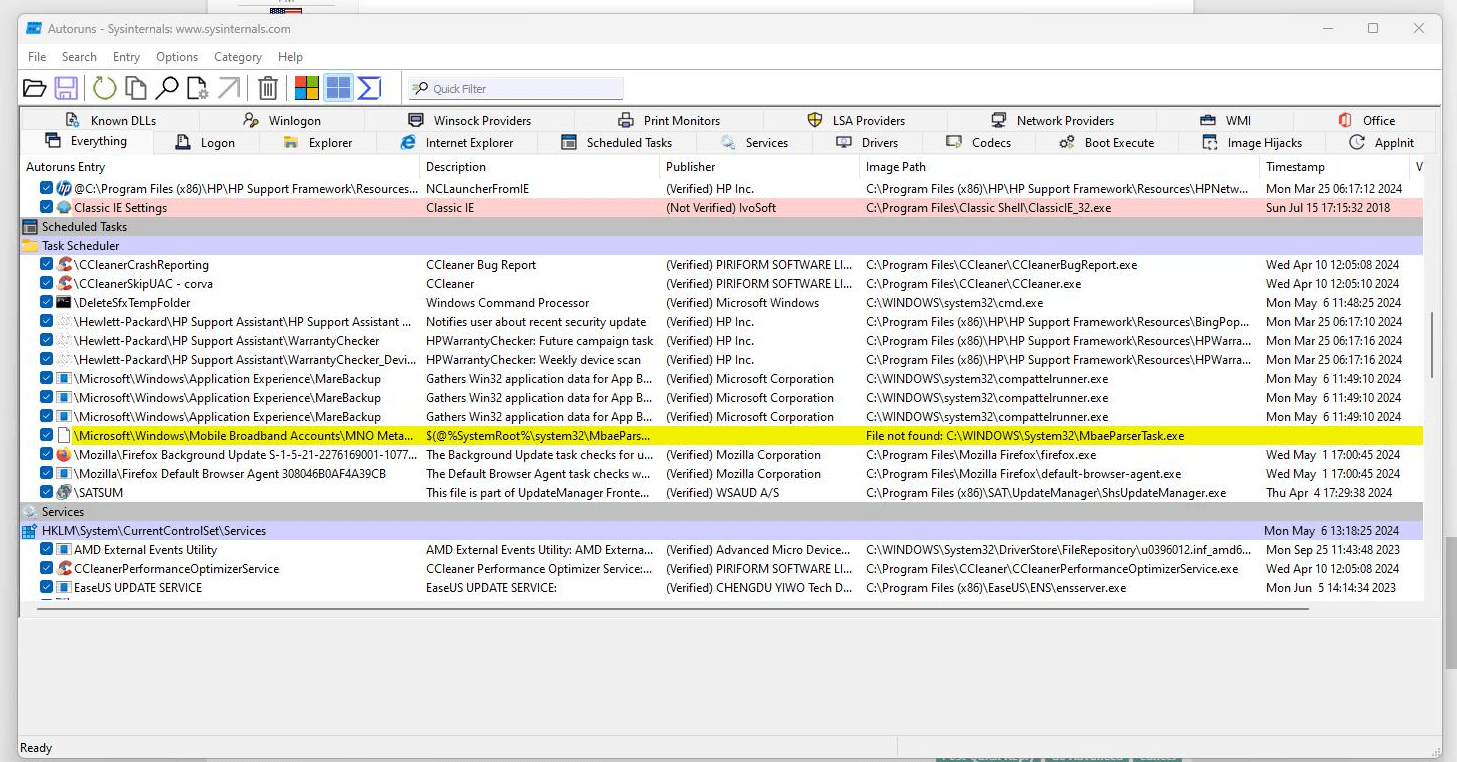
Autoruns дозволяє переглядати механізми автоматичного запуску програм і системних компонентів. На відміну від стандартного розділу автозавантаження Windows, ця утиліта аналізує значно більше джерел: заплановані завдання, системні служби, драйвери, розширення Провідника та записи реєстру.
Інструмент особливо корисний, якщо після кожного перезавантаження з’являється невідома програма, комп’ютер довго завантажується або є підозра, що шкідливе ПЗ закріпилося в системі.
Усі знайдені записи розподіляються за вкладками. Найважливіші з них:
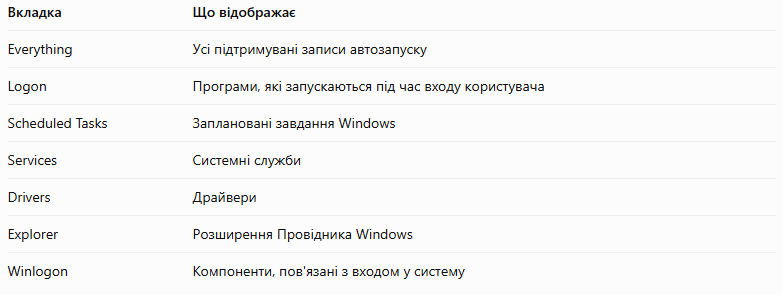
Для первинного аналізу можна ввімкнути приховування підписаних компонентів Microsoft через налаштування Options. Це допомагає зосередитися на сторонніх програмах, хоча не гарантує виявлення всіх підозрілих записів.
Після запуску Autoruns варто перевірити записи з невідомими видавцями, незвичайними шляхами та непідписаними виконуваними файлами. Особливої уваги потребують програми, які запускаються з тимчасових каталогів або мають незрозумілі аргументи командного рядка.
Наприклад, якщо невідомий застосунок запускається щоразу після входу в Windows, його запис може знаходитися у вкладці Logon. Якщо програма активується за розкладом, її слід шукати серед Scheduled Tasks.
Autoruns дозволяє тимчасово вимкнути запис, знявши прапорець поруч із ним. Це зручніше та безпечніше, ніж одразу видаляти запис, оскільки за необхідності його можна відновити.
Проте вимикати невідомі драйвери або служби без перевірки не варто. Деякі з них можуть бути критично важливими для роботи Windows, обладнання або засобів захисту.
Разом з Autoruns постачається консольна утиліта Autorunsc, яка дозволяє отримувати інформацію про автозавантаження без графічного інтерфейсу.
Наприклад, для перегляду всіх підтримуваних категорій із перевіркою цифрових підписів можна використати:
.\autorunsc.exe -a * -s
А для створення CSV-звіту:
.\autorunsc.exe -a * -c -s > autoruns-report.csv
Такі звіти корисні для документування стану комп’ютера, порівняння конфігурацій і регулярних перевірок безпеки.
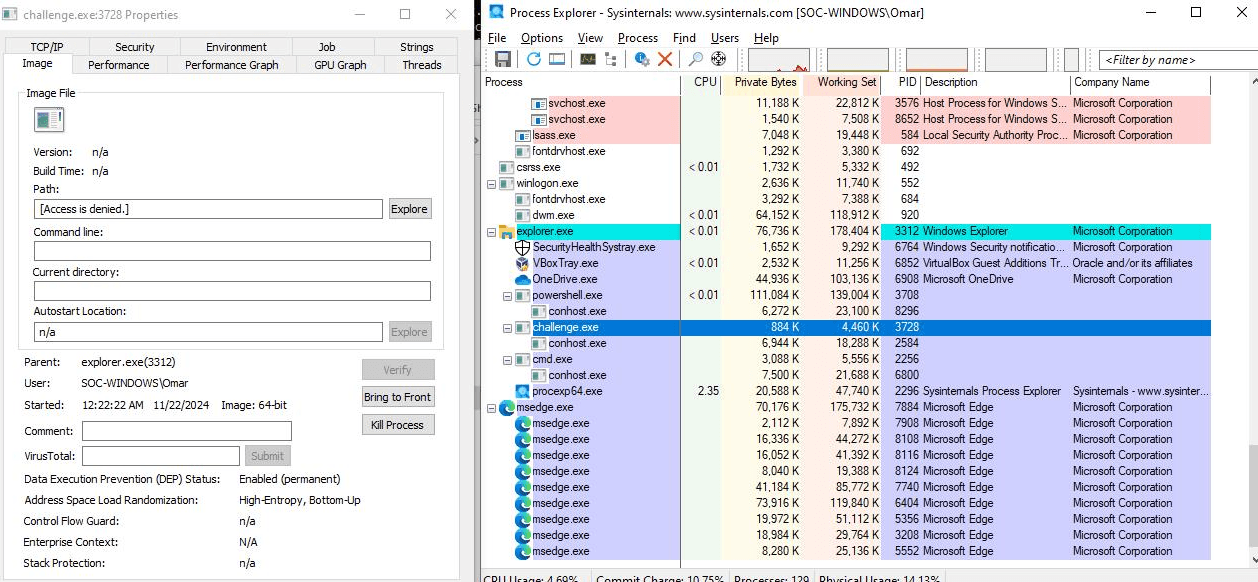
Найбільша перевага Sysinternals полягає в можливості використовувати різні інструменти разом. Наприклад, якщо після ввімкнення комп’ютера регулярно з’являється невідомий процес, спочатку його можна дослідити через Process Explorer. Утиліта допоможе визначити шлях до файлу, перевірити цифровий підпис, командний рядок і пов’язані процеси.
Наступний етап – перевірка Autoruns. Якщо процес запускається автоматично, програма може показати відповідний запис у реєстрі, заплановане завдання або службу. Це допомагає зрозуміти, яким способом невідомий компонент зберігає можливість запускатися після перезавантаження Windows.
Якщо потрібно дослідити активність процесу, можна скористатися Process Monitor. Він дозволяє побачити, до яких файлів і параметрів реєстру звертається програма. Водночас активний аналіз потенційно шкідливого ПЗ краще проводити в ізольованому середовищі, оскільки повторний запуск підозрілого файлу може бути небезпечним.
Для аналізу мережевої активності можна додатково використовувати TCPView, а для тривалого збору системних подій – Sysmon. Важливо пам’ятати, що жоден окремий інструмент не гарантує виявлення всіх загроз, тому результати потрібно оцінювати комплексно.
Окрім трьох основних утиліт, набір Microsoft містить інші програми, які можуть допомогти під час діагностики Windows та розслідування інцидентів.
TCPView – відображає активні TCP- та UDP-ендпоїнти, допомагаючи досліджувати мережеву активність процесів.
Sysmon – реєструє системні події Windows для моніторингу та аналізу інцидентів.
Sigcheck – перевіряє цифрові підписи, версії та інші характеристики файлів.
RAMMap – дозволяє досліджувати використання фізичної оперативної пам’яті.
ProcDump – створює дампи процесів для аналізу збоїв, зависань та інших проблем.
Ці інструменти розширюють можливості базового набору. Наприклад, якщо Process Explorer допоміг знайти підозрілий процес, TCPView дозволить перевірити його мережеву активність, а Sigcheck – отримати додаткову інформацію про цифровий підпис відповідного файлу.
Sysinternals надає детальну інформацію про роботу Windows, але правильна інтерпретація результатів залишається відповідальністю користувача. Невідомий процес не обов’язково є шкідливим, відсутність цифрового підпису не доводить зараження, а помилки в журналі Process Monitor можуть бути частиною нормальної роботи програми.
Особливої обережності потребують зміни системних налаштувань. Примусове завершення процесів, закриття дескрипторів, вимкнення служб або редагування реєстру можуть спричинити втрату даних і порушення роботи Windows. Перед серйозними змінами варто створити резервну копію важливих файлів та перевірити призначення компонентів, з якими планується працювати.
Для початку достатньо навчитися читати інформацію, яку показують інструменти, без втручання в систему. Це дозволить сформувати уявлення про нормальну поведінку Windows і поступово навчитися розпізнавати незвичайну активність.
Microsoft Sysinternals – потужний безкоштовний набір утиліт, який допомагає зрозуміти внутрішню роботу Windows, знаходити причини несправностей та досліджувати підозрілу активність. Process Explorer надає детальну інформацію про процеси, Process Monitor дозволяє відстежувати системні операції, а Autoruns допомагає контролювати механізми автоматичного запуску програм.
Поєднання цих інструментів особливо корисне для системних адміністраторів, спеціалістів із кібербезпеки та користувачів, які хочуть самостійно розбиратися з проблемами Windows. Освоївши їхні основні можливості, можна значно швидше знаходити джерела помилок, перевіряти незнайомі процеси та краще розуміти, що відбувається всередині операційної системи.