
16.03.2023
1 хв
2426



Twitter, який тепер називається X, залишається однією з найпопулярніших платформ соціальних мереж. Враховуючи її високу активність і широкий охоп, питання безпеки в X стають все більш актуальними. У цій статті розглянемо кроки, які потрібно зробити, щоб ваш обліковий запис X був безпечним, і які інструменти можна використовувати для захисту своїх даних.

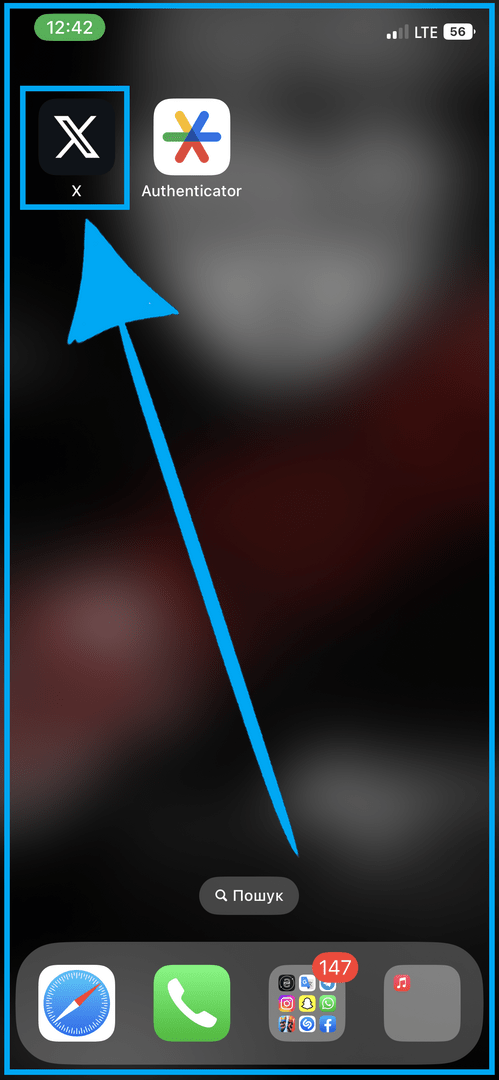
Заходимо у “X”
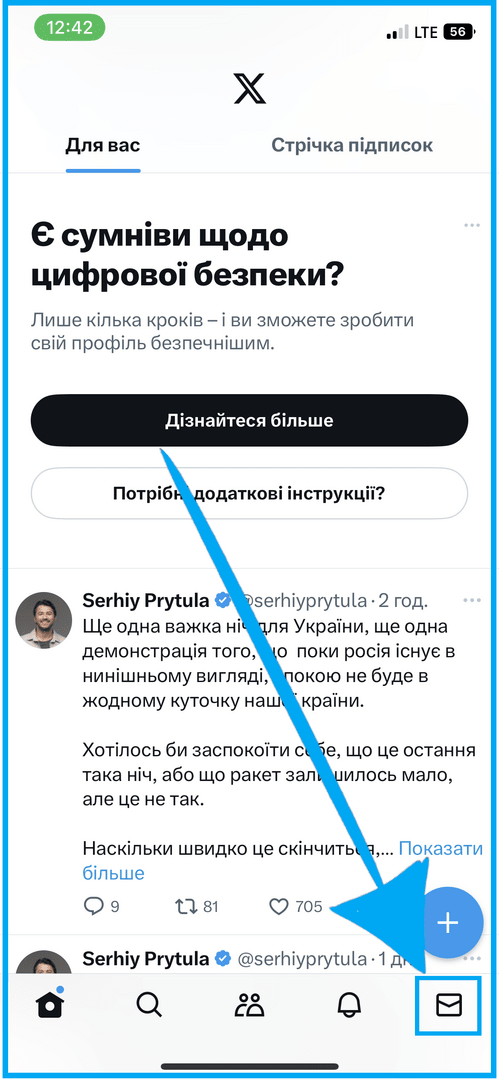
Переходьте до розділу “Повідомлення”
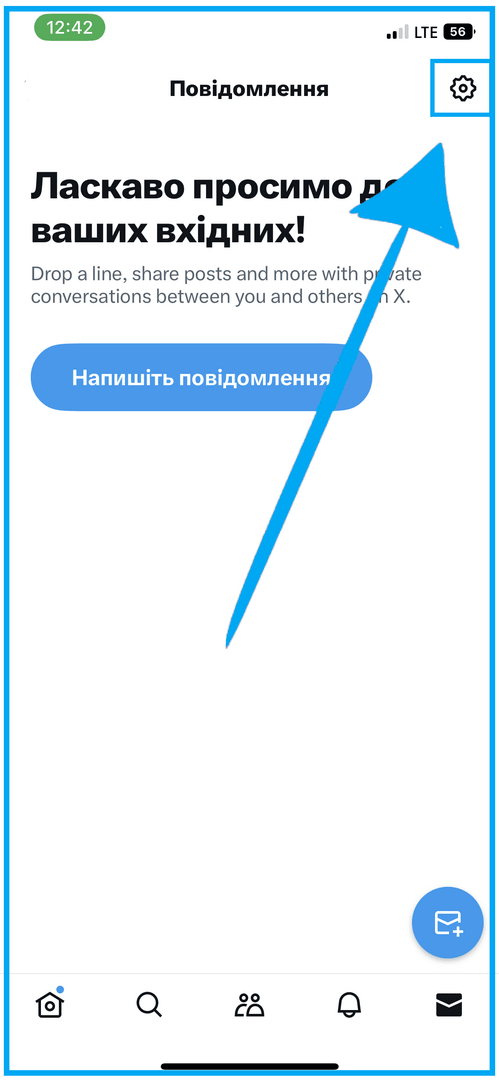
Натискаємо на “Шестерню”
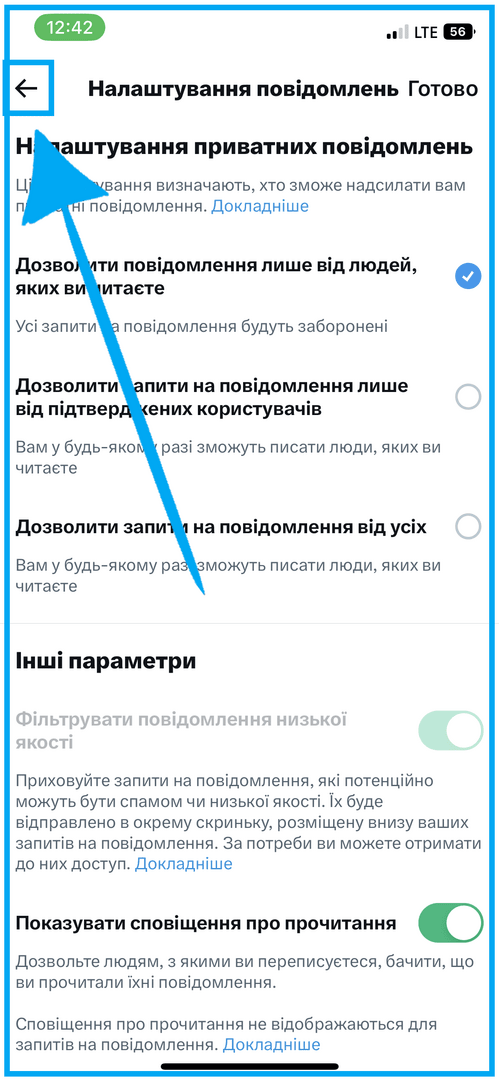
Натискаємо на непомітну стрілочку
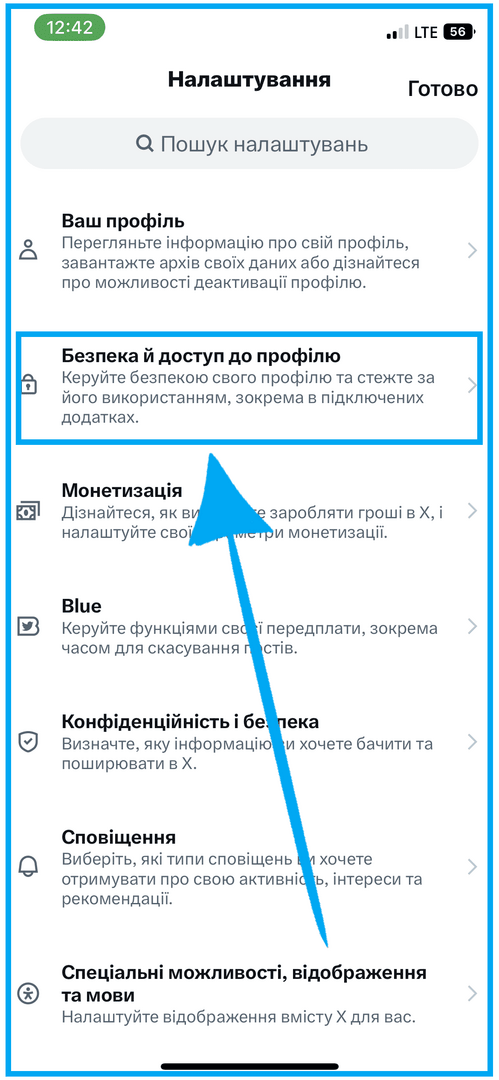
Клікаємо на розділ “Безпека й доступ до профілю”
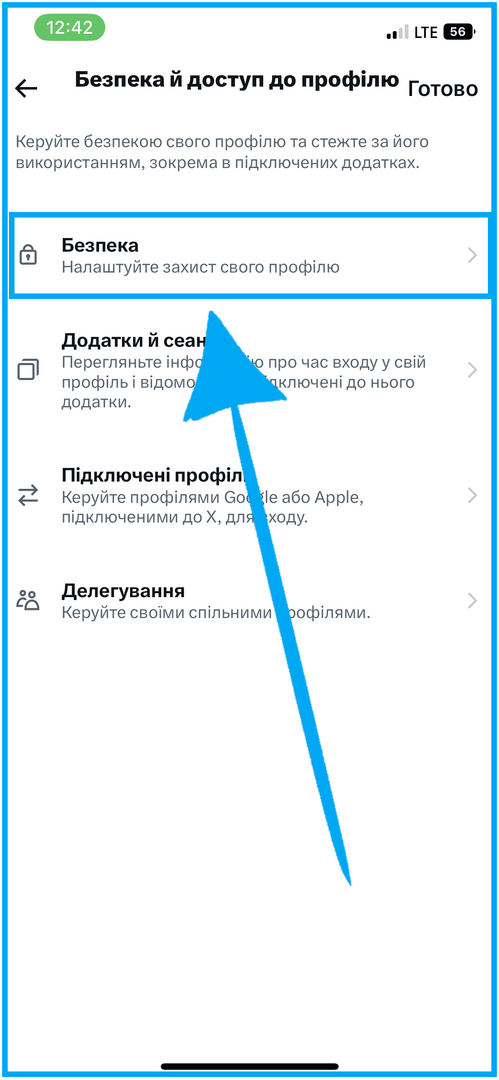
Натискаємо на “Безпека”
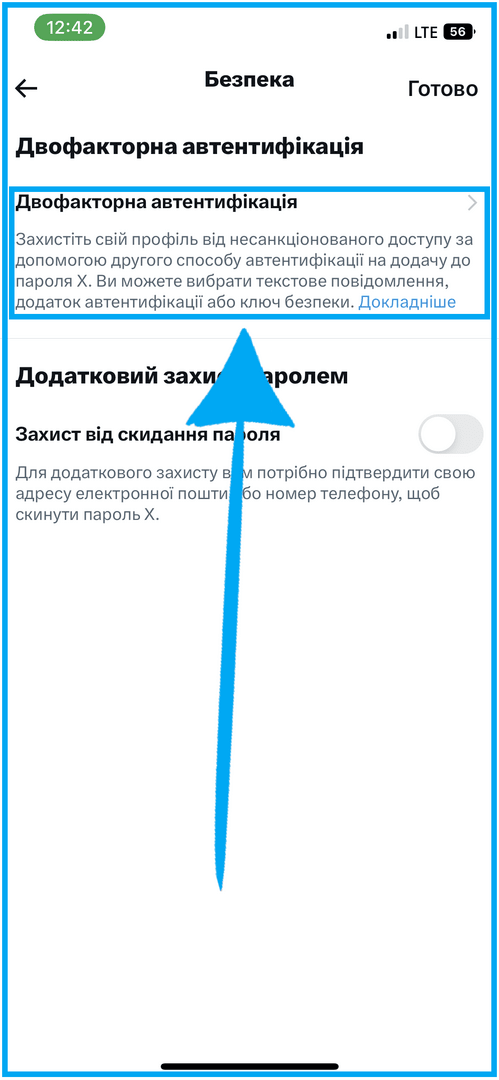
Далі “Двофакторна автентифікація”
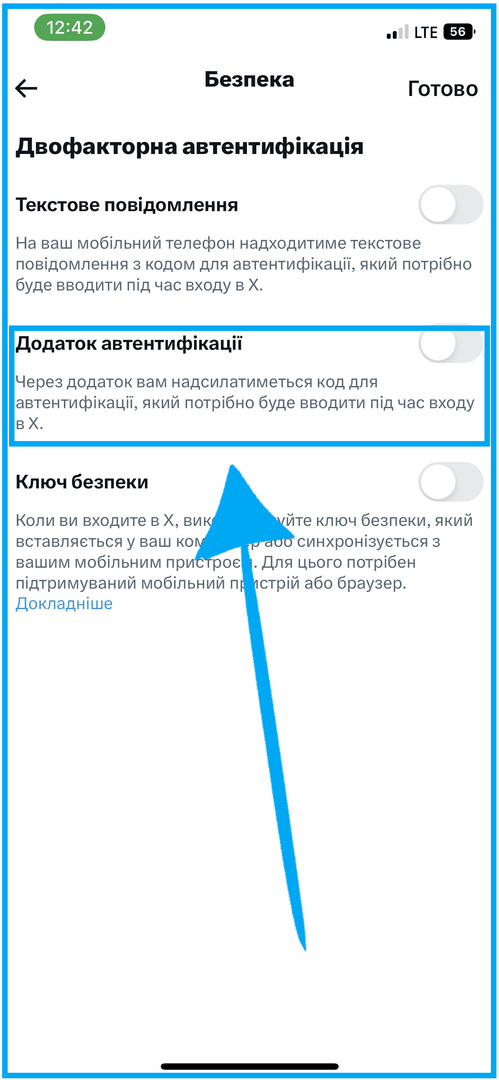
Перетягуємо повзунок “Додаток до автетифікації”
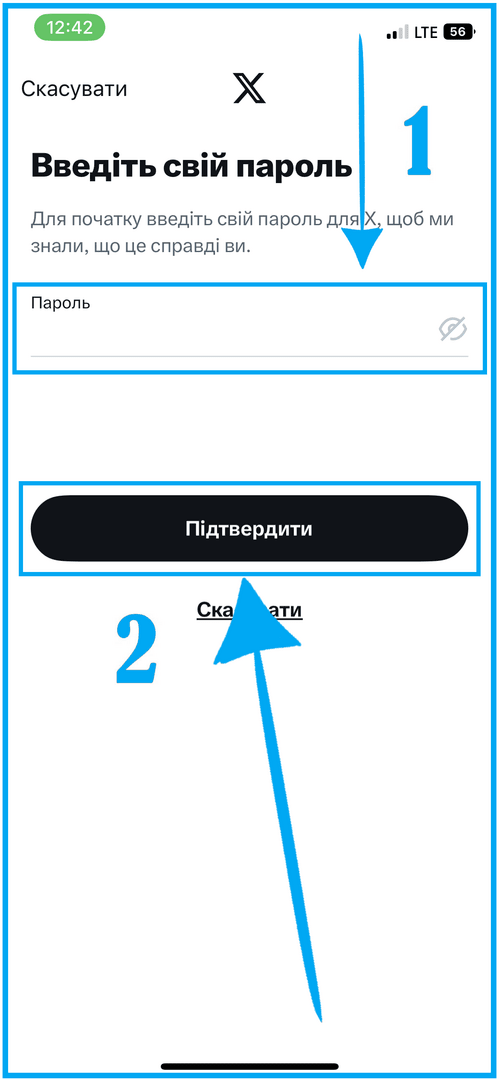
Вводимо свій пароль та натискаємо “Пдтвердити”
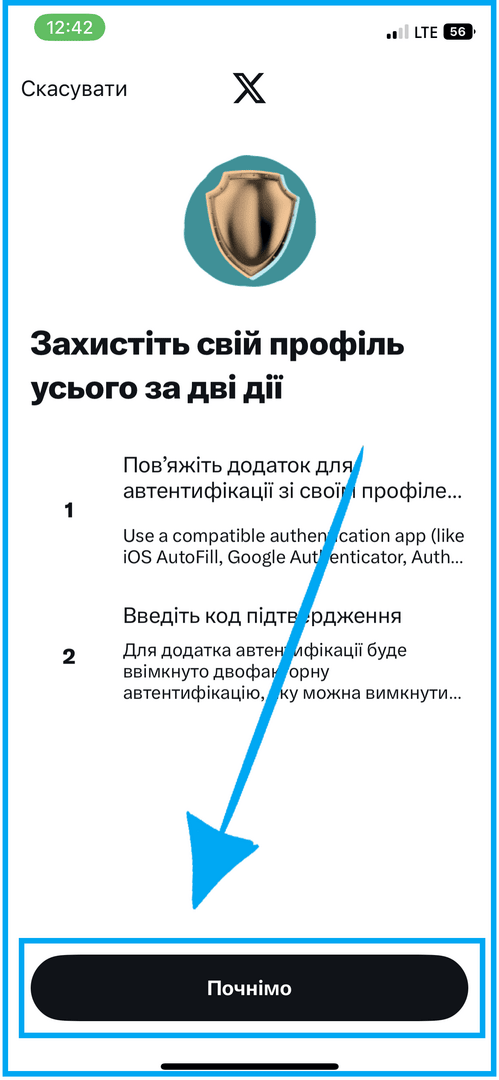
І натискаємо “Почнімо”
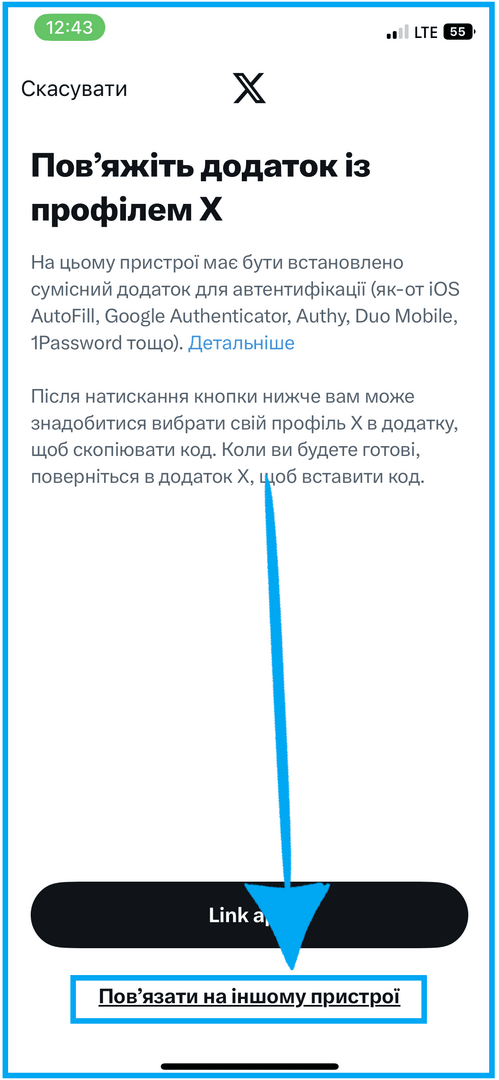
Натискаємо на підкреслений текст
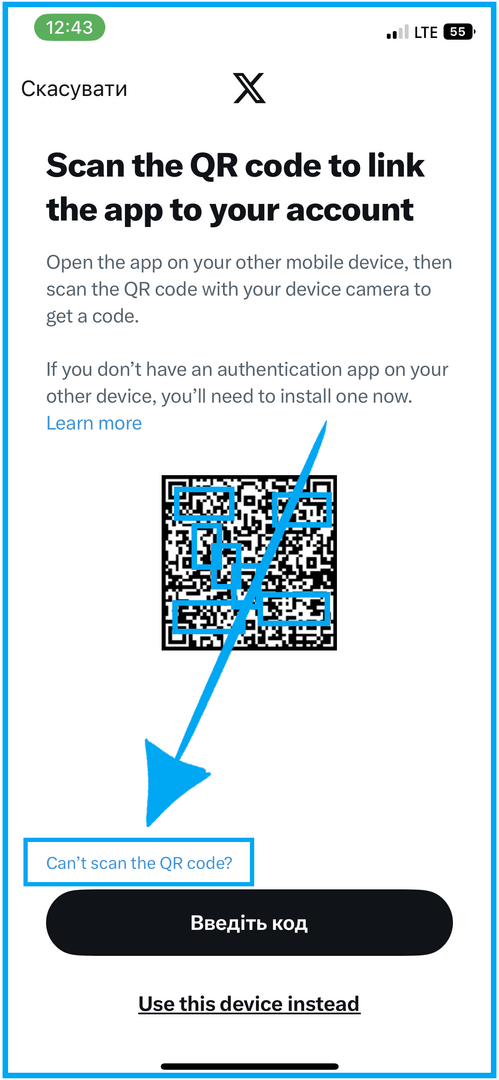
Робимо скріншот та для зручності перекидуємо його у надійне місце, або натискаємо на підкреслений текст
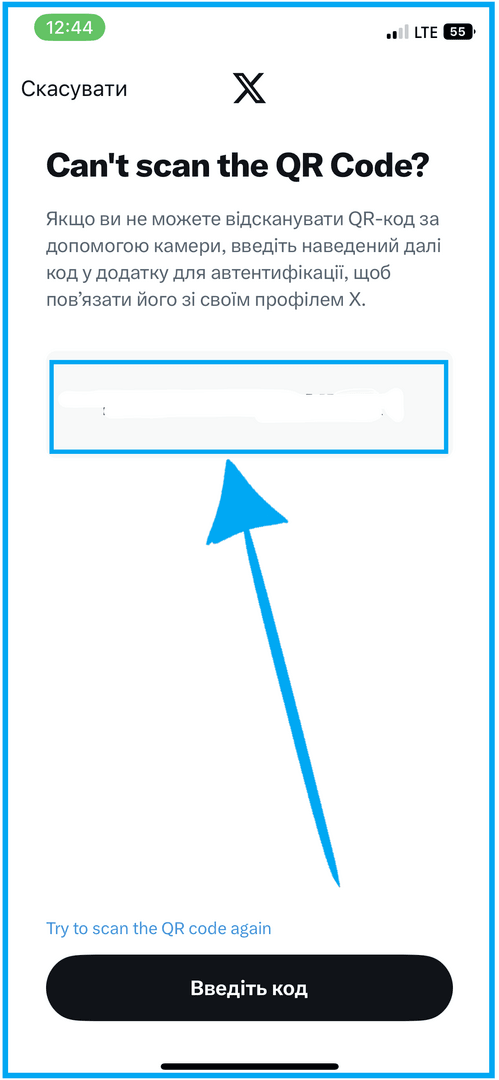
Вводимо код для додатку для автентифікації
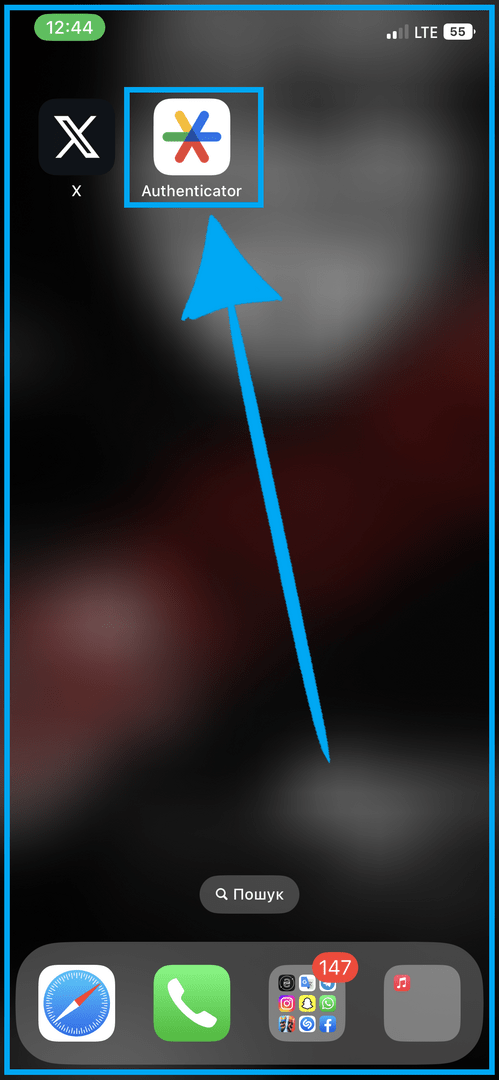
Заходимо у Google Authenticator
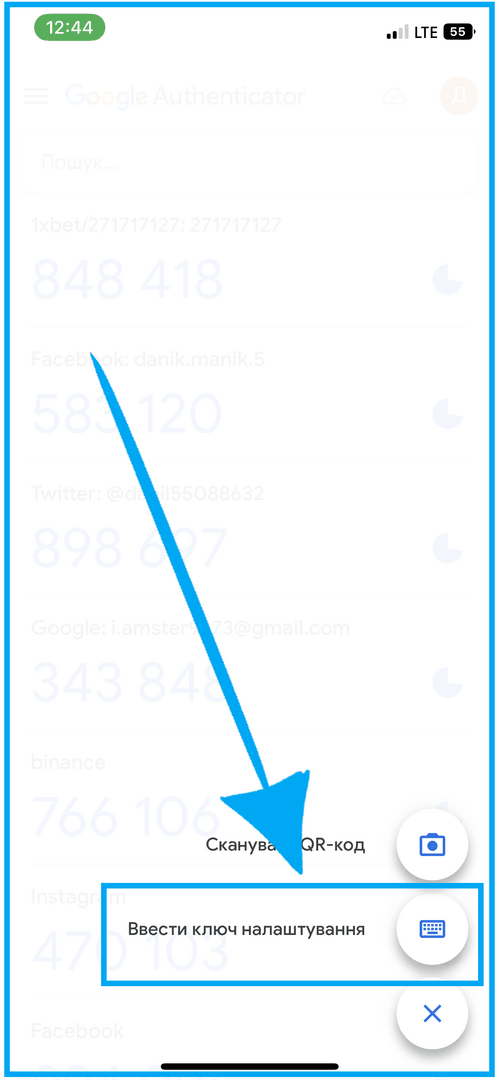
Натискаємо “Ввести ключ налаштування”
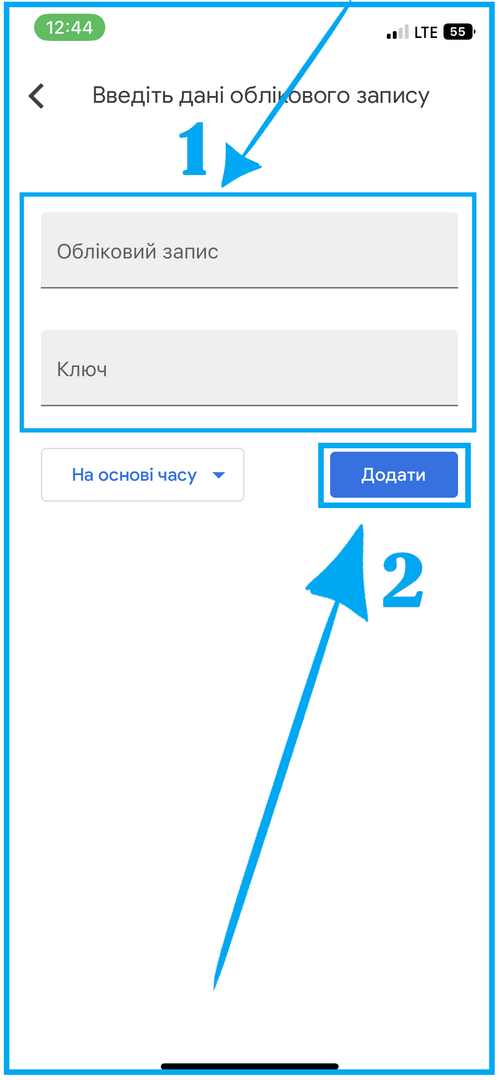
Вводимо дані облікового запису та натискаємо “Додати”
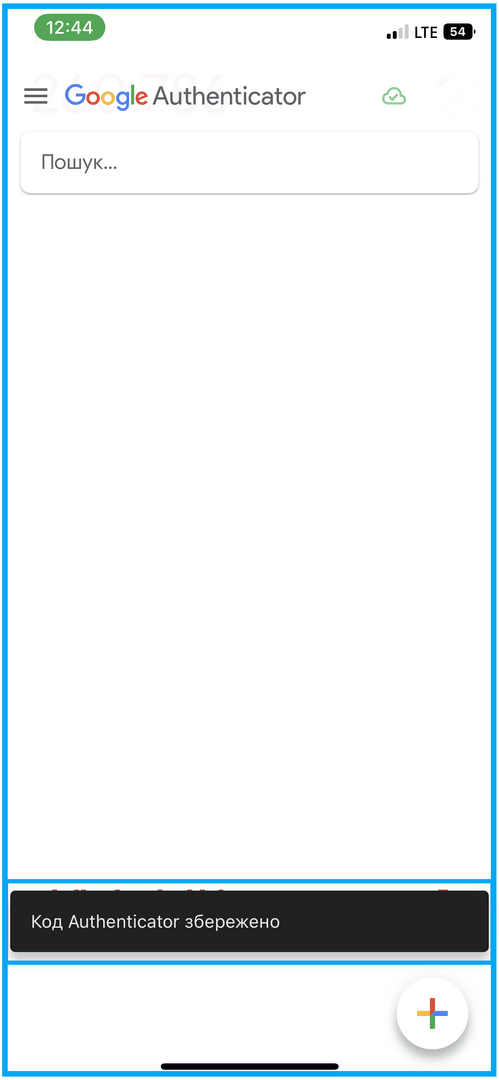
Зверніть увагу на підкреслений текст “Код Authenticator збережено”
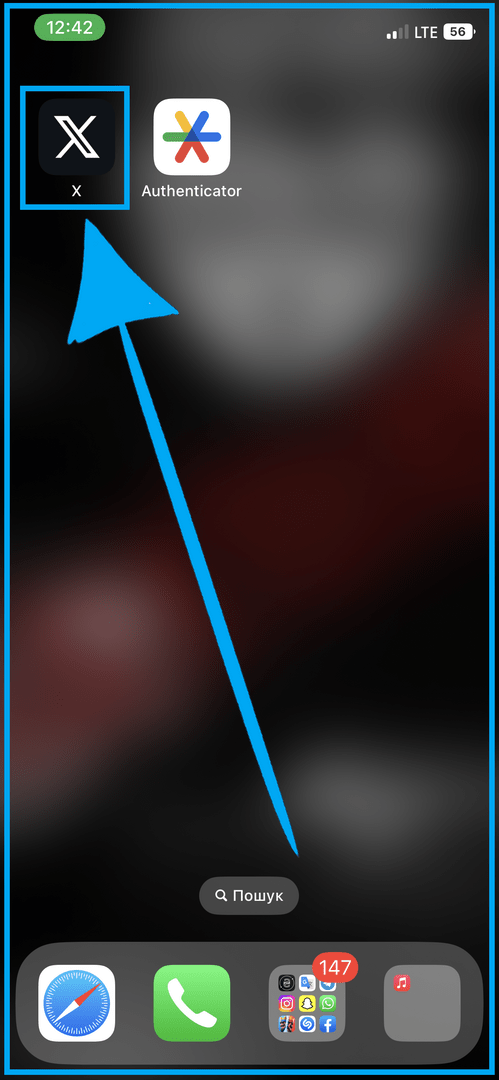
Заходимо у “X”
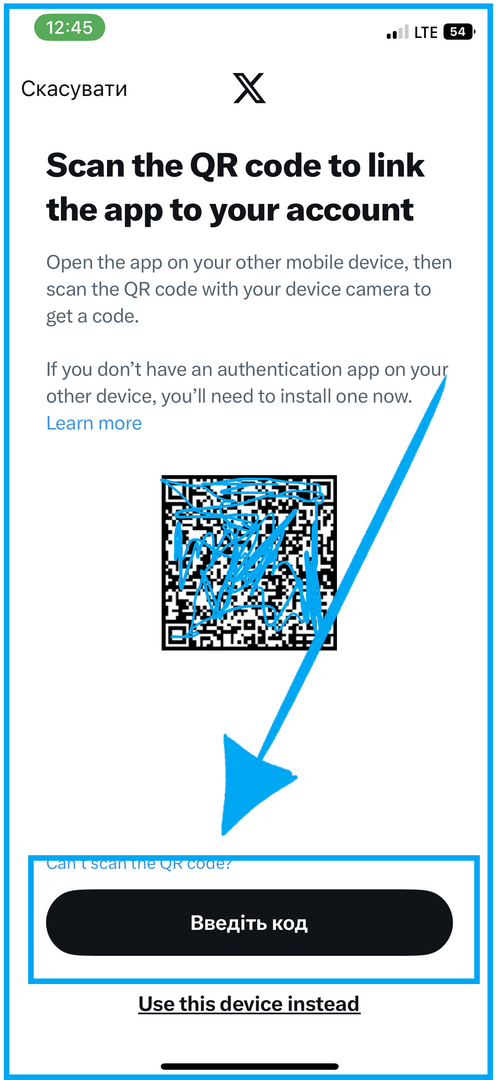
Натискаємо “Введіть код”
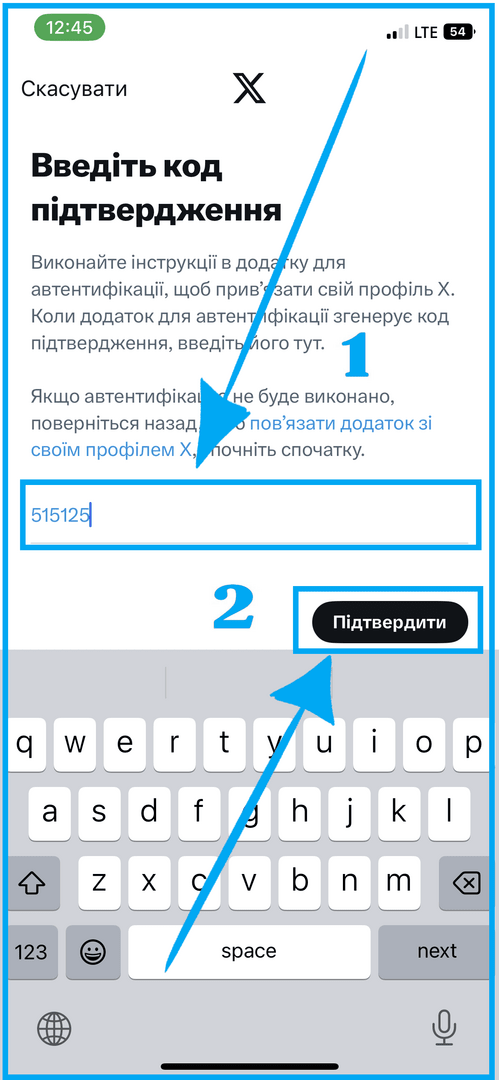
Вводимо код та натискаємо”Підтвердити”
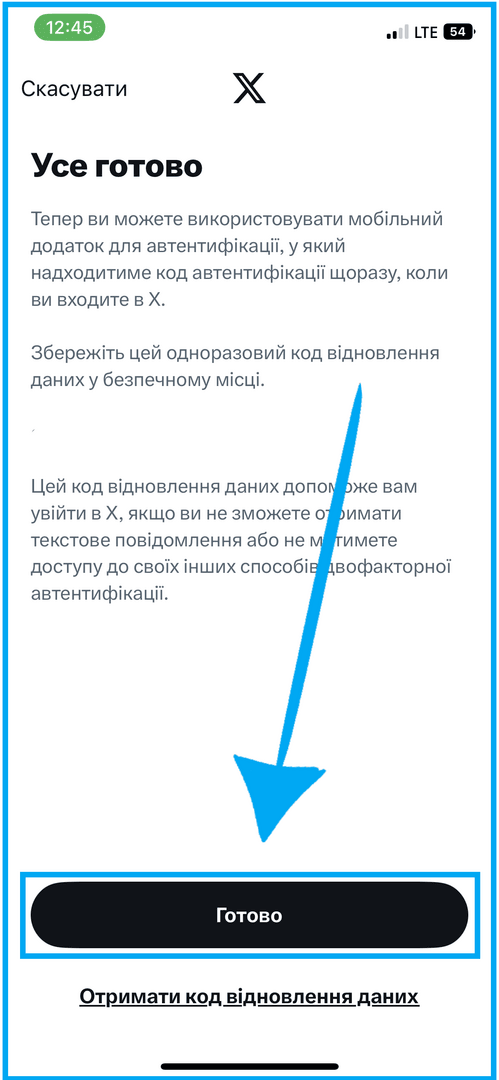
У нас все вийшло. Тепер ви можете використовувати мобільний додаток для автентифікації
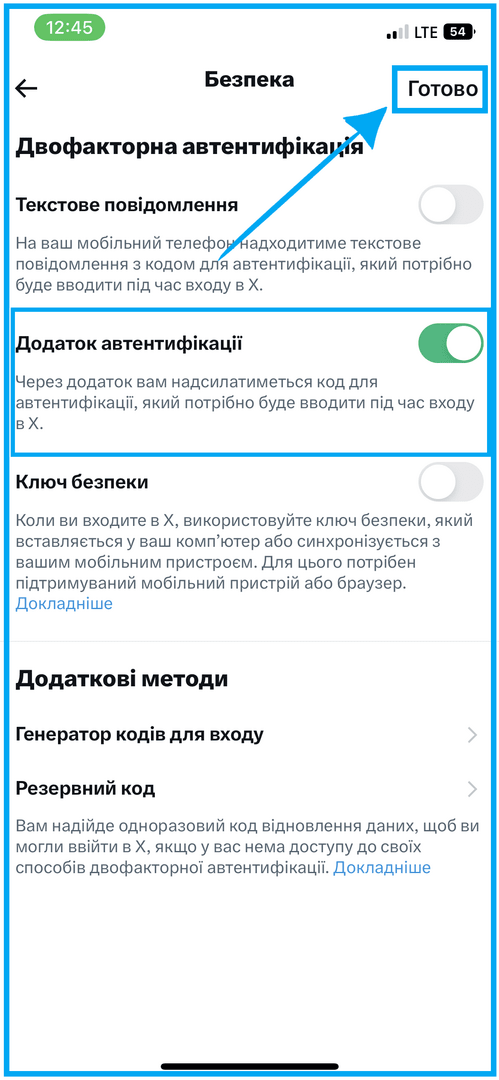
Наостанок, натискаємо “Готово”