Бажаєте запустити Windows 11 на своєму Mac без зайвих складнощів? З VirtualBox та нашою докладною інструкцією це стає більш ніж реальністю. Зверніть увагу на цей докладний посібник, спрямований на користувачів, які хочуть отримати оптимальний досвід від віртуальної машини. Всі користувачі VirtualBox та Mac OS можуть легко створити віртуальну машину з ISO-образу Windows 11, нової й найсучаснішої операційної системи від Microsoft. Чи ви фахівець у сфері кібербезпеки, розробник або просто ентузіаст, ця інструкція для вас.
Віртуальні машини стають ключовим інструментом для тих, хто прагне до максимальної безпеки в онлайн-просторі. Вони створюють ізольоване середовище, яке ефективно відсікає потенційні загрози та шкідливе ПЗ. Користування віртуальною машиною зменшує ризик компрометації основної системи та забезпечує додатковий шар захисту від вторгнень. Таким чином, для тих, хто прагне зберігати свої дані в безпеці, віртуальні машини стають незамінним інструментом в сучасному цифровому світі.
VMware Player та VirtualBox представляють собою дві відомі віртуалізаційні платформи для створення віртуальної машини. Їхня ключова різниця полягає у тому, що VMware Player безкоштовний лише для особистого користування, тоді як VirtualBox є повністю безкоштовним програмним забезпеченням з відкритим кодом, доступним для особистого та комерційного використання.
VMware Player розробляється компанією VMware, лідером у сфері віртуалізації, тоді як VirtualBox належить Oracle. “Oracle” – це американська корпорація, яка спеціалізується на виробництві програмного забезпечення, обладнання для обчислювальної техніки та інших продуктів і послуг у сфері інформаційних технологій.
VirtualBox завдяки її прозорій роботі має більший набір особливостей та налаштувань, отже тому ми, вважаємо, цю віртуальну машину найкращою, Також, VirtualBox надає гнучкіші опції і це все завдяки своєму відкритому коду. Ще й до всього сумісность у VirtualBox, завдяки своєму відкритому характеру, підтримує ширший діапазон операційних систем порівняно з VMware Player. Обидва інструменти, VMWare Player та VirtualBox, мають свої переваги, і кожен із них може бути кращим в залежності від конкретного сценарію використання. Найкращий спосіб визначити, яка програма найкраще підходить для ваших потреб – це встановити обидві та експериментувати з ними. Тільки практика допоможе вам розібратися, яка віртуальна машина найкраще відповідає вашим вимогам.
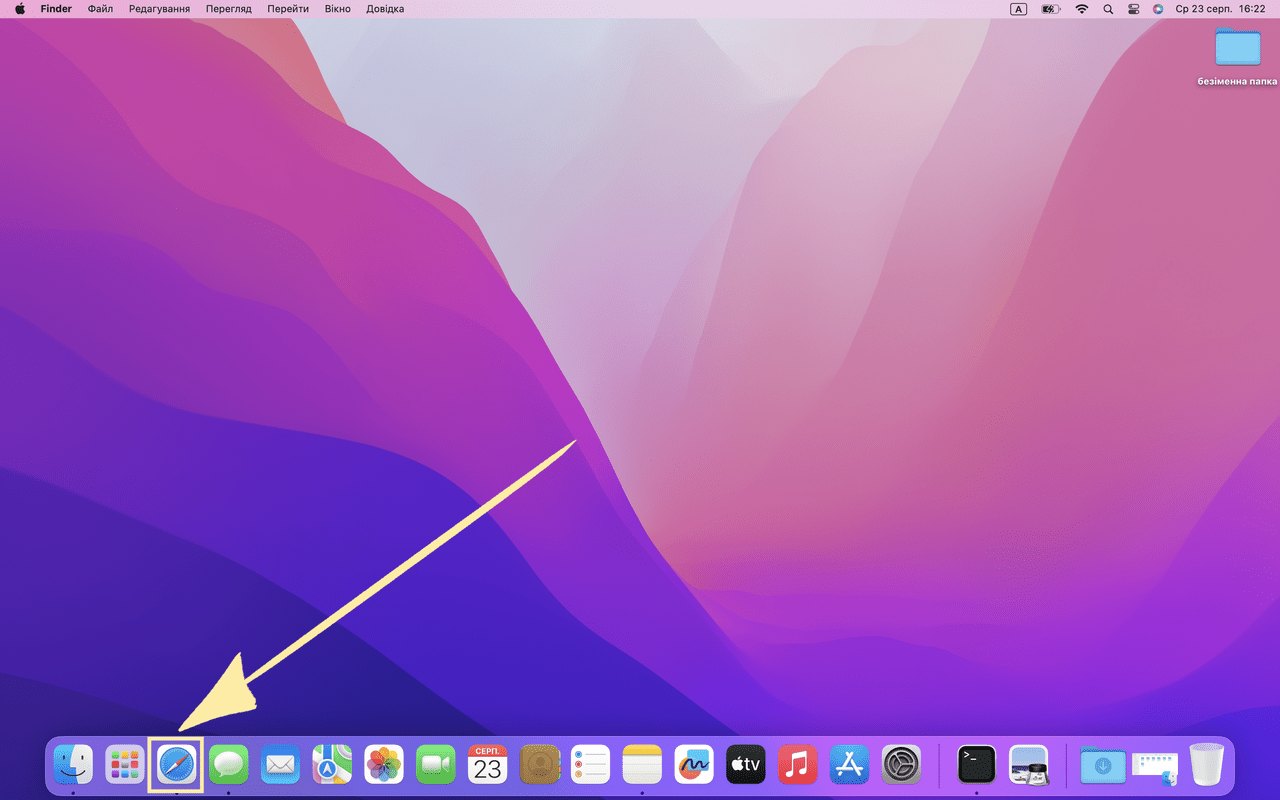
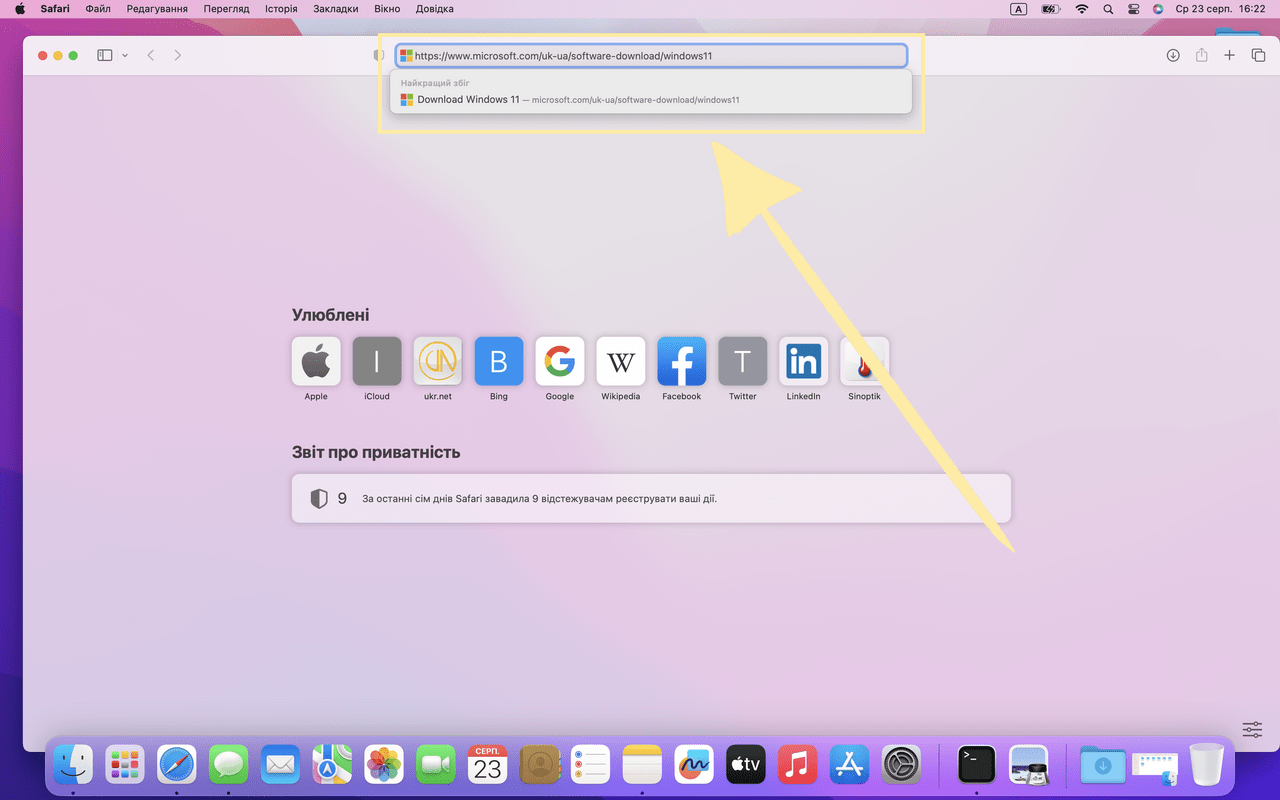
Відкриваємо браузер Safari
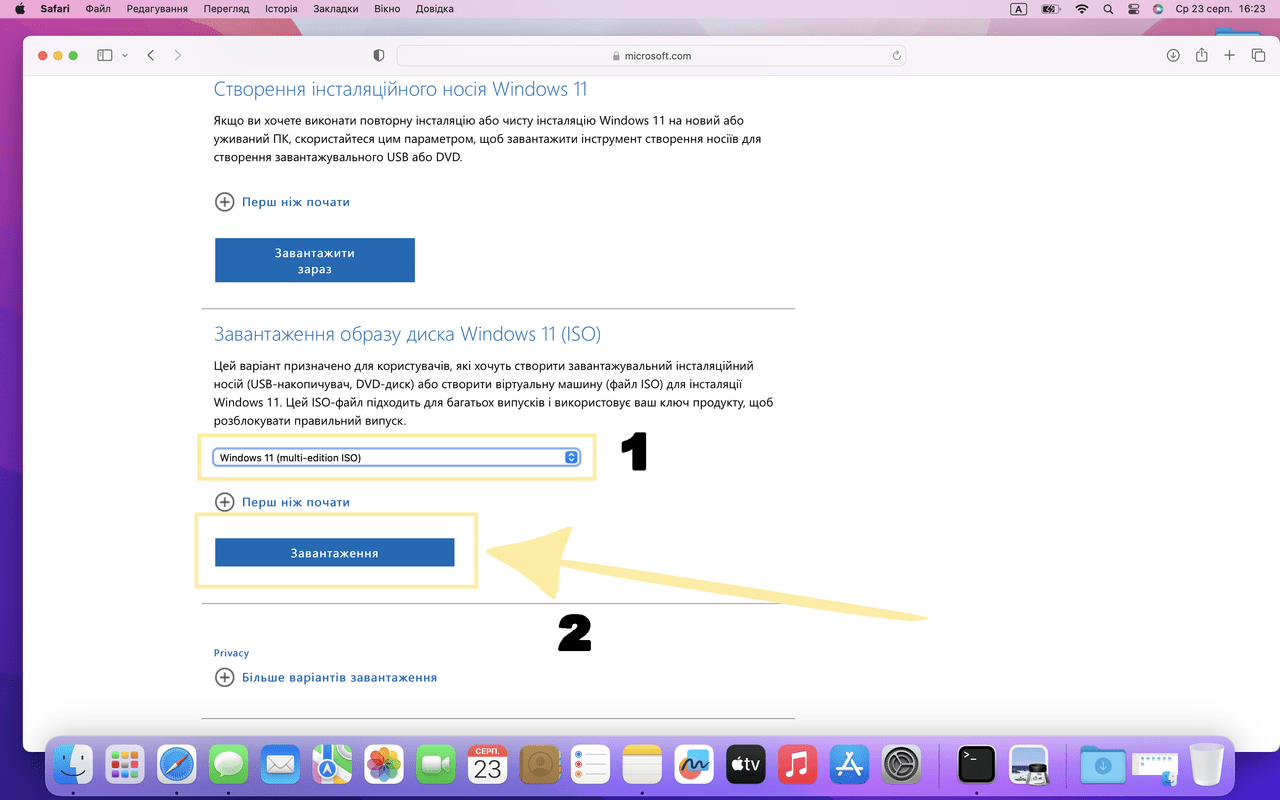
Обираємо “Windows 11 Multi Edition ISO” та натискаємо “Підтвердити”
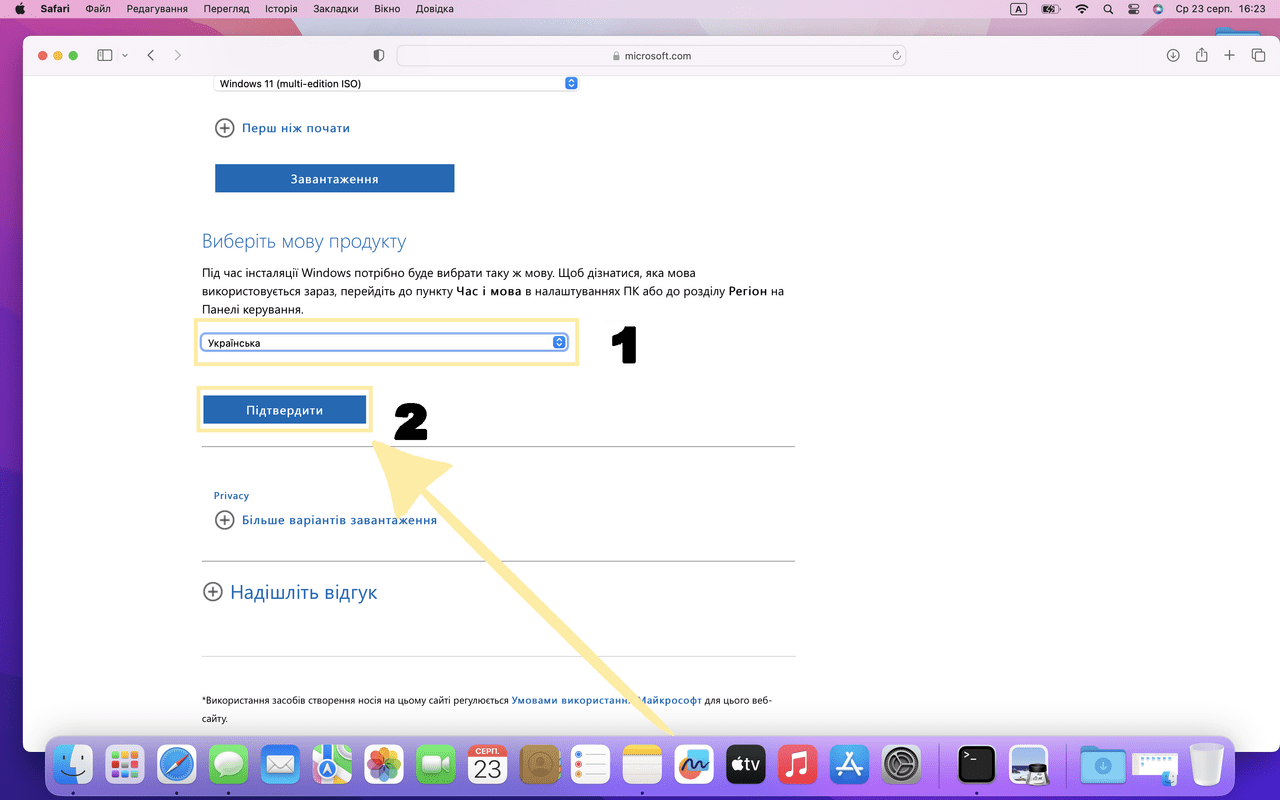
Обираємо мову та натискаємо “Підтвердити”
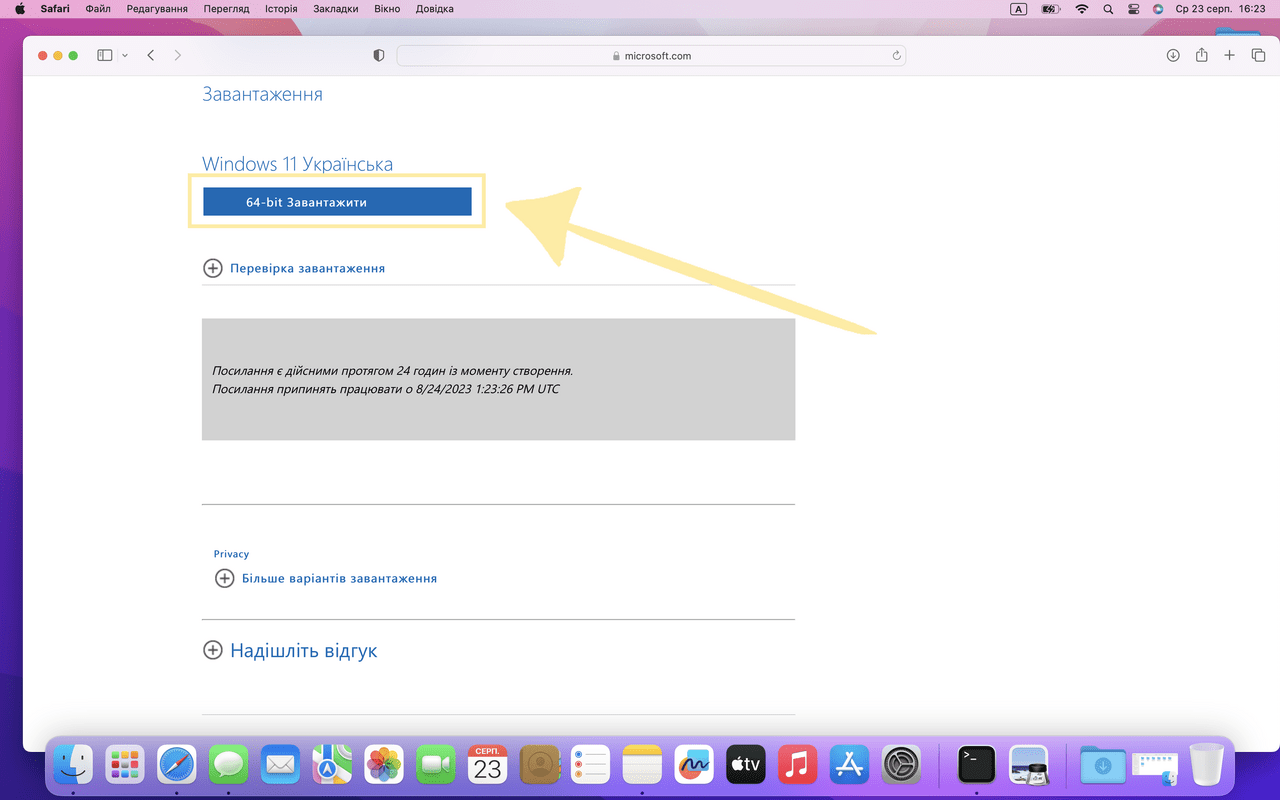
Завантажуємо 64-Bit версію Windows
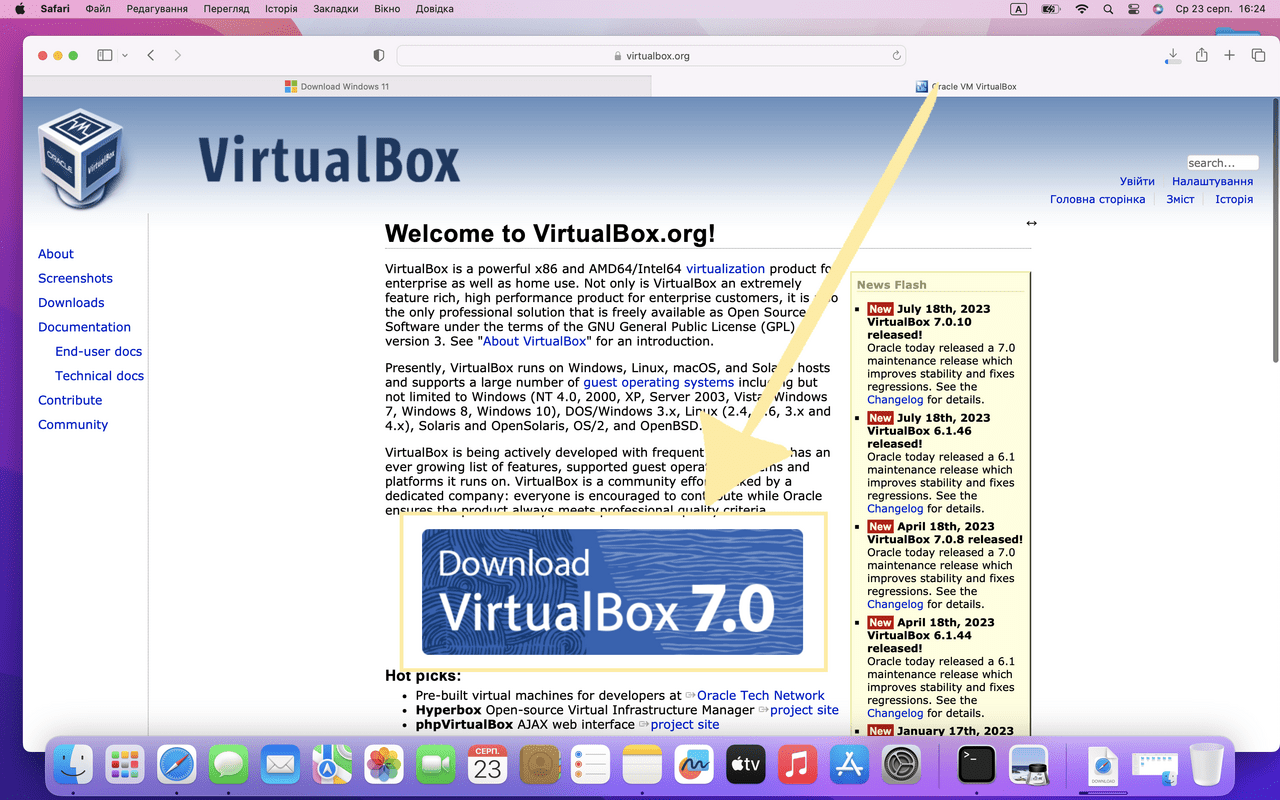
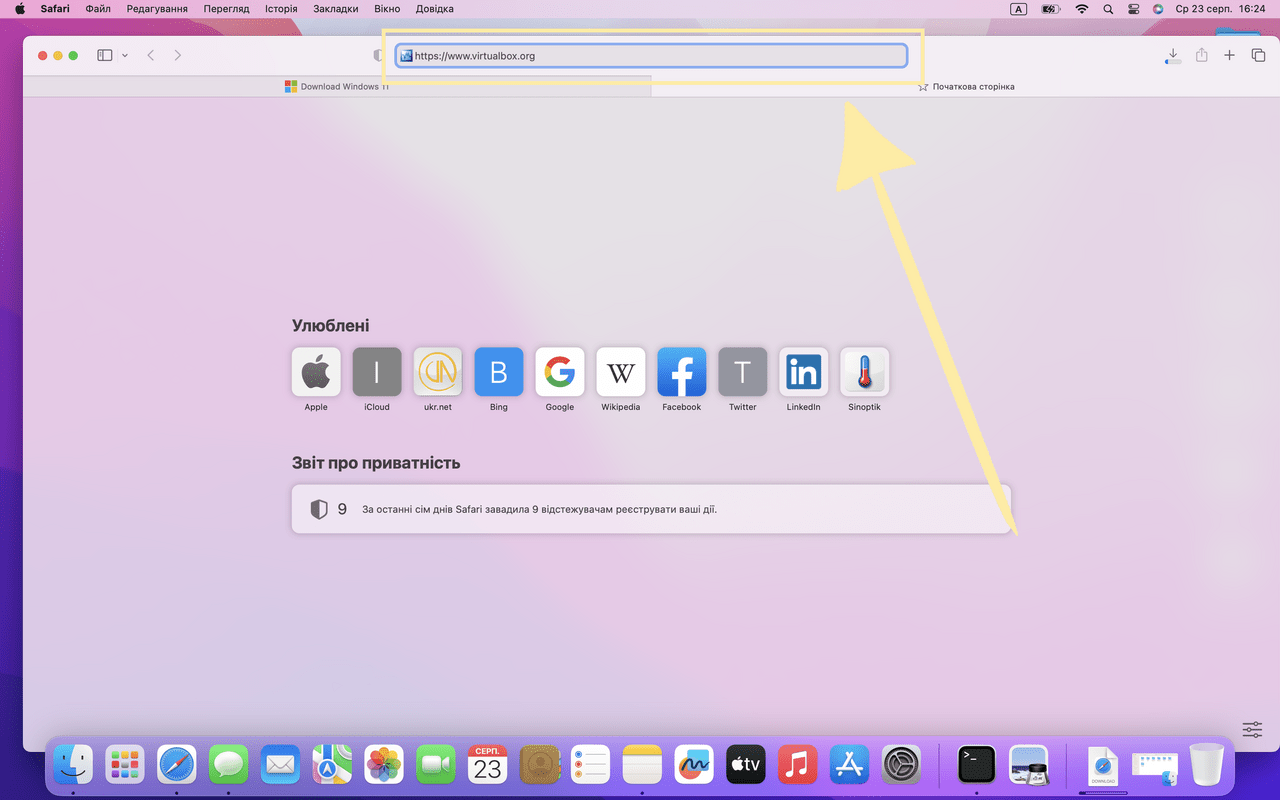
Натискаємо “Download VirtualBox 7.0”
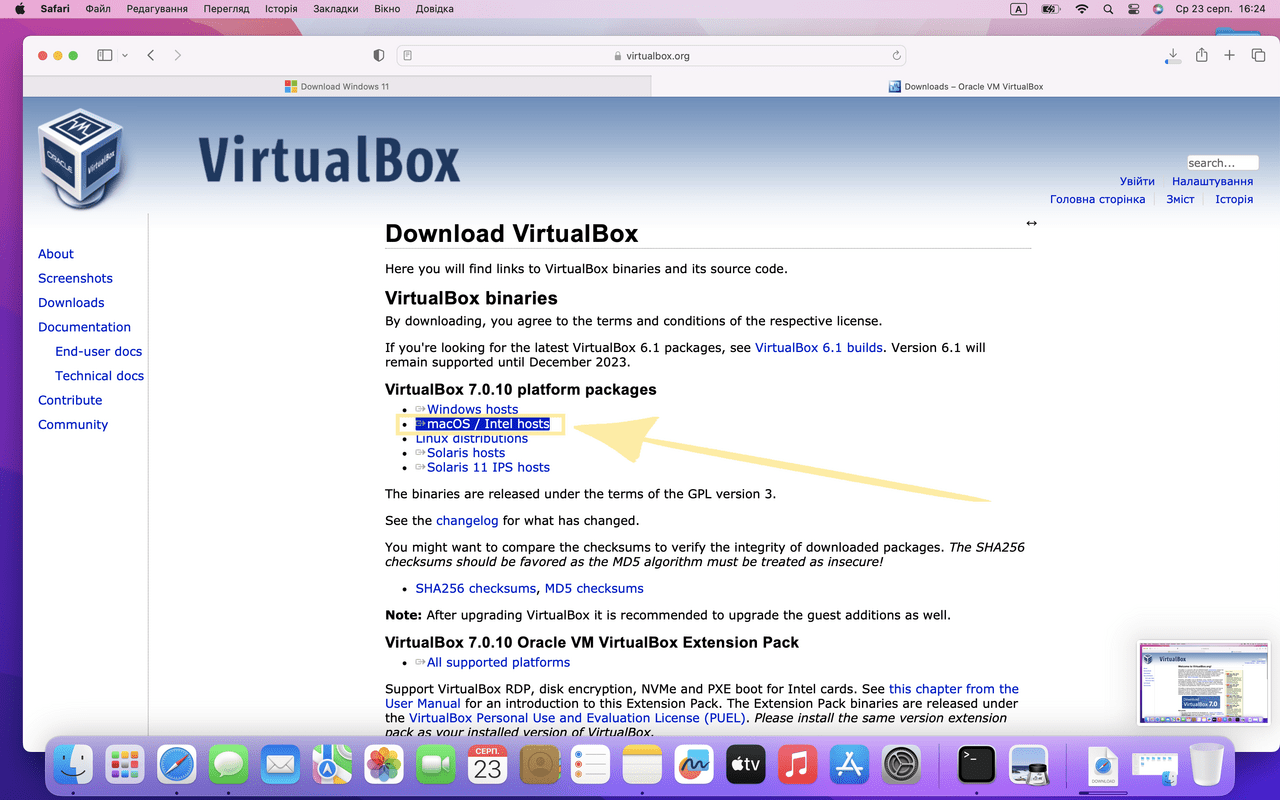
Натискаємо на виділений фрагмент “macOS/Intel hosts”
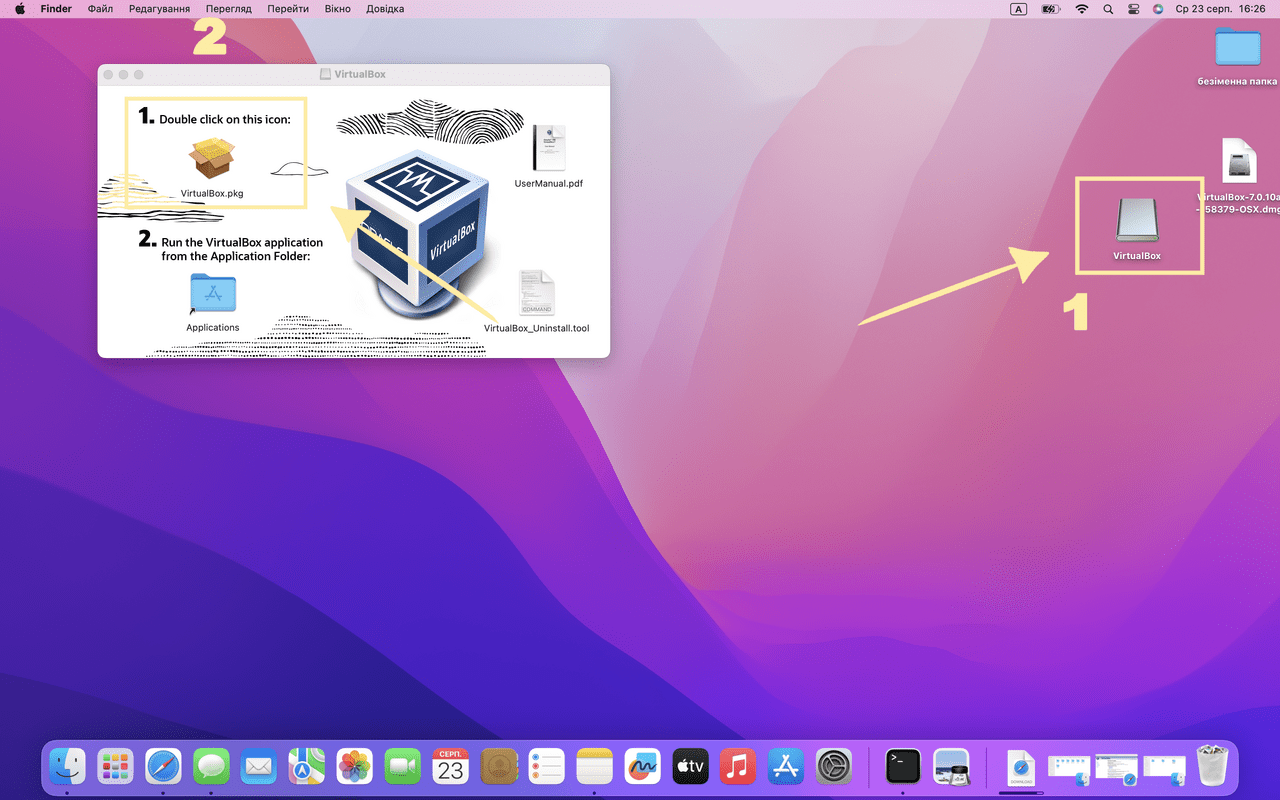
Натискаємо поетапно два рази на іконки, як показано на скріншоті
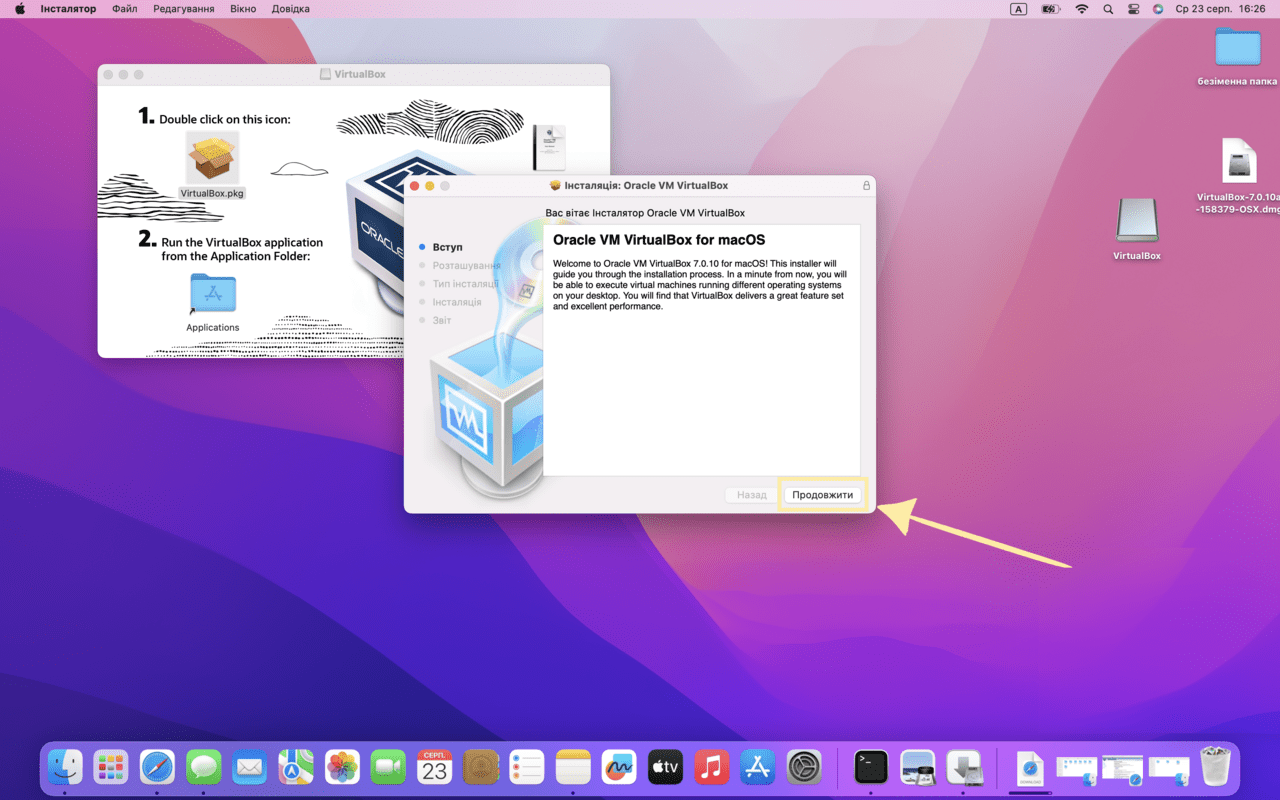
Натискаємо “Продовжити”
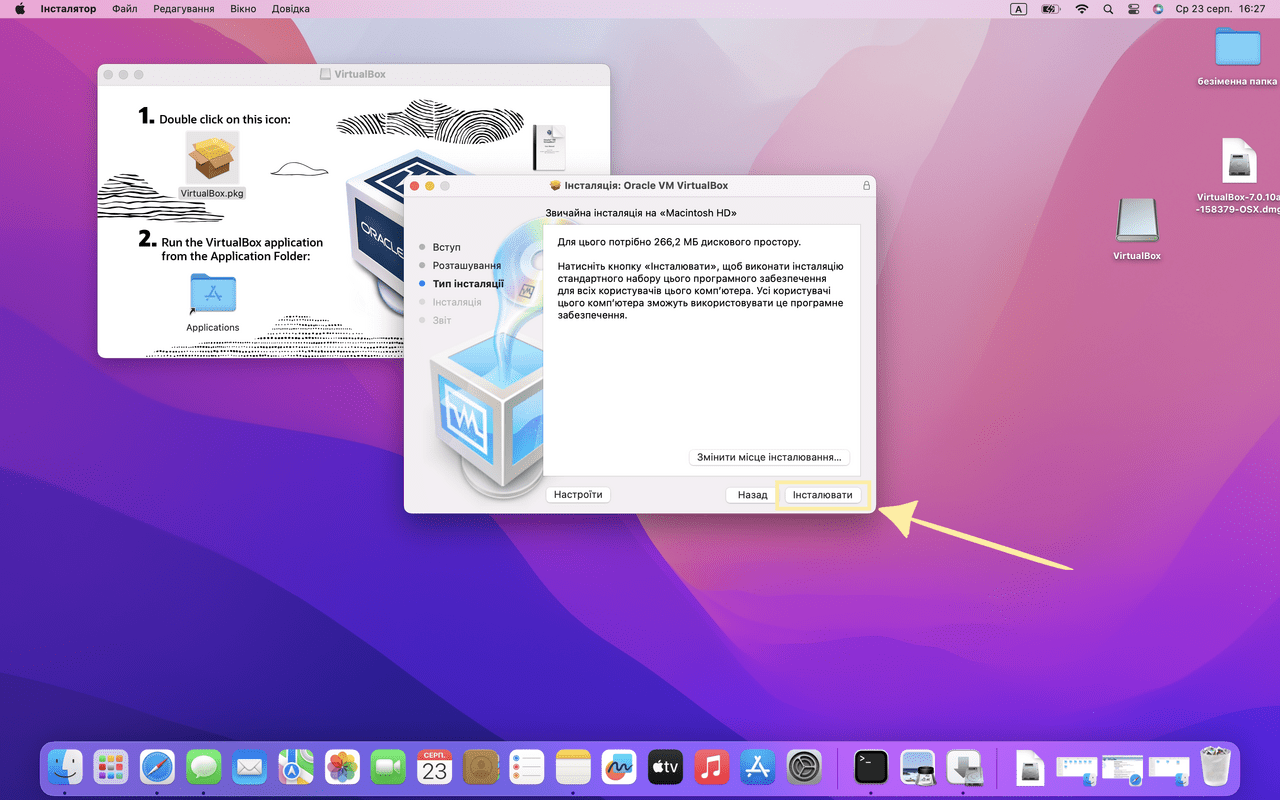
Натискаємо “Інсталювати”
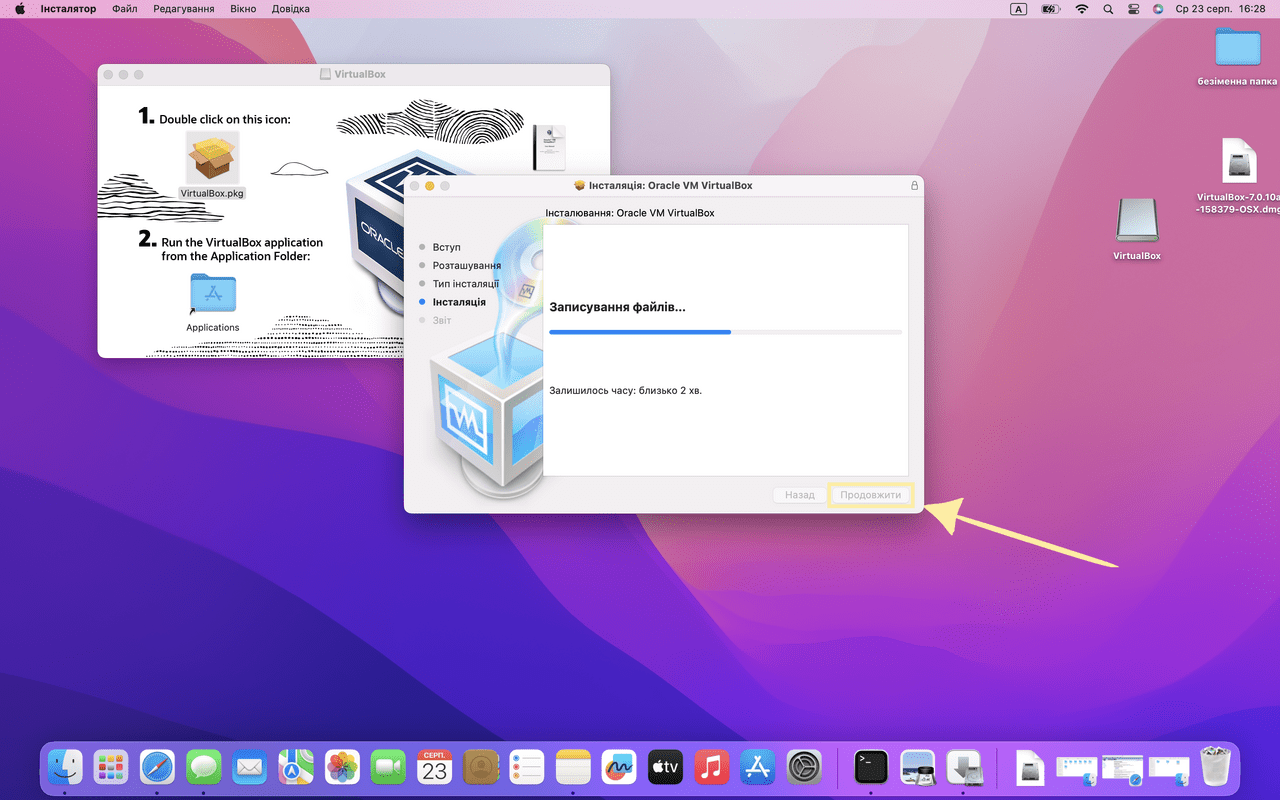
Тут нам потрібно лише чекати, коли файли завантажаться
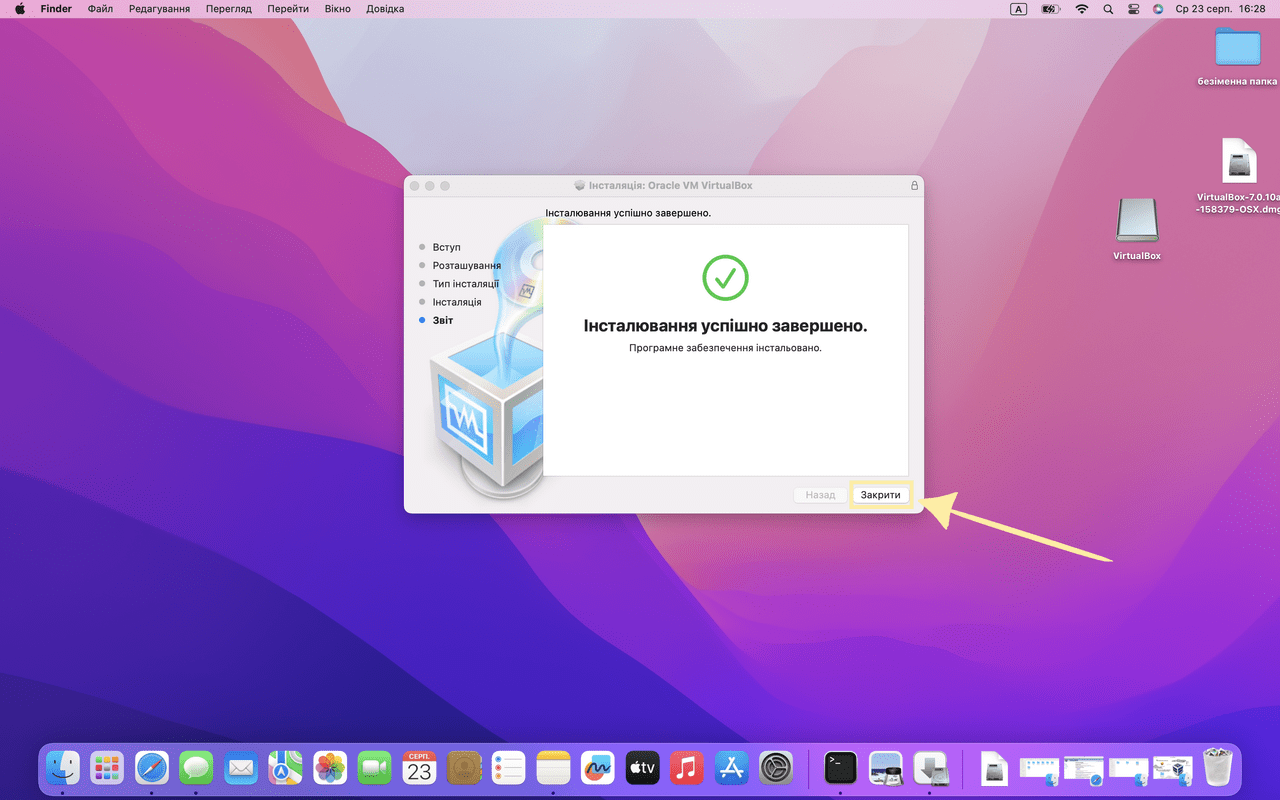
Натискаємо “Закрити”
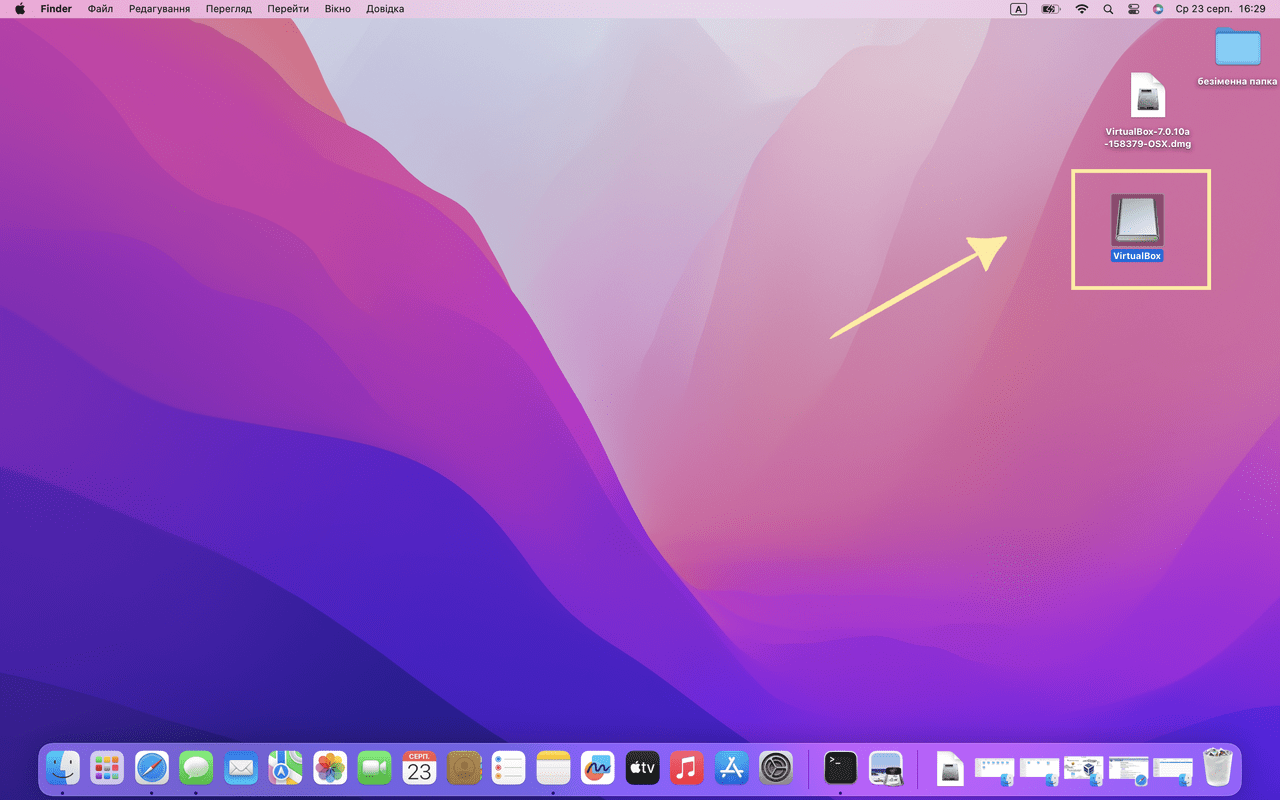
Натискаємо два рази на іконку, як показано на скріншоті
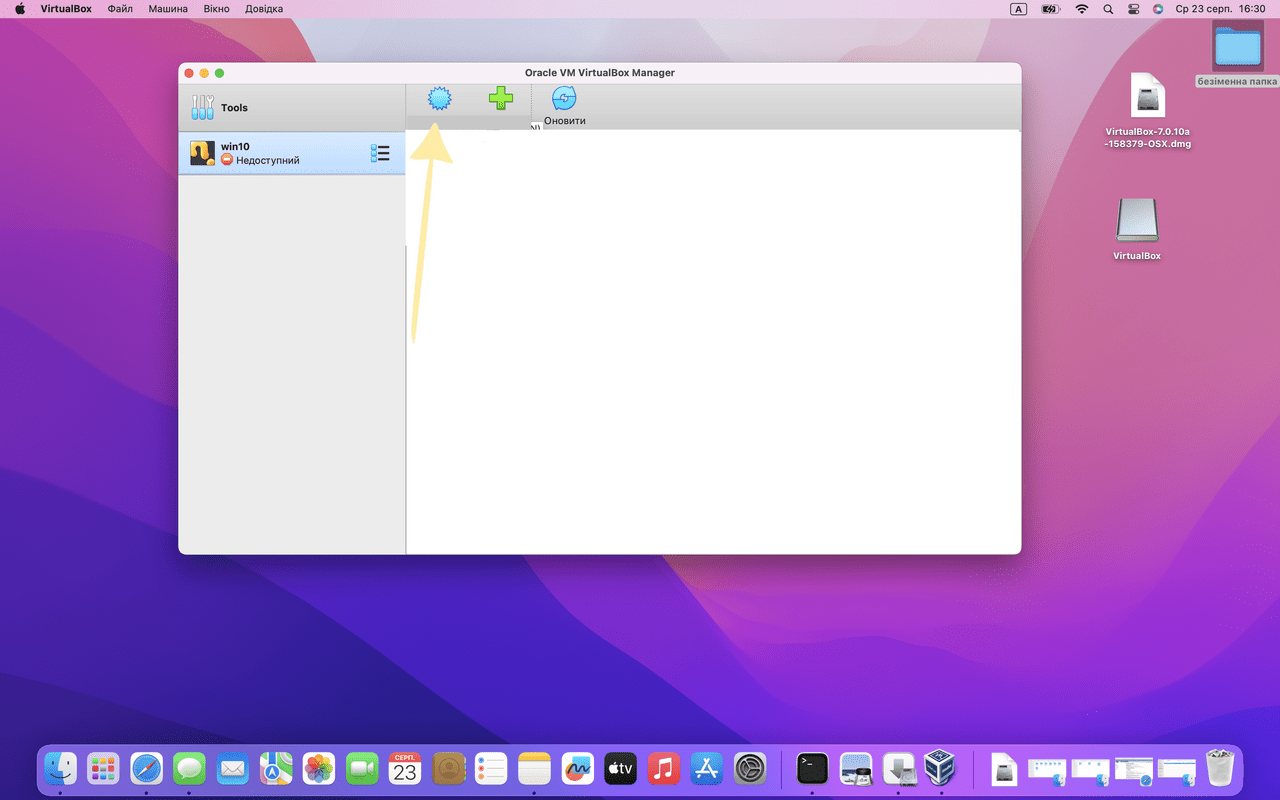
Натискаємо на “плюсик “, як показано на скріншоті
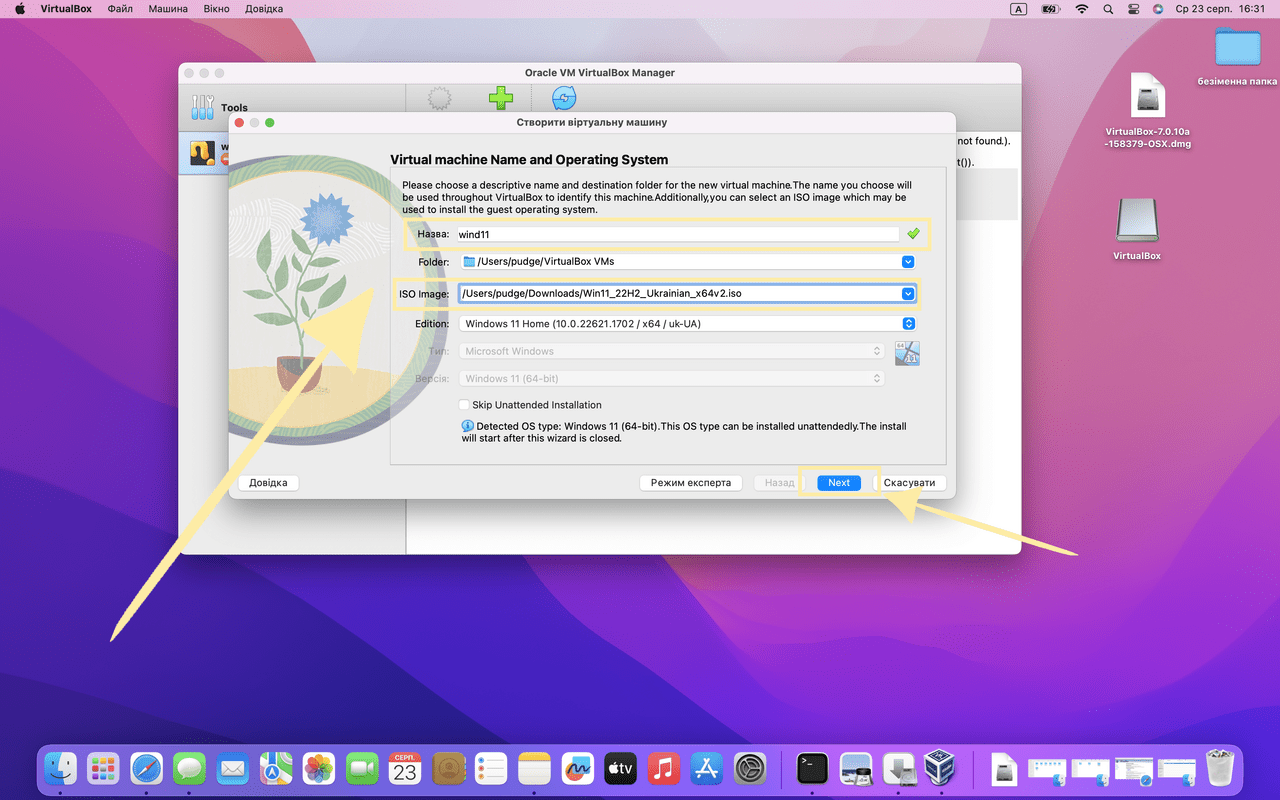
Даємо назву нашій віртуальній машині, вказуємо шлях нашого ISO образу та рухаємося далі
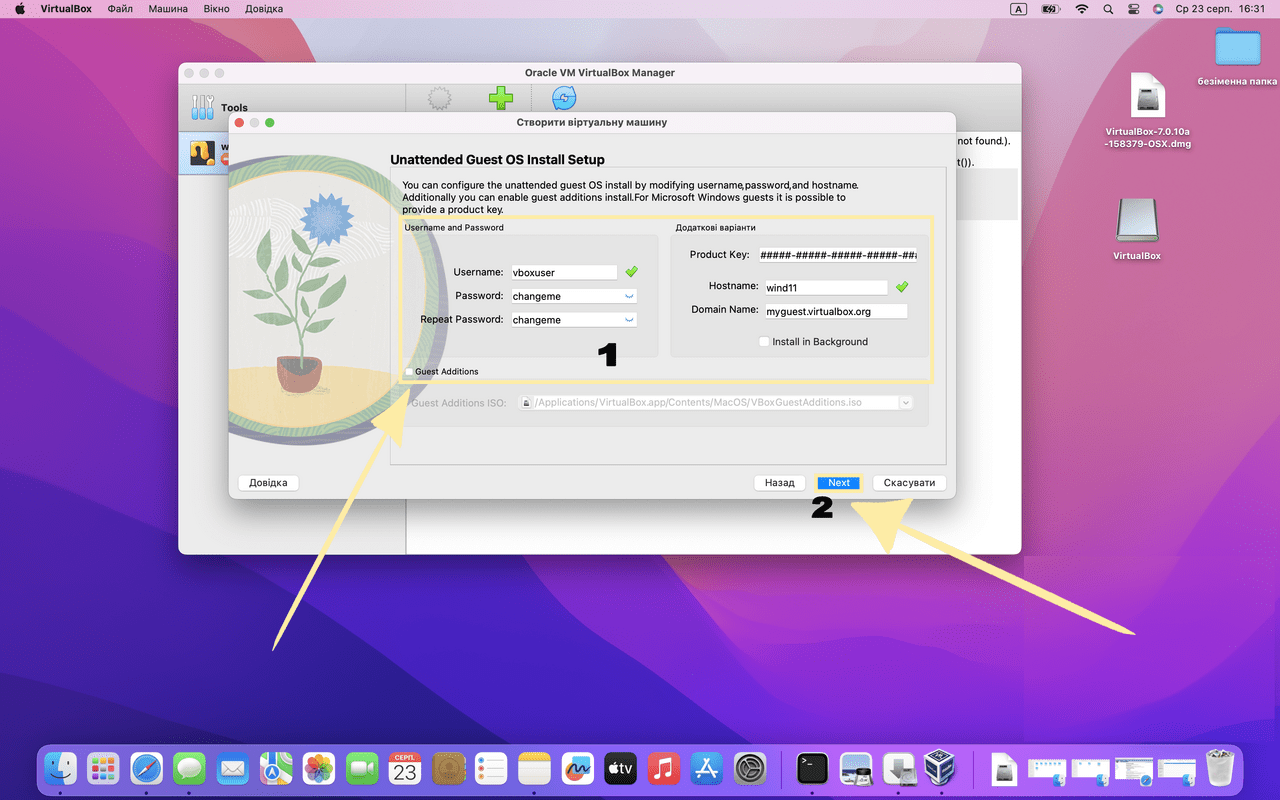
Вводимо дані для облікового запису та рухаємося далі
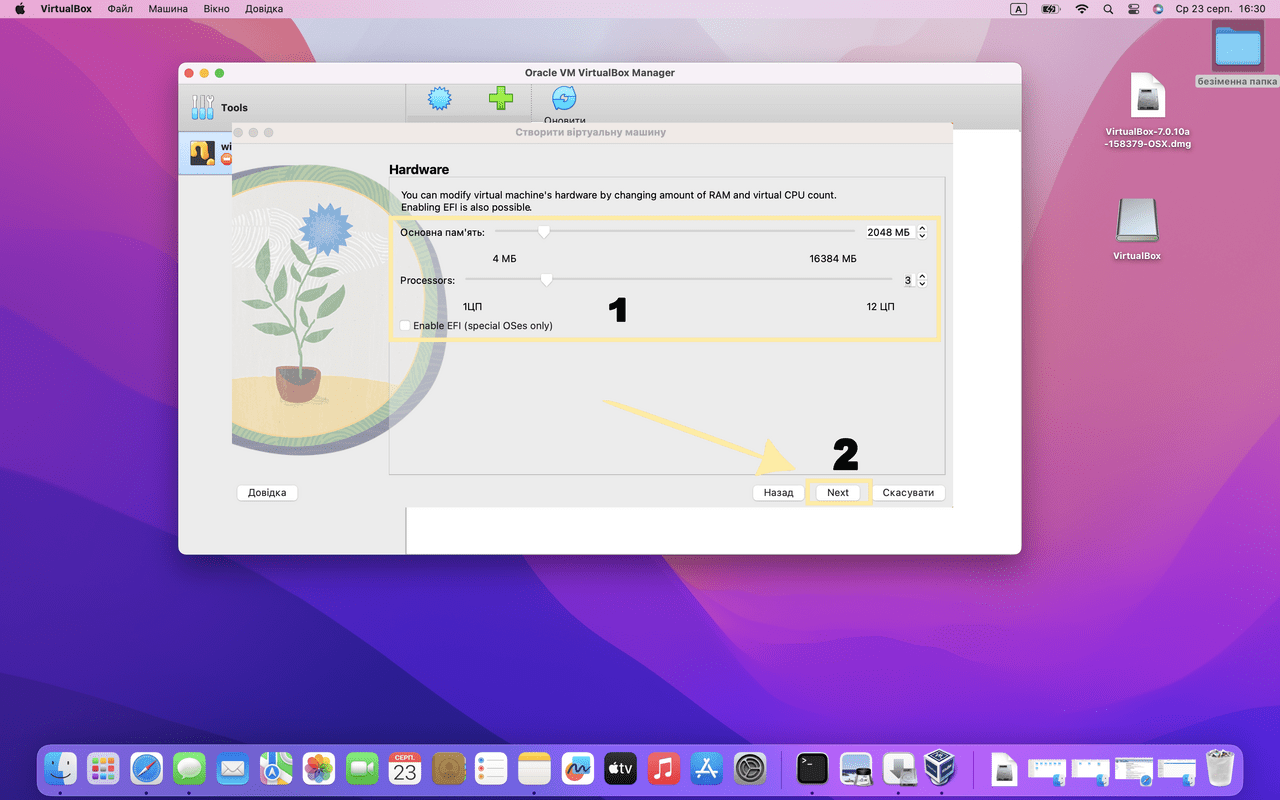
Ви можете модифікувати апаратне забезпечення, змінивши обсяг оперативної пам’яті та віртуальну кількість ЦП, потім натискаємо “Next”
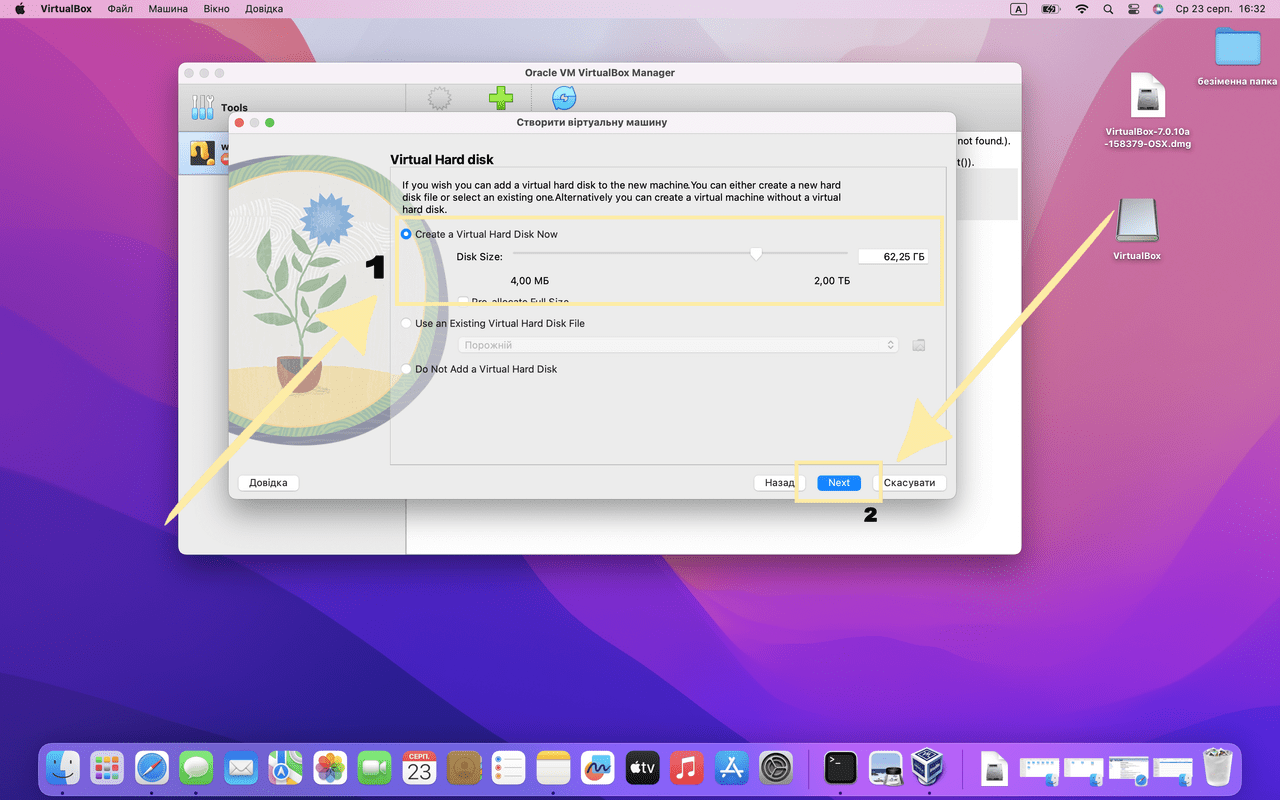
Вибираємо розмір Virtual Hard disk (хоча б 45 гб), та натискаємо “Next”
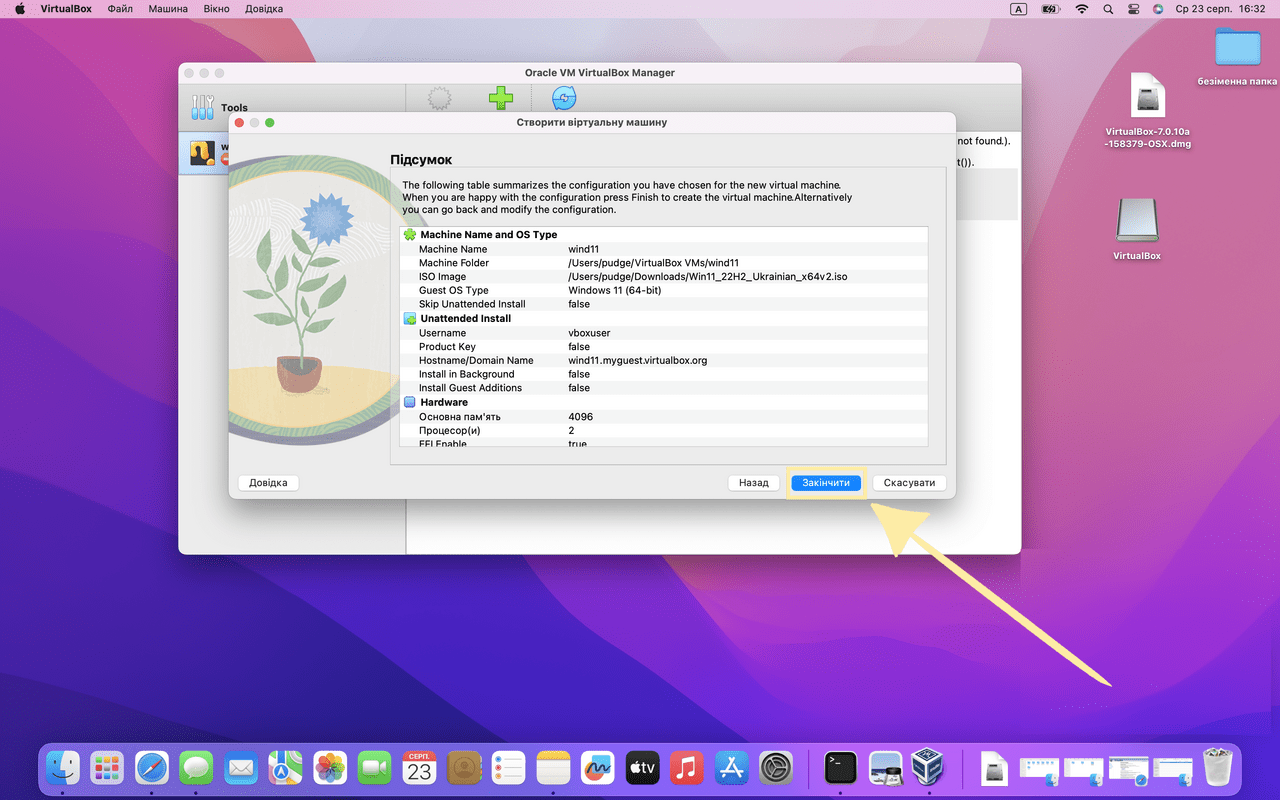
Натискаємо “Закінчити”
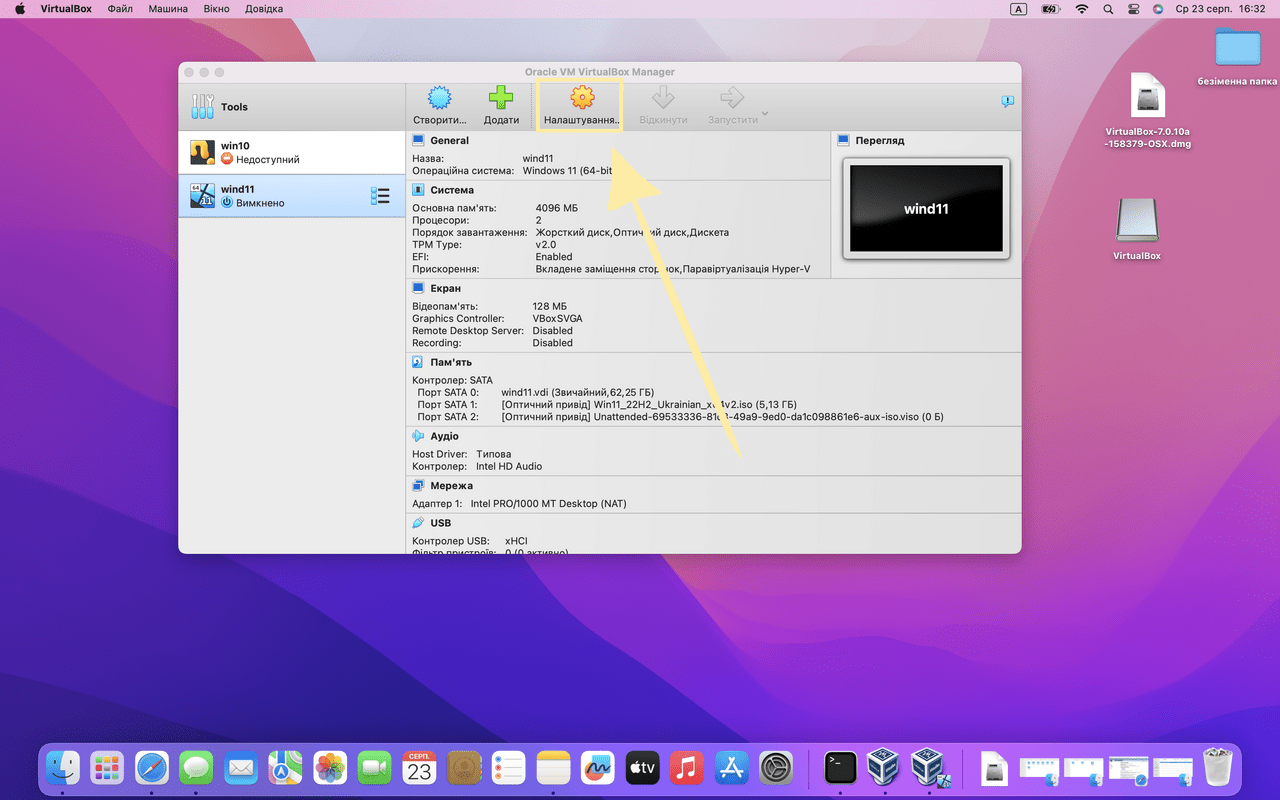
Натискаємо на іконку, як показано на екрані скріншоті
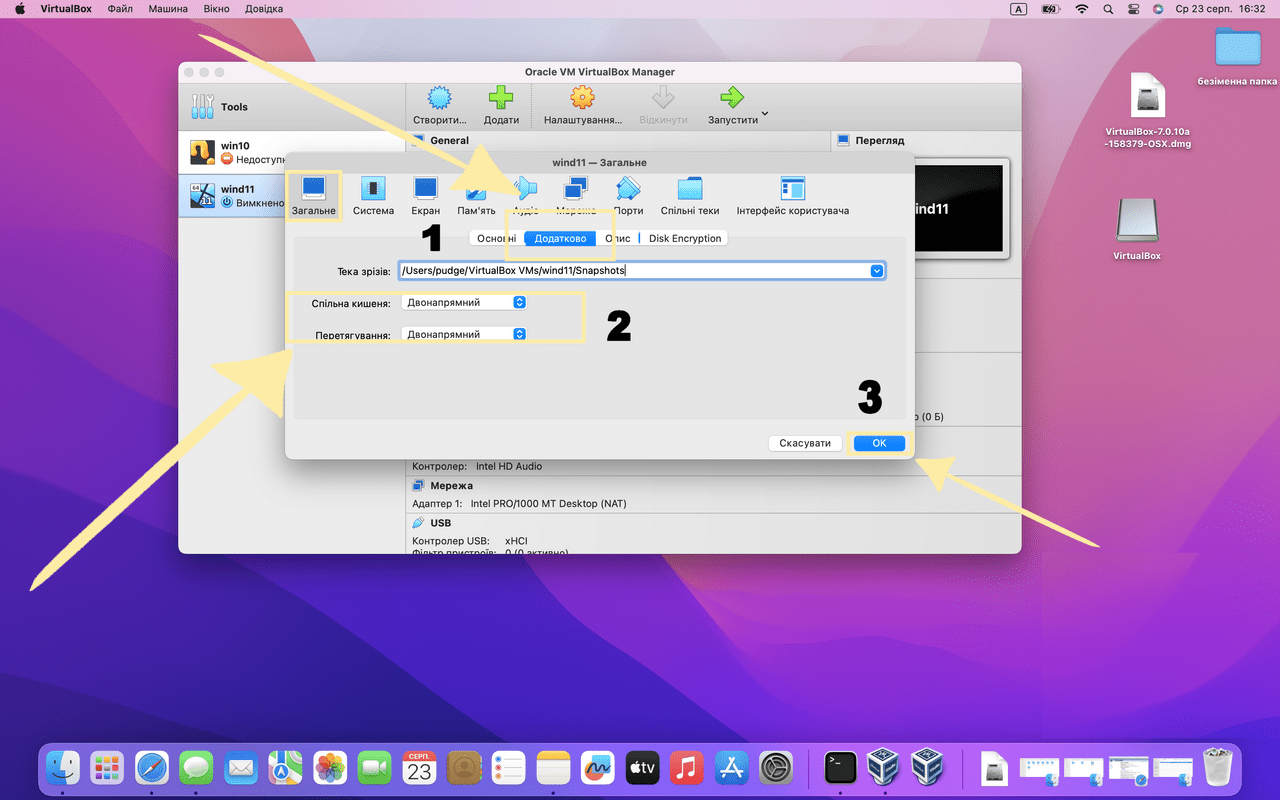
Натискаємо “Додатково”. В обох випадках вибираємо “Двонапрямний” і натискаємо “ОК”
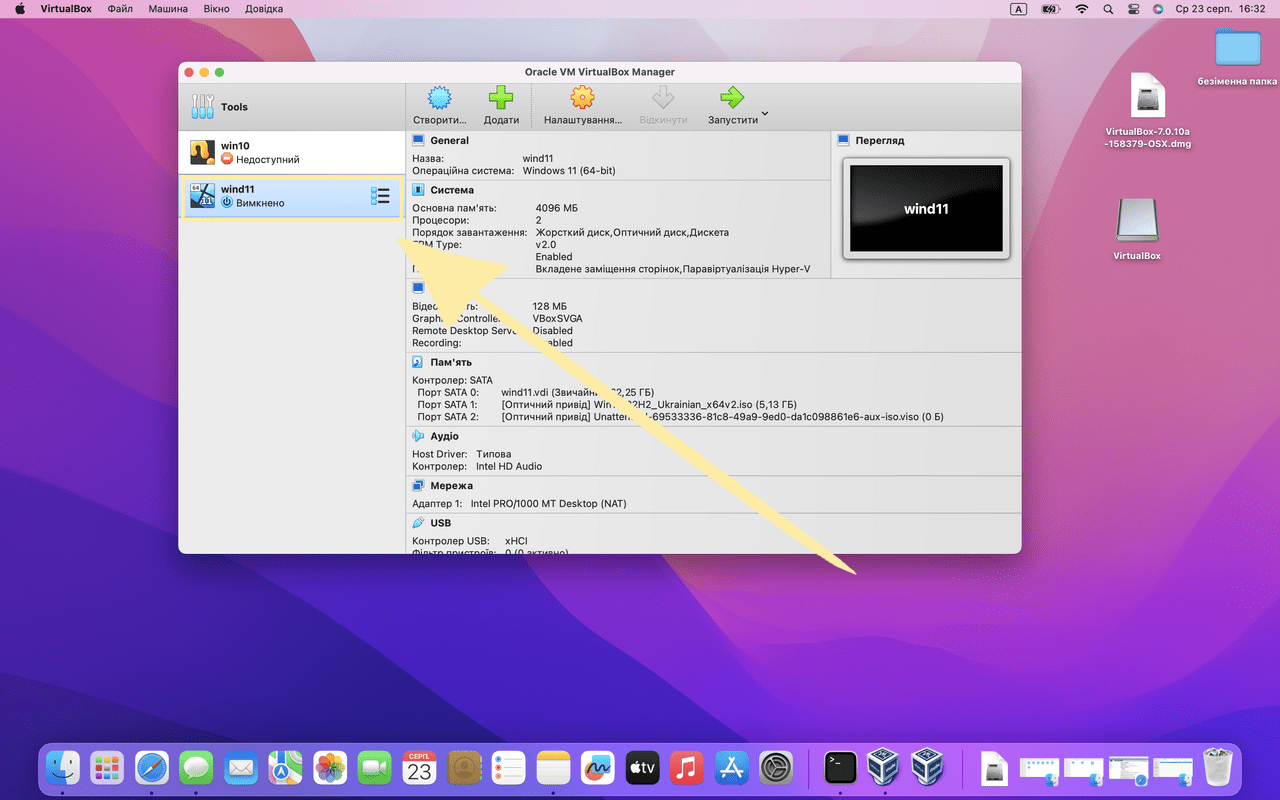
Вмикаємо Windows 11
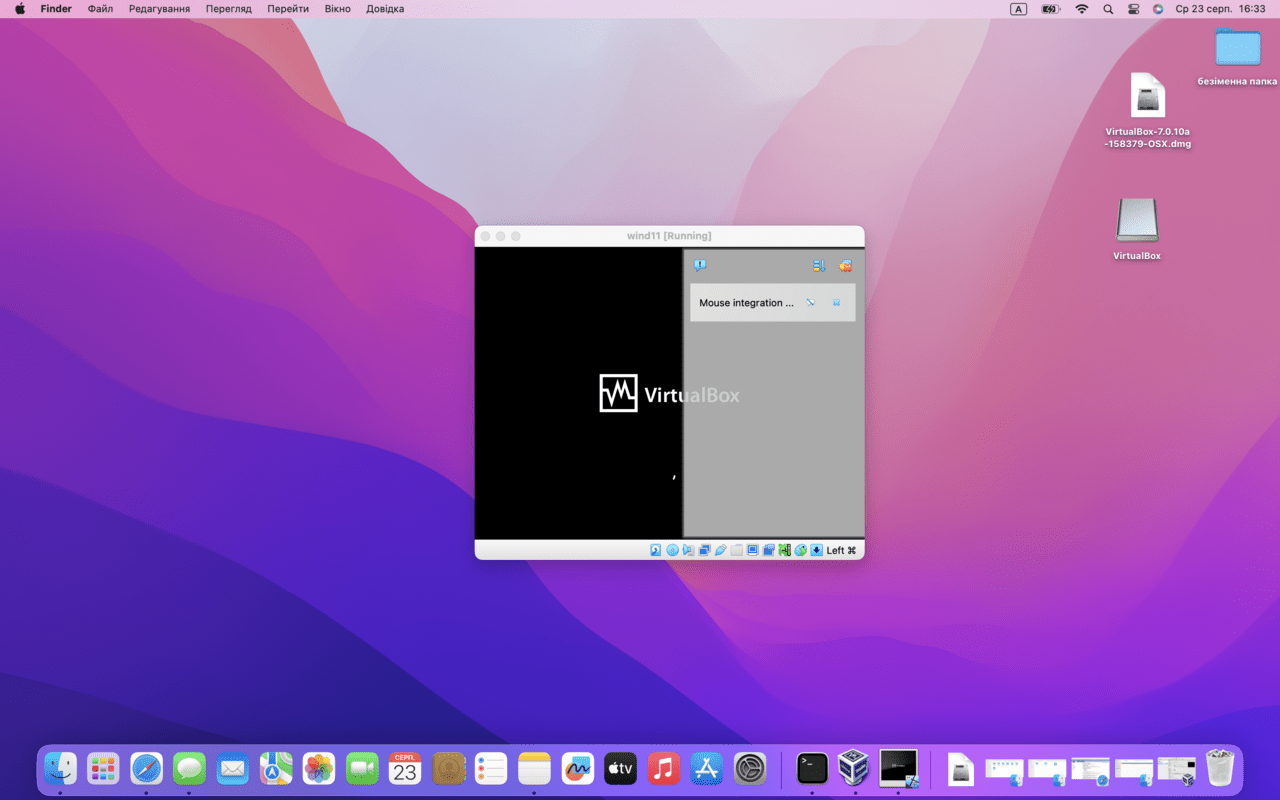
Просто чекаємо
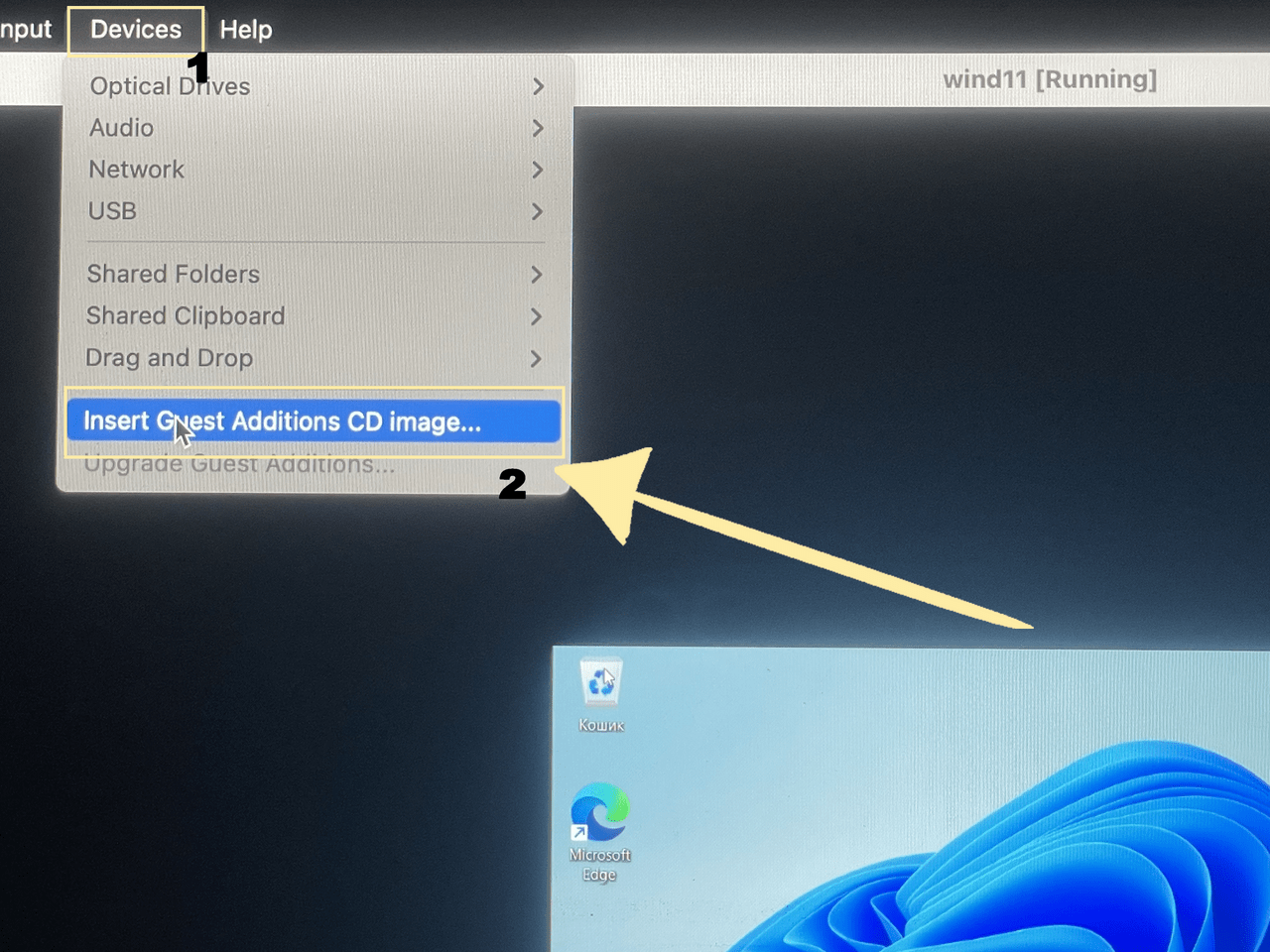
Поетапно натискаємо на дії, як показано скріншоті
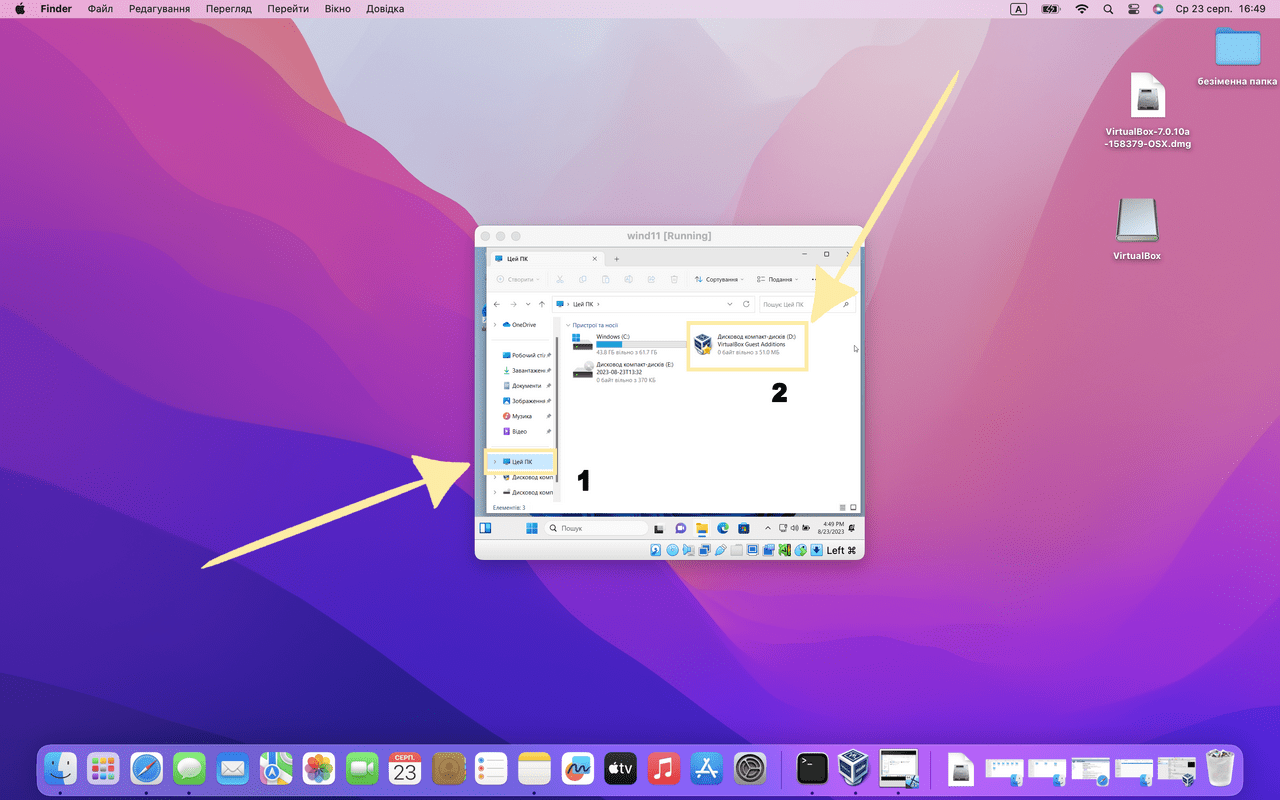
Натискаємо на “цей ПК” та обираємо “Дисковод компакт дисків VirtualBox”
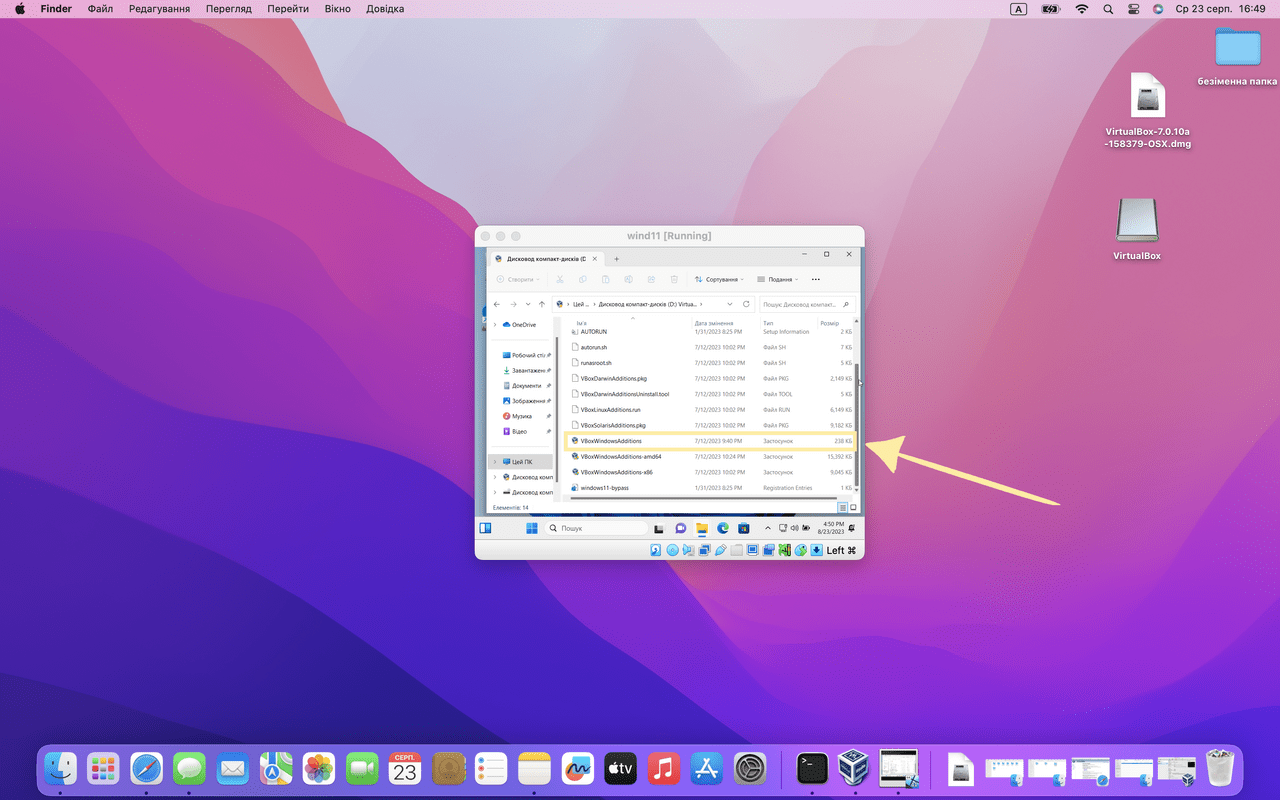
Двічі натискаємо на “VBox Windows Additions”
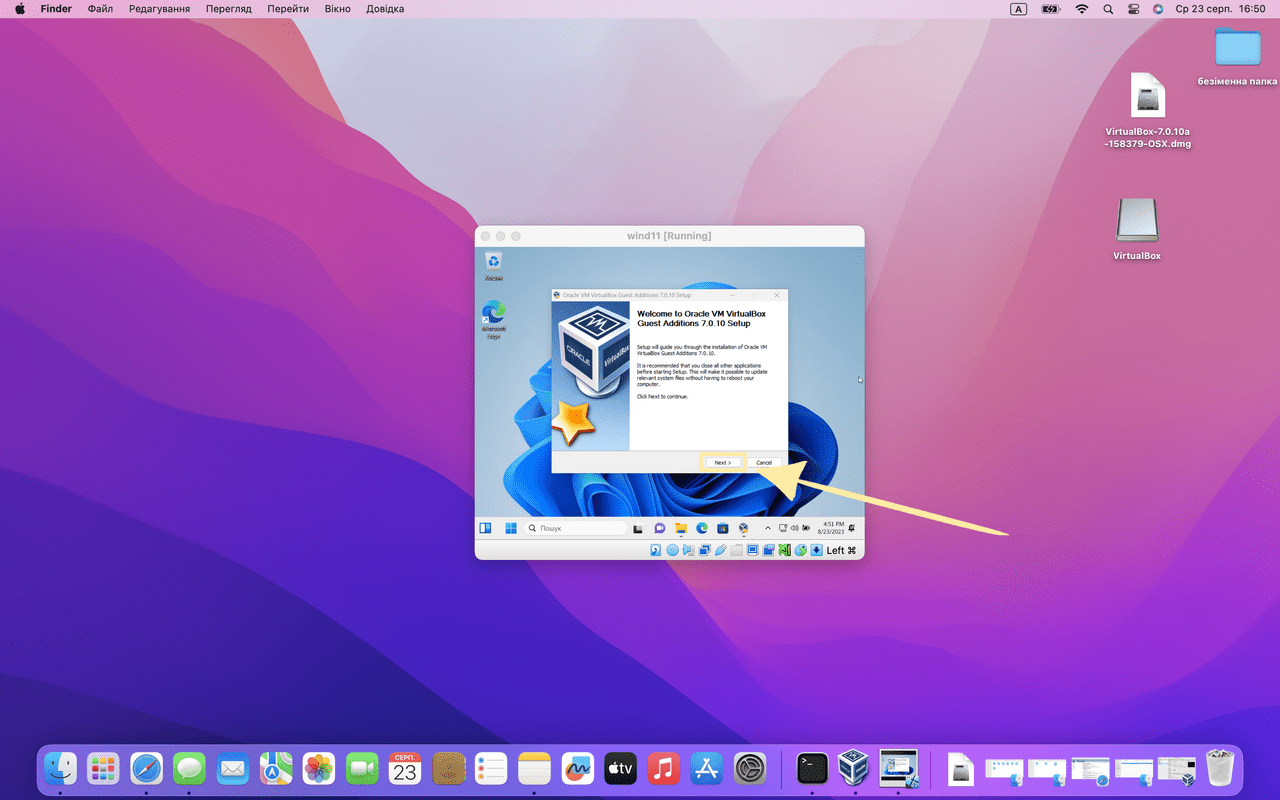
Натискаємо “Next”
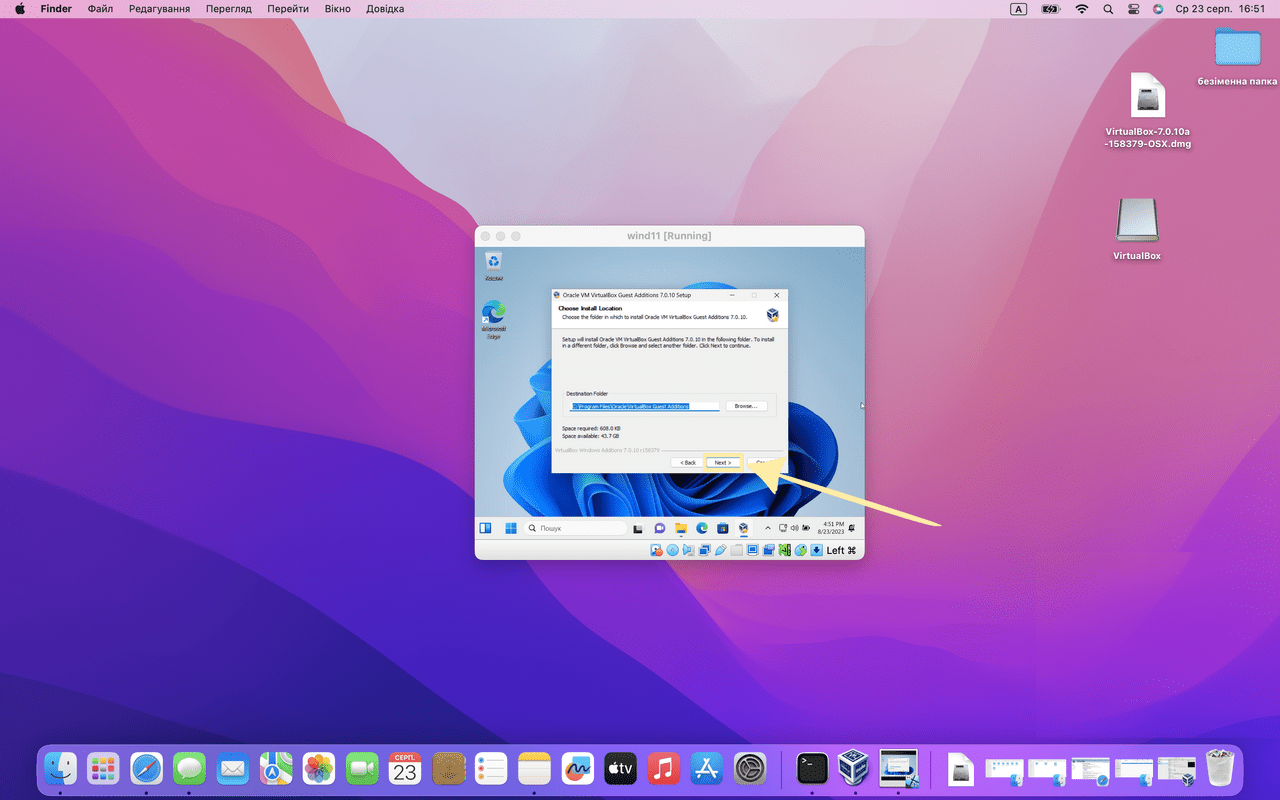
Вибираємо місце, куди хочемо завантажити та натискаємо Next
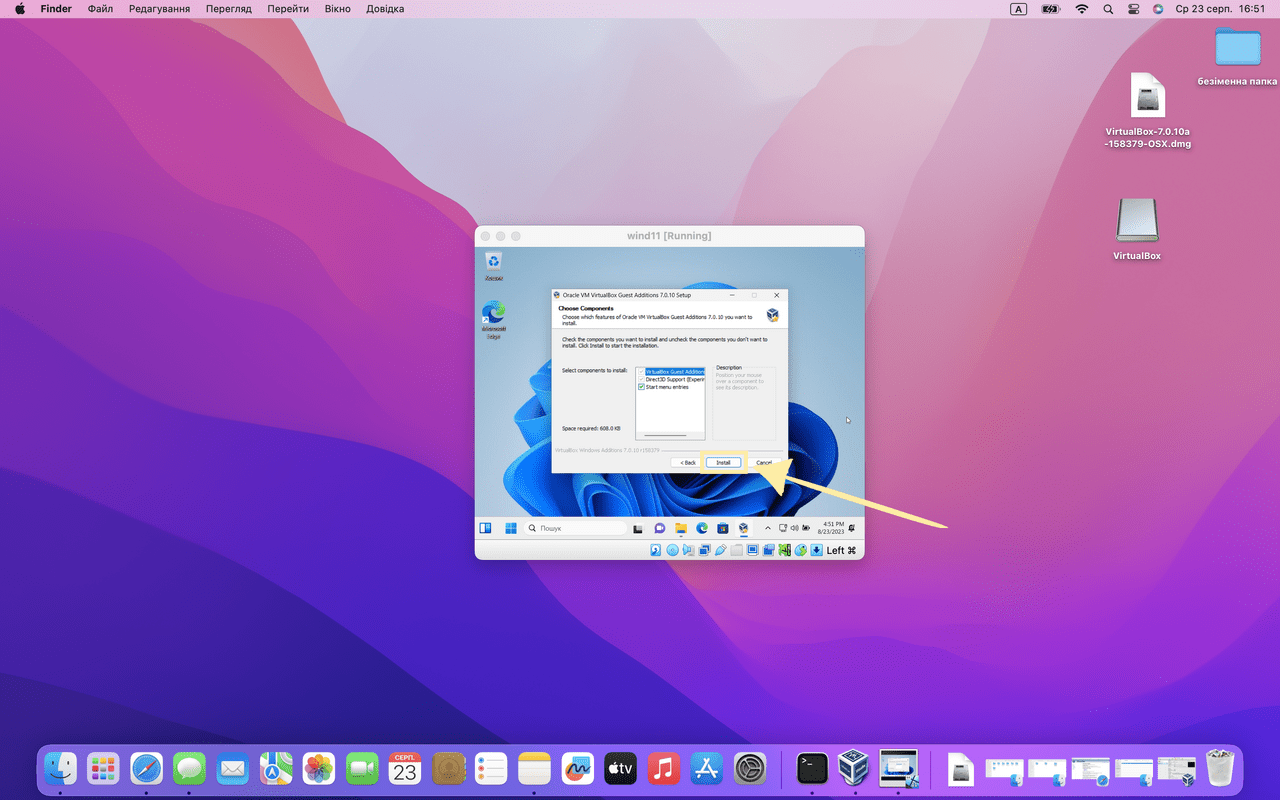
Натискаємо “Install”
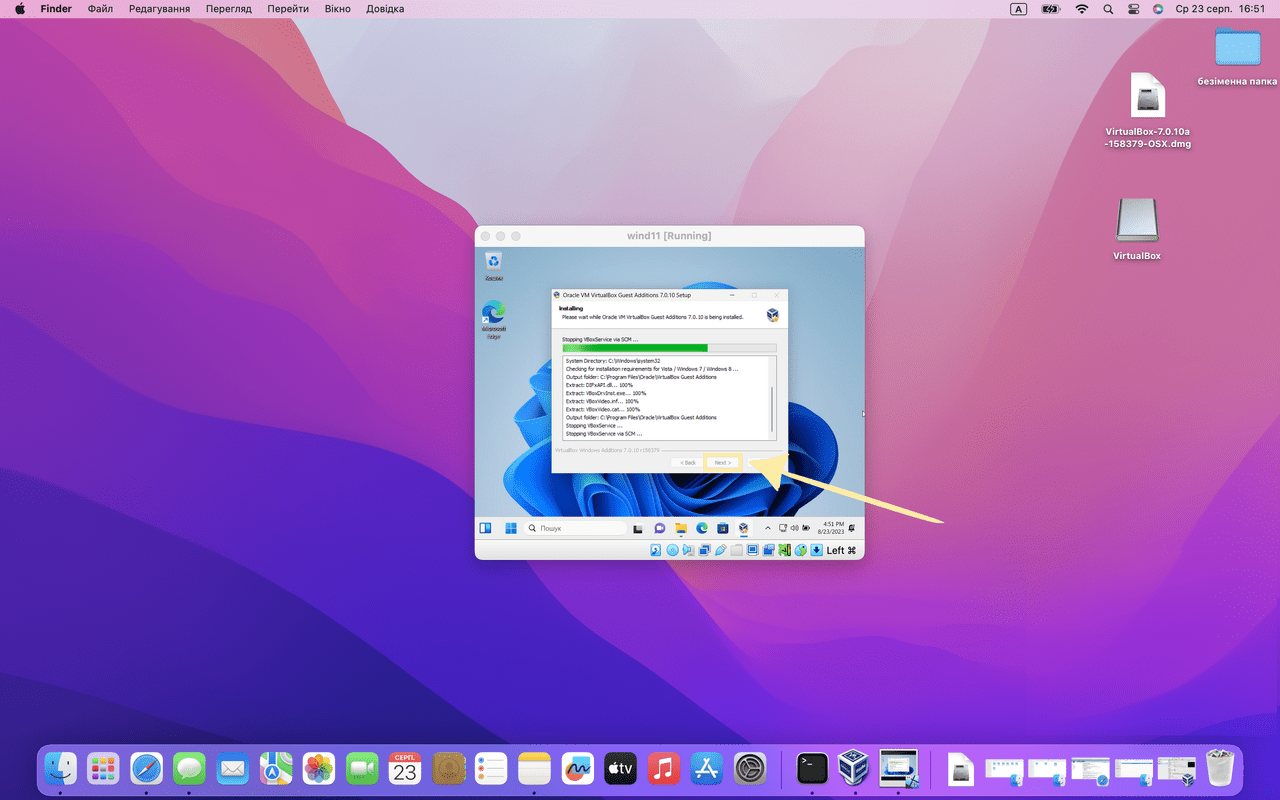
Чекаємо завершення завантаження
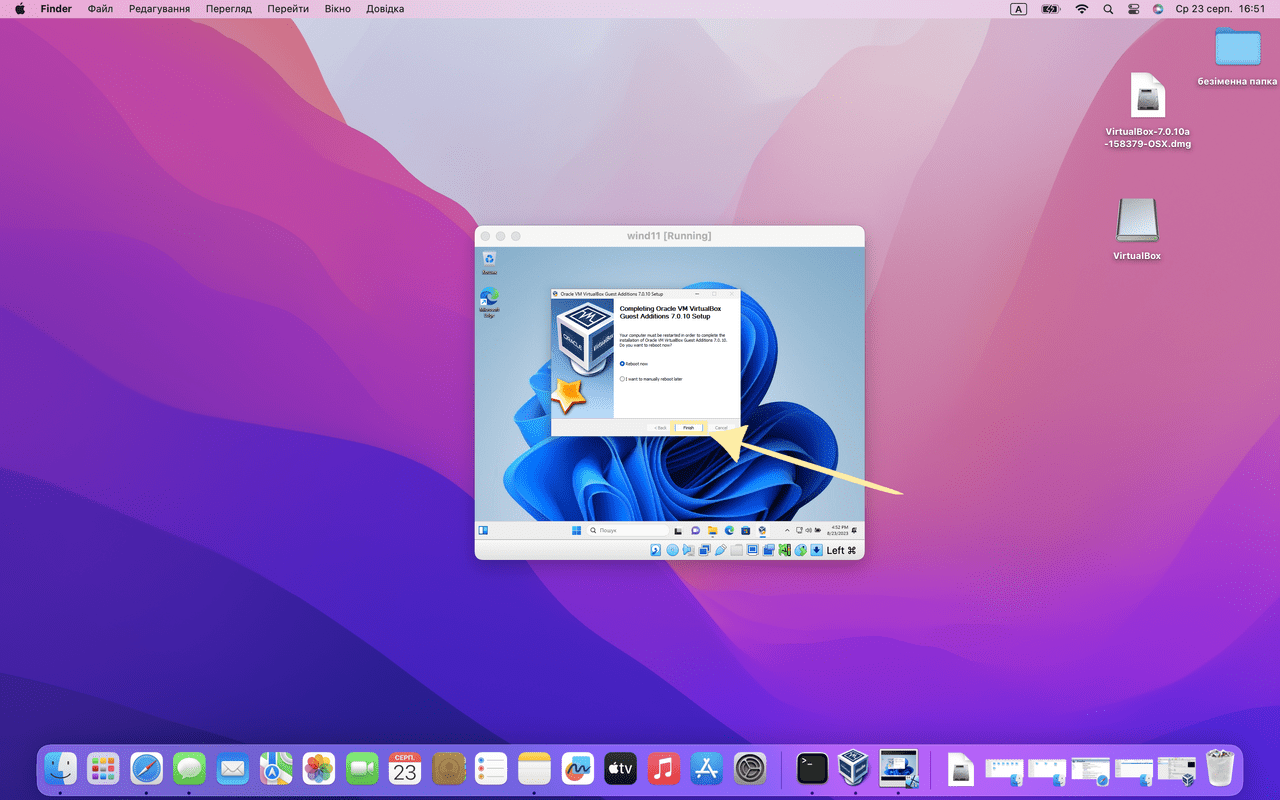
Натискаємо “Finish”
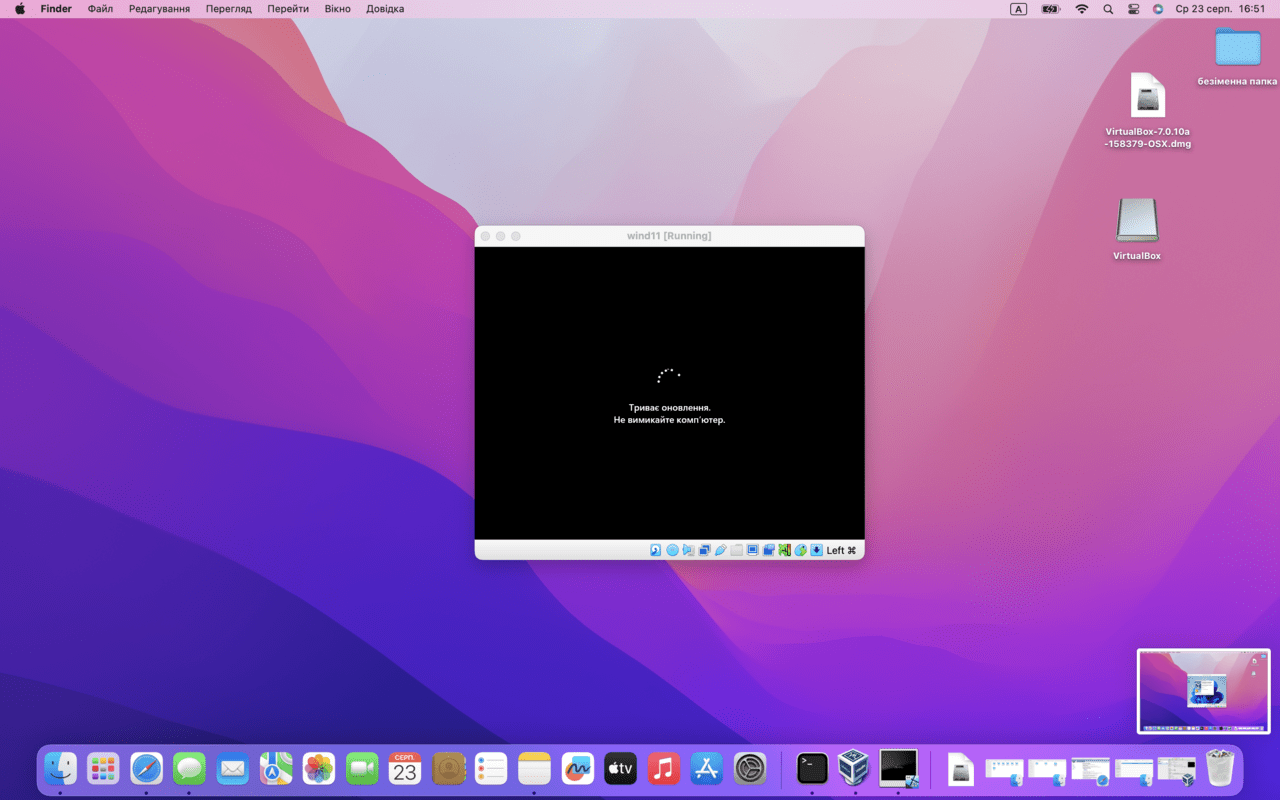
Триває оновлення, просто трохи зачекайте
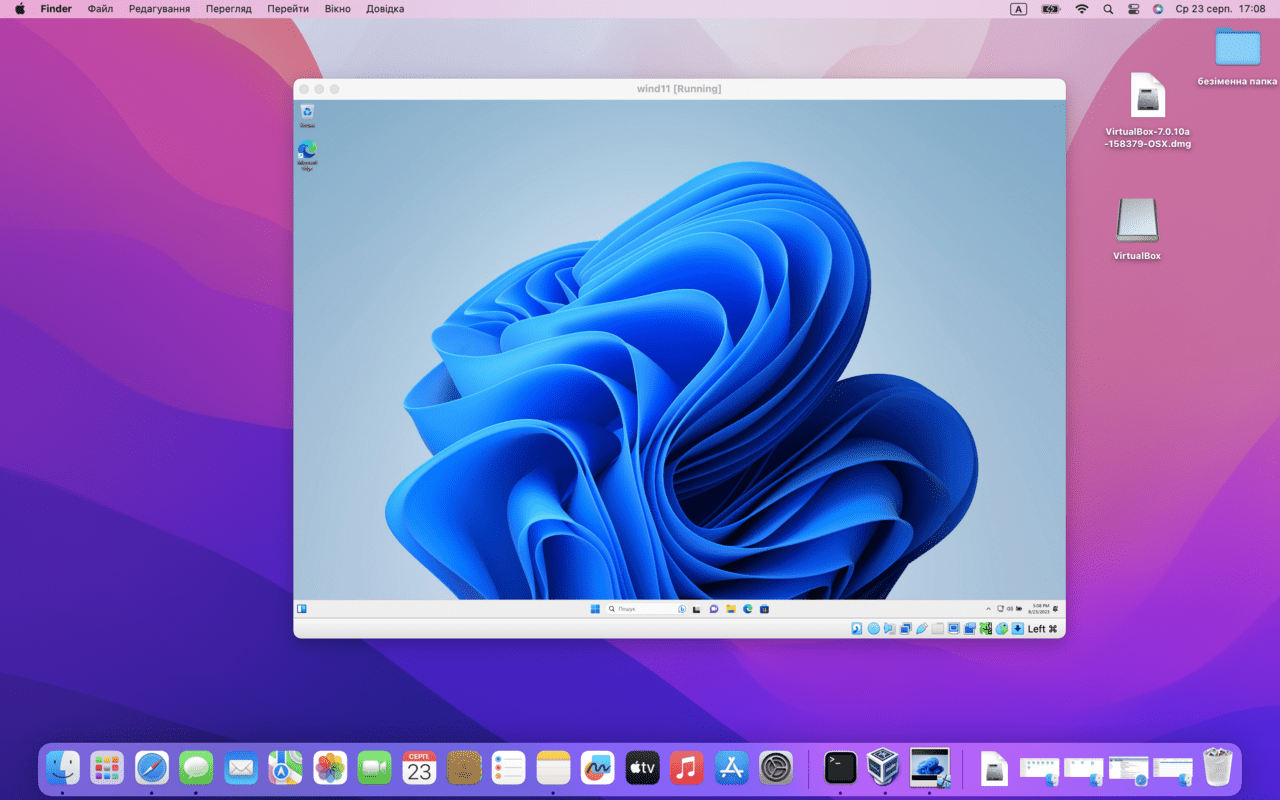
Вітаю. У вас все вийшло. тепер ми можемо користуватися VirtualBox на Windows 11