10.03.2026
3 хв
1248



Зберігаєте паролі прямо в браузері? Розуміємо, це дійсно зручно. Але насправді така звичка – справжній подарунок для будь-якого вірусу чи навіть колеги, який випадково сів за ваш ноутбук. У цій статті ми без складних технічних термінів пояснюємо, як саме зловмисники дістають ваші логіни за лічені секунди і чому базовий захист системи тут безсилий. Читайте, щоб дізнатися, як надійно сховати свої дані та перестати хвилюватися за безпеку особистих акаунтів.
Уявіть звичайний робочий день: ви працюєте за комп’ютером, робите замовлення на маркетплейсі на кшталт Rozetka, перевіряєте робочу пошту на ukr.net або заходите на портал державних послуг Дія. Ваш браузер турботливо пропонує зберегти пароль, щоб наступного разу вхід відбувся автоматично. Це неймовірно зручно, економить дорогоцінний час, і більшість з нас погоджується, навіть не замислюючись.
Особливо зараз, коли багато українців працюють віддалено, перемикають живлення комп’ютера на ДБЖ під час відключень світла та постійно міняють локації між домом, офісом та кав’ярнями, швидкість доступу до робочих інструментів здається пріоритетом. Здається, що наші цифрові ключі знаходяться під надійною опікою сучасних технологій. Але насправді ця зручність створює лише ілюзію безпеки.
Спеціалісти з кібербезпеки та етичні хакери роками попереджають: вбудовані менеджери паролів у браузерах – це не броньований сейф, а швидше скляна скринька. Варто зловмиснику отримати найменший доступ до вашого пристрою, і всі ваші облікові записи опиняться в його руках. Давайте детально розберемося, як саме працюють сучасні кіберзлочинці, до чого тут піратський софт і чому ваші конфіденційні дані знаходяться під постійною загрозою.
Почнемо з методів, які не вимагають жодних хакерських навичок чи глибоких технічних знань. Багато користувачів залишають свої робочі ноутбуки розблокованими, коли йдуть на обід в офісі або працюють у публічних місцях. Якщо ваш браузер автоматично підставляє пароль у форму входу, де ви бачите лише чорні крапки або зірочки, будь-яка людина поруч може дізнатися його за лічені секунди.
Як саме відбувається такий злам у реальному житті:
Зловмисник підходить до вашого розблокованого комп’ютера, поки ви відволіклися на розмову чи телефонний дзвінок.
Клікає правою кнопкою миші на поле, де сховано пароль.
Обирає пункт інспектування коду або перевірки елемента у контекстному меню браузера.
Знаходить у бічній панелі розробника атрибут type=”password” та просто змінює його на type=”text”.
Ваш секретний пароль миттєво з’являється на екрані звичайним текстом, і його можна просто сфотографувати або запам’ятати.
Цей метод дуже старий, він не потребує жодних сторонніх програм, але він досі працює абсолютно у всіх популярних веб-оглядачах на будь-яких сайтах.
Звісно, серйозні масові крадіжки даних рідко відбуваються вручну в офісах. Сучасні хакерські атаки повністю автоматизовані та масштабовані. Зазвичай усе починається з того, що користувач випадково завантажує шкідливу програму. Сьогодні дуже популярні фішингові розсилки, які маскуються під повідомлення від відомих українських банків, поштових служб або податкової. Також величезна кількість вірусів розповсюджується через піратський софт, зламані ігри або сумнівні канали в Telegram.
Коли така програма, яку фахівці називають стілером, потрапляє на ваш комп’ютер, вона миттєво і непомітно починає сканувати систему на наявність збережених даних.
Більшість сучасних браузерів зберігають ваші логіни та паролі у звичайному файлі бази даних, який лежить глибоко в системній папці на диску. Адреси сайтів та ваші імена користувачів лежать там у повністю відкритому вигляді. Самі паролі зашифровані, але механізм цього шифрування має фундаментальну слабкість.
На операційних системах Windows браузери покладаються на вбудований системний механізм захисту даних DPAPI. Головна проблема полягає в тому, що ключем для розшифрування виступає ваш поточний обліковий запис Windows. Тобто, якщо шкідлива програма вже запустилася від вашого імені у вашій системі, вона просто звертається до Windows із системним запитом розшифрувати паролі. І операційна система слухняно це робить, оскільки запит надходить нібито від вас, легітимного користувача. Існують сотні дешевих готових скриптів, які за частку секунди витягують всю базу та тихо надсилають її на сервер зловмисника.
Можливо, ви думаєте, що вибір іншого, менш популярного веб-оглядача вирішить проблему. На жаль, технічна архітектура у багатьох з них базується на одних і тих самих технологіях, а отже, має схожі вразливості. Давайте подивимося на найпоширеніші варіанти:
Google Chrome, Microsoft Edge, Opera та Brave працюють на одному технологічному рушії Chromium та використовують однакові методи збереження. Вони повністю покладаються на захист операційної системи. Якщо вірус потрапив на комп’ютер, або якщо хакер просто скопіював папку з вашими системними файлами на флешку, він зможе легко розшифрувати всі ваші дані.
Mozilla Firefox має інший підхід і використовує власну систему шифрування, яка не залежить від механізмів Windows. Проте, якщо ви не зайшли в налаштування приватності і не встановили спеціальний головний майстер-пароль браузера, ключем для розшифровки стають самі файли на вашому жорсткому диску. Для хакерських програм це не перешкода, вони здатні дістати ці дані так само швидко.
Після всього прочитаного виникає логічне запитання: а як тоді працюють сторонні менеджери паролів і чому фахівці з безпеки радять довіряти їм свої дані? Відповідь полягає в архітектурі нульового розголошення.
Коли ви використовуєте професійний менеджер паролів, ваші дані не лежать у простих системних файлах. Програма створює надійний криптографічний контейнер. Всі ваші логіни, паролі, нотатки та дані банківських карток шифруються ще до того, як вони залишать ваш пристрій. На сервери розробників відправляється лише незрозумілий набір символів.
Ключем до цього контейнера є ваш майстер-пароль, який ніколи і нікуди не передається. Розробники програми фізично не знають вашого пароля і не мають доступу до ваших даних. Навіть якщо сервери компанії зламають, хакери отримають лише зашифрований хаос, на розшифрування якого знадобляться мільйони років роботи суперкомп’ютерів.
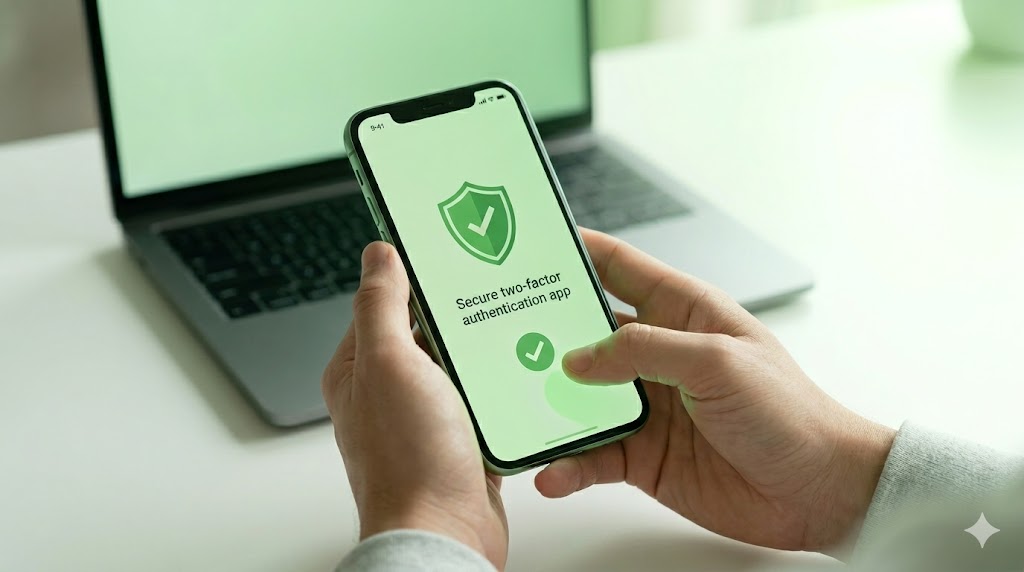
Розуміючи реальні ризики, варто діяти на випередження. Відмовитися від збереження паролів у браузері – це перший і найголовніший крок. Перехід на спеціалізований менеджер займає близько п’ятнадцяти хвилин, але захищає вас на роки вперед.
Крок 1. Оберіть надійний сервіс. Сьогодні найкращими варіантами є програми з перевіреною репутацією. Наприклад, Bitwarden є повністю безкоштовним для особистого використання, має відкритий вихідний код і вважається одним з найнадійніших. Також чудовою платною альтернативою є 1Password. Якщо ж ви не хочете довіряти дані хмарним сервісам взагалі, оберіть KeePass – ця програма зберігає зашифровану базу виключно на вашому локальному комп’ютері.
Крок 2. Встановіть програму та створіть майстер-пароль. Завантажуйте додаток виключно з офіційного ресурсу розробника. Під час першого запуску система попросить вас придумати головний пароль. Це єдиний пароль, який вам тепер доведеться пам’ятати, тому зробіть його довгим і унікальним. Найкраще використовувати фразу з чотирьох-п’яти непов’язаних слів. Запишіть його на папірці і сховайте вдома, адже якщо ви його забудете, відновити доступ до бази буде неможливо.
Крок 3. Експортуйте дані з браузера. Зайдіть у налаштування вашого поточного браузера, знайдіть розділ з паролями та оберіть опцію експорту. Система попросить вас ввести пароль від комп’ютера для підтвердження, після чого створить звичайний файл у форматі CSV з усіма вашими збереженими обліковими записами.
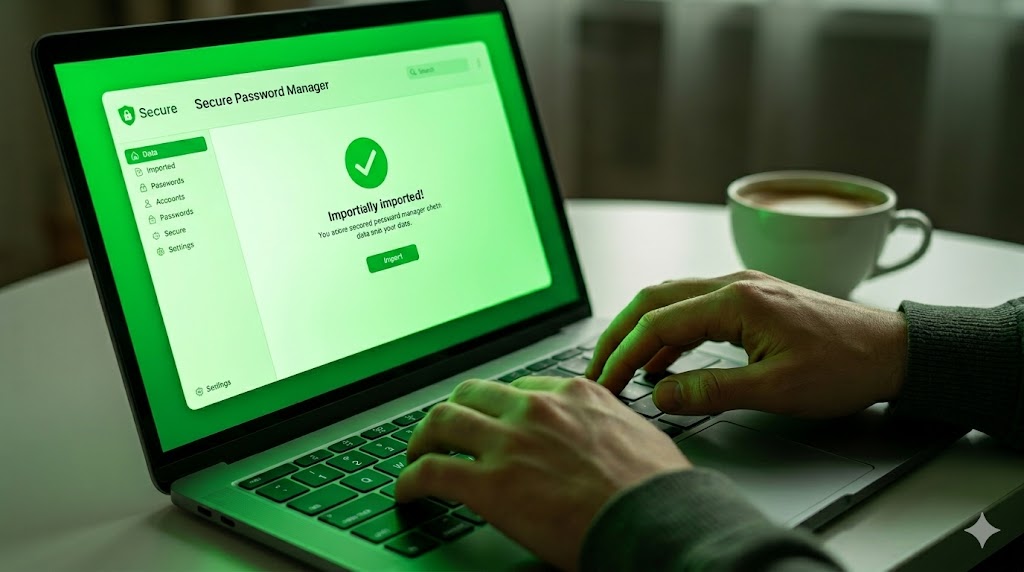
Крок 4. Імпортуйте дані в новий менеджер. Відкрийте ваш новий менеджер паролів, знайдіть у налаштуваннях інструмент імпорту даних та завантажте туди щойно створений файл CSV. Після цього всі ваші облікові записи безпечно перемістяться у зашифроване середовище.
Крок 5. Знищіть старі сліди. Це критично важливий етап, який не можна пропускати. Поверніться в налаштування браузера, повністю видаліть усі збережені там паролі та обов’язково вимкніть функцію пропонувати збереження паролів на майбутнє. Після цього знайдіть файл CSV, який ви вивантажили на третьому кроці, видаліть його з комп’ютера та обов’язково очистіть кошик операційної системи.
Крок 6. Оновіть найважливіші паролі. Оскільки ваші старі паролі довго зберігалися в небезпечному середовищі, є ймовірність, що деякі з них вже могли бути скомпрометовані. Знайдіть час і згенеруйте за допомогою нового менеджера складні, довгі та унікальні паролі для найважливіших акаунтів: вашої основної електронної пошти, соціальних мереж та фінансових сервісів.
Тепер ваше цифрове життя під надійним замком. Щоб зберегти комфорт і швидкість роботи, просто встановіть офіційне розширення вашого нового менеджера паролів у браузер. Воно буде безпечно підставляти логіни на улюблених сайтах, перевіряючи справжність сторінки, щоб захистити вас ще й від фішингу. І пам’ятайте: для максимального захисту всюди, де це можливо, завжди вмикайте двофакторну автентифікацію.