08.09.2026
3 хв
228



Як встановити GrapheneOS на Google Pixel через Linux: підготовка Ubuntu, Chrome та udev, прошивання через Web Installer і перевірка системи зі скриншотами.
Покроково встановлюємо GrapheneOS на Google Pixel через Linux: готуємо браузер і USB-доступ, розблоковуємо завантажувач, записуємо систему та перевіряємо результат. Інструкція з ілюстраціями на прикладі Pixel 10 та Ubuntu 24.04 LTS.
Для встановлення GrapheneOS достатньо сумісного смартфона Google Pixel, комп’ютера з Linux і кабелю з передаванням даних. Офіційний Web Installer завантажує потрібний образ і записує його на телефон через браузер. Linux залишається операційною системою комп’ютера, а GrapheneOS замінює систему саме на Pixel.
У цій інструкції основний приклад – Ubuntu 24.04 LTS на комп’ютері x86_64, Google Chrome з офіційного пакета .deb та звичайний Pixel 10. Для Debian, Arch Linux і Linux Mint наведено відмінності підготовки. Назви кнопок установщика залишаємо англійською, щоб їх було легко знайти на офіційній сторінці.
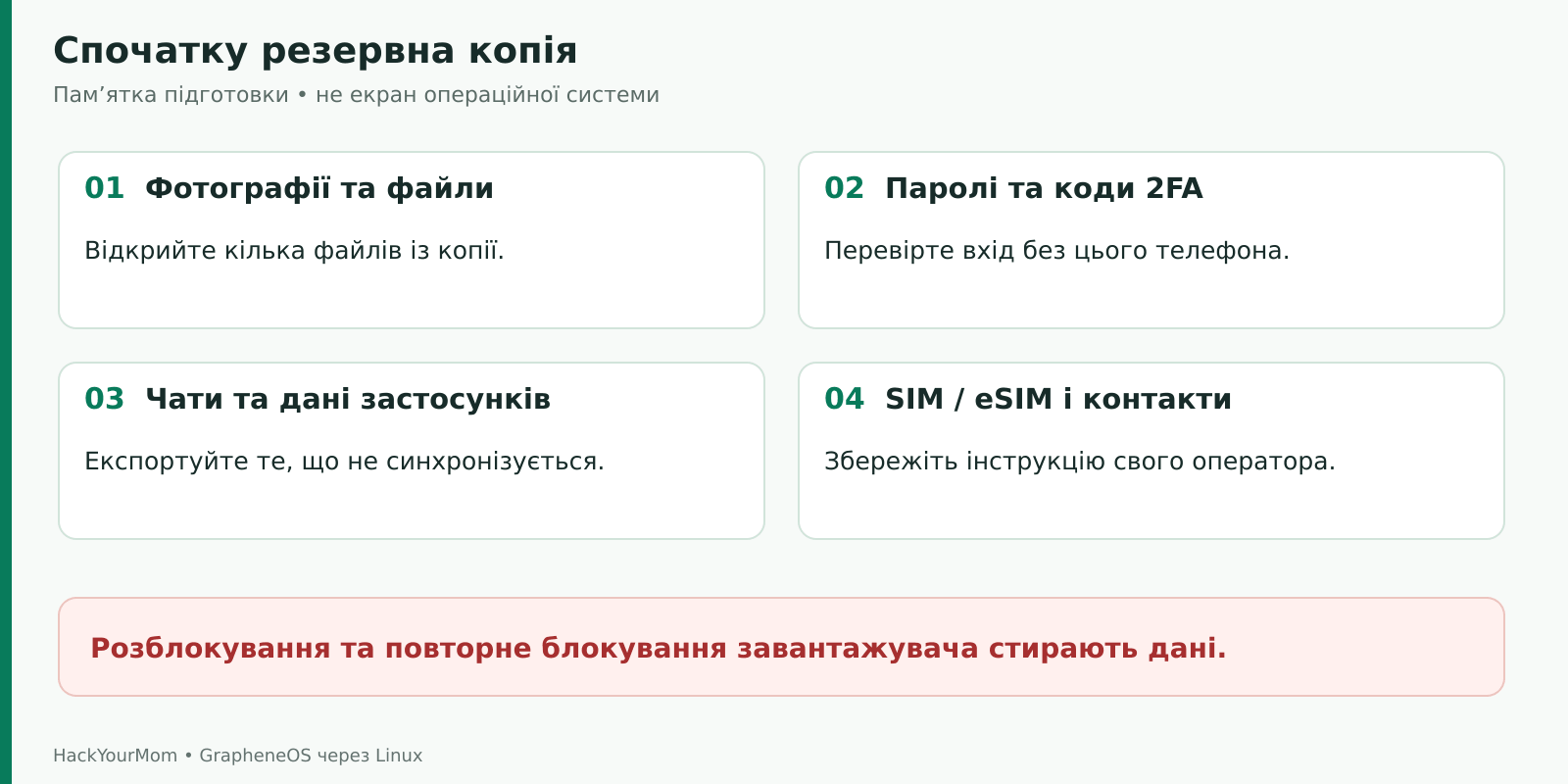
Важливо: розблокування та повторне блокування завантажувача стирають користувацькі дані Pixel. До початку збережіть потрібні файли та перевірте, що зможете увійти у важливі облікові записи без цього телефона. Відновлювати дані будемо після прошивання, блокування завантажувача та першої перевірки системи.
Перелік сумісних середовищ наведено в офіційних вимогах Web Installer. На момент підготовки матеріалу там вказані Arch Linux, Debian 12 і 13, Ubuntu 22.04 LTS та 24.04 LTS, а також Linux Mint 21, Linux Mint 22 і LMDE 6. Для Mint 21 застосовують вказівки Ubuntu 22.04, для Mint 22 – Ubuntu 24.04, для LMDE 6 – Debian 12.
Для нашого прикладу обрано Ubuntu 24.04 LTS: вона прямо зазначена у вимогах установщика, а її стандартне обслуговування безпеки триває до травня 2029 року за графіком підтримки Canonical. Новіша Ubuntu 26.04 LTS уже випущена, однак у перевіреному переліку Web Installer її поки немає. Це не доводить несумісності, але називати її офіційно підтвердженим середовищем для цієї інструкції передчасно.
У списку GrapheneOS також залишилася Ubuntu 25.04. Перед вибором системи перевіряйте не лише згадку у списку установщика, а й чинну підтримку самого дистрибутива: проміжні випуски Ubuntu мають коротший життєвий цикл. Для нової установки комп’ютера під цю процедуру беріть підтримуваний випуск, а не застарілу систему лише тому, що її назва ще є на сторінці.
Fedora, openSUSE та інші дистрибутиви можуть мати потрібні технічні компоненти, однак їх не варто автоматично прирівнювати до перелічених середовищ. Команди apt з цієї статті там не застосовуються. Якщо вашого дистрибутива немає в актуальному списку, з’ясуйте сумісність браузера й правила USB за його документацією або скористайтеся комп’ютером із зазначеною системою.
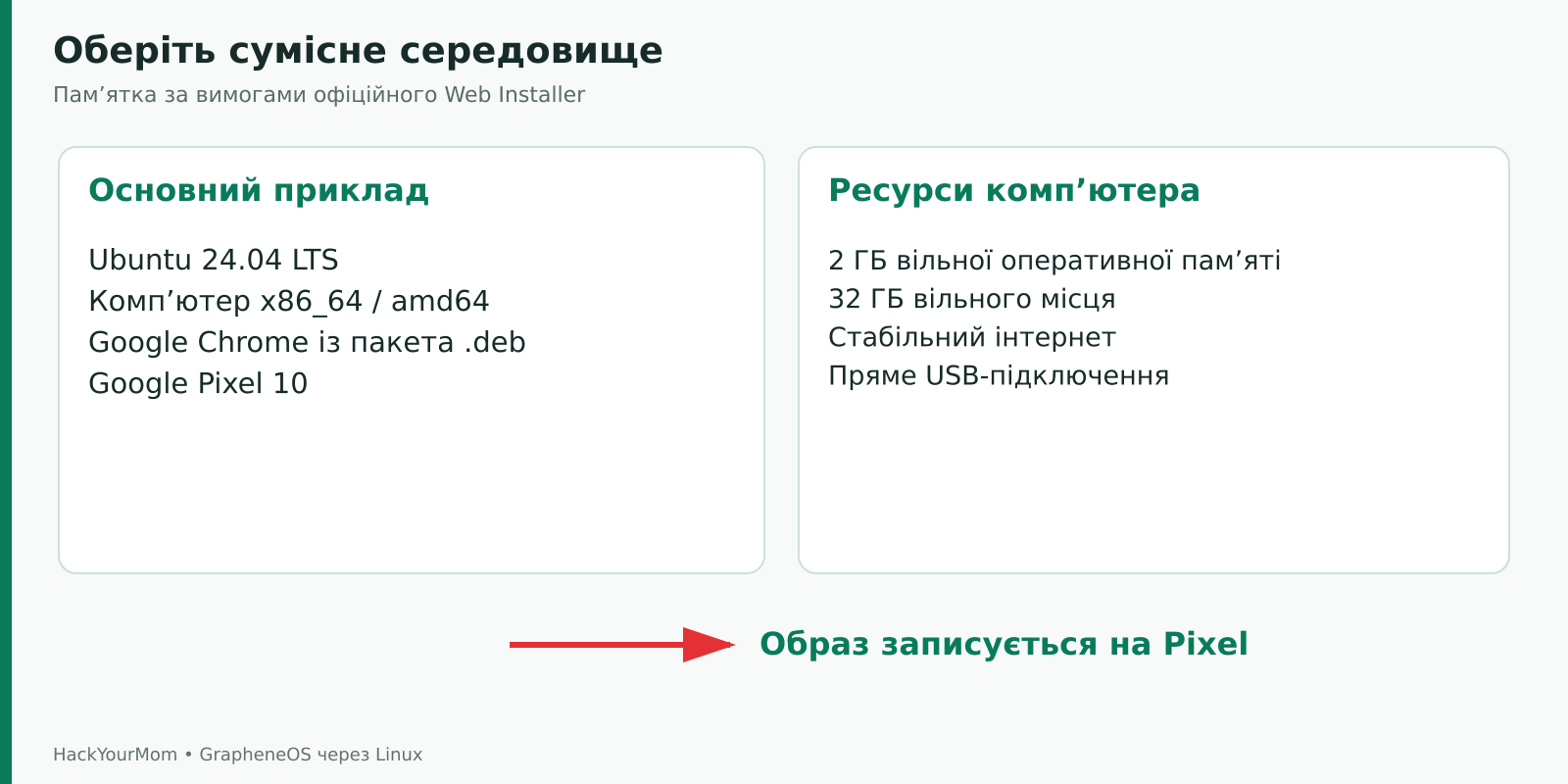
На комп’ютері залиште щонайменше 2 ГБ вільної оперативної пам’яті та 32 ГБ вільного місця. Браузер завантажує і розпаковує великий системний образ, тому запас ресурсів важливий. Закрийте зайві вкладки та важкі програми, а необхідне місце звільніть до підключення телефона. Це вимоги до доступних ресурсів, а не до загального обсягу встановленої пам’яті.
Використовуйте якісний кабель із передаванням даних, бажано комплектний USB-C кабель Pixel. За наявності лише USB-A на комп’ютері потрібен відповідний кабель USB-A – USB-C. Підключайте його напряму: до порту ноутбука або заднього порту настільного ПК. USB-хаби, док-станції та передні порти корпуса додають проміжні з’єднання, які можуть ускладнити прошивання.
Перевірте повну назву телефона в переліку підтримуваних пристроїв GrapheneOS. У цій статті використовується Pixel 10 без індексу Pro чи a. Для Pixel 10, Pixel 10 Pro, Pixel 10 Pro XL та Pixel 10a потрібні різні образи. Підтримка сімейства не означає, що один файл підходить для всіх його моделей.
Станом на вересень 2026 року Pixel 11 відсутній у перевіреному офіційному переліку пристроїв із виробничою підтримкою GrapheneOS. Перед його встановленням потрібно дочекатися офіційного додавання відповідної моделі та образів; збірка для Pixel 10 не є заміною.
Зарядіть Pixel із запасом, наприклад до 60% або більше, а ноутбук підключіть до живлення. Це практичний запас на процедуру, а не окрема вимога прошивки.
Забезпечте стабільний інтернет. Не використовуйте сам Pixel як єдину точку доступу: під час установки він перезавантажуватиметься.
Працюйте у звичайному локальному графічному сеансі Linux. Віртуальна машина та передавання USB через неї додають можливі причини збоїв.
Заздалегідь перевірте доступ до адміністративних дій на комп’ютері. Для встановлення пакета правил USB знадобиться пароль користувача із правами sudo.
Закладіть приблизно 30–60 хвилин після резервного копіювання. Завантаження образу, швидкість USB та підготовка комп’ютера впливають на фактичний час.
Скопіюйте фотографії, відео, документи й завантаження, які існують лише на телефоні. Після копіювання відкрийте кілька файлів на іншому пристрої та переконайтеся, що вони читаються. Сам факт увімкненої синхронізації не доводить, що всі папки та дані застосунків збережені.
Для месенджерів перевірте їхні власні механізми перенесення або експорту. Резервна копія штатного Android не гарантує автоматичного відновлення кожної програми на GrapheneOS. Збережіть потрібні контакти та уточніть у мобільного оператора процедуру повторної активації eSIM, якщо вона знадобиться. Не покладайтеся на припущення, що конкретний профіль eSIM обов’язково переживе всі дії.
Особливу увагу приділіть двофакторній автентифікації. Якщо одноразові коди доступні лише на цьому Pixel, після очищення ви можете втратити доступ до пошти та інших сервісів. Перевірте експорт автентифікатора, резервні коди й доступ до менеджера паролів. Копії кодів мають бути доступні без телефона, який ви збираєтеся перепрошивати.
Встановіть доступні оновлення своєї системи штатним засобом дистрибутива. В Ubuntu це можна зробити через Software Updater. Якщо потрібне перезавантаження, виконайте його до початку прошивання. Одночасне оновлення Linux, браузера та запис системи на телефон ускладнює контроль процесу.
Версію Ubuntu та тип системи можна перевірити в налаштуваннях у розділі About. Якщо назви меню відрізняються, відкрийте Terminal через пошук програм і виконайте дві команди окремо:
cat /etc/os-release

uname -m
Перша команда показує назву й версію дистрибутива. Для нашого прикладу друга має вивести x86_64. Пакет Chrome з позначкою amd64 призначений для цієї архітектури; назва не означає, що комп’ютер обов’язково має процесор AMD. На системі ARM64 такий пакет не встановлюють: потрібно окремо підібрати сумісний браузер для її архітектури.
В Ubuntu відкрийте Settings → Power → Automatic Suspend і на час процедури вимкніть автоматичний сон для живлення від мережі, тобто Plugged In. На настільному ПК відповідний пункт може називатися When Idle. Розташування описано в довідці Ubuntu про автоматичний сон. Якщо інтерфейс інший, знайдіть параметр через пошук Power у списку програм.
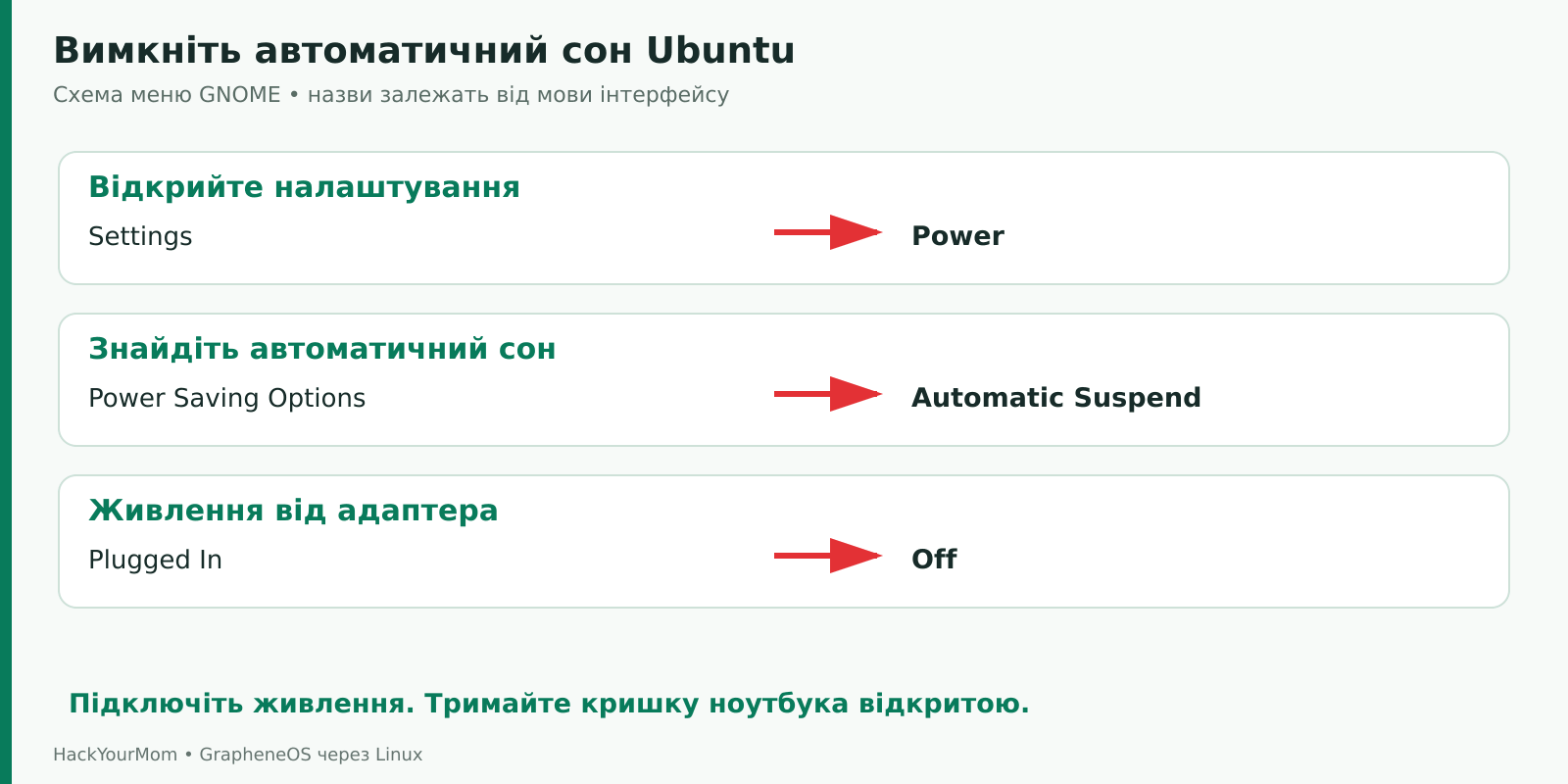
Згасання дисплея і сон комп’ютера – різні стани. Зміна лише часу вимкнення екрана не гарантує, що система залишиться активною. Тримайте кришку ноутбука відкритою та не від’єднуйте живлення. Після завершення поверніть звичні параметри енергозбереження.
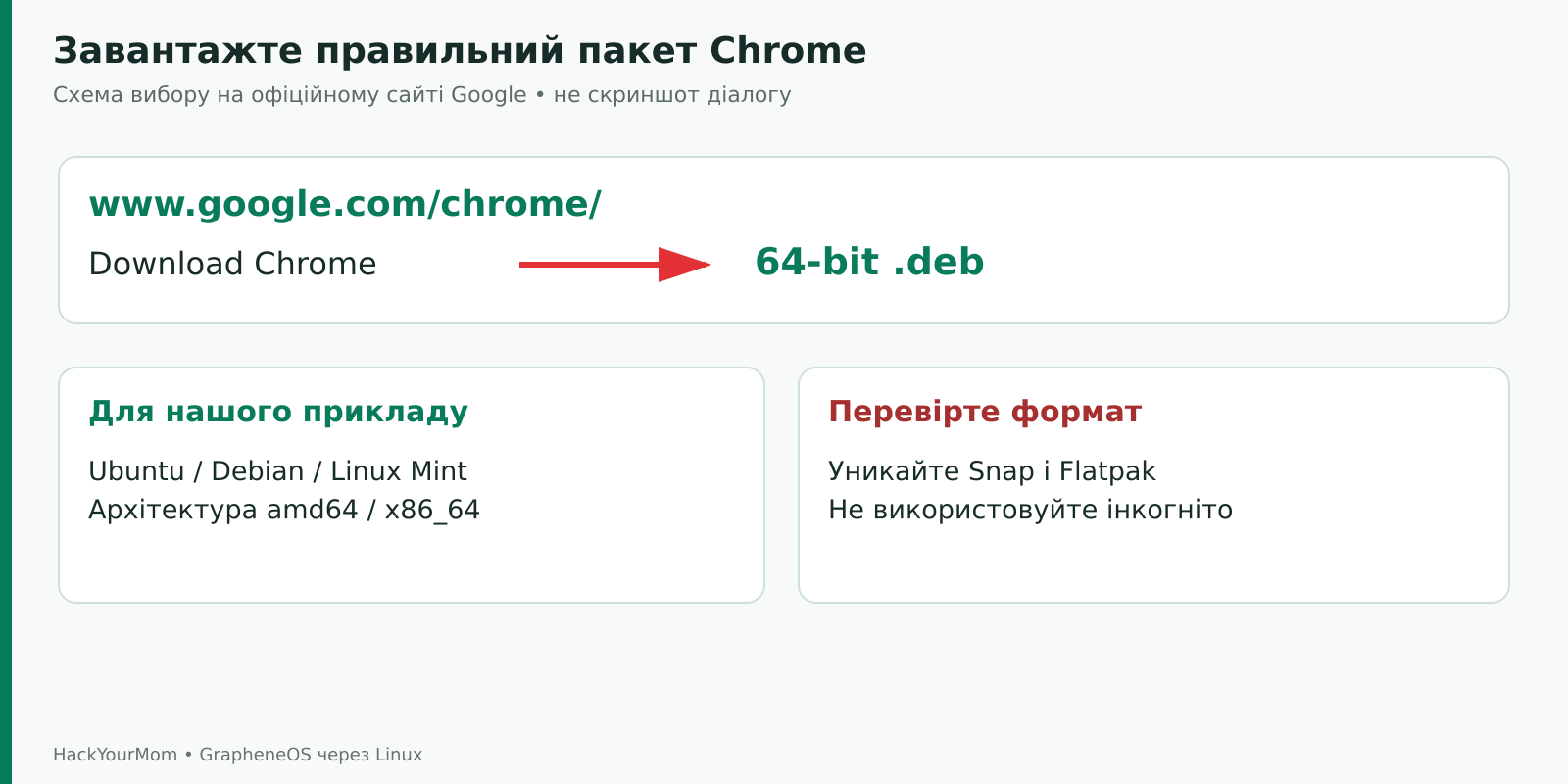
Для основного сценарію використаємо Google Chrome з офіційного пакета .deb. Firefox не підходить для цього Web Installer. GrapheneOS також підтримує відповідні версії Chromium, Microsoft Edge та Brave, але застерігає від Snap і Flatpak збірок браузерів через проблеми під час установки. Для Ubuntu окремо згаданий Chromium у Snap без робочого WebUSB.
Відкрийте офіційний сайт Google Chrome у наявному браузері, натисніть Download Chrome та виберіть 64-bit .deb для Debian/Ubuntu. Google пояснює різницю між .deb і .rpm у своїй інструкції завантаження. Для Ubuntu потрібен саме .deb; файл для іншої системи не стане сумісним після перейменування.
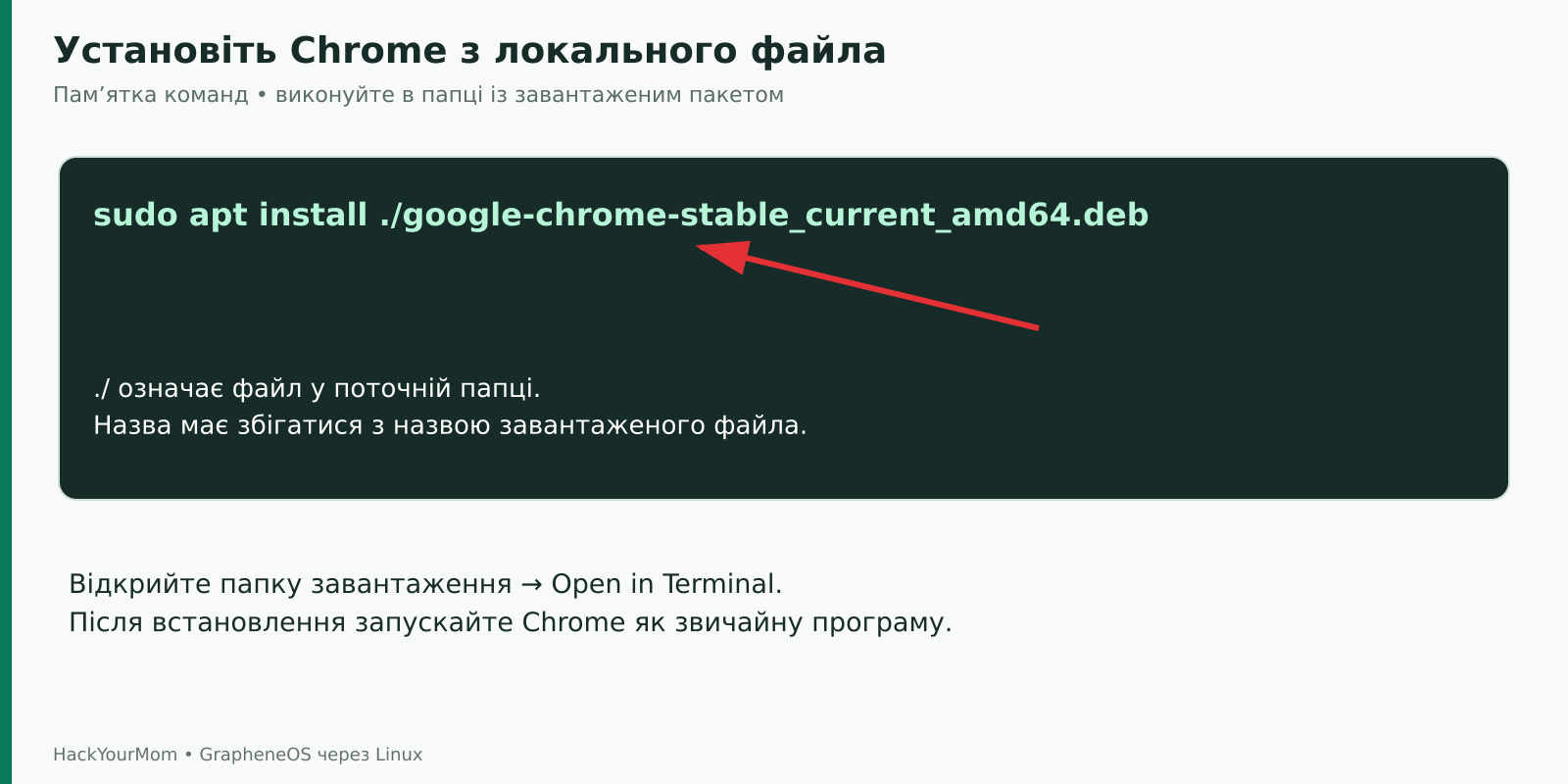
Збережіть файл, відкрийте папку завантаження у файловому менеджері та знайдіть Open in Terminal у контекстному меню папки. Так термінал відкриється саме там, де лежить пакет, навіть якщо папка завантажень має локалізовану назву. Для стандартної назви файла команда така:
sudo apt install ./google-chrome-stable_current_amd64.deb
Якщо браузер додав до назви номер копії, використайте фактичну назву файла. Почніть вводити її після ./ та натисніть Tab для автодоповнення. Префікс ./ повідомляє apt, що потрібно встановити локальний файл із поточної папки. Перед підтвердженням прочитайте запропоновані зміни.
Коли sudo попросить пароль, введіть пароль свого користувача Linux і натисніть Enter. У терміналі символи пароля зазвичай не відображаються. Не передавайте цей пароль сайту установщика: він потрібен лише локальній системі для встановлення програми.
Запустіть Chrome зі списку програм як звичайний користувач. Оновіть його, якщо є доступне оновлення, та перезапустіть браузер до початку роботи. Не запускайте Chrome через sudo і не додавайте –no-sandbox. Для доступу до телефона ми налаштуємо правила USB окремо.
Якщо Chrome вже встановлений зі звичайного пакета й оновлений, перевстановлення не потрібне. Для Brave вимкніть Shields на сторінці установщика: його обмеження сховища можуть завадити підготовці образу. Приватний режим та інкогніто не використовуйте незалежно від браузера.
У Linux браузеру недостатньо побачити кабель фізично. Звичайний користувач повинен мати доступ до відповідного USB-пристрою. Цим керують правила udev, які застосовуються під час підключення обладнання. GrapheneOS окремо пояснює їх у розділі Flashing as non-root.
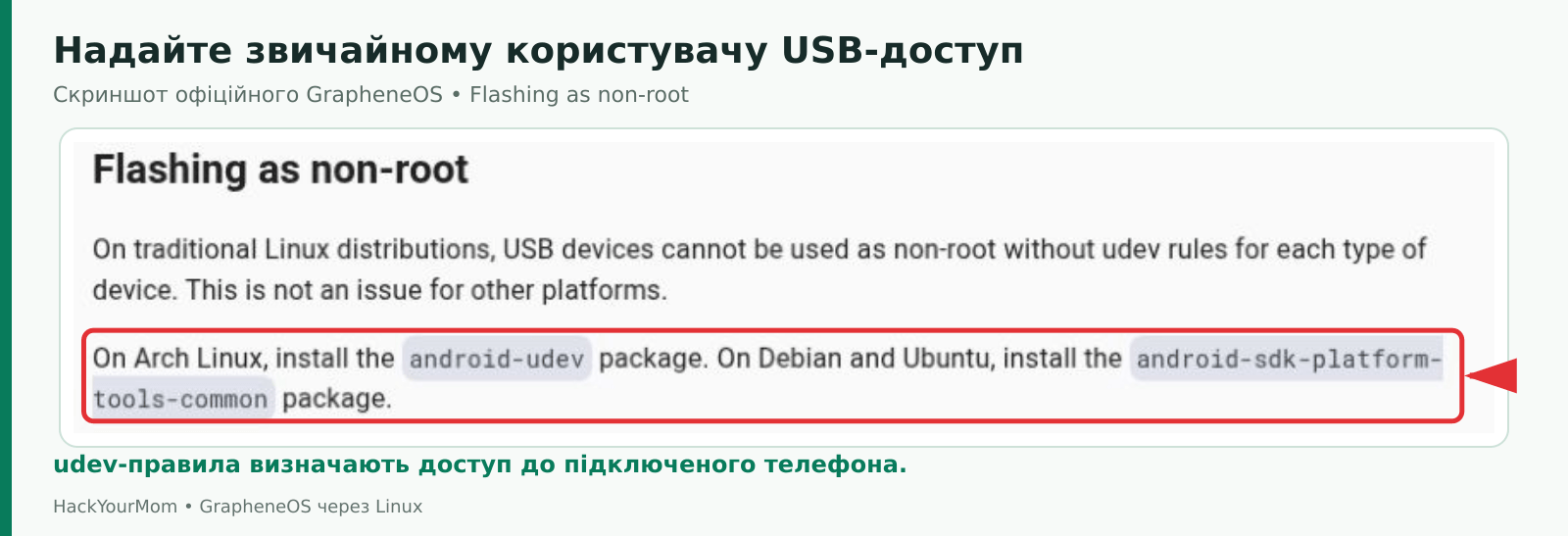
Для Ubuntu, Debian і відповідних версій Linux Mint виконайте команди по черзі. Друга потрібна після успішного оновлення списку пакетів:
sudo apt update

sudo apt install android-sdk-platform-tools-common
Пакет є в репозиторії Ubuntu 24.04. У Debian 13 він залежить від android-udev-rules, що видно на сторінці пакета Debian. Це нормальна відмінність структури пакетів. Повний Android Studio для браузерного способу не потрібен.
Якщо Ubuntu повідомляє Unable to locate package, спочатку перевірте інтернет і результат apt update. Пакет розташований у компоненті Universe. В Ubuntu відкрийте Software & Updates і перевірте, чи ввімкнено компонент програм, які підтримує спільнота, з позначкою universe. Оновіть список пакетів та повторіть установлення. Ця порада стосується Ubuntu: у Debian немає репозиторію з такою назвою.
Для Arch Linux використовуйте його пакетний менеджер і пакет android-udev:
sudo pacman -Syu android-udev
Команда також оновлює систему Arch. Перегляньте зміни й дочекайтеся завершення; якщо після оновлення потрібний перезапуск, виконайте його зараз. Не підставляйте apt у команди Arch або pacman у команди Ubuntu. Подальші кнопки Web Installer однакові, але підготовка пакетів залежить від дистрибутива.
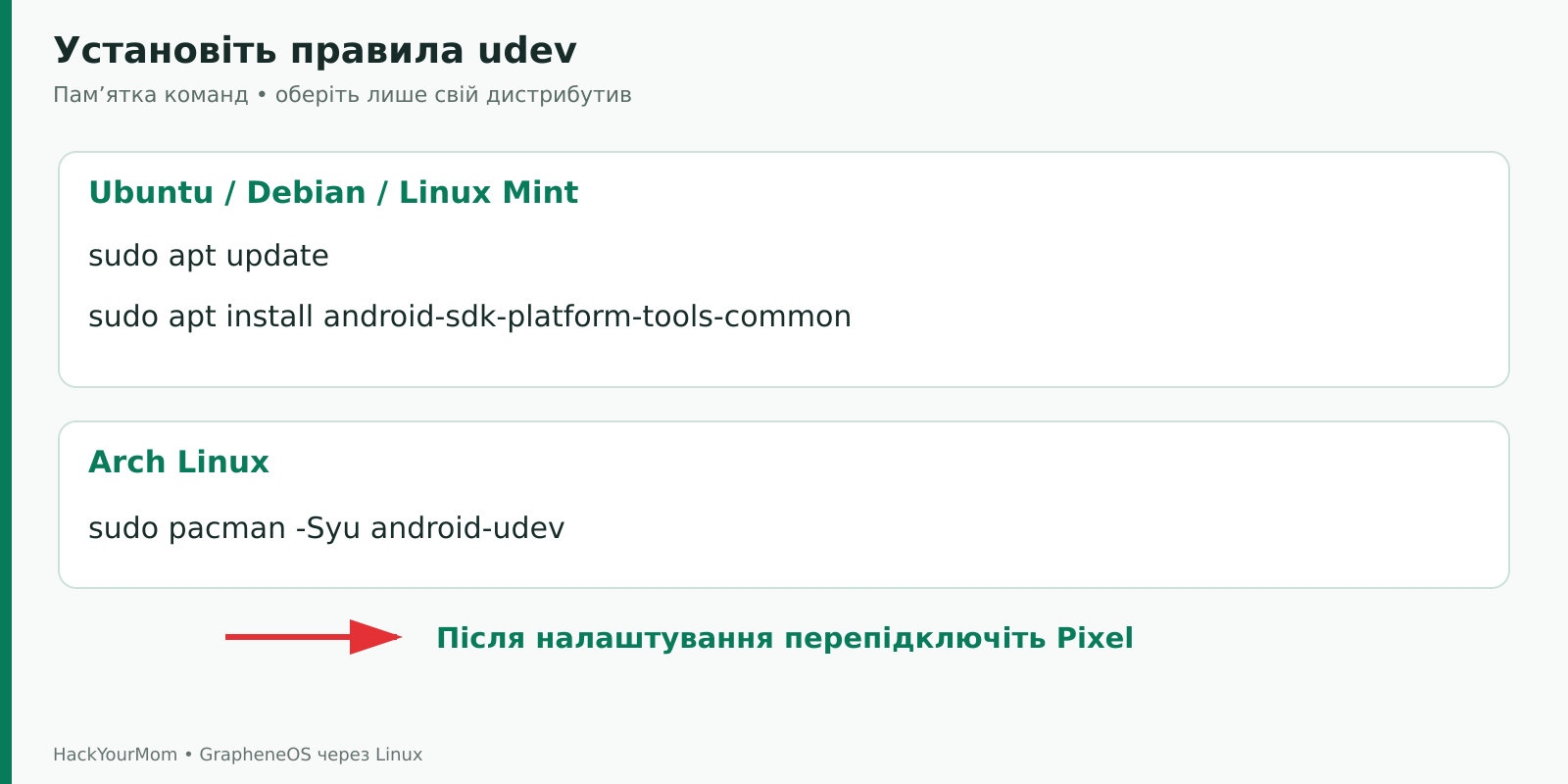
Якщо телефон був підключений до встановлення правил, від’єднайте його та підключіть знову, коли переведете у Fastboot Mode. Саме перепідключення прямо зазначено в офіційній інструкції. Якщо доступу досі немає, до початку запису можна перезавантажити комп’ютер і знову відкрити звичайний локальний сеанс. Не намагайтеся виправити це запуском браузера від root або загальним chmod для всіх USB-пристроїв.
На телефоні спочатку встановіть доступні оновлення штатної системи та завершіть перезавантаження. Це допомагає почати процедуру з актуальними компонентами. Під час прошивання GrapheneOS також записує відповідну прошивку пристрою, але попереднє оновлення штатної системи залишається рекомендованою підготовкою.
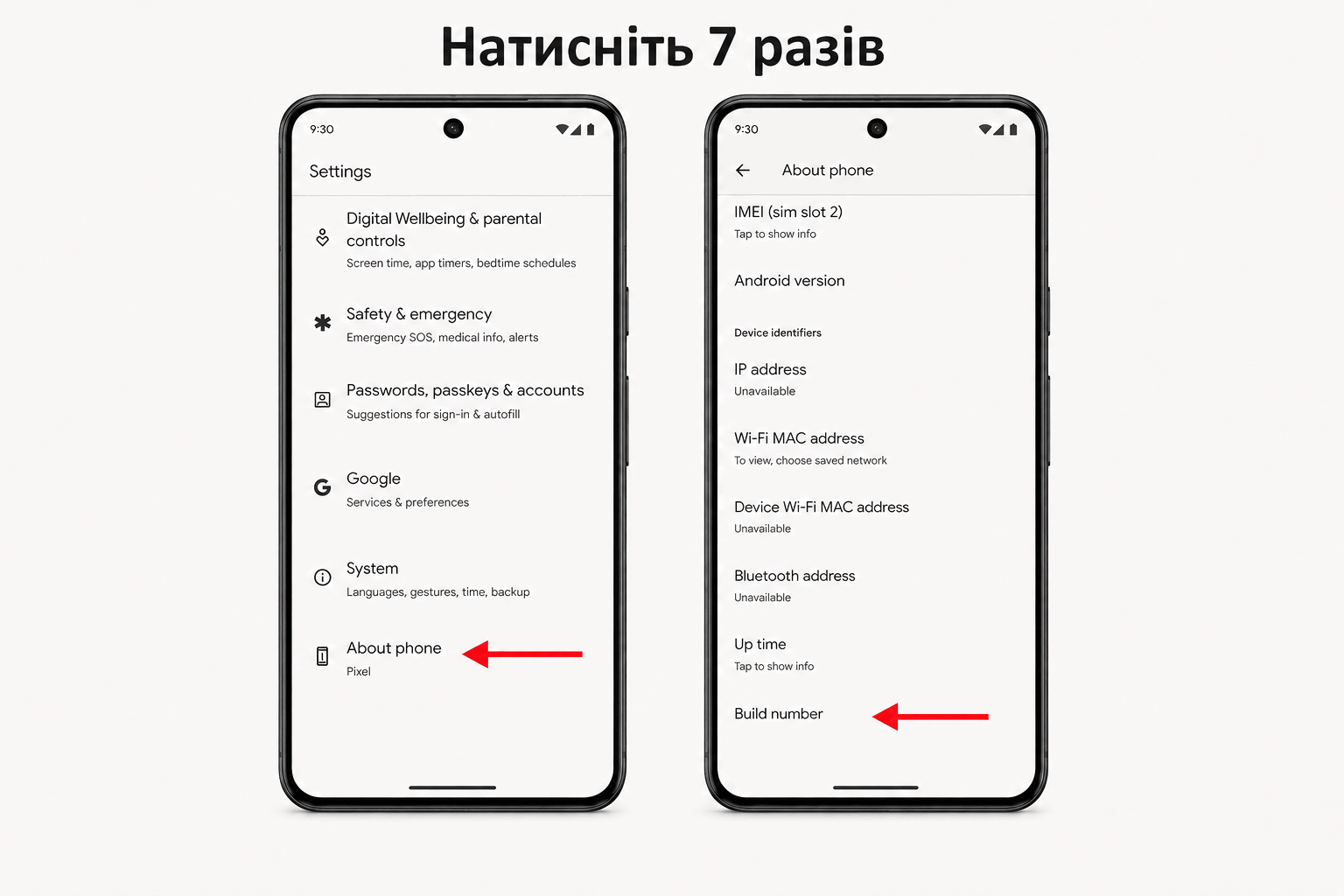
Відкрийте Налаштування → Про телефон / About phone. Знайдіть Номер збірки / Build number і натисніть цей рядок сім разів. Якщо Android попросить PIN-код або пароль блокування, введіть його. Після цього з’явиться повідомлення про доступність параметрів розробника.
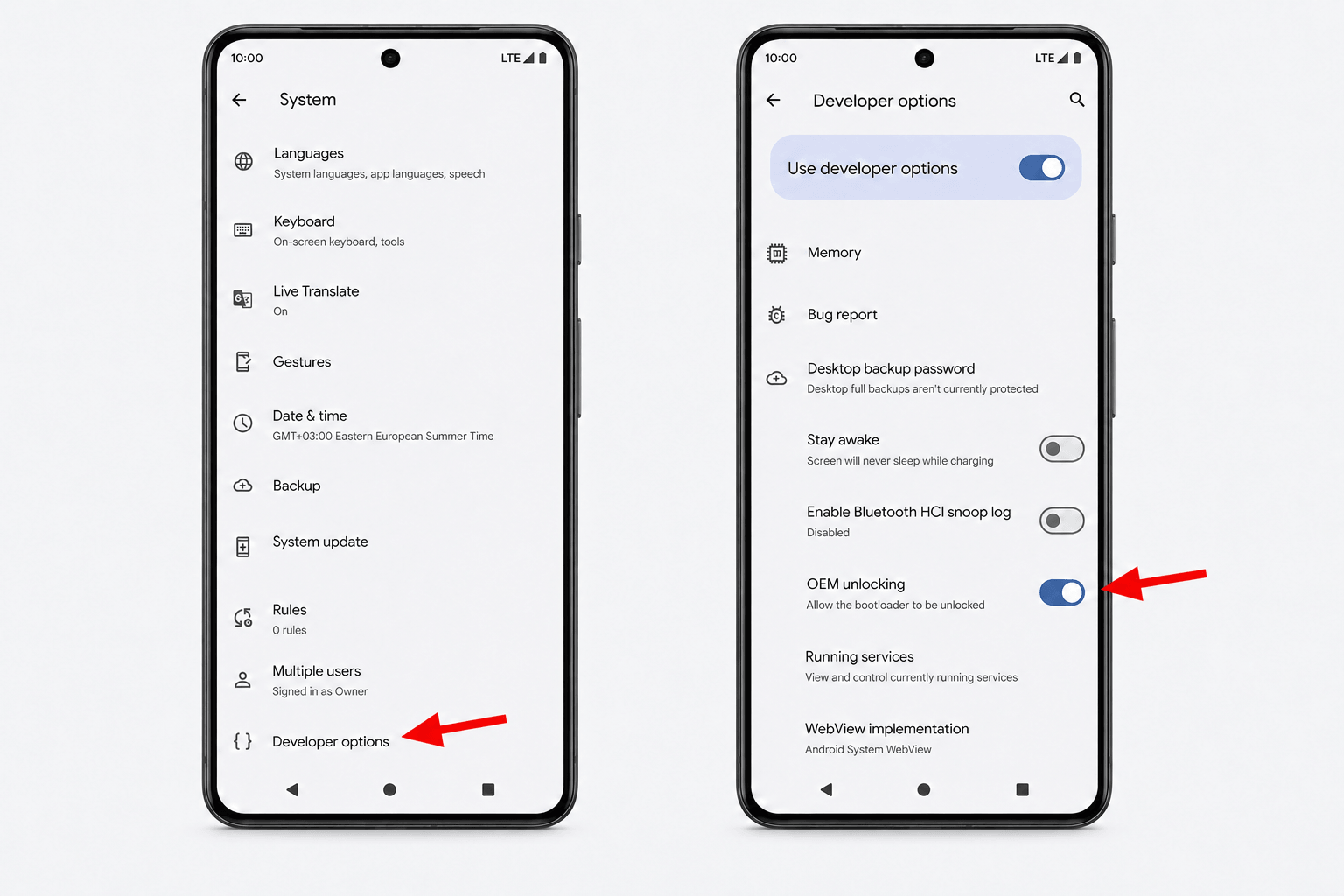
Перейдіть у Налаштування → Система → Параметри розробника / Developer options. Увімкніть OEM unlocking / Розблокування OEM і підтвердьте попередження. Телефону може знадобитися інтернет для перевірки операторських обмежень. На цьому етапі ви лише дозволяєте наступне розблокування завантажувача.
Якщо перемикач сірий, з’ясуйте причину до продовження: перевірте інтернет, оновлення та походження телефона. Можливість користуватися SIM-картками різних операторів не означає можливості розблокувати bootloader. Правила udev на Linux не знімуть обмеження, встановлене оператором на телефоні.
OEM unlocking і USB debugging – різні налаштування. У цій статті комп’ютер спілкується з Pixel у Fastboot Mode через WebUSB, тому ввімкнення налагодження USB та підтвердження ключа ADB не є кроками цього способу. Не змінюйте інші параметри розробника навмання.
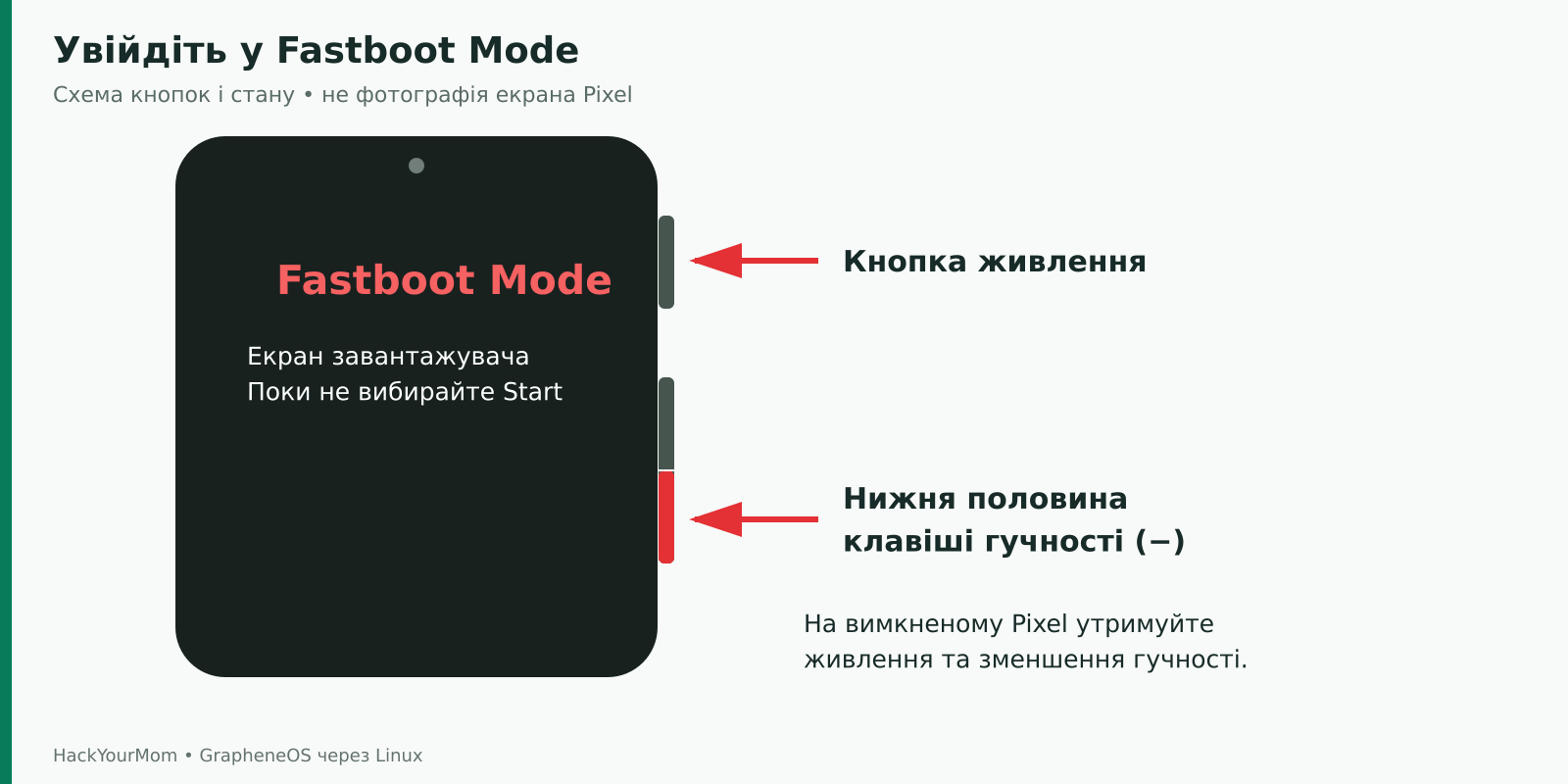
Вимкніть смартфон. Утримуйте кнопку живлення та зменшення гучності, доки не відкриється інтерфейс завантажувача. Інший варіант з офіційної інструкції: перезавантажити телефон і під час початку запуску утримувати зменшення гучності.
Орієнтир – напис Fastboot Mode та попередження на екрані. Не вибирайте Start зараз: цей пункт запускає операційну систему, тоді як установщику потрібен телефон у меню завантажувача. У цьому меню вибір змінюють кнопками гучності, а підтверджують кнопкою живлення.
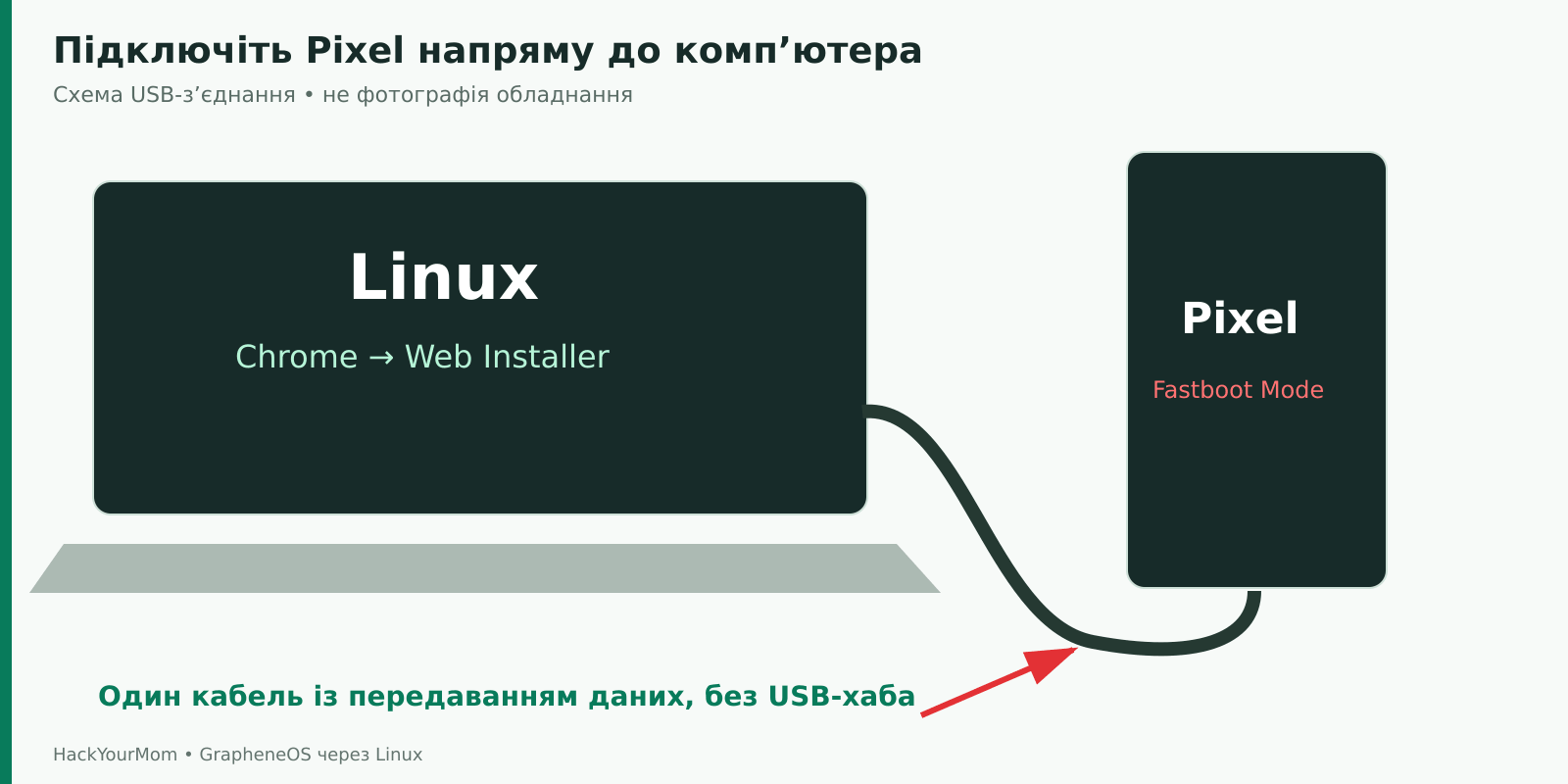
Під’єднайте Pixel у Fastboot Mode напряму до комп’ютера кабелем із передаванням даних. Вставте обидва штекери до кінця та розмістіть пристрої так, щоб випадково не зачепити кабель. На настільному ПК за можливості оберіть задній USB-порт материнської плати.
У Linux окремою причиною помилки може бути fwupd, служба оновлення прошивок обладнання. За поясненням GrapheneOS, вона іноді займає Fastboot-пристрої й заважає іншій програмі отримати доступ. Під час спроби підключення це може проявлятися повідомленням USB device already in use або claimed.
Якщо виникла така помилка, спершу закрийте інші прошивальники та програми, що можуть працювати з телефоном. Переконайтеся, що на комп’ютері не виконується інше оновлення прошивки обладнання. Після цього можна тимчасово зупинити fwupd:
sudo systemctl stop fwupd.service
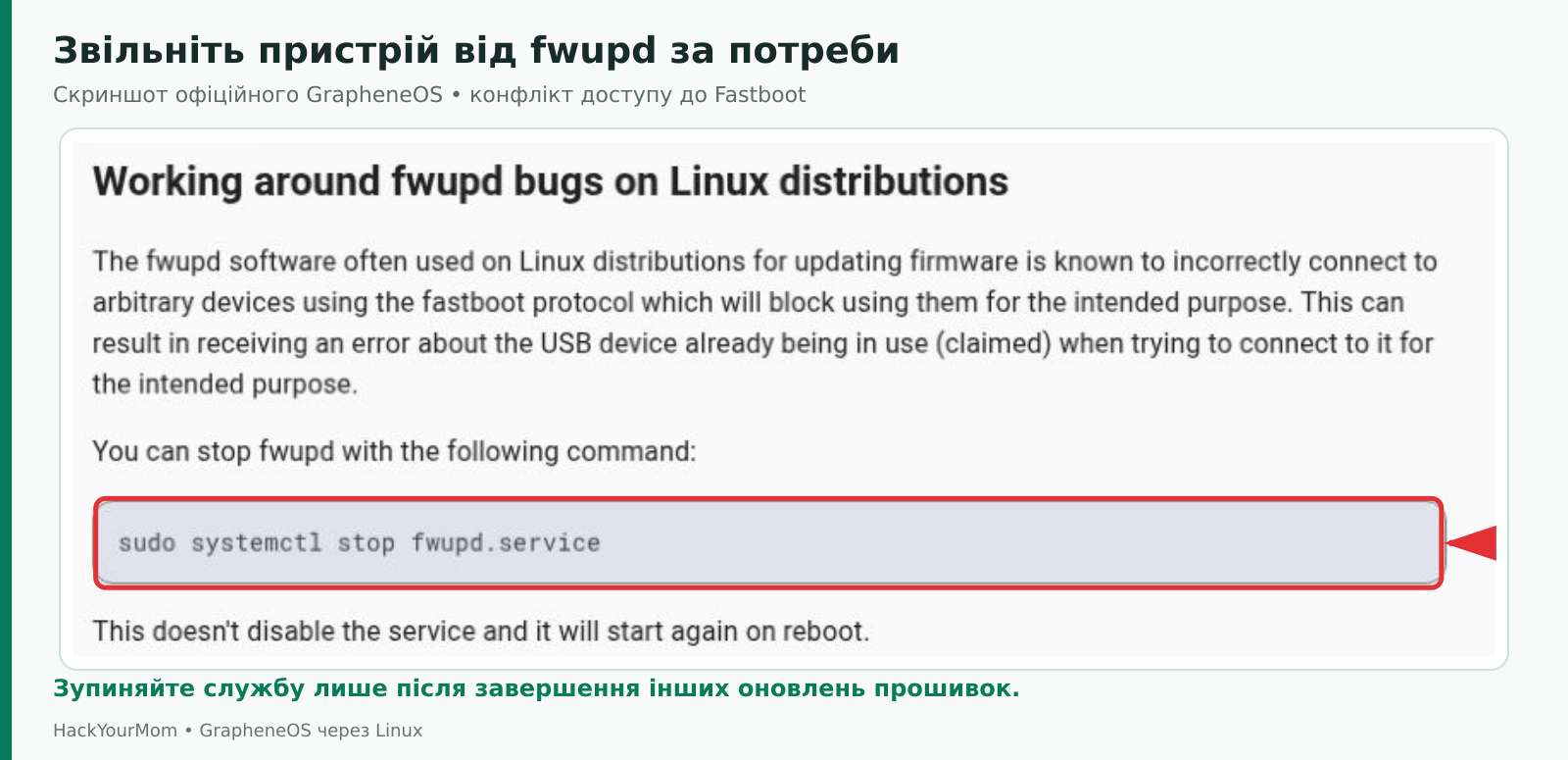
Не переривайте активне оновлення BIOS або іншої прошивки заради звільнення телефона: спочатку дайте йому завершитися. Якщо systemctl повідомляє, що fwupd.service не знайдено, на цій системі відповідної служби може не бути. Встановлювати її лише для виконання команди зупинки не потрібно.
Після stop повторіть підключення в установщику. Якщо телефон доводиться фізично перепідключити, робіть це до активного запису системи. Після завершення всіх робіт і від’єднання Pixel повернути службу можна командою sudo systemctl start fwupd.service або звичайним перезапуском Linux. Не використовуйте disable чи mask як стандартний крок цієї інструкції.
У звичайному вікні Chrome відкрийте офіційний Web Installer GrapheneOS. Перевірте домен grapheneos.org. Для цього способу не потрібен окремий виконуваний файл «GrapheneOS Installer for Linux»: потрібні кнопки вже розташовані на вебсторінці.
Залиште одну вкладку установщика. Якщо до комп’ютера підключені інші Android-пристрої, від’єднайте зайві до початку операції, щоб не помилитися під час вибору. Переконайтеся, що резервна копія готова, а Pixel досі перебуває у Fastboot Mode.
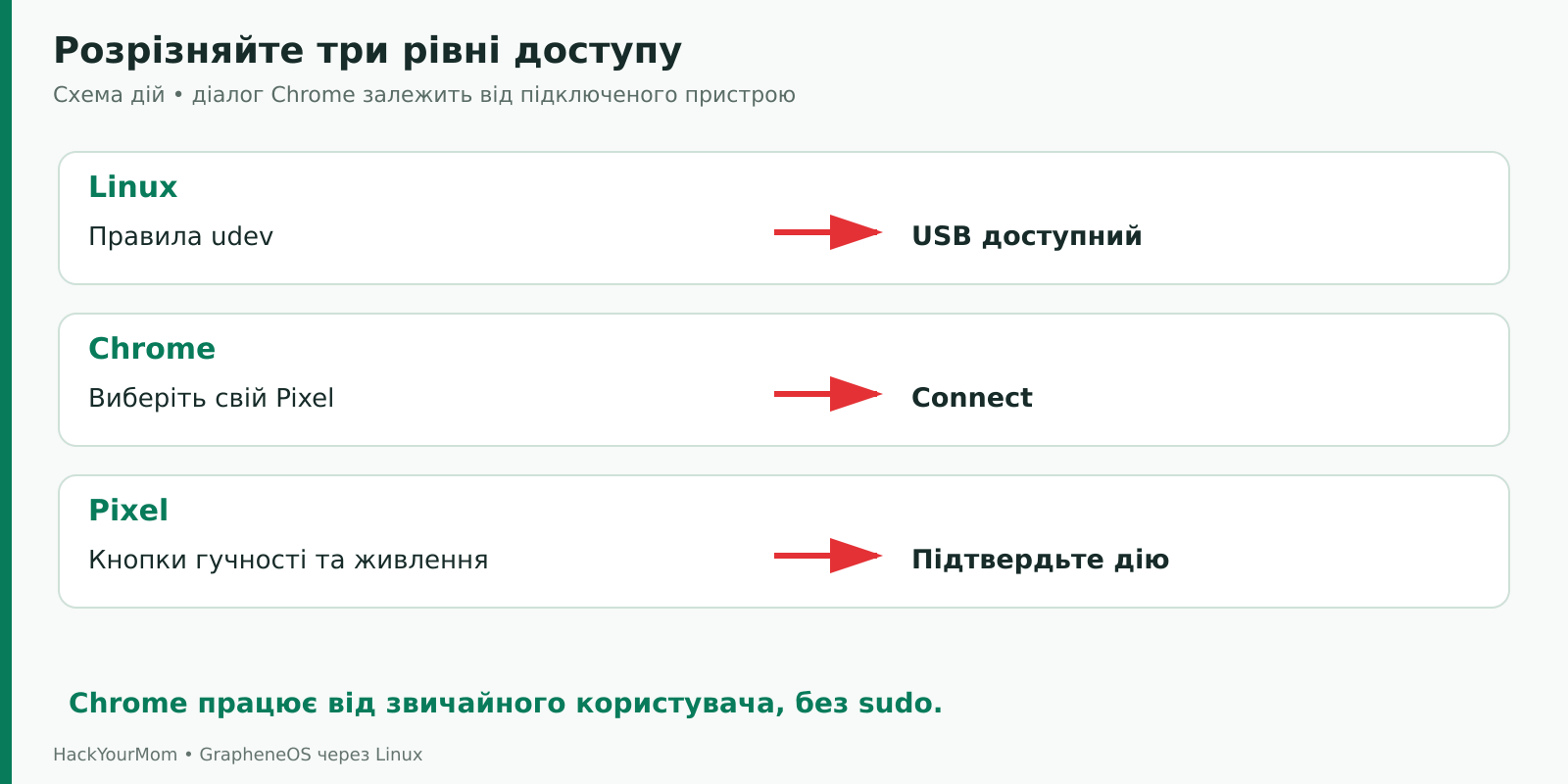
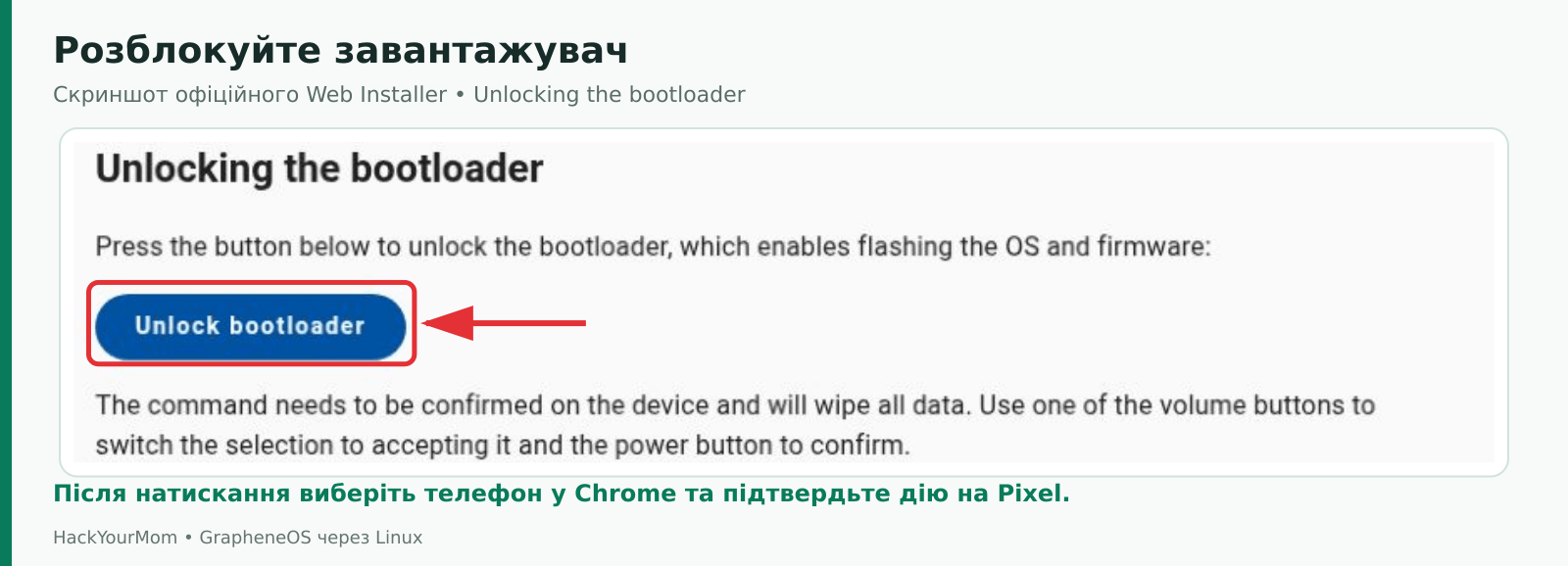
У розділі Unlocking the bootloader натисніть Unlock bootloader. Якщо дозвіл ще не наданий, Chrome відкриє вікно вибору USB-пристрою. Виділіть свій Pixel і натисніть Connect / Підключити. Назва може відображатися як модель телефона або Android-пристрій у режимі завантажувача.
Не очікуйте, що Pixel обов’язково з’явиться у файловому менеджері як накопичувач. Fastboot не є режимом перегляду папок телефона. Якщо вікно Chrome порожнє або доступ відхилено, поверніться до перевірки кабелю, Fastboot, правил udev і конфліктів доступу. Натискання наступних кнопок цю проблему не вирішить.
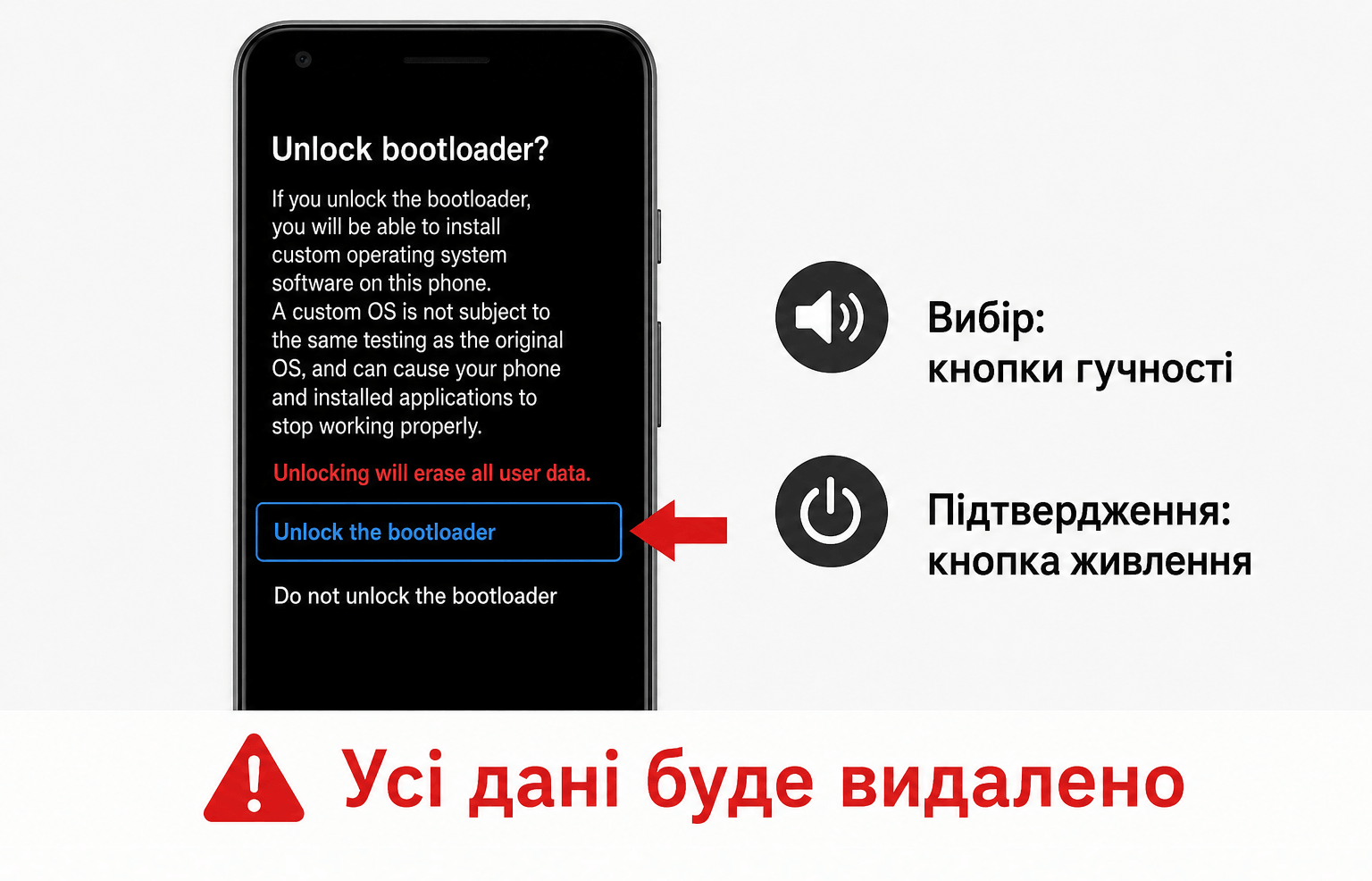
Pixel покаже попередження про наслідки розблокування. Кнопками гучності виберіть Unlock the bootloader, а кнопкою живлення підтвердьте дію. Прочитайте повідомлення саме на своєму екрані: подібний пункт Do not unlock the bootloader означає відмову.
Після підтвердження дані буде стерто. Не намагайтеся натискати екран пальцем замість фізичних кнопок. Вигляд меню може відрізнятися залежно від моделі та версії завантажувача, але зміст підтвердження залишається визначальним.
Дочекайтеся завершення операції. Якщо телефон вийшов із Fastboot, поверніть його в цей режим. Не проходьте повторно налаштування штатного Android та не відновлюйте резервну копію між розблокуванням і записом GrapheneOS.
На тій самій сторінці знайдіть Obtaining factory images та натисніть Download release. Установщик визначає підключену модель і готує відповідний офіційний образ. Якщо бачите неочікувану назву пристрою чи помилку його визначення, зупиніться та перевірте вибір телефона.
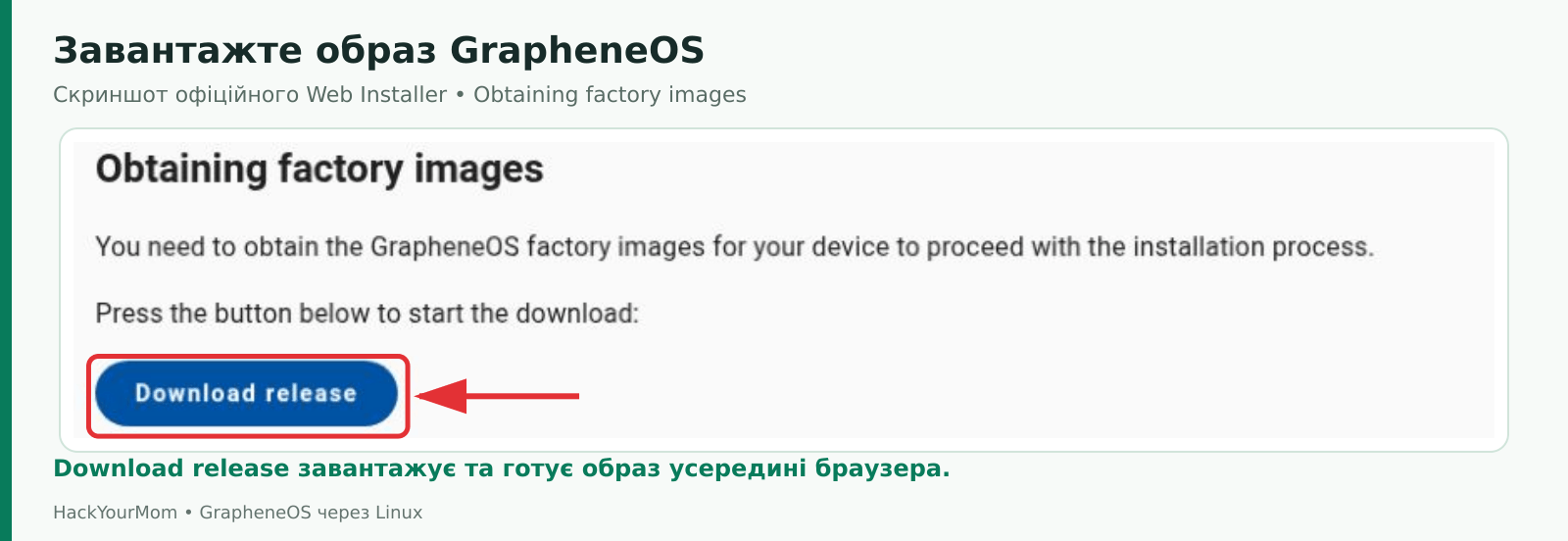
Образ готується у сховищі браузера. Не потрібно вручну шукати ZIP у папці завантажень, розпаковувати його або підставляти файл з іншого сайту. Під час цієї операції не оновлюйте сторінку та не очищуйте її дані: підготовку може знадобитися почати знову.
Повідомлення про низьку storage quota означає можливе обмеження доступного браузеру сховища. Перевірте вільне місце, звичайний режим вікна, формат пакета браузера та Shields, якщо використовуєте Brave. Простір у браузері й загальний вільний простір на диску пов’язані, але не завжди тотожні.
Після успішної підготовки образу перейдіть у Flashing factory images та натисніть Flash release. Установщик записуватиме компоненти системи й прошивки на телефон. На цьому етапі тримайте комп’ютер активним, вкладку відкритою, а кабель підключеним.
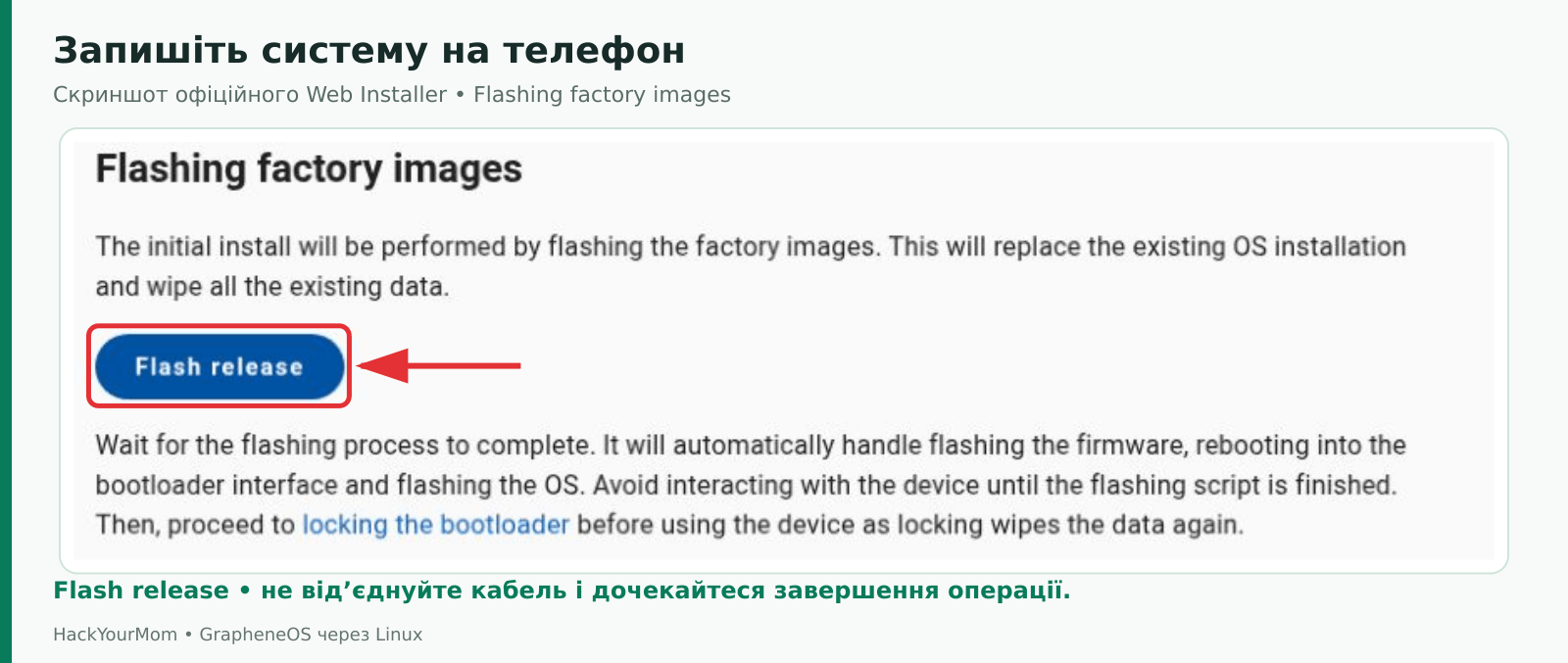
Pixel може кілька разів перезапускатися та змінювати вигляд екрана. Не допомагайте процесу випадковими натисканнями Start або Recovery. Коротка пауза чи зникнення пристрою під час перезапуску ще не означає збій: стежте за повідомленнями вебсторінки.
Якщо з’явиться запит Reconnect device, натисніть відповідну кнопку на сторінці та повторно виберіть той самий Pixel у Chrome. Спочатку виконайте саме дію установщика; слово reconnect не означає, що потрібно негайно висмикнути кабель. Фізично перепідключати телефон під час активного запису навмання не можна.
До наступного кроку переходьте лише після успішного завершення прошивання. Якщо є помилка, збережіть її точний текст. Не натискайте Lock bootloader після невдалого або незавершеного запису. Спочатку потрібно з’ясувати стан телефона та завершити встановлення.
Після успішного Flash release телефон має бути в інтерфейсі завантажувача. На сторінці відкрийте Locking the bootloader і натисніть Lock bootloader. Цей крок відновлює захищене завантаження з перевіркою встановленої системи та обмежує довільний запис через Fastboot.
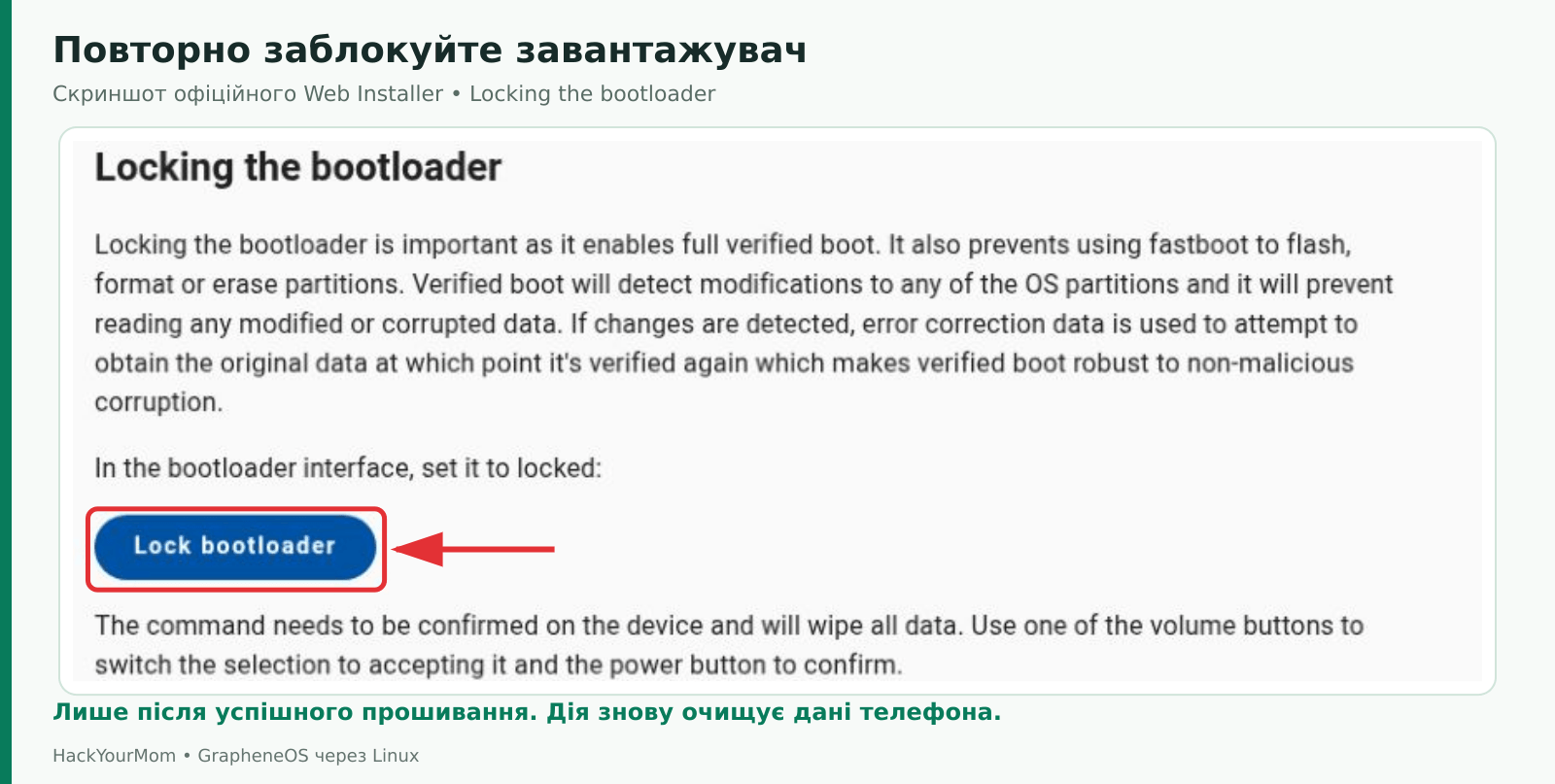
На телефоні виберіть Lock the bootloader кнопками гучності й підтвердьте кнопкою живлення. Ця операція знову очищує користувацькі дані. Саме тому особисті файли та облікові записи відновлюють після завершення всього процесу.
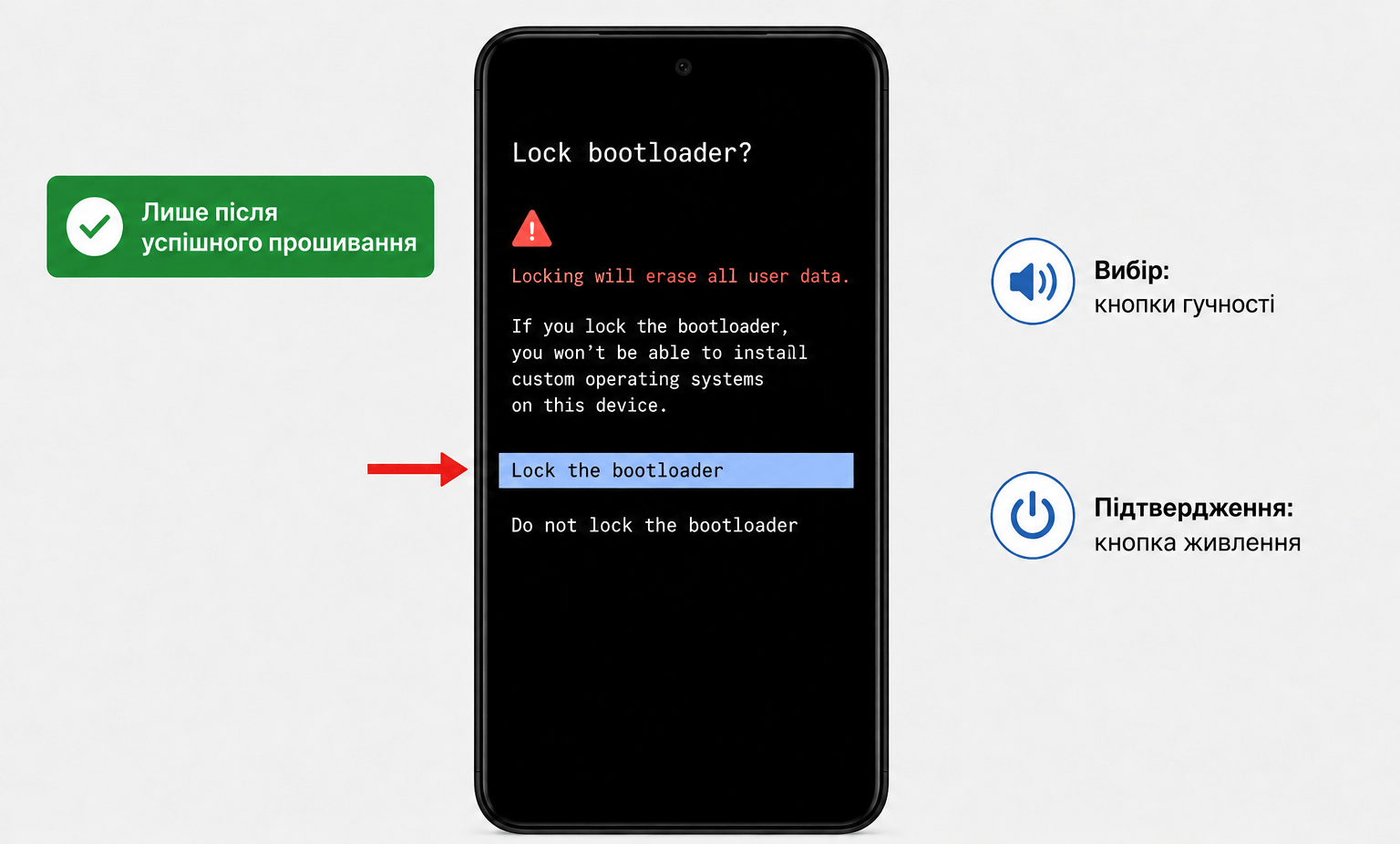
Дочекайтеся завершення. Якщо Pixel або установщик повідомили про помилку, не вважайте блокування успішним лише тому, що натиснули кнопку. З’ясуйте причину перед введенням важливих облікових даних у нову систему.
У меню Fastboot виберіть Start і натисніть кнопку живлення. Тепер цей пункт потрібен для запуску встановленої системи. Дочекайтеся майстра початкового налаштування, виберіть мову, підключіться до мережі та встановіть надійний PIN-код або пароль блокування.
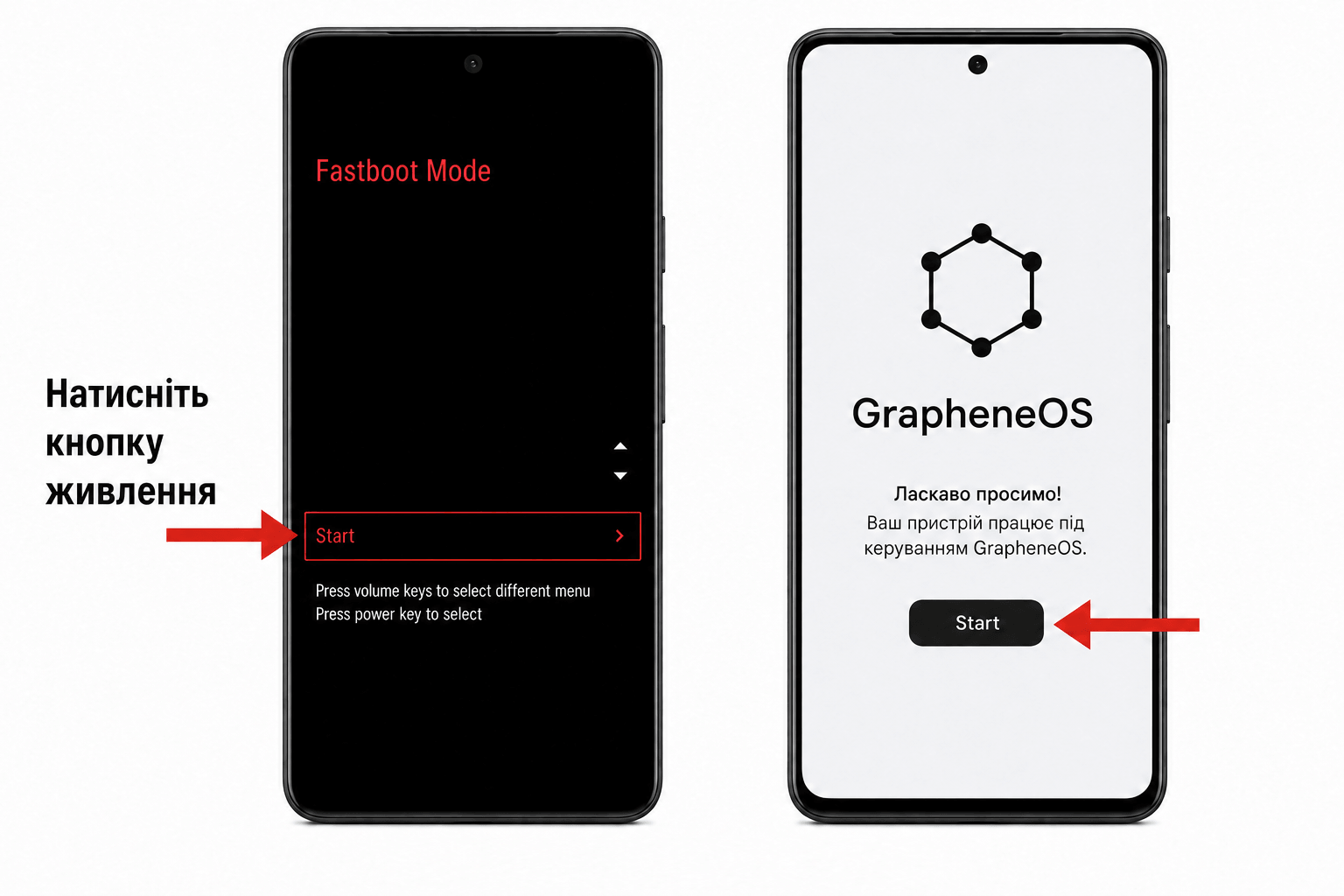
На фінальному екрані початкового налаштування GrapheneOS є позначений за замовчуванням пункт, який вимикає можливість OEM unlocking. Залиште рекомендований вибір. Якщо згодом перевірятимете параметри розробника, сам OEM unlocking має бути вимкнений.
Це дві окремі дії: блокування bootloader виконується через установщик і меню телефона, а вимкнення OEM unlocking забороняє його подальше розблокування без повторного дозволу в системі. Одна дія не замінює іншу. Для звичайних оновлень GrapheneOS повторно розблоковувати завантажувач не потрібно.
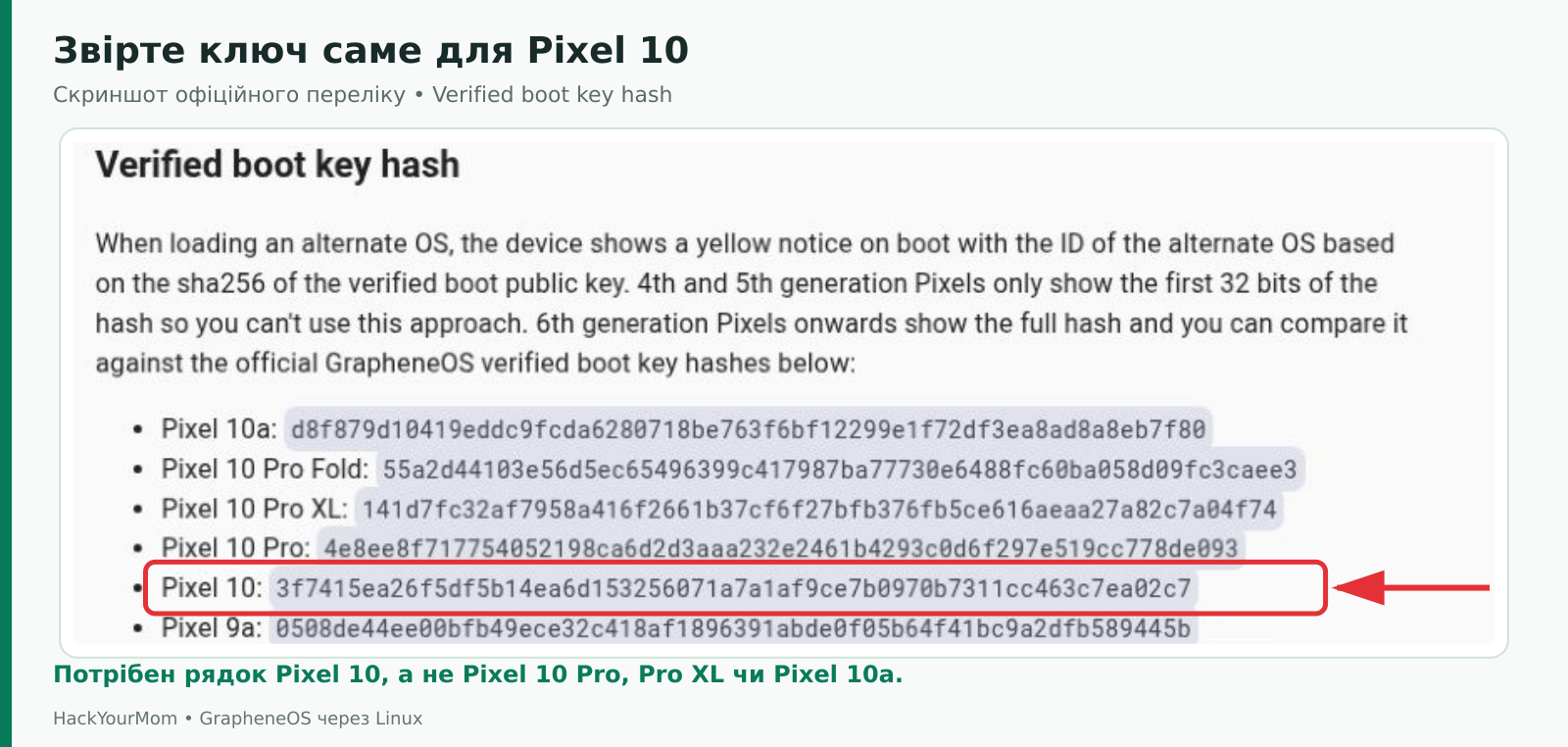
Після встановлення альтернативної ОС Pixel може показувати жовте повідомлення під час запуску з ідентифікатором ключа Verified Boot. Такий колір сам по собі не означає зараження. Важливі зміст повідомлення, стан завантажувача та відповідність ключа встановленій системі.
Відкрийте офіційний перелік Verified boot key hash, знайдіть рядок Pixel 10 та звірте повний ідентифікатор із телефоном. Не використовуйте ключ від Pro, Pro XL чи 10a і не обмежуйтеся першими символами. Перевіряти значення слід на актуальній сторінці, а не лише на зображенні в статті.
Для додаткової перевірки є Auditor. Він використовує апаратну атестацію; локальна перевірка з QR-кодами потребує другого Android-пристрою. Також доступний сервіс віддаленого моніторингу цілісності. Порядок описано в офіційному посібнику Auditor. Звичайний зелений індикатор у довільному меню не замінює цю процедуру.
Якщо ключ не збігається або ви не впевнені, що встановлення завершене правильно, відкладіть перенесення особистих даних. Збережіть текст повідомлення та зверніться до офіційної спільноти для перевірки конкретної ситуації.
GrapheneOS може працювати без сервісів Google. Якщо потрібні застосунки залежать від Google Play services, відкрийте вбудований App Store на Pixel, виберіть Google Play services і встановіть запропоновані компоненти. За актуальним посібником GrapheneOS, це встановлює Google Play services та Google Play Store як взаємозалежні програми.
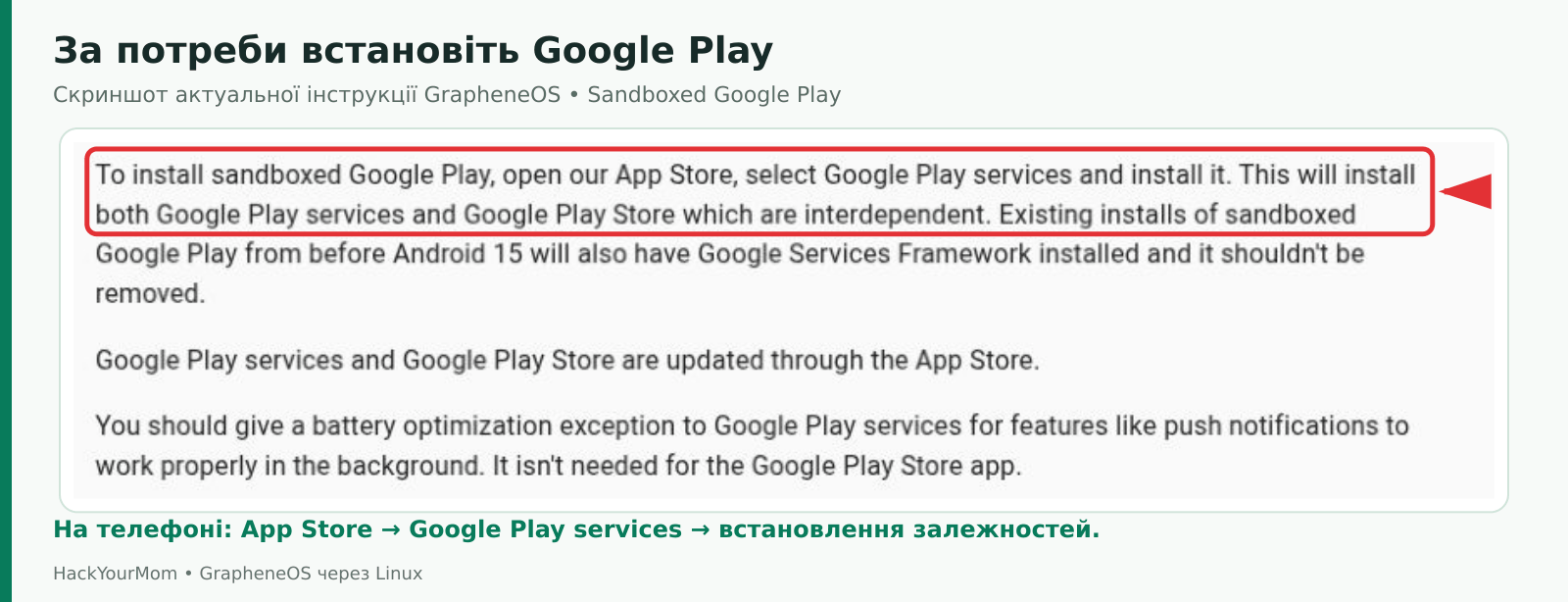
На старіших зображеннях магазин GrapheneOS може називатися Apps. Орієнтуйтеся на актуальну документацію та компоненти, запропоновані самим магазином. Для нової установки не потрібно шукати випадкові APK або вручну повторювати старі схеми з трьома окремими файлами.
Sandboxed Google Play працює як звичайні ізольовані застосунки без привілейованого системного доступу. Установлюйте їх у тому профілі, де користуватиметеся залежними програмами. Для надійних push-сповіщень документація радить дозволити Google Play services роботу без обмеження оптимізації батареї; для самого Play Store такий виняток не потрібен.
Вхід у Google потрібен для функцій, які вимагають облікового запису, зокрема завантаження програм через Play Store. Сама наявність сервісів Google не гарантує роботу кожного банківського застосунку або безконтактної оплати. До повного переходу перевірте потрібні програми, дзвінки, повідомлення та мобільний інтернет.
Починайте з того, на якому етапі виникла проблема. Порожнє вікно USB, помилка доступу до пристрою та збій під час запису потребують різних дій. Збережіть точний текст помилки, назву дистрибутива, версію браузера і модель Pixel.
Перевірте напис Fastboot Mode на телефоні, кабель із передаванням даних та пряме підключення. Якщо правила udev встановлені після підключення, перепідключіть Pixel до запуску прошивання. Переконайтеся, що браузер не встановлений через Snap або Flatpak і не працює в інкогніто.
Для додаткової перевірки в Ubuntu можна виконати lsusb. Команда покаже USB-пристрої, які бачить Linux. Якщо самої команди немає, її надає пакет usbutils. Наявність Pixel у цьому списку підтверджує лише виявлення на рівні USB, а не успішну підготовку браузера чи прошивання.
Перевірте встановлення пакета правил, перепідключення та звичайний локальний графічний сеанс. На керованому комп’ютері доступ може обмежувати політика організації. Не змінюйте загальні права пристроїв навмання. Пакети різних дистрибутивів можуть використовувати різні правила доступу та групи користувачів; уточнюйте їх у документації саме свого пакета.
Закрийте інші вкладки прошивальника, Android Studio та інші програми, що можуть звертатися до телефона. Перевірте конфлікт fwupd за кроком 8. Повторне встановлення Chrome або завантаження іншого образу не звільняє USB-інтерфейс, зайнятий іншою програмою.
Не переходьте до блокування bootloader. Якщо установщик просить повторно вибрати пристрій, виконайте цю дію. За іншої помилки збережіть журнал і зверніться до офіційних каналів GrapheneOS. Перед публікацією журналу приховайте серійні номери та особисті дані.
Подальший крок залежить від стану Pixel та того, які компоненти вже записані. Не виконуйте випадкові команди fastboot erase і не підставляйте образ іншої моделі. Поки встановлення не завершене та не перевірене, особисті дані на телефон не повертайте.
Flash release завершився успішно, без невирішених помилок.
Завантажувач повторно заблокований.
OEM unlocking вимкнений після початкового налаштування.
Ключ Verified Boot звірений із рядком саме вашої моделі.
Налаштований надійний PIN-код або пароль блокування.
Працюють потрібні мережі, дзвінки та застосунки.
Автоматичні оновлення GrapheneOS залишені ввімкненими.
Після від’єднання телефона повернені звичні параметри сну Linux; fwupd відновлено, якщо його тимчасово зупиняли.
Збережіть резервні копії до завершення перенесення та перевірки даних. Надалі GrapheneOS оновлюється на самому телефоні: повторювати прошивання через Linux або щоразу підключати Pixel до комп’ютера не потрібно.