

Покрокова інструкція на прикладі Google Pixel 10 і macOS Tahoe 26: від резервної копії та дозволів USB до прошивання, блокування завантажувача й першого запуску. Без командного рядка та встановлення Android Studio.
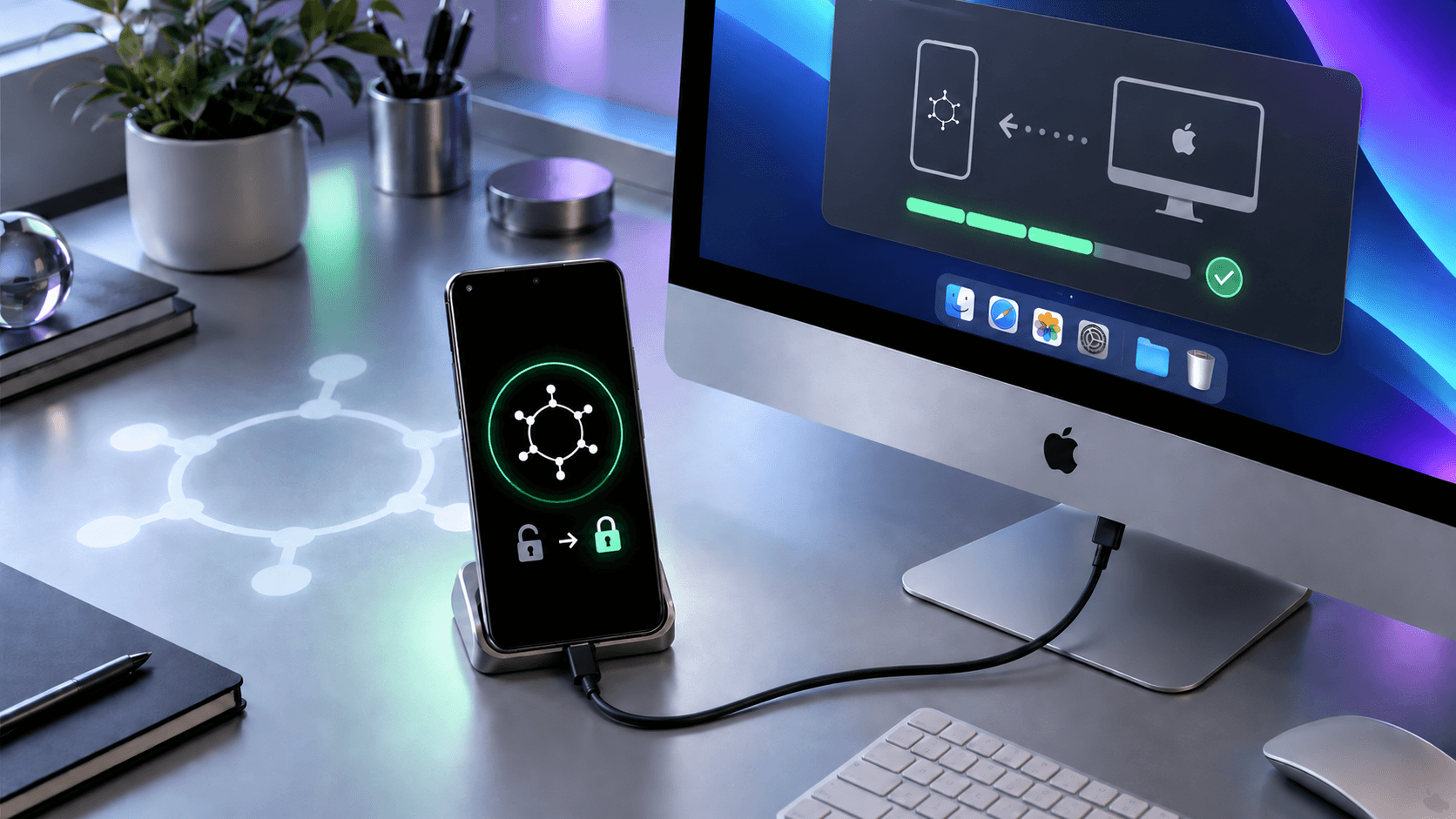
Встановити GrapheneOS на сумісний Google Pixel можна за допомогою MacBook, iMac, Mac mini або іншого Mac із підтримуваною версією macOS. Комп’ютер у цьому процесі лише завантажує системний образ і передає його на смартфон. GrapheneOS встановлюється на Pixel, а операційна система та файли самого Mac залишаються на місці. Для процедури використаємо Chrome і офіційний Web Installer, який працює через USB без окремої програми-прошивальника.
Основний приклад у матеріалі – встановлення GrapheneOS на звичайний Google Pixel 10 через macOS Tahoe 26, актуальні оновлення якої Apple публікує у переліку випусків macOS. Вебінсталятор також підтримує macOS Sonoma 14 і Sequoia 15. У наступних версіях macOS назви або розташування окремих налаштувань можуть дещо змінитися, проте загальний порядок встановлення залишатиметься практично таким самим. Нижче ми окремо пояснимо можливі відмінності для ноутбуків, настільних комп’ютерів Mac і старіших версій macOS.
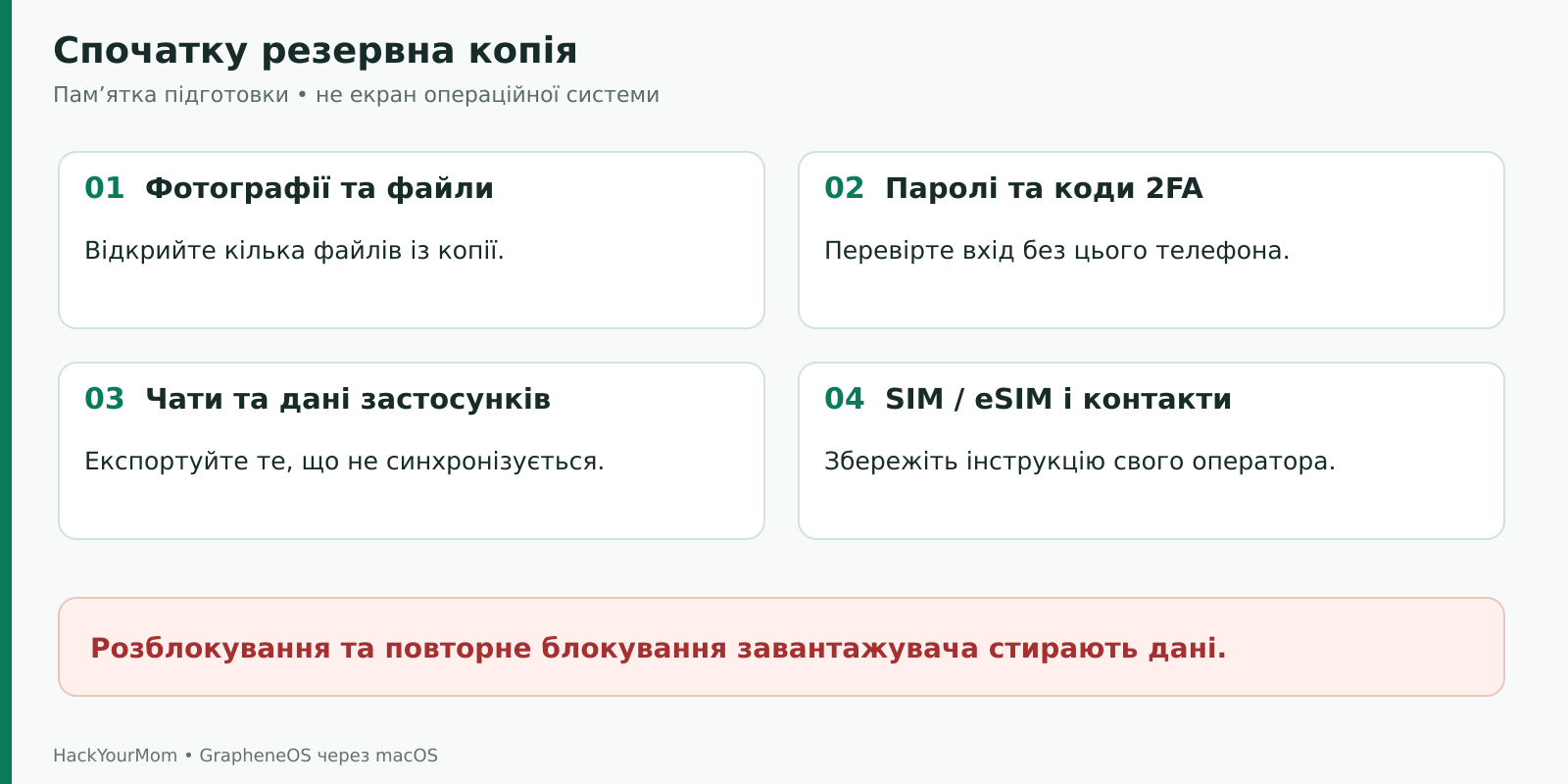
Увага! Дані на Pixel буде стерто. Розблокування завантажувача та його повторне блокування очищують користувацькі дані. Не починайте ці операції, доки не перевірите резервні копії та можливість увійти у важливі облікові записи без цього телефона.
Для цієї інструкції потрібні дві незалежні умови: Mac має запускати сумісний браузер на підтримуваній macOS, а смартфон має бути в офіційному переліку GrapheneOS і дозволяти розблокування завантажувача. Сумісність комп’ютера не означає сумісності будь-якого Android-телефона. Так само наявність звичайного USB-C роз’єму не робить пристрій придатним для цієї системи.
Список підтримуваних пристроїв GrapheneOS на дату перевірки включає сімейства Pixel 10, Pixel 9, Pixel 8, Pixel 7 і Pixel 6, відповідні підтримувані модифікації, а також Pixel Fold і Pixel Tablet. Перед початком знайдіть повну назву саме своєї моделі в цьому списку. Образи для Pixel 10, Pixel 10 Pro, Pixel 10 Pro XL та Pixel 10a різні; у нашому прикладі йдеться про Pixel 10 без додаткового індексу.
Станом на вересень 2026 року Pixel 11 відсутній в офіційному переліку пристроїв із виробничою підтримкою GrapheneOS. Для нього потрібно дочекатися офіційного додавання підтримки та перевірити актуальний список; цю інструкцію й образ від Pixel 10 не можна використовувати як підтвердження сумісності Pixel 11.
Щодо комп’ютера, офіційний Web Installer прямо називає Sonoma 14, Sequoia 15 та Tahoe 26. Mac з Intel теж може підходити, якщо має підтримувану систему й браузер. Не всі Mac, які ще отримують окремі оновлення безпеки, можуть встановити Tahoe: сумісність із новою основною версією перевіряйте за переліком Apple. Для прошивання телефона не потрібно примусово встановлювати непідтримувану macOS сторонніми засобами.
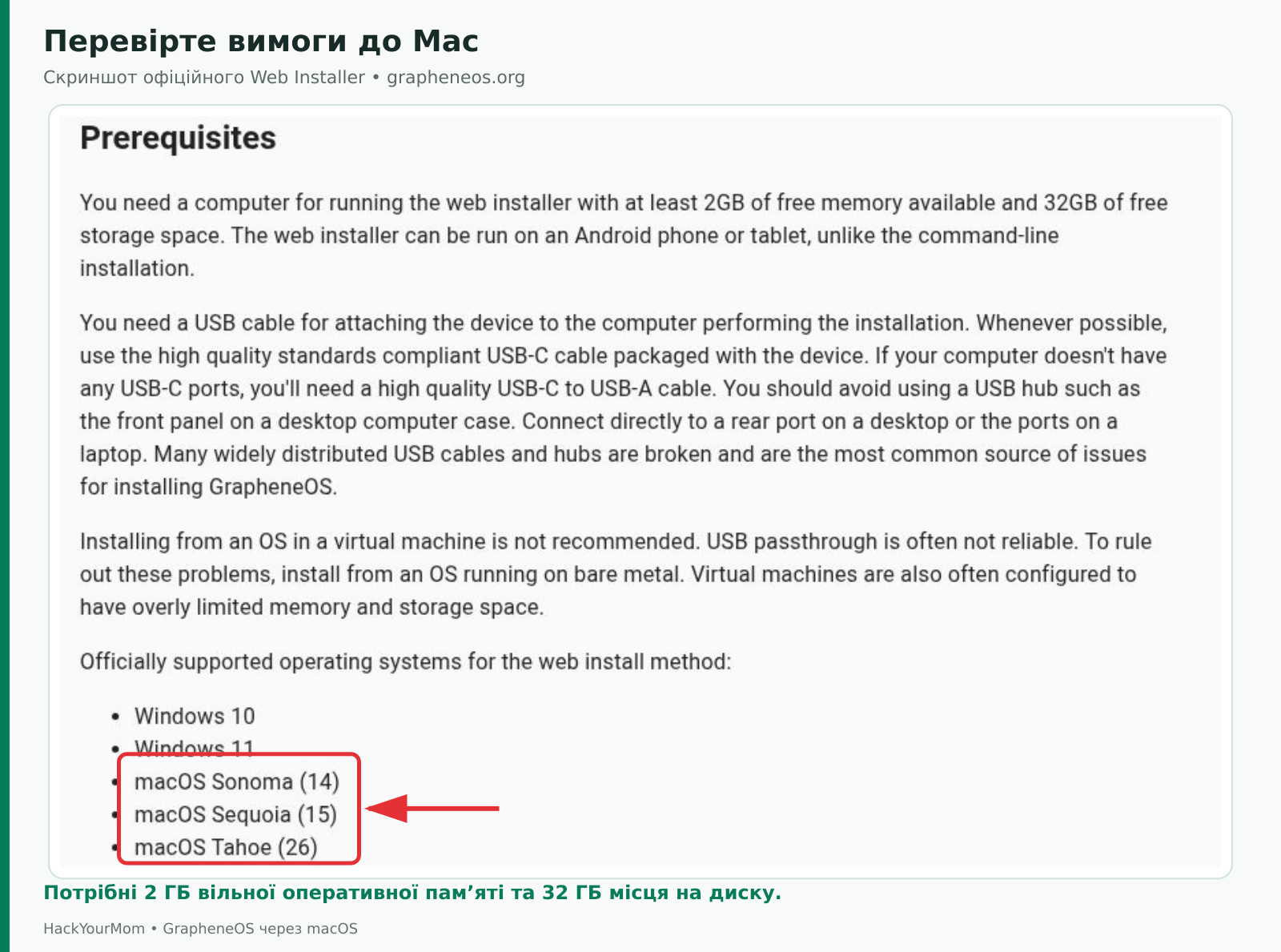
Потрібні щонайменше 2 ГБ вільної оперативної пам’яті та 32 ГБ вільного місця на накопичувачі Mac. Це не вимога купувати комп’ютер із 2 ГБ RAM: важливий доступний ресурс під час роботи браузера. Закрийте зайві важкі програми та вкладки, а місце на диску залиште із запасом. Завантаження образу, його перевірка й підготовка можуть вимагати більше ресурсів, ніж звичайне відкриття вебсторінки.
Підготуйте якісний USB-кабель із передаванням даних. За можливості використовуйте комплектний кабель Pixel і підключення USB-C напряму до Mac. Якщо на комп’ютері лише USB-A, потрібен відповідний якісний кабель USB-A – USB-C. Заряджання телефона саме по собі не доводить, що кабель передає дані: існують кабелі та адаптери, які придатні лише для живлення або мають несправні лінії даних.
Pixel із доступним OEM unlocking. Операторське блокування завантажувача може унеможливити встановлення, навіть якщо смартфон приймає SIM-картки інших операторів.
Mac і смартфон із достатнім зарядом. Практично зручно зарядити Pixel приблизно до 60% або більше, а MacBook під’єднати до живлення. Це запас на процедуру, а не формальний поріг установщика.
Стабільний інтернет. Не плануйте завантаження образу через точку доступу того самого Pixel: телефон доведеться перевести в інший режим і перезавантажувати.
Перевірена резервна копія та час без поспіху. Закладіть приблизно 30–60 хвилин, не враховуючи велике копіювання файлів або тривале оновлення систем. Фактична тривалість залежить від мережі та обладнання.
Не використовуйте віртуальну машину, USB-хаб або док-станцію, якщо можна з’єднати пристрої напряму. Під час прошивання Pixel змінює режими й перезавантажується; зайва ланка USB ускладнює повторне визначення пристрою. Заздалегідь розмістіть Mac і телефон на стійкій поверхні так, щоб не зачепити кабель рукою.
Спочатку розберіться, що з телефона вже збережено поза ним, а що існує лише локально. Синхронізація Google Фото не означає автоматичного копіювання всіх папок, документів, завантажень або даних застосунків. Відкрийте копію з Mac чи іншого пристрою та перевірте кілька фотографій, відео і документів. Наявність значка хмари або повідомлення про колишнє резервування не замінює цієї перевірки.
Особливо уважно підготуйте двофакторну автентифікацію. Якщо потрібний код генерується тільки на Pixel, після очищення телефона ви можете втратити доступ не лише до одного застосунку, а й до пошти, хмарного сховища та інших сервісів. Перевірте резервні коди, синхронізацію або експорт автентифікатора, доступність менеджера паролів і запасний спосіб входу. Секретні ключі й коди не публікуйте на скриншотах інструкції та не надсилайте стороннім людям.
Для месенджерів використовуйте їхні власні можливості перенесення чи експорту. Повна резервна копія штатного Android не гарантує автоматичного відновлення кожного застосунку на GrapheneOS. Збережіть необхідні контакти та уточніть порядок повторної активації eSIM у свого оператора. Не варто обіцяти, що будь-яка eSIM обов’язково зникне або обов’язково переживе всі операції: підготуйте спосіб відновлення зв’язку заздалегідь.
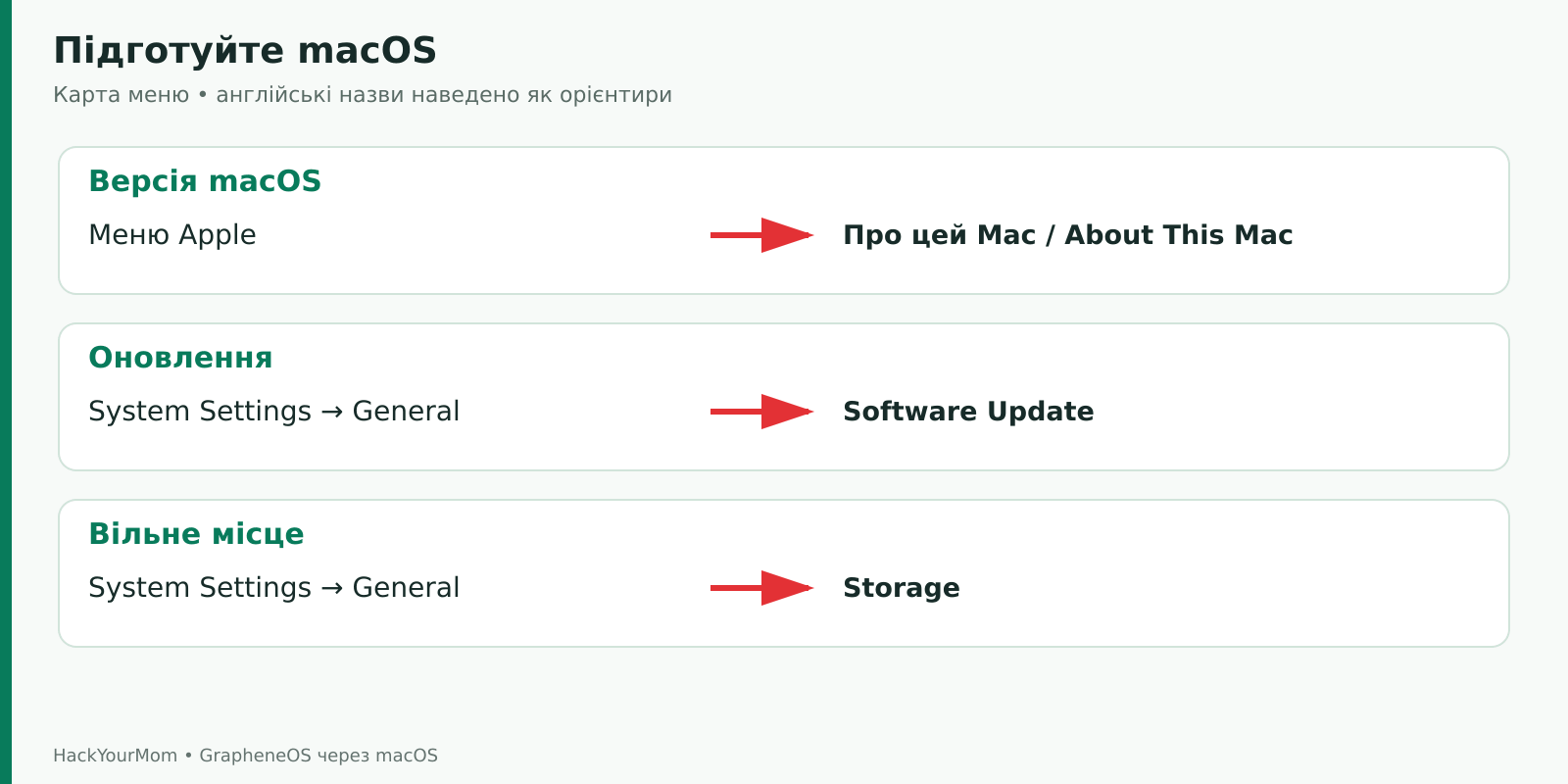
На Mac відкрийте меню Apple → «Про цей Mac» / About This Mac, щоб перевірити версію системи. Для пошуку оновлень перейдіть у System Settings → General → Software Update. Встановіть доступні оновлення для вашої версії macOS і завершіть потрібні перезавантаження до підключення телефона для прошивання. Не запускайте оновлення macOS паралельно із записом GrapheneOS.
Доступне місце перевіряйте в System Settings → General → Storage. Звільняйте його звичайними засобами: перемістіть непотрібні великі файли або видаліть те, що точно маєте в іншій копії. Не використовуйте випадкові «очищувачі» та команди видалення системних папок. Якщо вільного місця недостатньо, зупиніться на підготовці – це набагато простіше, ніж з’ясовувати причину збою під час розпакування образу.
Для процедури через Web Installer не потрібно встановлювати Homebrew, Android Studio, ADB, Fastboot або Google USB Driver. Ці назви трапляються в інструкціях для інших способів встановлення чи інших платформ. Тут команди передає браузер через WebUSB. Також не потрібно вимикати FileVault, System Integrity Protection, Gatekeeper або захист завантаження самого Mac: вони не є кроками цієї процедури.
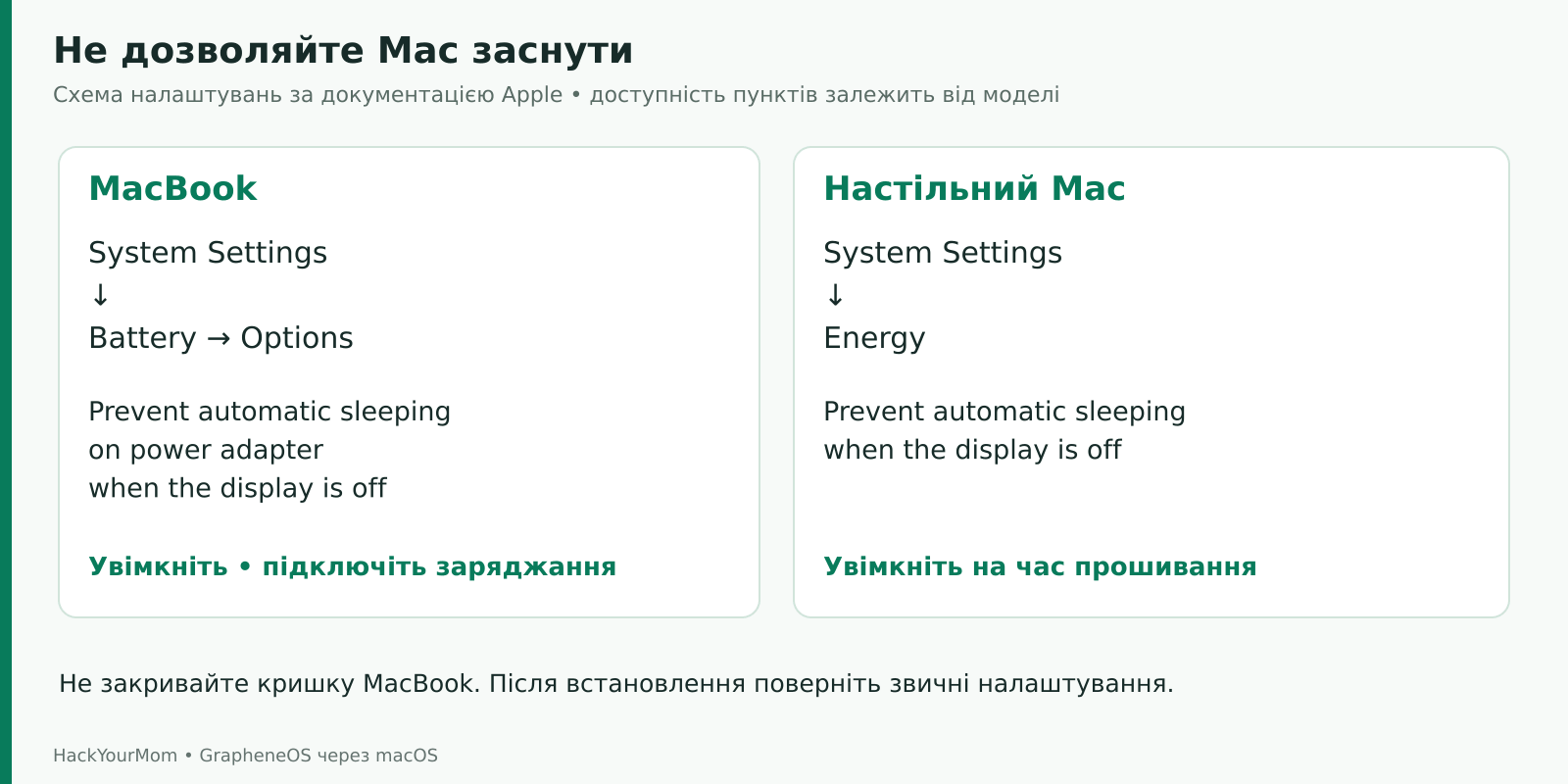
На MacBook, підключеному до зарядного пристрою, відкрийте System Settings → Battery → Options. Увімкніть Prevent automatic sleeping on power adapter when the display is off, якщо цей пункт доступний. На настільному Mac відповідний параметр шукайте в System Settings → Energy: Prevent automatic sleeping when the display is off. Саме такі маршрути наводить довідка Apple про сон комп’ютера; набір пунктів залежить від моделі.
Не закривайте кришку MacBook під час встановлення. Вимкнення екрана та сон комп’ютера – не тотожні стани, тому одного збільшення часу до згасання дисплея недостатньо для впевненості. Після завершення поверніть звичні енергетичні налаштування. Якщо Mac керується організацією і потрібні параметри заблоковані, не обходьте політику адміністрування: використайте дозволений комп’ютер або зверніться до адміністратора.
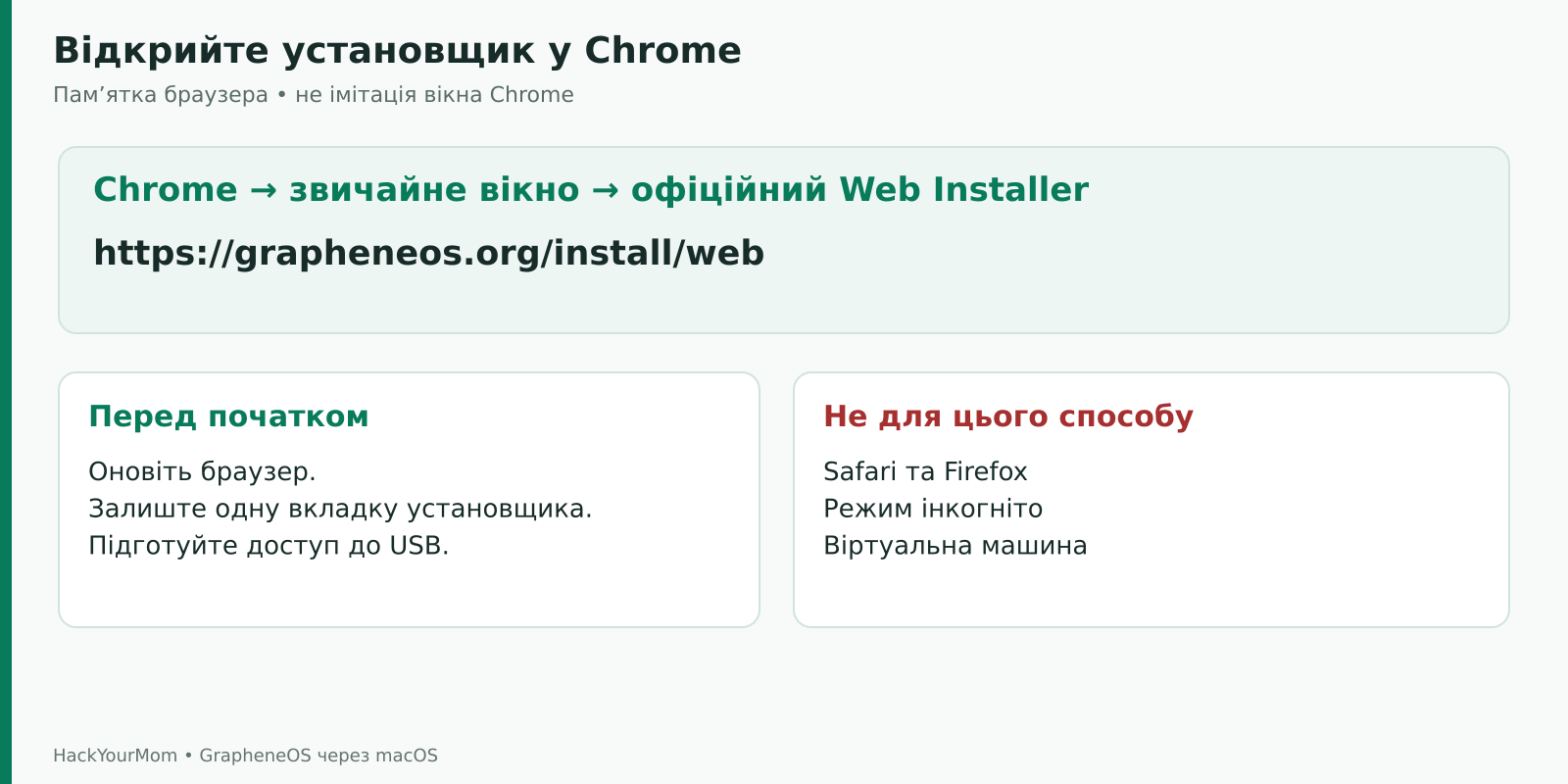
Для основного сценарію використаємо актуальний Google Chrome у звичайному вікні. Якщо браузера немає, завантажте його з офіційної сторінки Google Chrome, встановіть звичайним способом у macOS і запустіть. Якщо Chrome уже встановлений, відкрийте його меню довідки або розділ About Google Chrome, дочекайтеся перевірки оновлень і перезапустіть браузер, якщо він цього просить.
Safari та Firefox для цього Web Installer не підходять. Microsoft Edge також входить до переліку підтримуваних браузерів, а для Brave потрібно вимкнути Shields лише на сторінці інсталятора. Щоб не змішувати різні інтерфейси й особливості налаштувань, у подальших кроках залишаємо Chrome. Режим інкогніто не використовуйте: обмеження сховища можуть завадити підготовці образу.
У рядок адреси введіть https://grapheneos.org/install/web. Переконайтеся, що відкрито саме домен grapheneos.org, а не рекламу, дзеркало чи сторінку зі схожою назвою. Це довга сторінка з вимогами, поясненнями й кнопками операцій, а не короткий майстер із єдиною кнопкою «Далі». Не треба шукати окрему програму GrapheneOS для Mac або завантажувати образ на сторонньому сайті.
На цьому етапі лише ознайомтеся зі сторінкою. Кнопки Unlock bootloader, Download release, Flash release та Lock bootloader використовуються послідовно, але тільки після підготовки телефона. Не натискайте їх навмання для перевірки. Не тримайте одночасно кілька вкладок прошивальника і закрийте інші програми, які можуть працювати з Android-пристроєм через USB.
Перед зміною налаштувань завантажте доступні оновлення штатної системи Google й завершіть їх установлення. На телефоні має залишатися достатньо заряду, а важливі дані вже повинні бути збережені. Оновлення допомагає починати процедуру з актуальною прошивкою компонентів; воно не замінює майбутнього встановлення GrapheneOS.
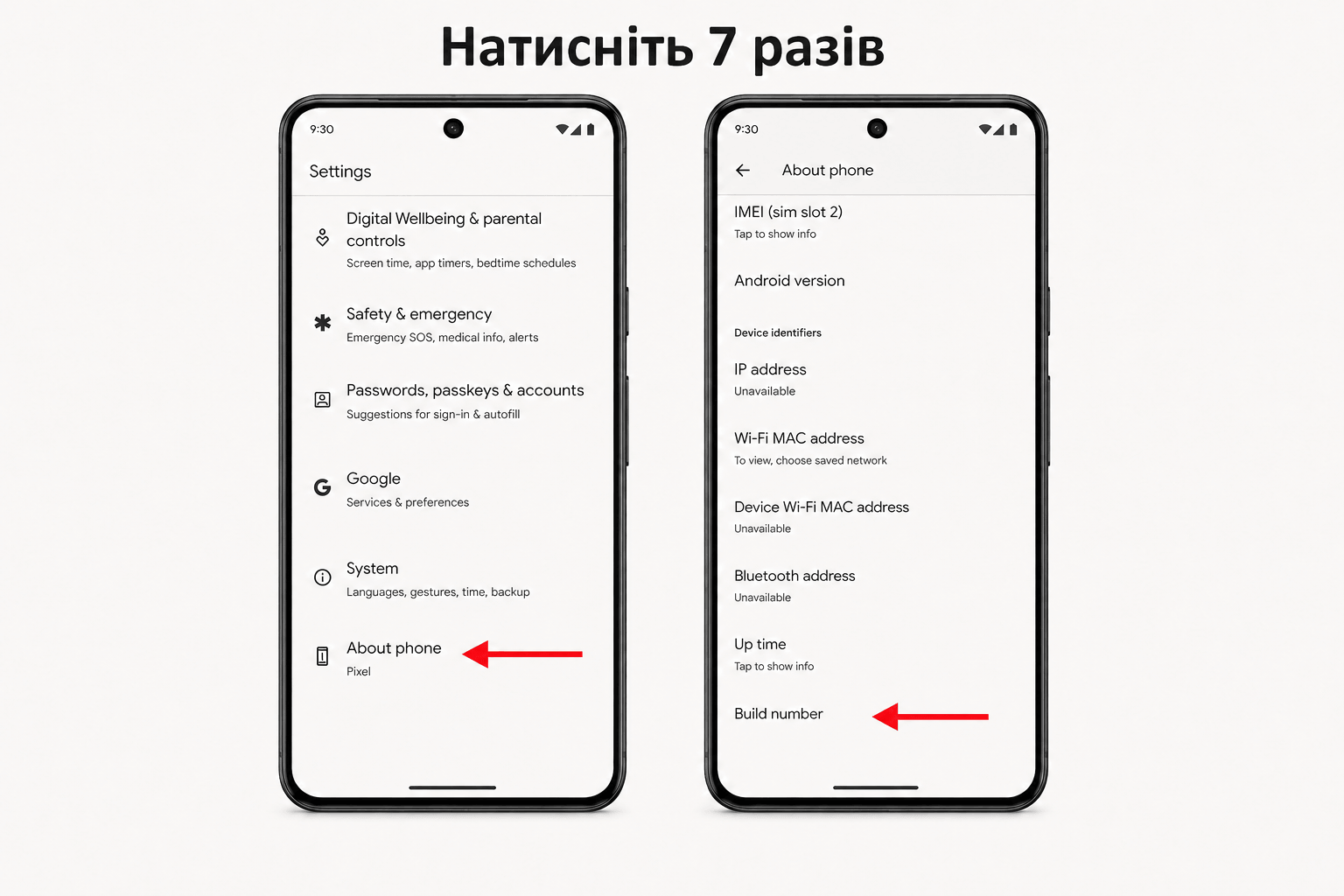
Відкрийте Налаштування → Про телефон / About phone. Знайдіть Номер збірки / Build number та натисніть саме цей рядок сім разів. Якщо Android попросить PIN-код або пароль екрана, введіть його на телефоні. Після підтвердження з’явиться повідомлення, що параметри розробника доступні. Сім разів натискати пункт «Про телефон» не потрібно – він лише відкриває сторінку з номером збірки.
Поверніться до Налаштування → Система → Параметри розробника / Developer options. Знайдіть OEM unlocking / Розблокування OEM, увімкніть його та підтвердьте системне попередження. Якщо телефон перевіряє можливість розблокування, забезпечте йому доступ до інтернету. Увімкнення цього параметра лише дозволяє наступну операцію; воно ще не означає, що завантажувач уже розблокований.
USB debugging / Налагодження USB для описаного способу не потрібне. Не плутайте його з OEM unlocking: це різні налаштування з різними завданнями. Інструкції, які починаються з команд ADB або підтвердження ключа комп’ютера на екрані Android, можуть описувати інший сценарій, а не наш шлях через Web Installer і Fastboot Mode.
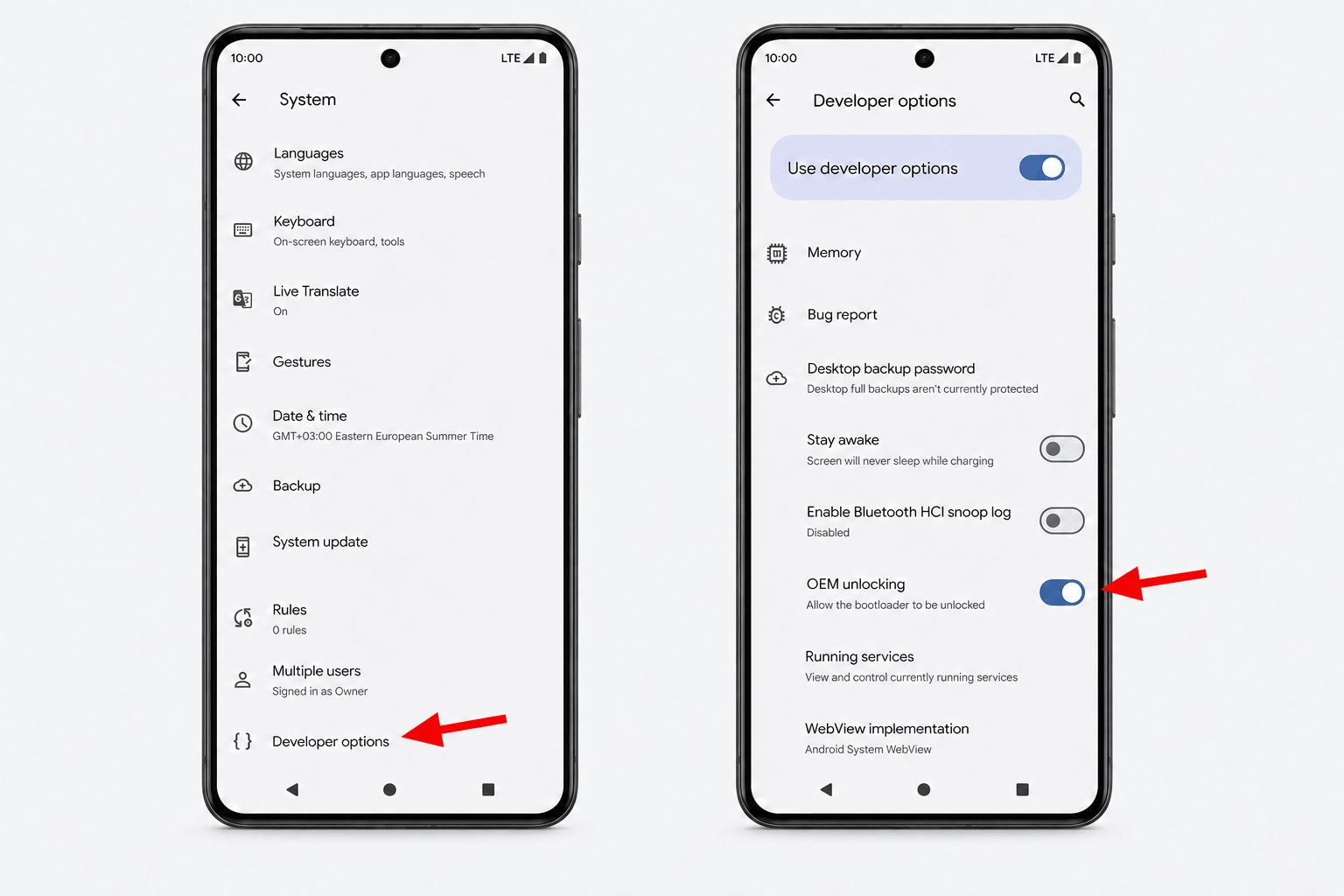
Якщо OEM unlocking неактивний, перевірте інтернет, актуальність штатної системи та походження смартфона. SIM-unlocked і можливість розблокувати bootloader – не одне й те саме. Обмеження операторської версії не знімається встановленням драйвера на Mac. Не продовжуйте прошивання, доки не з’ясуєте причину, й не купуйте випадкові платні «розблокування» за обіцянкою обійти це обмеження.
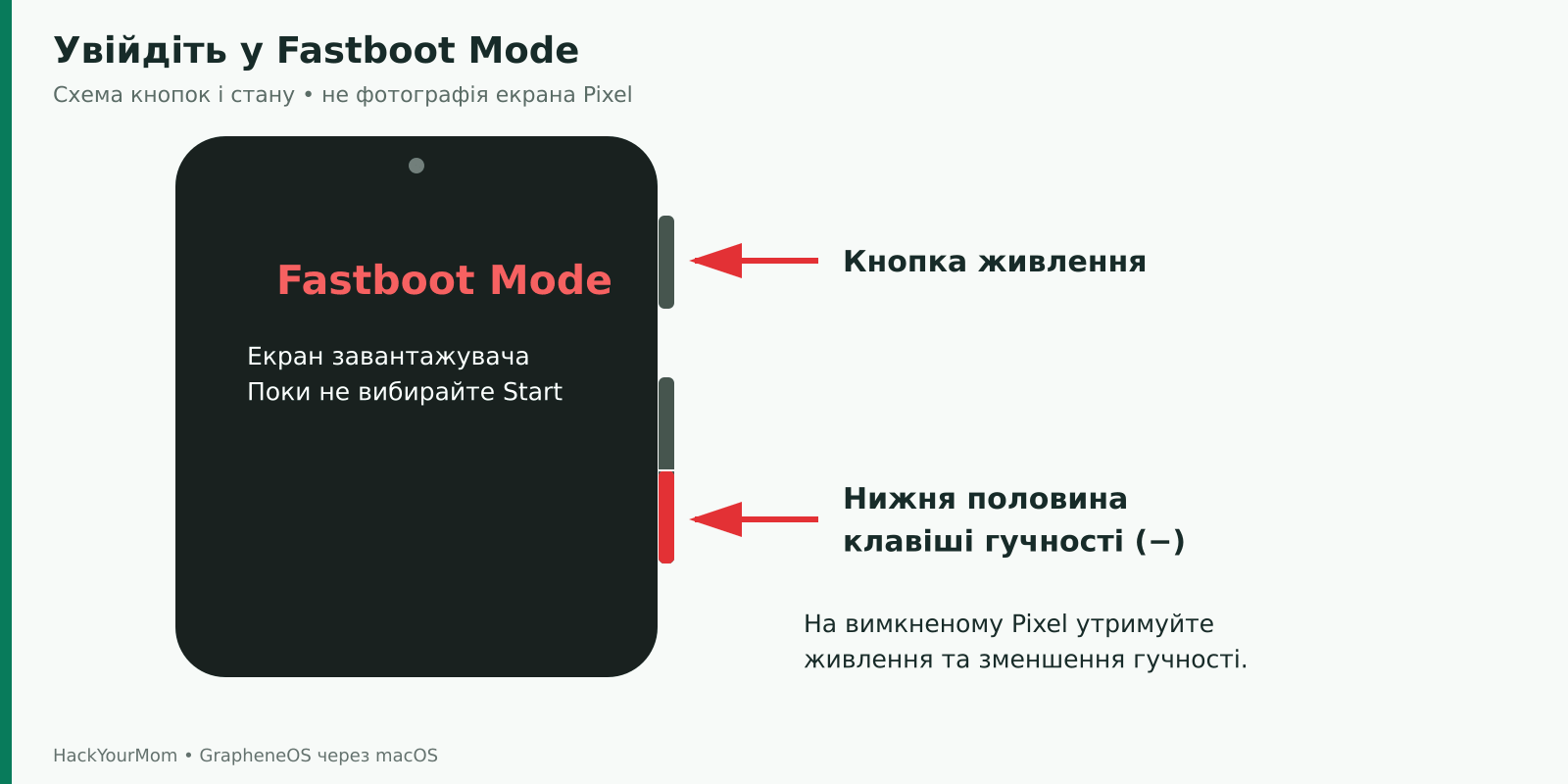
Вимкніть смартфон. На вимкненому Pixel утримуйте кнопку живлення разом із нижньою половиною клавіші гучності, доки не з’явиться інтерфейс завантажувача. Альтернативний шлях, який описує офіційна інструкція: перезавантажте телефон і під час початку запуску утримуйте зменшення гучності. В обох випадках орієнтиром є саме напис Fastboot Mode на екрані.
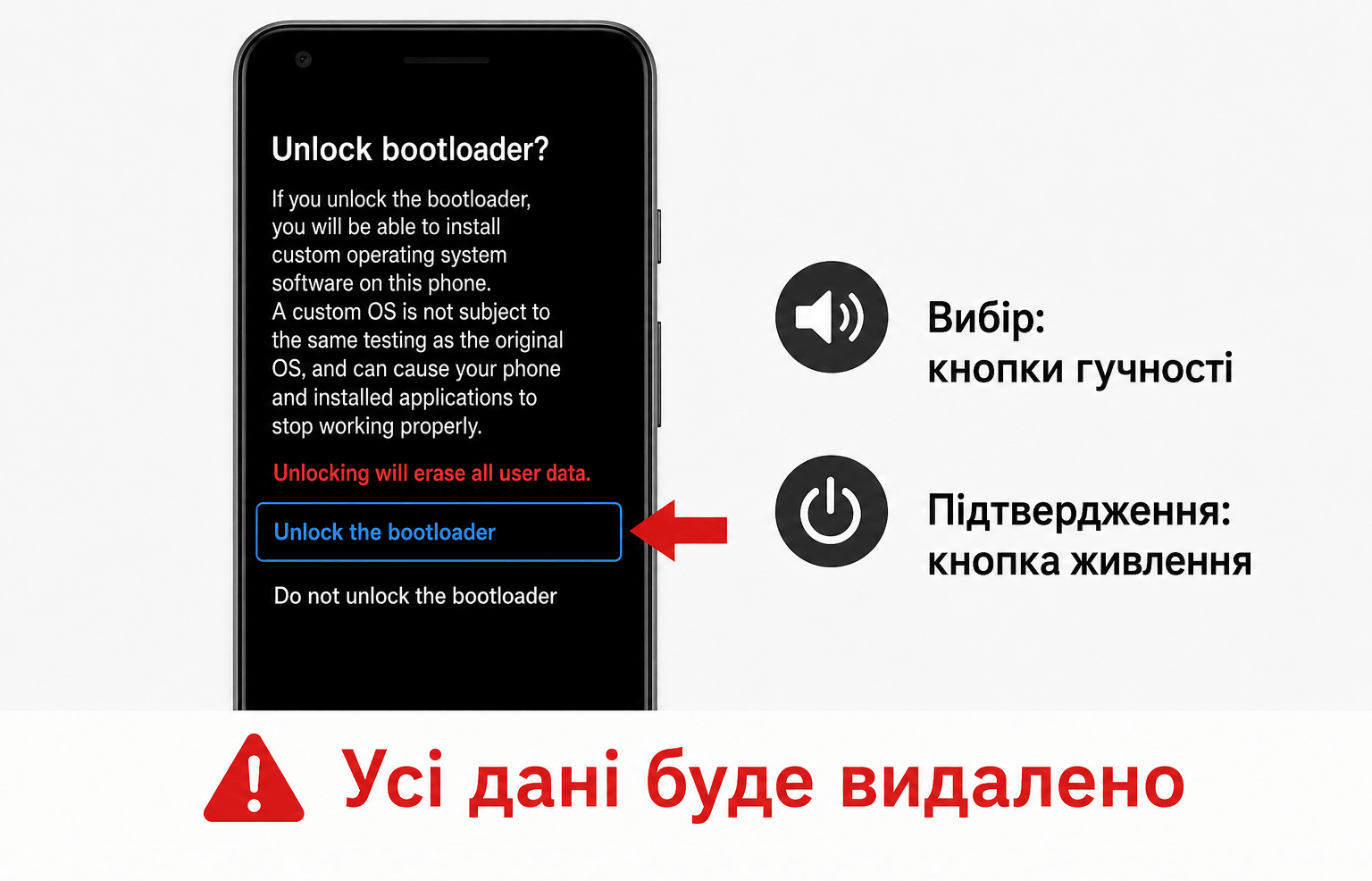
Не вибирайте Start на цьому етапі: він запустить операційну систему, тоді як для встановлення телефон має залишатися в інтерфейсі завантажувача. У Fastboot меню перемикають кнопками гучності, а дію підтверджують кнопкою живлення. Натискання на зображені на екрані пункти пальцем не є тим способом керування, який потрібен у цих кроках.
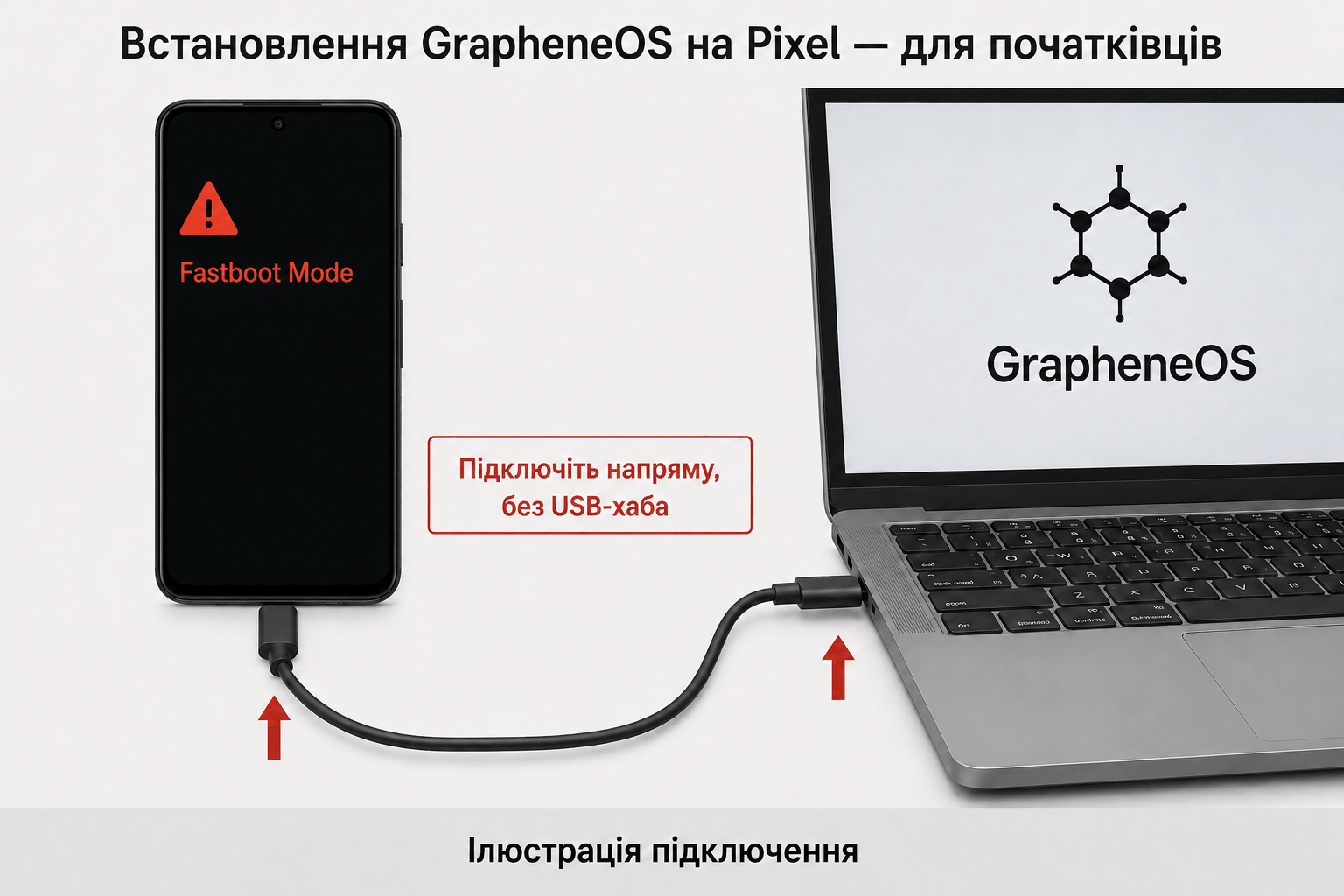
Залишивши Pixel у Fastboot Mode, під’єднайте його напряму до Mac кабелем із передаванням даних. Для MacBook використовуйте вільний USB-C порт, а живлення ноутбука за можливості підключіть окремо. Не переставляйте кабель під час активного запису системи; перевірку іншого порту робимо тільки до початку прошивання або після з’ясування стану помилки.
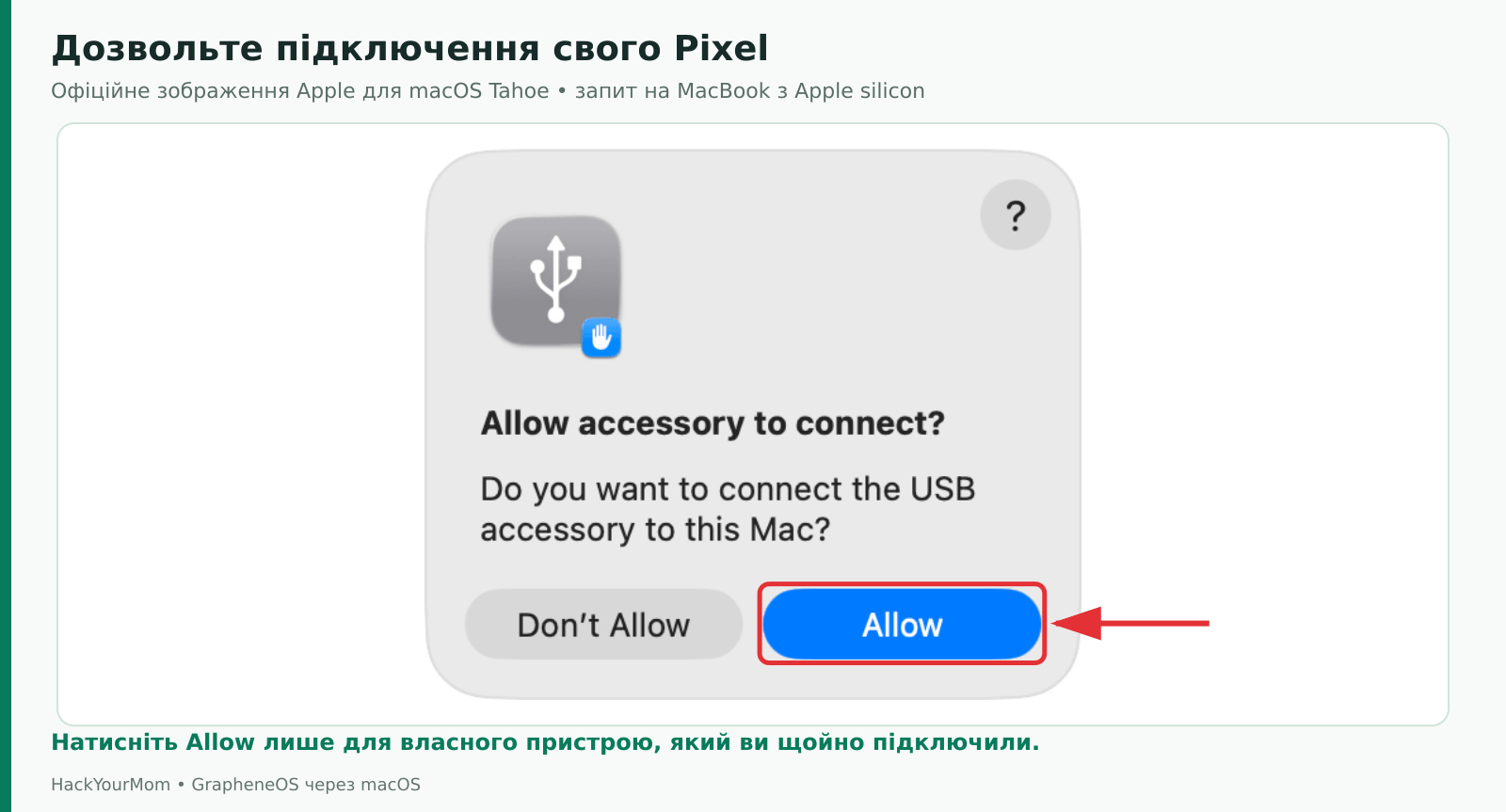
На MacBook з Apple silicon macOS може показати запит Allow accessory to connect?. Розблокуйте Mac і натисніть Allow / Дозволити для власного Pixel, який ви щойно підключили. Якщо вибрати Don’t Allow, заряджання може працювати, але доступ до даних буде заборонений. Тому ситуація «телефон заряджається, але Chrome його не бачить» не обов’язково означає несправність прошивальника.
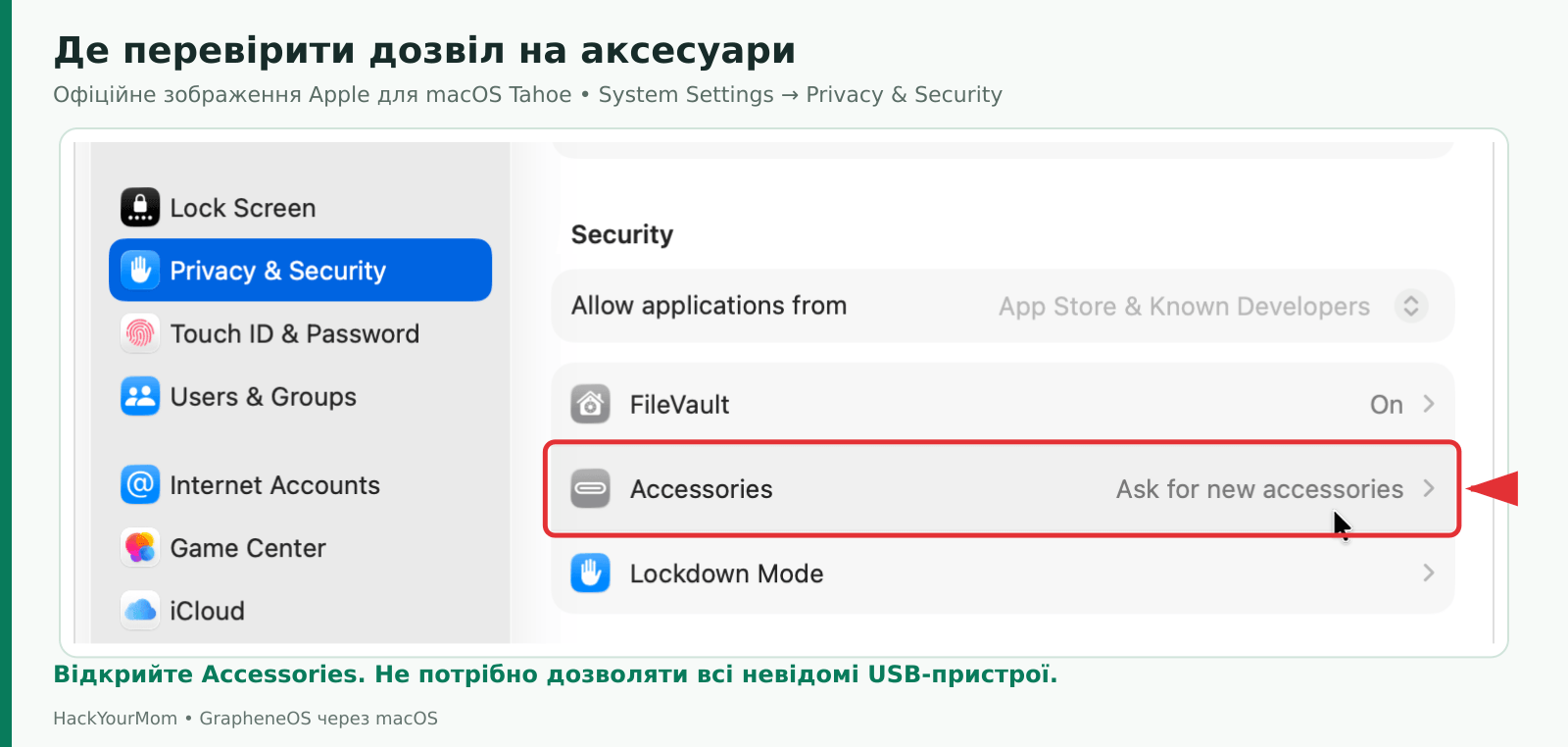
Перевірити поведінку цього захисту можна в System Settings → Privacy & Security → Accessories → Allow accessories to connect. У деяких попередніх версіях macOS параметр видно без окремого підрозділу Accessories. Залишити запит для нових аксесуарів – нормальний варіант: не потрібно назавжди вмикати автоматичний дозвіл усім невідомим USB-пристроям заради однієї установки.
Apple описує цей запит насамперед для ноутбуків з Apple silicon. На настільному Mac або Mac з Intel аналогічного вікна може не бути – не витрачайте час на його пошук, якщо система його не показує. Якщо дозвіл контролює організація, питання вирішує адміністратор. Докладні пояснення є в офіційній довідці Apple про USB-аксесуари.
Тепер поверніться до вкладки Chrome з офіційним установщиком. Знайдіть розділ Unlocking the bootloader. Перш ніж натискати кнопку, ще раз переконайтеся, що резервна копія готова, вибрано потрібний телефон і ви згодні з його очищенням. Якщо до Mac підключені інші Android-пристрої, до початку операції від’єднайте зайві, щоб не помилитися у вікні вибору.
У цьому кроці є кілька рівнів підтвердження, і жоден не замінює інший. macOS дозволяє фізичному USB-аксесуару підключення; Chrome надає офіційному сайту доступ до вибраного USB-пристрою; Pixel окремо просить підтвердити розблокування завантажувача. Якщо Mac не показував системного запиту, починайте з браузерного підтвердження – створювати відсутнє вікно не потрібно.
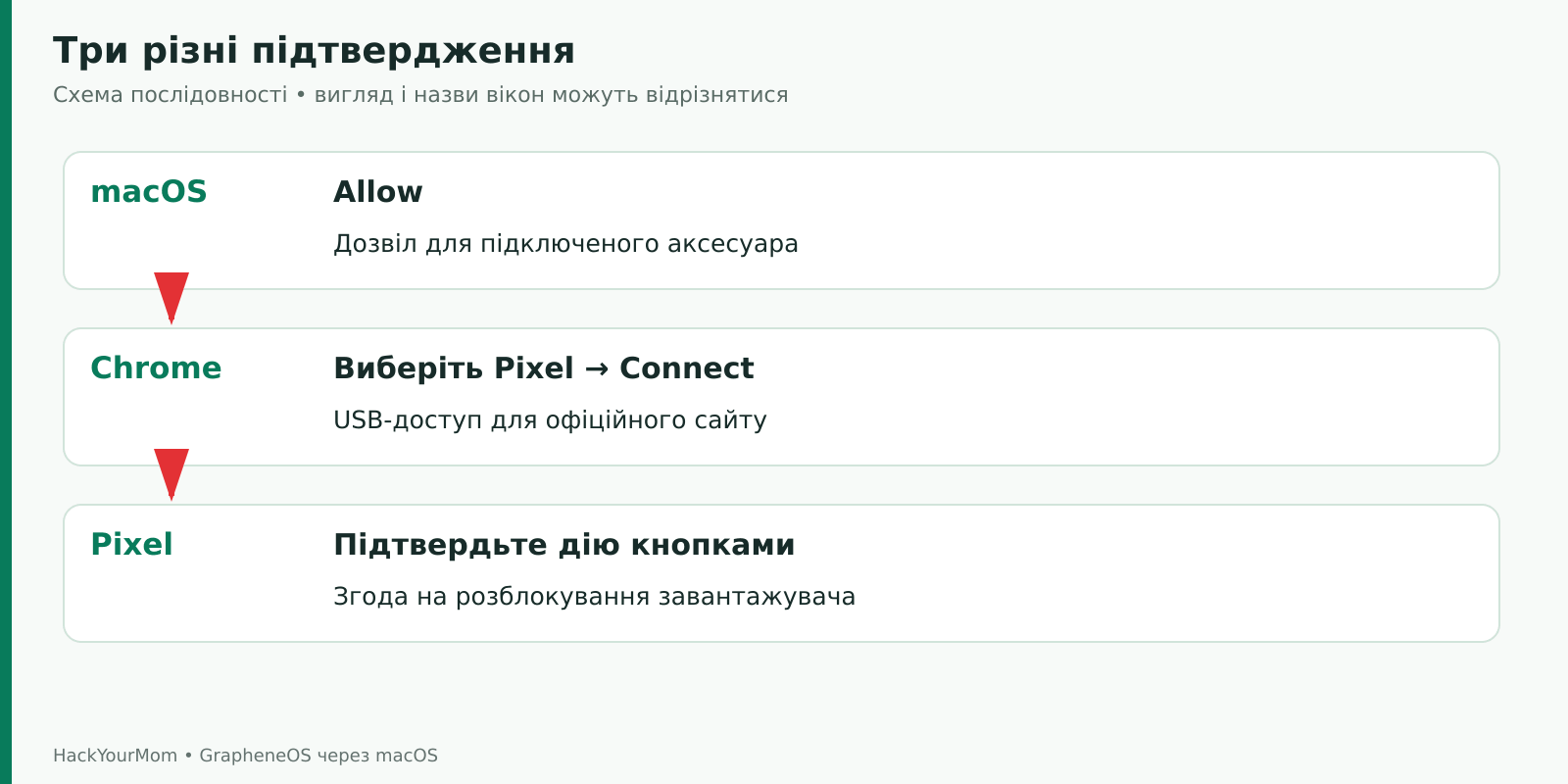
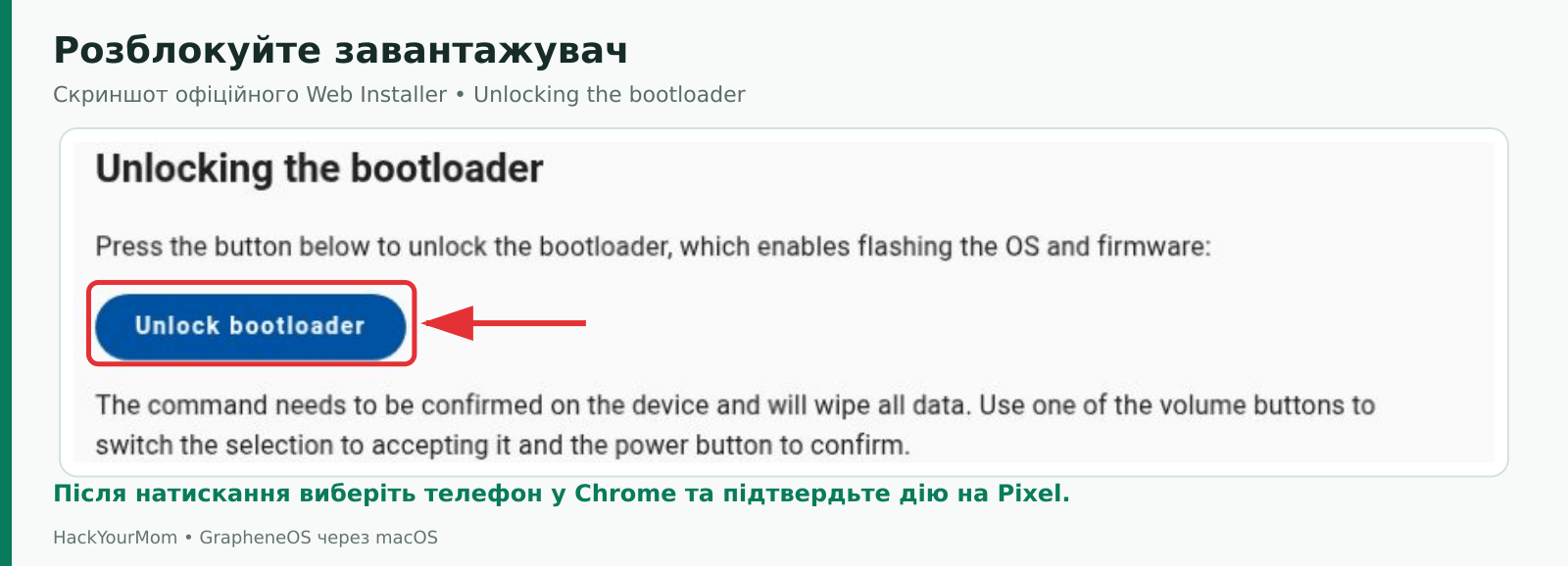
Натисніть Unlock bootloader. Chrome відкриє вікно вибору USB-пристрою, якщо потрібний дозвіл ще не надано. Виберіть підключений Pixel – він може відображатися за назвою моделі або як Android-пристрій у режимі завантажувача – і натисніть Connect / Підключити. Якщо список порожній, не переходьте до наступних кнопок: поверніться до кабелю, USB-дозволу й перевірки Fastboot Mode.
На Pixel з’явиться попередження. Кнопками гучності виберіть Unlock the bootloader, а кнопкою живлення підтвердьте дію. Після підтвердження дані буде стерто. Не натискайте схожий пункт відмови й не намагайтеся підтвердити операцію торканням екрана. Прочитайте повідомлення на своєму телефоні, навіть якщо його оформлення відрізняється від ілюстрації.
Дочекайтеся завершення операції. Якщо смартфон вийшов із Fastboot Mode, поверніть його в цей режим описаним вище способом. Не налаштовуйте штатну систему заново і не відновлюйте резервні копії посеред процедури. Наступний крок – завантаження GrapheneOS у тій самій вкладці браузера.
У розділі Obtaining factory images натисніть Download release. Інсталятор визначає модель підключеного пристрою і використовує відповідний офіційний образ. Не підставляйте образ іншої моделі вручну. Якщо бачите неочікувану назву пристрою або помилку визначення, зупиніться й перевірте підключення, перш ніж переходити до запису.
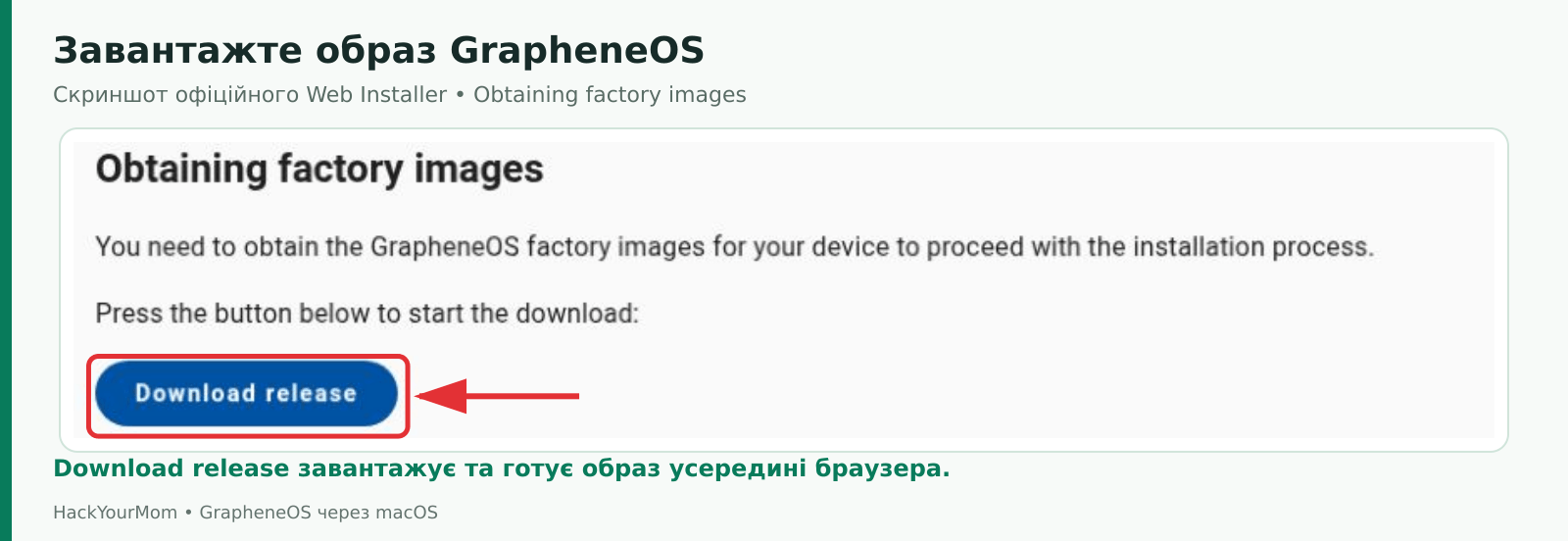
Образ готується всередині браузера, тому не шукайте обов’язково ZIP-файл у папці Downloads. Не оновлюйте сторінку, не очищуйте дані сайту та не закривайте вкладку. Якщо перервати цей етап, частину підготовки може знадобитися виконати повторно. Швидкість залежить від інтернету й ресурсів Mac; орієнтуйтеся на стан інсталятора, а не на обіцяну кількість хвилин.
Якщо з’являється попередження про низьку storage quota, перевірте вільний простір на диску, звичайний режим Chrome та відсутність обмежень браузерного сховища. Для Brave окремо перевірте Shields. Це проблема підготовки образу в браузері, а не сигнал, що потрібно видаляти системні файли з Pixel або форматувати накопичувач Mac.
Після завершення завантаження та підготовки перейдіть до Flashing factory images і натисніть Flash release. Саме тепер інсталятор записує системні компоненти на телефон. Заздалегідь перевірте живлення Mac, стійкість кабелю і налаштування сну – під час активної операції не варто змінювати робоче місце чи перемикати обладнання.
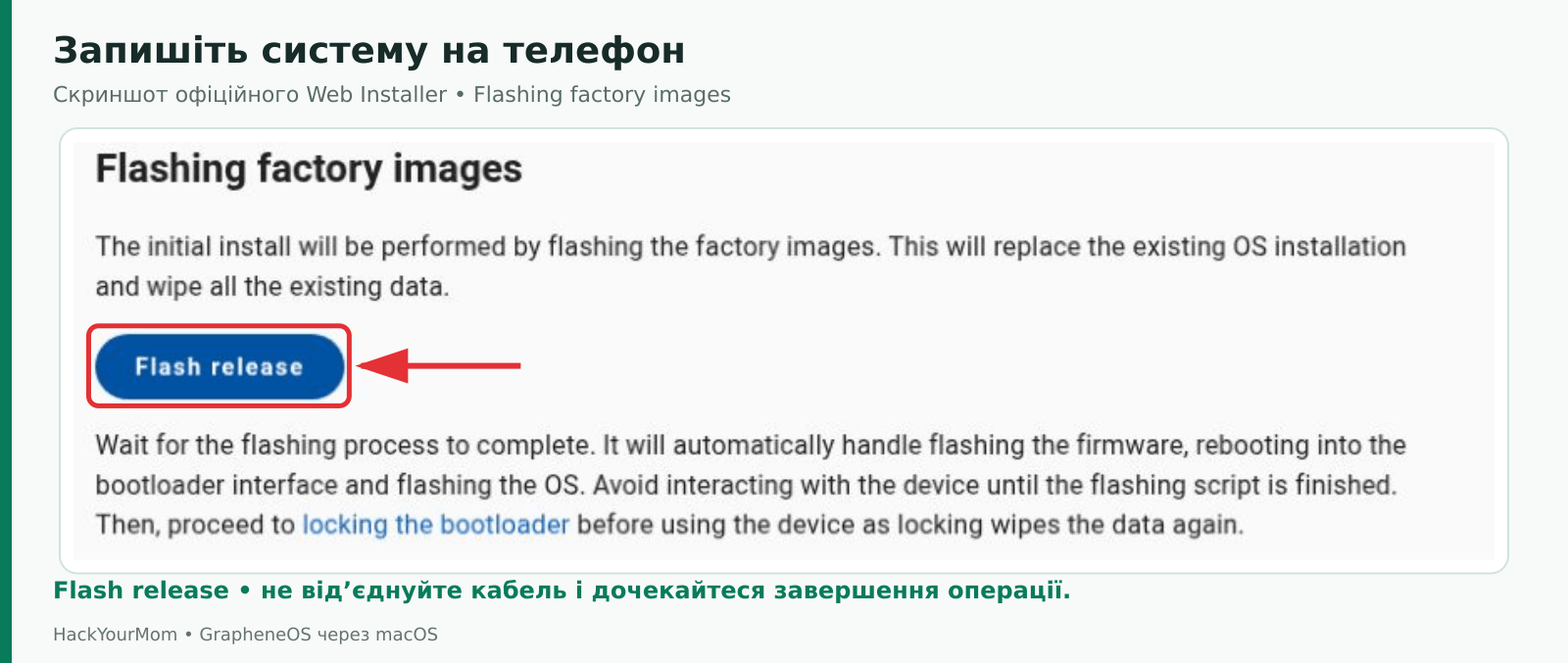
Телефон може кілька разів перезавантажитися та змінити вигляд екрана. Це не означає, що потрібно натискати Start, вибирати Recovery або допомагати інсталятору випадковими командами. Дайте сценарію завершитися. Навіть якщо смартфон на мить зник зі списку USB-пристроїв, орієнтуйтеся на повідомлення інсталятора та його запит на подальшу дію.
Якщо інсталятор просить Reconnect device, натисніть цю кнопку й повторно виберіть той самий Pixel у Chrome. Якщо macOS знову просить дозволити аксесуар, перевірте, що це ваш телефон, і підтвердьте. Не висмикуйте кабель тільки тому, що побачили слово «перепідключити»: спочатку виконайте саме дію, яку пропонує вебсторінка.
До блокування завантажувача переходьте лише після успішного завершення прошивання. Відсутність руху індикатора протягом короткого часу не дає підстав оголошувати запис завершеним. Якщо є помилка, збережіть її точний текст і зупиніться на діагностиці; не натискайте наступну кнопку, щоб «перескочити» невдалий етап.
Після успішного запису GrapheneOS смартфон має бути в інтерфейсі завантажувача. Відкрийте Locking the bootloader і натисніть Lock bootloader. Повторне блокування – частина завершення установки, а не необов’язкова косметична дія: воно відновлює захищений режим завантаження з перевіркою встановленої системи та обмежує довільне прошивання через Fastboot.
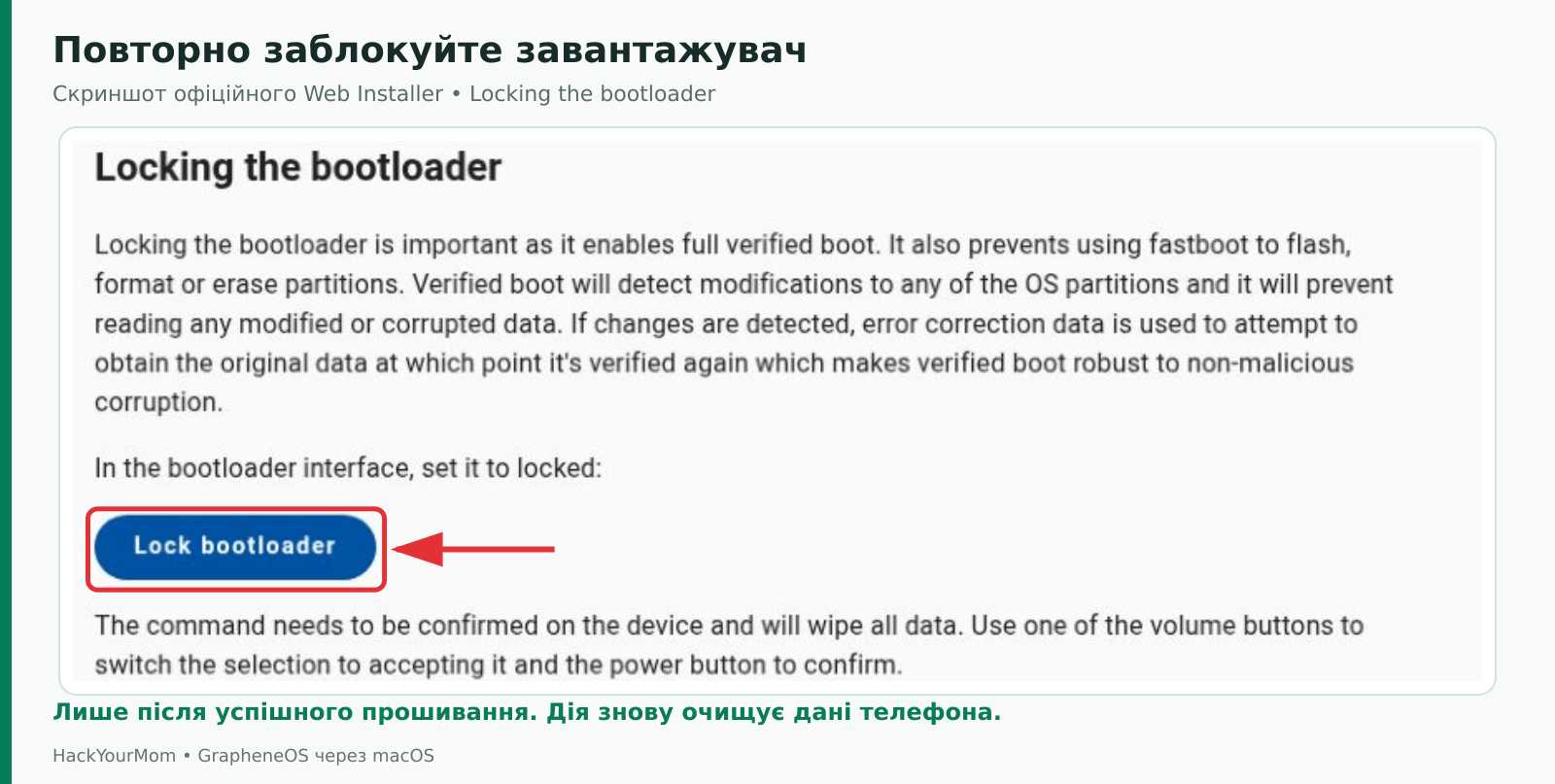
На екрані Pixel виберіть підтвердження блокування кнопками гучності та натисніть живлення. Дані знову очищуються, тому до цього моменту ми й не відновлювали файли та облікові записи. Дочекайтеся завершення. Якщо інсталятор або телефон повідомляє про помилку, не починайте звичайне користування системою, припускаючи, що блокування все одно спрацювало.
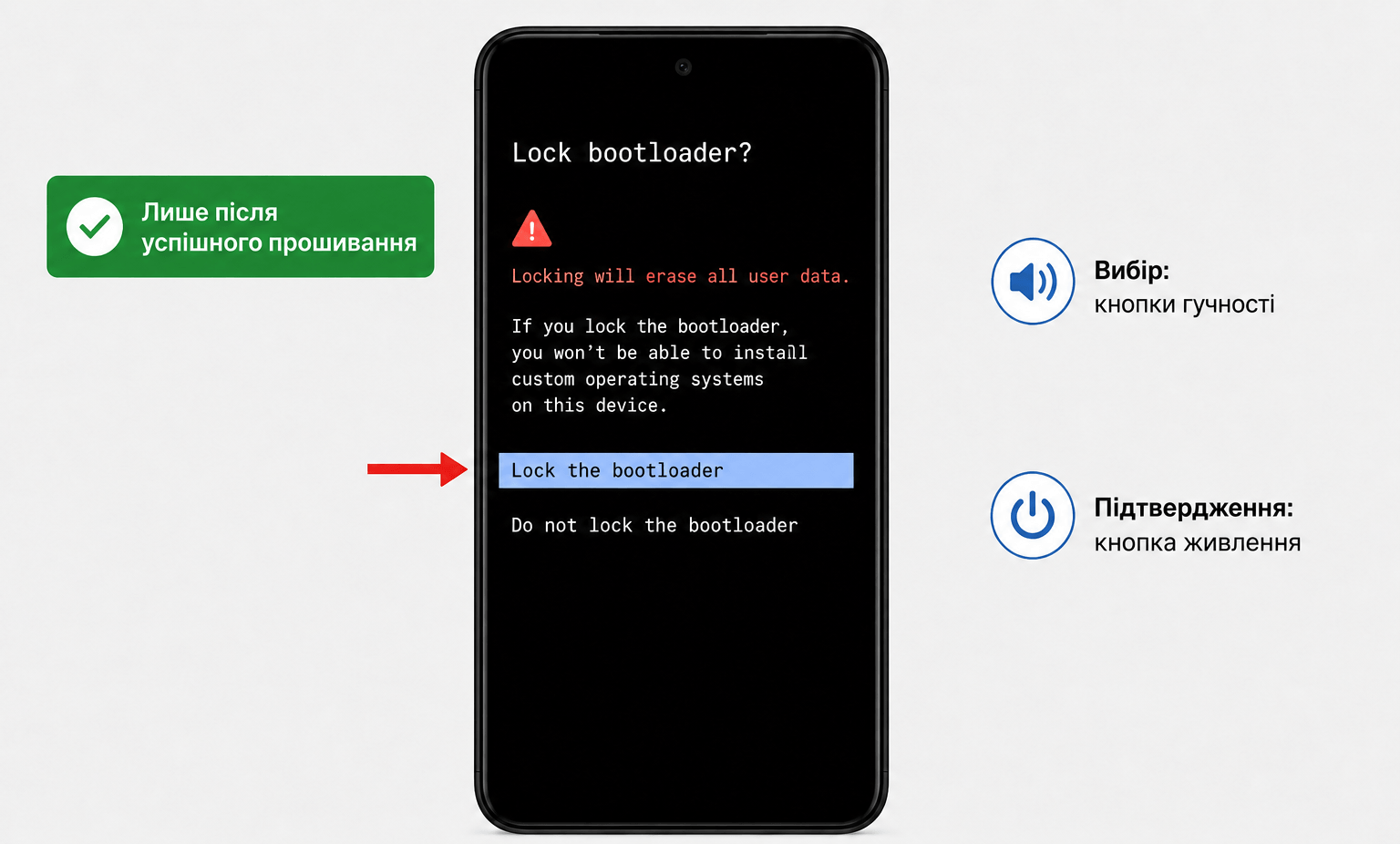
Не плутайте цю операцію з вимкненням OEM unlocking у налаштуваннях Android. Заблокований bootloader і вимкнений дозвіл на майбутнє OEM-розблокування – різні речі. Спочатку завершуємо блокування завантажувача тут, а стан дозволу перевіряємо після першого запуску.
У Fastboot виберіть Start і натисніть кнопку живлення. Тепер цей пункт уже потрібен: він запускає встановлену систему. Дочекайтеся майстра початкового налаштування та виконайте його підказки щодо мови, мережі й блокування екрана. Не очікуйте, що перший запуск обов’язково триватиме стільки ж, скільки звичайне перезавантаження вже налаштованого телефона.
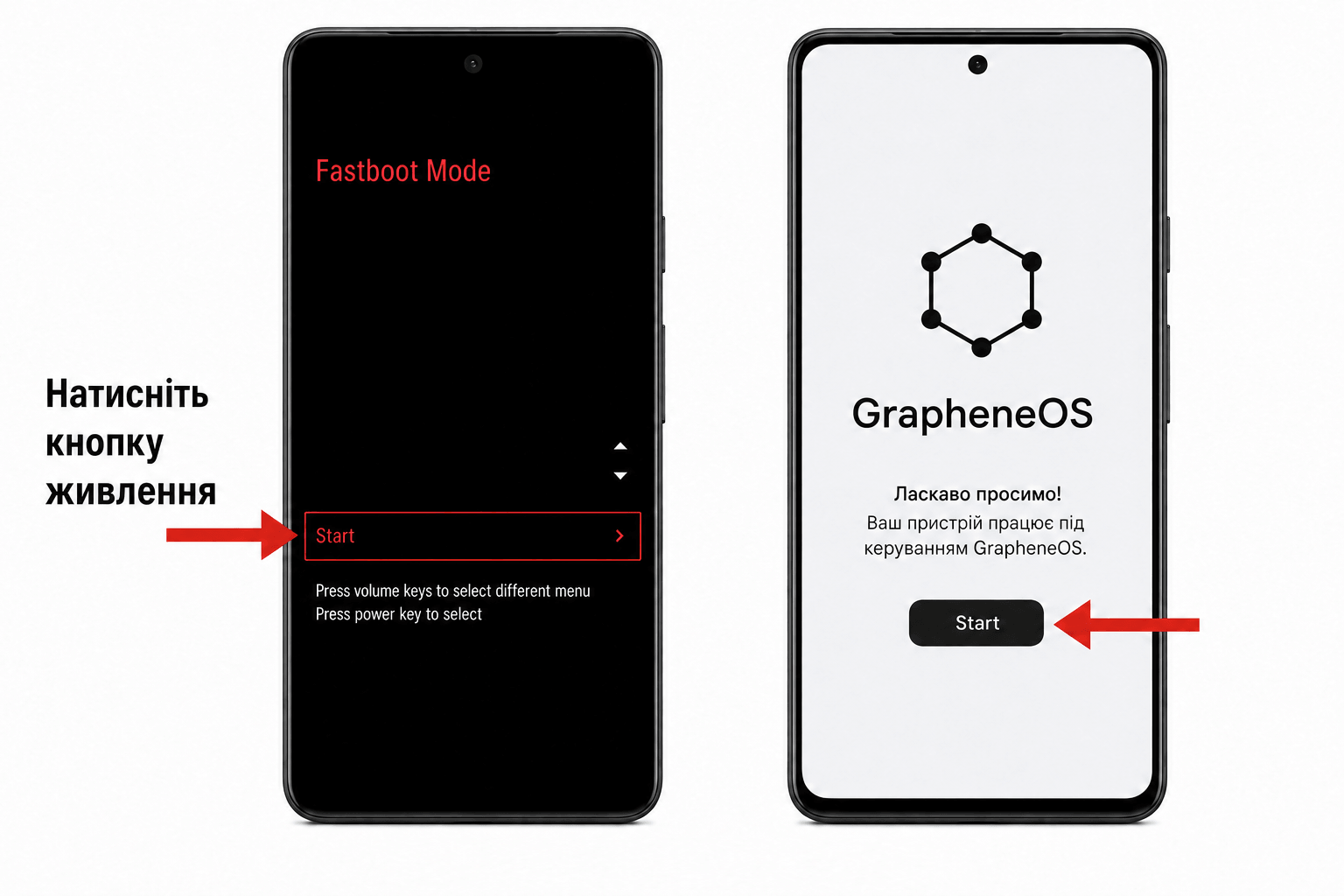
Установіть надійний PIN-код або пароль, який ви зможете відтворити без підказки на цьому самому телефоні. Обліковий запис Google не є обов’язковим для роботи GrapheneOS. Не поспішайте одразу повертати весь набір застосунків: спочатку перевірте завершення установки, зв’язок та оновлення, а потім переносьте дані поетапно.
На фінальному екрані початкового налаштування є перемикач, який вимикає можливість OEM unlocking. За офіційною інструкцією він позначений за замовчуванням, і цей вибір варто залишити. Тут легко заплутатися: позначений пункт майстра означає виконати вимкнення, тоді як сам параметр OEM unlocking у меню розробника надалі має бути вимкнений.
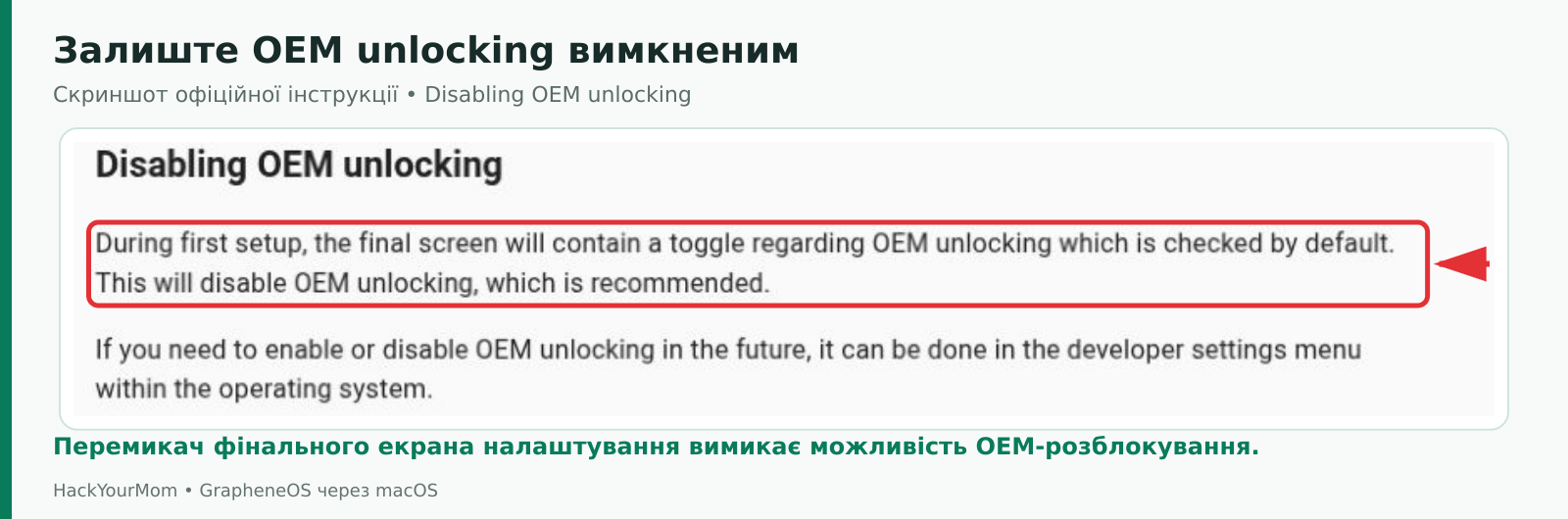
Якщо пізніше ви відкриєте параметри розробника, перевіряйте назву й стан саме OEM unlocking, а не головного перемикача Developer options. Не потрібно спеціально активувати налагодження USB або залишати дозвіл на OEM-розблокування заради звичайної роботи GrapheneOS. Майбутні штатні оновлення системи не потребують повторення всього цього процесу.
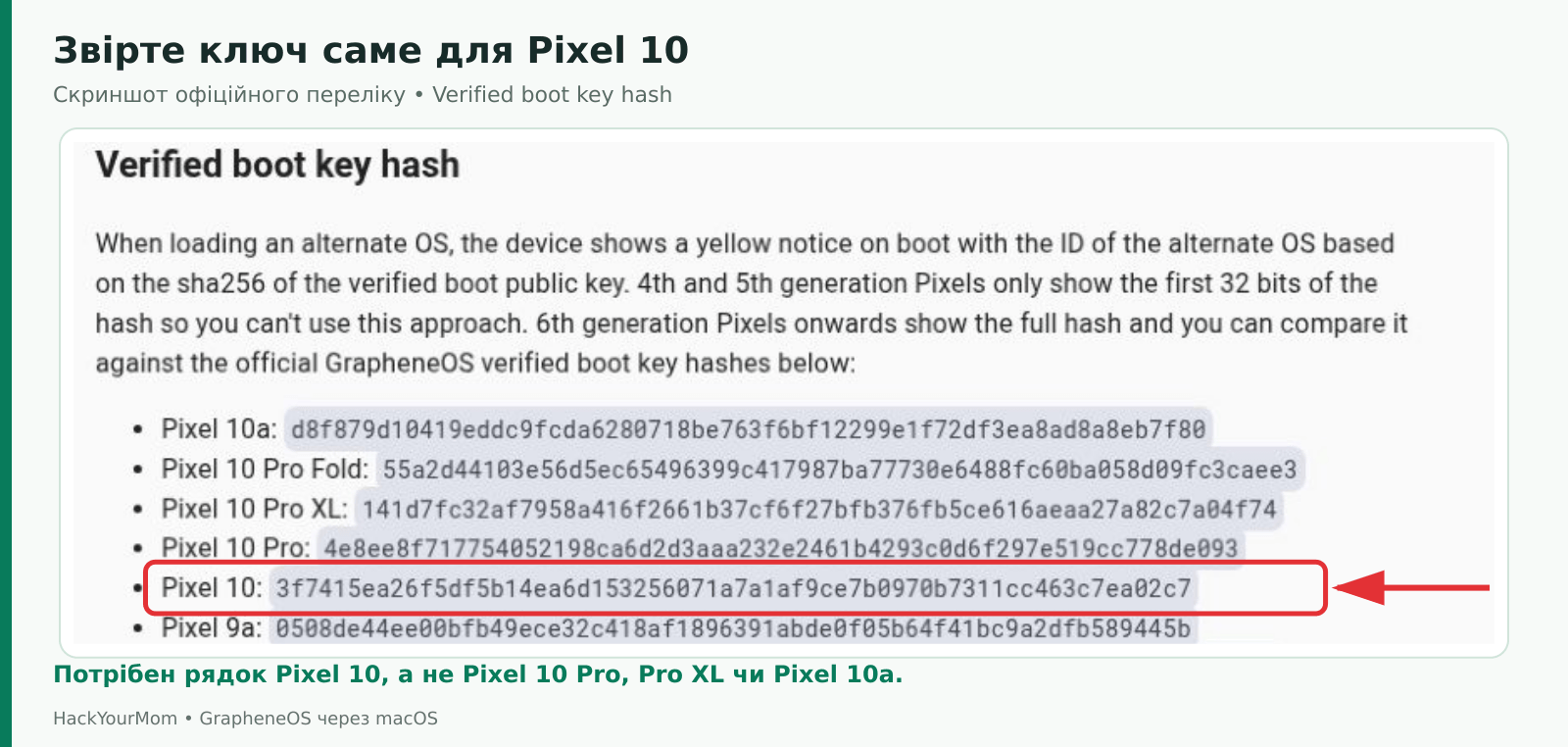
Після встановлення альтернативної ОС на Pixel може з’являтися жовте повідомлення під час завантаження з ідентифікатором ключа Verified Boot. Сам по собі жовтий колір не означає, що встановлено вірус або що розблокування не завершилося. Важливі зміст повідомлення, стан завантажувача і відповідність ключа вашій моделі; не ігноруйте інші попередження лише через те, що в інструкції згадано жовтий екран.
На Mac відкрийте офіційний перелік Verified Boot key hash і знайдіть Pixel 10. Зіставте повний ідентифікатор на телефоні з цим рядком. Не використовуйте хеш Pixel 10 Pro чи іншої модифікації та не перевіряйте лише кілька перших символів. У цій інструкції не дублюємо довгий код вручну: першоджерело зменшує ризик помилки копіювання та залишається місцем перевірки після публікації статті.
Для додаткової перевірки існує Auditor. Це окрема процедура апаратної атестації, а не зелений індикатор у довільному меню «Безпека → Verified Boot». Для локальної перевірки потрібен другий Android-пристрій; також існує віддалений моніторинг цілісності. Порядок роботи наведено в офіційному посібнику Auditor. Якщо ключ не збігається або ви не впевнені в результаті прошивання, не вводьте в систему важливі паролі до з’ясування причин.
Google Play у GrapheneOS необов’язковий. Якщо потрібні застосунки працюють без нього, можна залишити систему без сервісів Google. Якщо вони залежать від Play services, відкрийте вбудований магазин GrapheneOS App Store на телефоні, виберіть Google Play services і встановіть запропонований комплект. Йдеться не про App Store на Mac і не про випадковий APK-файл із пошуку.
Актуальна інструкція GrapheneOS пояснює, що так установлюються Google Play services і Google Play Store як взаємозалежні компоненти. На старіших ілюстраціях вбудований магазин може називатися Apps. Для цього матеріалу орієнтуємося на поточну документацію, а не на застарілу схему, де пропонують вручну шукати та встановлювати три окремі APK.
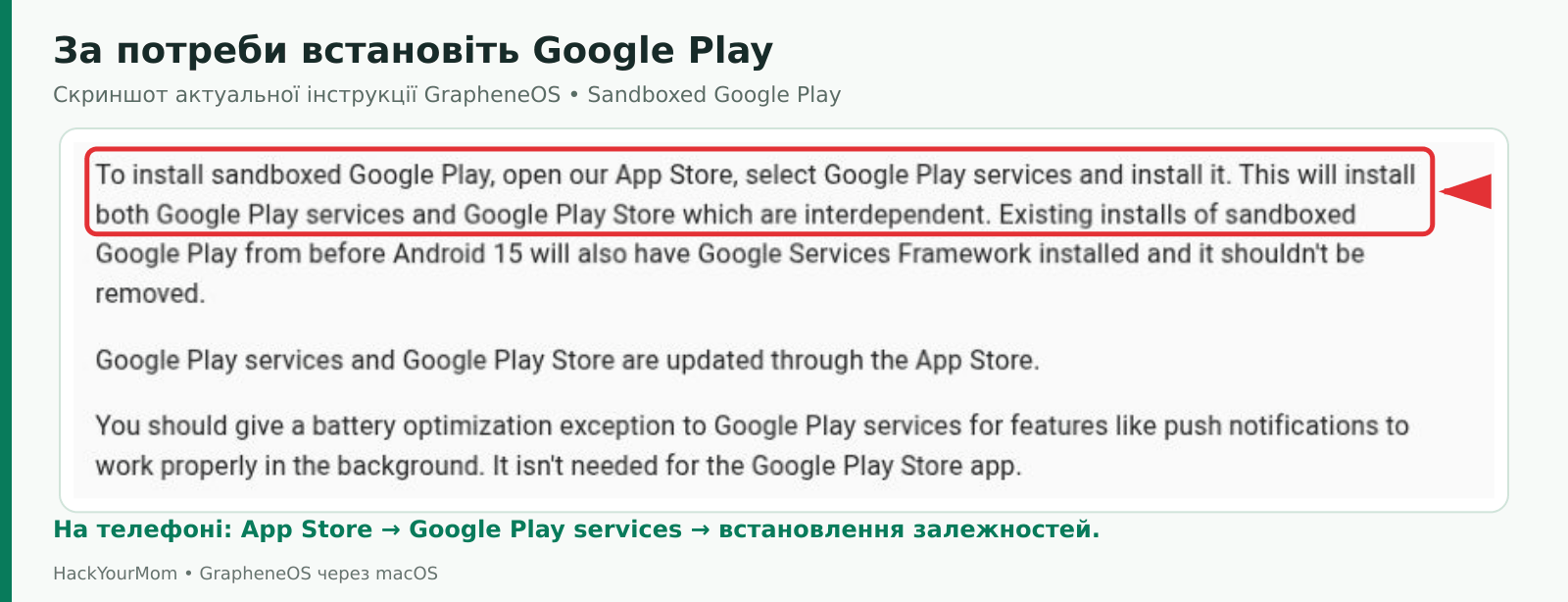
Ці компоненти працюють як звичайні ізольовані застосунки без привілейованого системного доступу. Установлюйте їх у тому профілі, де ними користуватимуться залежні програми. Для фонових push-сповіщень документація радить дозволити Google Play services роботу без обмеження оптимізації батареї; для самого Play Store такий виняток не потрібен. Вхід у Google необхідний для функцій, що потребують облікового запису, зокрема завантаження застосунків через Play Store.
Не обіцяйте собі автоматичної сумісності кожного банківського застосунку або безконтактної оплати лише через встановлення Play services. Перед повним переходом перевірте потрібні програми, повідомлення, дзвінки та робочі сервіси. Якщо якийсь застосунок не працює, це окреме питання сумісності, а не причина залишати завантажувач розблокованим або вимикати захист системи.
Спершу визначте, на якому етапі виникла проблема. Порожнє вікно вибору USB до початку запису, помилка завантаження образу і збій уже під час Flash release – різні ситуації. Запишіть точний текст повідомлення, назву моделі та версії macOS і браузера. Не замінюйте повідомлення описом «нічого не працює»: конкретний текст набагато корисніший для діагностики.
Перевіряйте по черзі, а не змінюйте все одночасно. Спочатку подивіться на телефон: потрібен Fastboot Mode, а не звичайний екран Android. Потім перевірте, чи Mac розблокований і чи підтверджено запит на аксесуар, якщо він був. Лише після цього перевіряйте кабель і пряме підключення до іншого порту.
Переконайтеся, що кабель підтримує передавання даних, а не тільки заряджання.
Відмовтеся від USB-хаба або док-станції на час встановлення.
Закрийте інші прошивальники, зайві вкладки та програми, які можуть займати Android-пристрій.
Перевірте, що офіційний сайт відкрито у підтримуваному актуальному браузері.
На керованому Mac з’ясуйте, чи не обмежено USB-доступ політикою організації.
Pixel у Fastboot не повинен обов’язково з’являтися у Finder як флешка. Не перемикайте його в режим передавання файлів лише для того, щоб побачити папки: це інший режим роботи. Так само пакет Windows-драйверів не виправить підключення на macOS.
Перевірте інтернет і вільне місце, а також чи не працює браузер у приватному режимі. Якщо завантаження ще не перейшло до запису на телефон, виправлення браузерного середовища зазвичай доречніше, ніж будь-які дії з розділами смартфона. Не починайте вручну підбирати образи інших Pixel для обходу помилки. Після виправлення причини виконуйте подальші дії за повідомленнями офіційного установщика.
Не натискайте Lock bootloader після невдалого запису й не вводьте випадкові команди зі стороннього форуму. Якщо інсталятор просить повторно вибрати пристрій, виконайте саме цю дію. Якщо причина незрозуміла, збережіть журнал або скриншот помилки, приховавши серійні номери й інші особисті дані, та зверніться до офіційних каналів спільноти GrapheneOS.
Не трактуйте кожну затримку як пошкодження телефона. Водночас не обіцяємо універсальної кнопки відновлення для всіх можливих збоїв: правильна наступна дія залежить від того, що вже записано і в якому режимі залишився пристрій. До з’ясування цього не відновлюйте особисті дані й не починайте користуватися системою як завершено встановленою.
Коли майстер завершено, приділіть кілька хвилин перевірці результату. Сам факт появи робочого столу ще не підтверджує, що всі захисні кроки виконані. Резервні копії теж не видаляйте одразу: спочатку переконайтеся, що потрібні файли та доступи відновлюються, а повсякденні функції працюють.
Flash release завершився успішно, без невирішених помилок.
Завантажувач повторно заблокований, а не залишений у стані unlocked.
OEM unlocking вимкнений після початкового налаштування.
Ключ Verified Boot перевірено за рядком саме своєї моделі на офіційному сайті.
Налаштовано надійне блокування екрана, перевірено Wi-Fi, мобільний зв’язок і потрібні застосунки.
Оновлення системи залишені ввімкненими; перезавантажуйте телефон, коли це потрібно для їх завершення.
Налаштування сну Mac повернуто до звичних, а тимчасові зміни дозволів переглянуто.
Надалі GrapheneOS отримує штатні оновлення на самому телефоні: не потрібно щоразу підключати його до Mac і розблоковувати завантажувач. Переносьте застосунки та файли поступово, залишаючи лише потрібне. Менша кількість зайвих програм і уважне ставлення до дозволів корисніші, ніж спроба компенсувати будь-які ризики самою назвою операційної системи.
Встановлення GrapheneOS через macOS складається з чіткої послідовності: підготувати копії даних і Mac, увімкнути OEM unlocking, перевести Pixel у Fastboot, надати потрібні USB-дозволи, розблокувати завантажувач, завантажити й записати образ, а потім обов’язково заблокувати завантажувач знову. Основні відмінності від Windows стосуються підготовки macOS, дозволів на аксесуари та живлення комп’ютера, а не іншої прошивки для телефона.
Для прикладу використано Google Pixel 10 і macOS Tahoe 26, але визначальними залишаються офіційні списки сумісності на момент вашого встановлення. Не поспішайте, читайте попередження на обох пристроях і переходьте до наступного кроку лише після завершення попереднього. Саме така уважність, а не зайві інструменти чи випадкові команди, робить процедуру зрозумілою та контрольованою.