Flipper Zero — це багатофункціональний пристрій для взаємодії з цифровими системами доступу, і в цій частині ми детально розглядаємо, як працювати з технологією iButton. У сьомій частині серії ви дізнаєтесь, як зчитувати фізичні ключі iButton, зберігати їх у памʼяті Flipper Zero, створювати нові ключі вручну та емулювати їх для доступу до дверей, домофонів чи інших пристроїв. Покрокові інструкції, реальний інтерфейс, практичні приклади — усе, що потрібно для повного контролю над iButton-системами. Цей матеріал ідеально підходить для новачків, пентестерів, технічних спеціалістів і всіх, хто хоче глибше зрозуміти, як працює 1-Wire у Flipper Zero.
Дісклеймер: Інформація, наведена в цій статті, призначена виключно для освітніх та ознайомчих цілей. Автор не несе відповідальності за будь-яке неправомірне або некоректне використання пристрою Flipper Zero.
Flipper Zero підтримує протокол зв’язку пристроїв 1-Wire, який реалізований у невеликих електронних ключах, відомих як ключі iButton. Ці ключі використовуються для контролю доступу, вимірювання температури, вимірювання вологості, зберігання криптографічних ключів тощо. Також він може зчитувати, записувати та емулювати ключі контролю доступу iButton завдяки вбудованому модулю iButton, який підтримує протоколи ключів Dallas, Cyfral та Metakom.
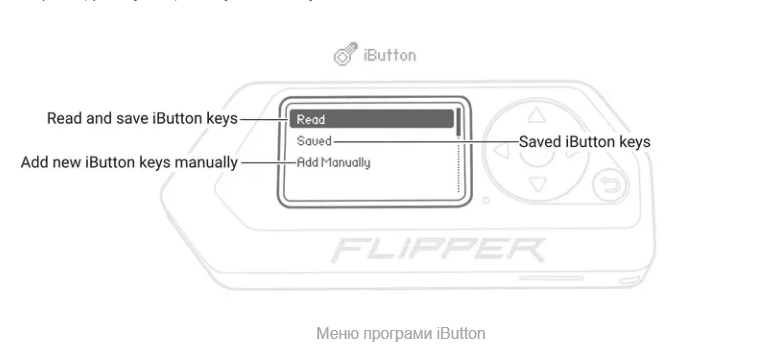
Після увімкнення Flipper Zero і потрапляння в головне меню, одним із основних пунктів є iButton — розділ, спеціально створений для роботи з контактними електронними ключами, які використовують протокол 1-Wire. Щоб почати роботу, потрібно:
натиснути центральну кнопку для входу в головне меню;
прокрутити до пункту “iButton”;
ще раз натиснути, щоб відкрити відповідне підменю.
Цей розділ є головною точкою доступу до всіх функцій, що стосуються зчитування, керування, створення та емуляції ключів типу iButton (Dallas, RW1990 тощо). Без входу сюди ти не зможеш зчитувати фізичні ключі або запускати емуляцію. Це окрема підсистема, повністю ізольована від інших модулів Flipper (RFID, NFC, IR тощо). Зайшовши в меню, ти побачиш чотири основні опції:
Read – зчитування ключа з фізичного пристрою;
Saved – перегляд та керування вже збереженими ключами;
Add manually – створення ключа вручну;
Назад (Back) – вихід у головне меню Flipperʼа.
Усі дії з ключами iButton виконуються тільки через цей розділ, тому він завжди перший крок у будь-якій роботі з цією технологією.
Flipper Zero має вбудований модуль iButton, що складається з контактної площадки iButton та трьох пружинних контактів pogo , розташованих на друкованій платі iButton.
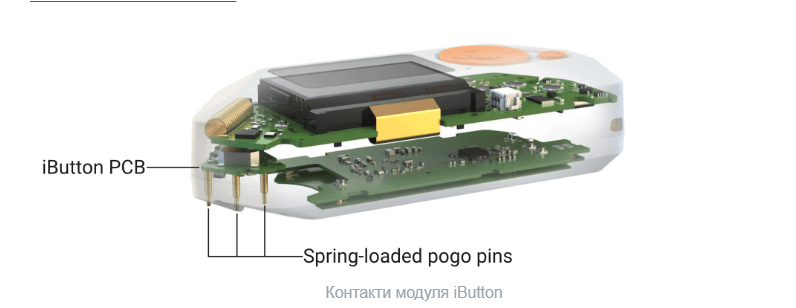
Два контакти призначені для передачі даних і мають вихід на контакт GPIO 17. Решта середнього контакту заземлена.
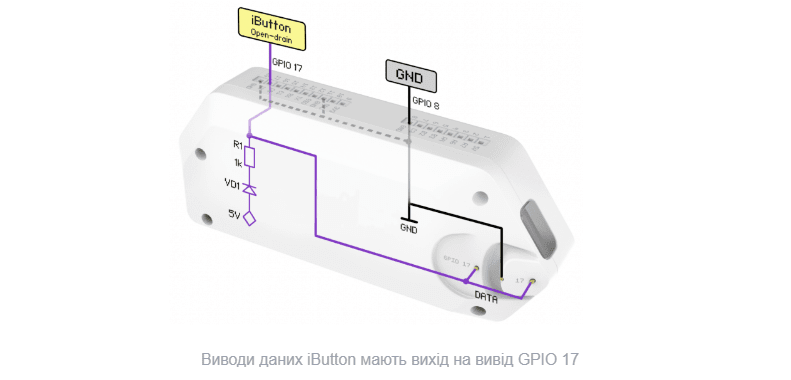
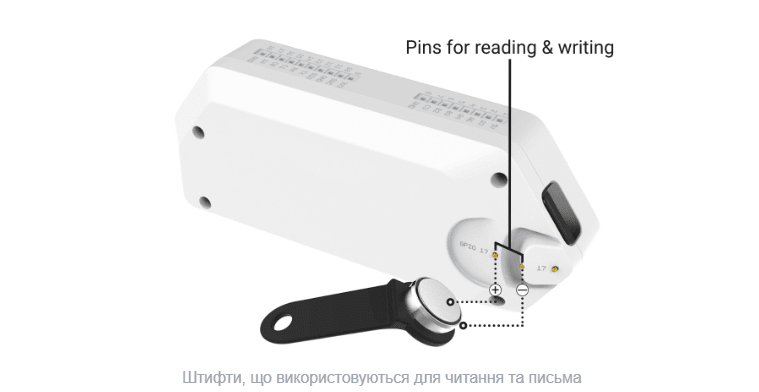
Плоска частина контактної площадки дозволяє підключити ключ iButton (Slave) до Flipper Zero (Master). Лівий контакт даних та середній контакт заземлення використовуються для зчитування та запису ключів iButton.
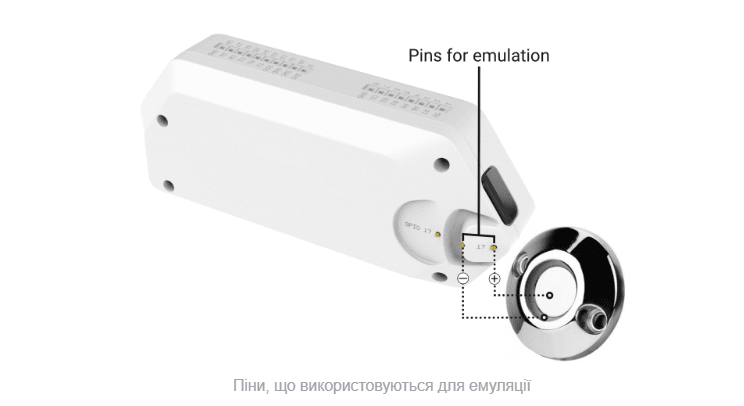
Виступна частина контактної площадки дозволяє підключити Flipper Zero (Slave) до зчитувача iButton (Master). Правий контакт даних та середній контакт заземлення використовуються для емуляції клавіш iButton.
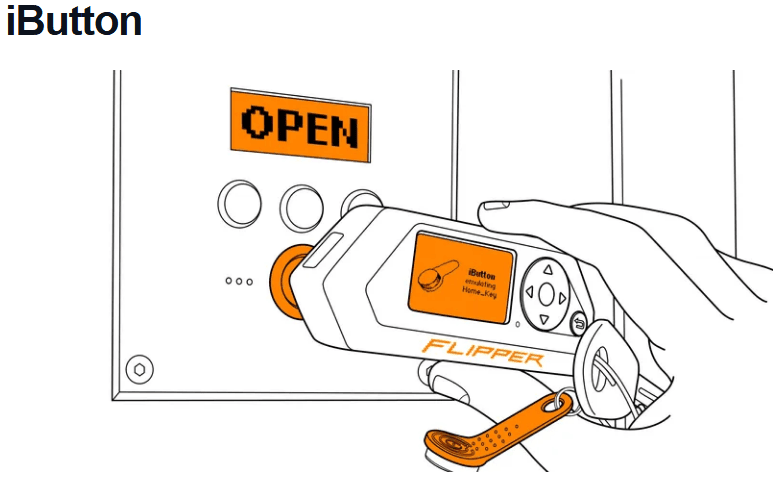
Після входу в розділ iButton, першим пунктом меню є функція Read, що дозволяє зчитати справжній фізичний ключ iButton, приклавши його до Flipperʼа. Для цього:
обери пункт Read;
дочекайся повідомлення “Touch iButton to the panel”;
приклади ключ iButton до передньої металевої площадки Flipper’а;
зачекай 1-2 секунди до завершення зчитування;
переглянь ID ключа на екрані;
натисни кнопку, щоб зберегти його.
Зчитаний ключ – це 64-бітний код у HEX-форматі, наприклад 01:32:FF:AB:76:88:4C:20. Цей номер є ідентифікатором пристрою, який приймає система доступу. Після зчитування Flipper дозволяє зберегти ключ у внутрішню базу (на microSD), а також дати йому зрозумілу назву.
Ця функція дозволяє дуже швидко копіювати iButton, навіть якщо ти просто на мить отримав доступ до фізичного ключа. У системах, де немає додаткових рівнів захисту, цього зчитування повністю достатньо для подальшої повноцінної емуляції.
Другий пункт у меню — Saved — це сховище всіх зчитаних або створених вручну ключів. Тут ти можеш:
побачити список усіх доступних ключів;
переглянути HEX-значення кожного ID;
редагувати назву ключа;
видалити непотрібні або дублікати;
вибрати ключ для подальшої емуляції.
Після кожного зчитування або створення нового ключа вручну, запис автоматично додається до цього списку. Кожен ключ відображається як окремий файл, наприклад:
key_1.ibtn;

office_door.ibtn;

garage_test.ibtn.
Кожен файл включає:
назву (яку задаєш сам);
ID ключа;
дату створення (у файловій системі).
Цей розділ дозволяє тримати повний контроль над усіма доступними ключами, швидко перемикатися між ними, упорядковувати базу. Якщо ти маєш кілька точок доступу (двері, ворота, склад, турнікет), цей розділ стане твоїм персональним цифровим ключником.
Четверта функція — Add manually — дає можливість самостійно створити новий iButton-ключ без фізичного пристрою. Це надзвичайно корисно в тестових середовищах або коли відомий точний серійний номер ключа. Щоб це зробити:
обери пункт Add manually;
на екрані з’явиться поле введення HEX-коду;
введи потрібні 16 символів вручну (у форматі
00:11:22:33:44:55:66:77);
натисни кнопку збереження;
дай ключу імʼя (наприклад,
тест_ключ).
Flipper одразу збереже цей ключ у розділі Saved і дозволить з ним працювати як зі справжнім. Ти зможеш:
емулювати цей ключ;
копіювати його на інший пристрій;
змінити ID пізніше;
використовувати як заготовку для масового тестування.
Це ідеальний інструмент для технічних спеціалістів, пентестерів або інженерів, які хочуть перевірити, як система реагує на неавторизовані або модифіковані ключі. Він також корисний, якщо потрібно швидко “відновити” ключ, код якого ти пам’ятаєш або маєш у базі даних.
Робота з iButton у Flipper Zero — це простий, зручний і потужний спосіб взаємодії з системами контролю доступу, які використовують протокол 1-Wire. Завдяки вбудованому модулю Flipper може не тільки зчитувати фізичні ключі, а й зберігати їх, швидко перемикатися між ними та емулювати для подальшого використання. Меню iButton розділене логічно: окрема опція для зчитування, окрема — для керування вже збереженими ключами, і навіть можливість створити новий ключ вручну, не маючи фізичного зразка.
Це робить Flipper універсальним інструментом як для повсякденного використання, так і для технічного тестування, пентестів, аналізу систем безпеки або просто зручного дублювання своїх власних ключів. Працюючи з цим модулем, важливо пам’ятати: хоч Flipper і надає великі можливості, відповідальність за їх використання лежить на самому користувачеві. Використовуй ці функції етично, усвідомлено та лише в межах дозволеного доступу.