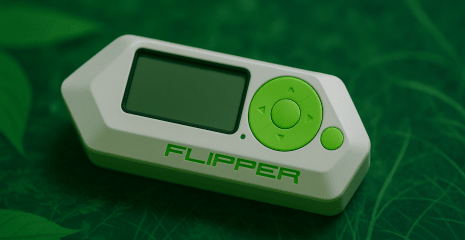
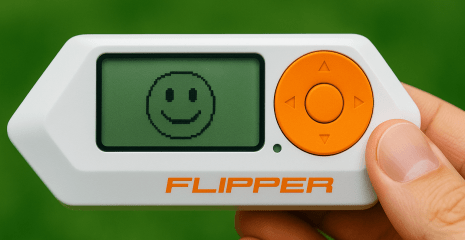
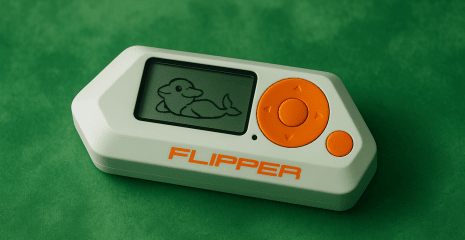
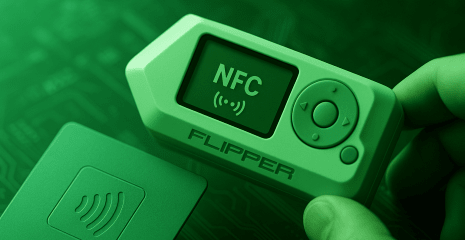
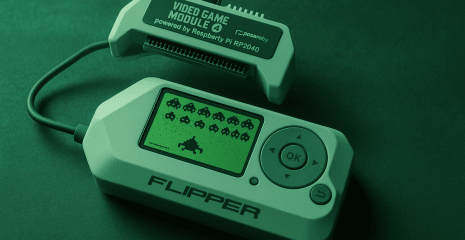
Flipper Zero — один з найпотужніших багатофункціональних гаджетів для дослідників безпеки, пентестерів і технологічних ентузіастів. У цій частині серії ми розглядаємо одну з найбільш обговорюваних функцій — Bad USB. Цей режим дозволяє перетворити Flipper Zero на HID-пристрій (клавіатуру), який виконує заздалегідь прописані команди у вигляді DuckyScript-сценаріїв. У статті пояснюється, як підготувати Flipper до роботи з Bad USB, які умови необхідні для запуску, як правильно написати сценарій, зберегти його та запустити через USB або Bluetooth.

Дісклеймер: Інформація, наведена в цій статті, призначена виключно для освітніх та ознайомчих цілей. Автор не несе відповідальності за будь-яке неправомірне або некоректне використання пристрою Flipper Zero.
Flipper Zero може виступати в ролі звичайного пристрою введення — як клавіатура чи миша — однак його справжня сила в тому, що він не потребує натискання клавіш людиною. Натомість він запускає заздалегідь підготовлені команди, імітуючи натискання клавіш. Це відкриває широкі можливості автоматизації, як у легальних, так і потенційно небезпечних цілях. Використання подібної технології дає змогу:
Запускати термінали або командні оболонки без відома користувача.
Вставляти підготовлені тексти або сценарії (наприклад, PowerShell, bash).
Завантажувати та відкривати зловмисні вебсторінки.
Створювати нових користувачів або змінювати налаштування системи.
Викрадати дані або встановлювати бекдори.
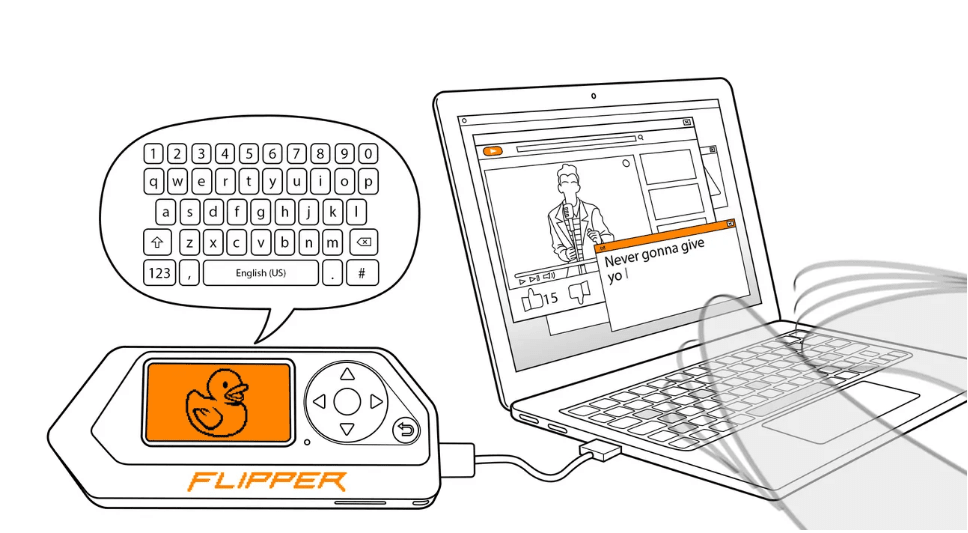
Перед тим як перейти до запуску будь-якого сценарію на Flipper Zero, потрібно виконати декілька важливих підготовчих дій. Без них пристрій або не запуститься, або просто не зможе зчитати ваші сценарії. Переконайся, що виконано таке:
Установлена microSD карта у Flipper Zero — без неї додаток Bad USB просто не з’явиться в меню.
Пристрій прошитий актуальною версією прошивки (оновити можна через qFlipper).
Скрипт створений у форматі
.txt— будь-який текстовий редактор підійде, головне — зберегти в ASCII.
Сценарій написаний мовою Rubber Ducky Script (наприклад,
DELAY 500,GUI r,STRING powershell,ENTER).
Після того, як ви підготуєте свій скрипт у вигляді .txt файлу, потрібно правильно передати його на сам пристрій. Flipper не зчитує файли з будь-якої директорії — важливо покласти їх у правильну папку. Для цього є два офіційно підтримуваних способи передачі:
Через настільний застосунок qFlipper (USB-з’єднання).
Через мобільний застосунок Flipper Mobile (Bluetooth).
У обох випадках файл слід перемістити до директорії:
SD_Card/badusb/
Після цього файл з’явиться в меню Bad USB на самому Flipper.
Увага: якщо в цій папці вже є файл з такою ж назвою, він буде автоматично перезаписаний — без будь-якого підтвердження.

Коли файл завантажено, можна переходити до його виконання. Найстабільніший і надійний спосіб запуску — через USB-з’єднання. Він гарантує мінімальні затримки та повну сумісність з будь-якою ОС. Ось як все зробити поетапно:
Спочатку закрий qFlipper — він може блокувати USB-порт.
Увімкни Flipper і зайди:
Main Menu → Bad USB.
Обери потрібний скрипт зі списку.
Перевір, чи додаток працює в USB mode (позначка USB має бути активна).
За потреби обери відповідну розкладку клавіатури (наприклад, US, RU, UK тощо).
Підключи Flipper до комп’ютера через USB-кабель.
Натисни кнопку Run — сценарій одразу почне виконуватись на комп’ютері.

Альтернативний спосіб запуску сценаріїв — це Bluetooth-з’єднання, що дозволяє запускати Bad USB сценарії без фізичного підключення пристрою до ПК. Це зручно, наприклад, коли USB-порт зайнятий або Flipper потрібно тримати непомітним. Процедура трохи складніша, але також проста:
Активуй Bluetooth на Flipper:
Main Menu → Settings → Bluetooth.
Закрий qFlipper на комп’ютері, якщо відкритий.
Зайди в
Main Menu → Bad USBна Flipper.
Обери потрібний скрипт.
Перевір, що Flipper працює в BLE mode — з’явиться іконка Bluetooth.
За потреби змінити розкладку клавіатури:
Config→ обрати потрібну.
На комп’ютері відкрий налаштування Bluetooth і підключись до Flipper.
Підтвердь з’єднання з обох сторін (натисни OK на комп’ютері і на Flipper).
Натисни Run — скрипт почне виконуватись на віддаленому комп’ютері.
Щоб розірвати пару, зайди в
Config → Remove Pairing.
Flipper Zero з функцією Bad USB — це не просто цікава іграшка, а потужний інструмент автоматизації, тестування на проникнення та демонстрації вразливостей систем. Його здатність імітувати HID-пристрої дає змогу запускати сценарії, які зазвичай потребують фізичного доступу до комп’ютера. Завдяки підтримці DuckyScript, Flipper здатен виконувати широкий спектр дій: від відкриття терміналу до запуску складних атак.
Але разом із цим приходить і відповідальність. Кожен, хто використовує Bad USB, має чітко усвідомлювати правові наслідки несанкціонованого використання. У правильних руках — це інструмент захисту, в неправильних — потенційна загроза.
Тому завжди дотримуйся етичних норм, перевіряй свої сценарії в безпечному середовищі, і пам’ятай: сила технології — в тому, як її використовують.
Якщо потрібно — можу допомогти зі створенням сценарію, його налагодженням чи навчити писати DuckyScript з нуля.