Створення та налаштування віртуальної машини VirtualBox на Kali Linux завдяки ISO-образу MacOS Ventura

22.04.2024 1 хвилин Автор: Cyber Witcher

Створення та налаштування віртуальної машини VirtualBox на Kali Linux з використанням ISO-образу MacOS Ventura. Покрокова інструкція для встановлення MacOS Ventura на Kali Linux через VirtualBox. Дізнайтеся, як правильно завантажити ISO-образ, налаштувати параметри віртуальної машини, виділити достатньо місця на диску та виконати встановлення MacOS Ventura на Kali Linux. Ідеальне рішення для тих, хто хоче протестувати MacOS на Linux без фізичної установки. Ознайомтеся з нашою детальною інструкцією з простими скриншотами та поясненнями.


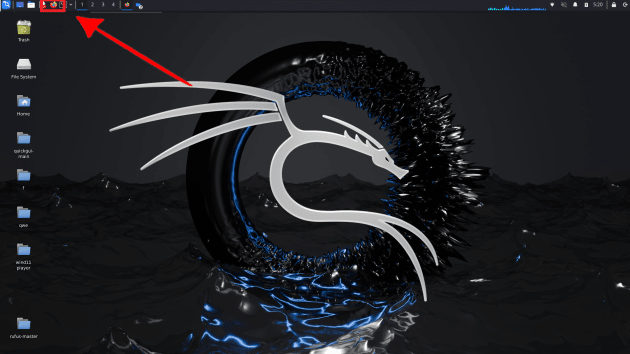
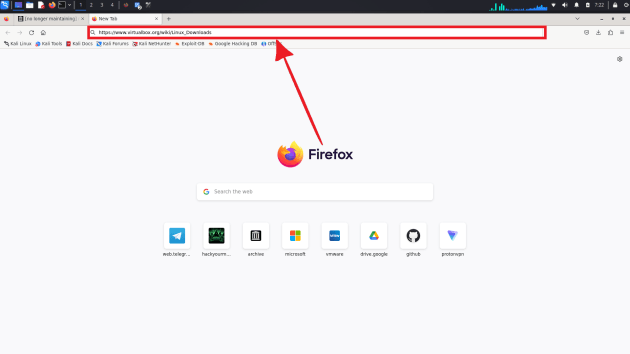
Крок 1

Заходимо у браузер

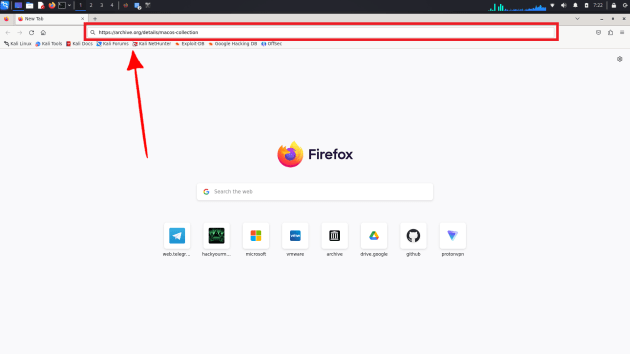
Крок 2

Заходимо у браузер

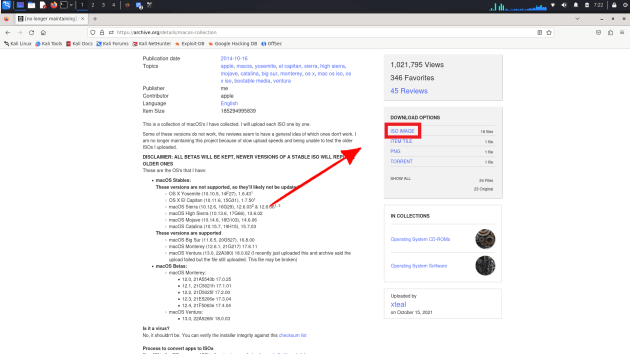
Крок 3

Вибираємо ISO образ

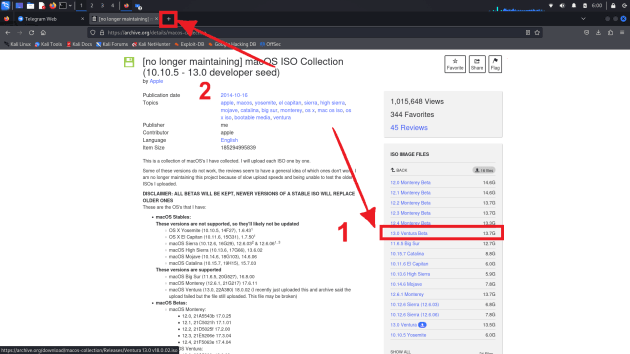
Крок 4

Вибираємо версію

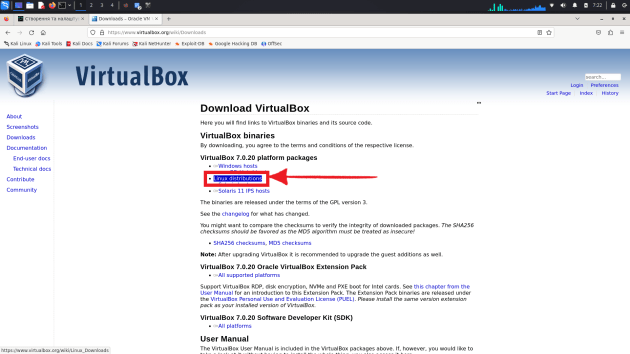
Крок 5

Переходимо за посиланням

Крок 6

Вибираємо для Linux

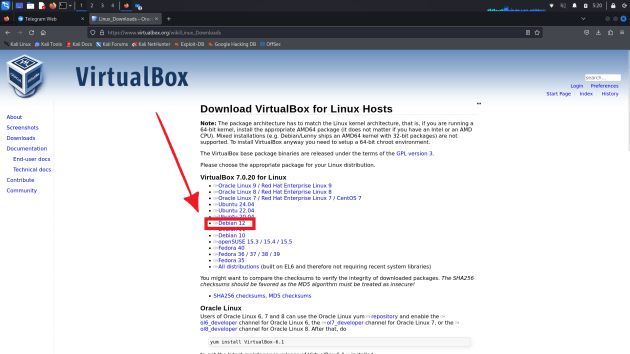
Крок 7

Натискаємо на “Debian 12” 

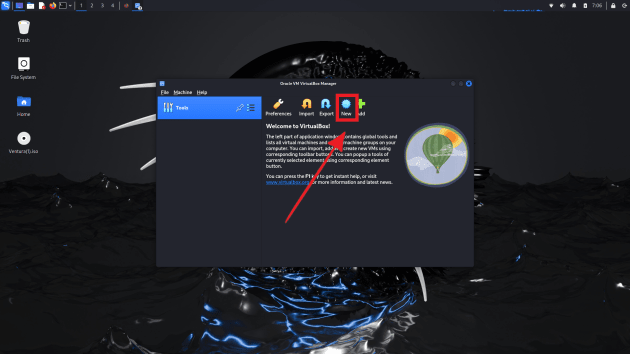
Крок 8

Після всіх навантажень заходимо у VirtualBox

Крок 9

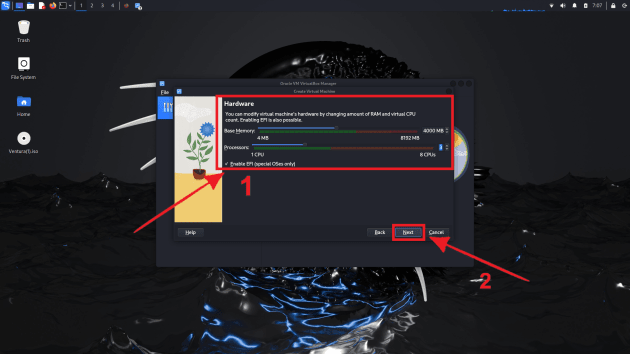
Ви можете виставити будь-що але швидкість буде повільніша ніш звичайна для нас

Крок 10

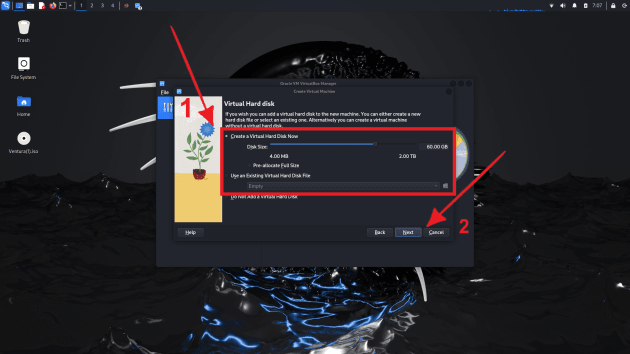
Мінімум потрібно 60 ГБ

Крок 11

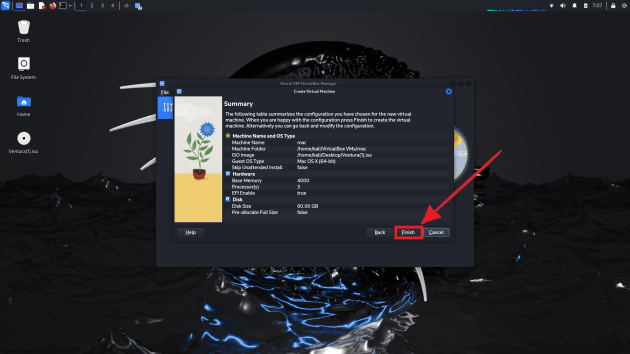
Завершуємо налаштування

Крок 12

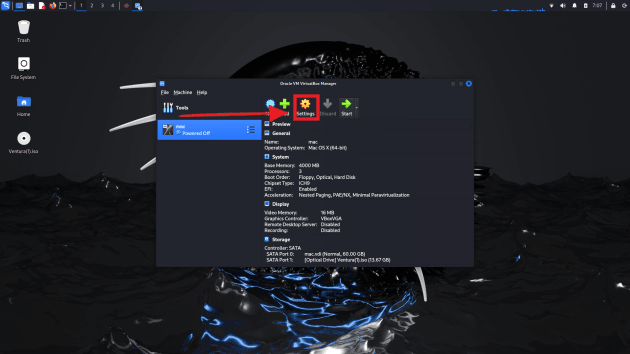
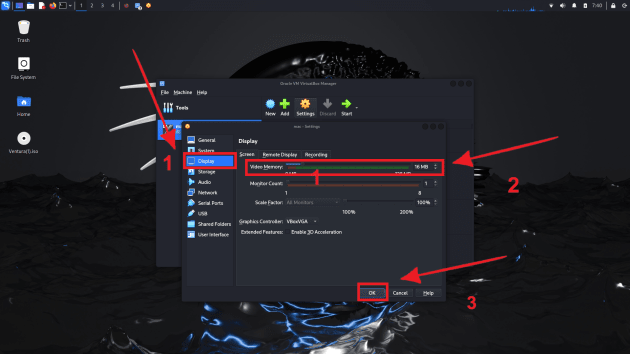
Переходимо у налаштування за останнім показником, який треба змінити

Крок 13

Робимо все, як на скріншоті

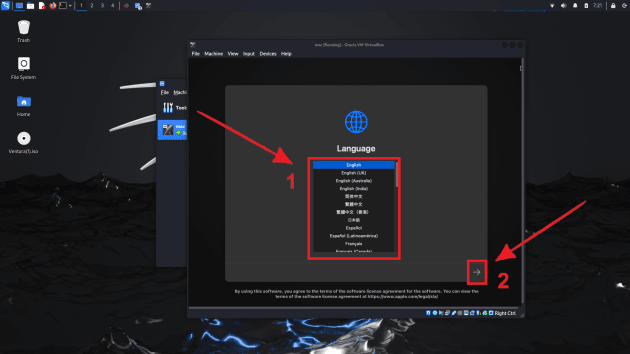
Крок 14

Обираємо мову

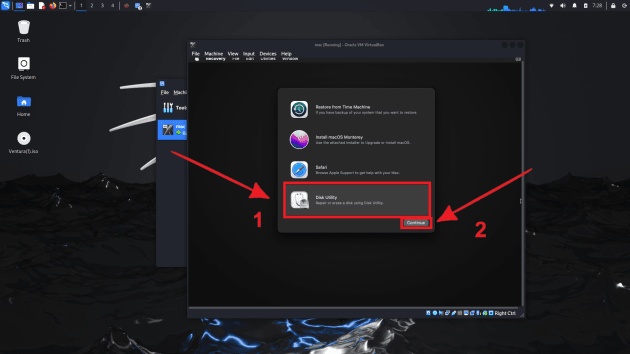
Крок 15

Переходимо в налаштування диску

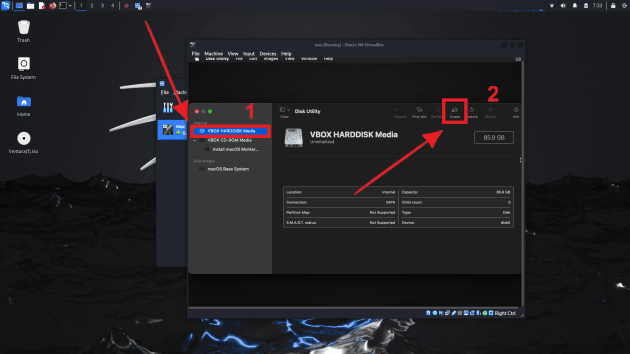
Крок 16

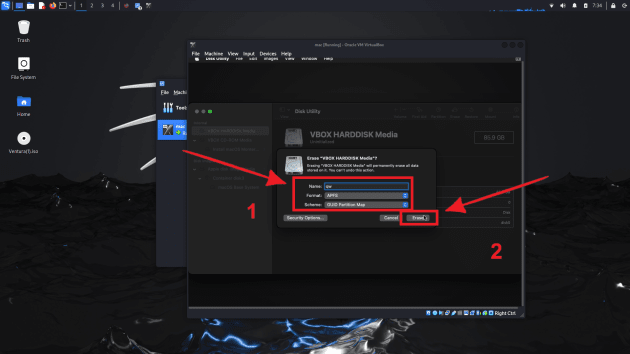
Обираємо диск та стираємо його

Крок 17

Даємо назву новому

Крок 18

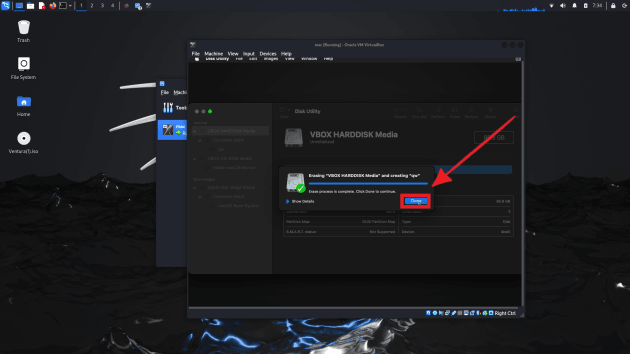
Підтверждаємо

Крок 19

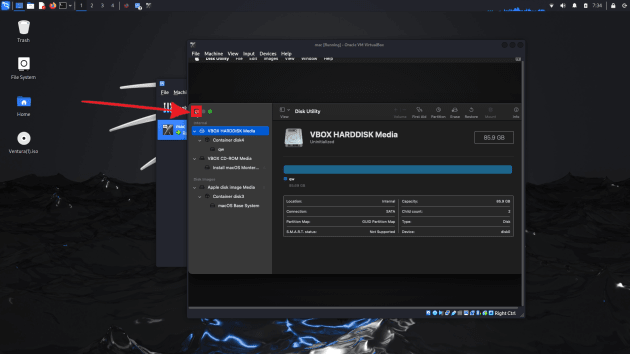
Закриваємо

Крок 20

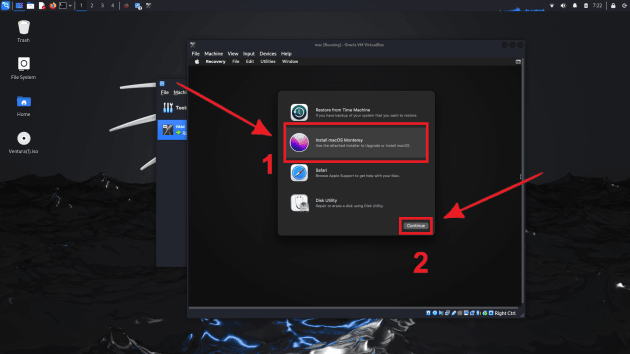
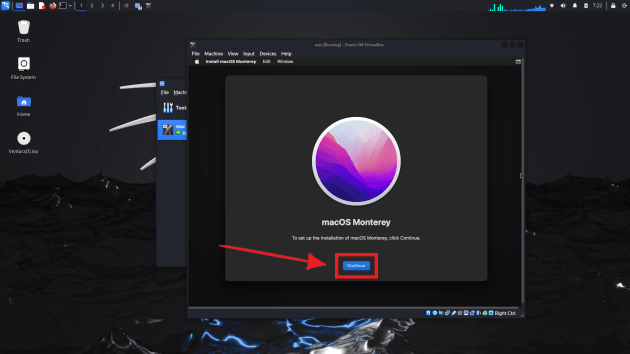
Починаємо інсталяцію

Крок 21

Як на скріншоті

Крок 22

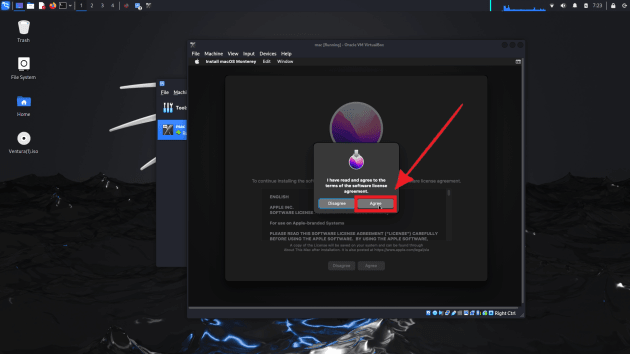
Погоджуємося

Крок 23

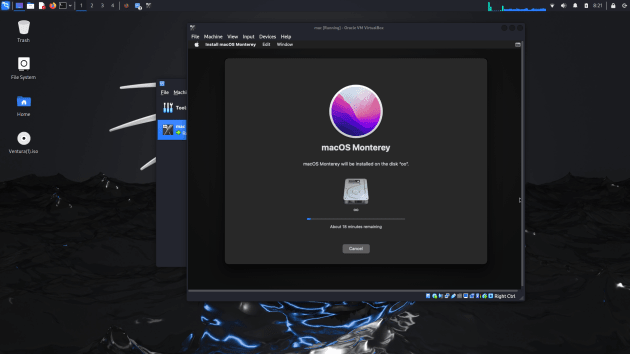
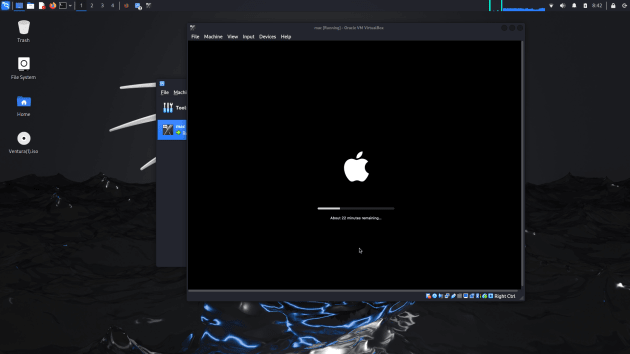
Чекаємо

Крок 24

Вітаю!!!

Підписатися
Сповістити про
0 Коментарі
Найстаріші
Найновіше Найбільше голосів
Інші статті по темі
Знайшли помилку?
Якщо ви знайшли помилку, зробіть скріншот і надішліть його боту.