01.07.2025
1 хв
1637



Дізнайтесь, як перевірити сумісність Wi‑Fi‑адаптера в Kali NetHunter на Android та налаштувати його для роботи в режимах monitor, injection і AP. У статті розглянуто ключові способи діагностики адаптера, вибір відповідного чипсета, використання OTG‑кабелю, встановлення модулів драйверів і тестування через термінал. Інструкція підходить для OnePlus, Pixel, Nexus та інших пристроїв із root-доступом.
Якщо вас цікавить злом Wi-Fi за допомогою NetHunter, вам потрібен підтримуваний Wi-Fi адаптер у вашій системі, який може підтримувати різні бездротові режими та функції. У цій публікації блогу ми пояснимо, які бувають типи Wi-Fi адаптерів, як перевірити їх сумісність та підтримку, а також які різні режими Wi-Fi можна використовувати для тестування на проникнення.
Для початку необхідно пояснити, що адаптери Wi-Fi можуть підтримувати кілька різних режимів, які використовуються для різних цілей у тестуванні бездротового проникнення. Ось кілька найпоширеніших режимів та їх призначення:
Режим клієнта : також відомий як керований режим або режим станції. Цей режим дозволяє адаптеру функціонувати як бездротовий клієнт, який можна використовувати для підключення до бездротової мережі та виконання розвідки та інших типів атак.
Режим моніторингу : Цей режим дозволяє адаптеру прослуховувати весь трафік бездротової мережі в межах досяжності, незалежно від того, чи підключено адаптер до мережі чи ні. Він використовується для захоплення трафіку бездротової мережі та його подальшого аналізу.
Режим введення : Цей режим дозволяє адаптеру вводити пакети бездротової мережі, які можна використовувати для виконання різних типів бездротових атак, таких як атаки деаутентифікації, які можна використовувати для відключення пристроїв від бездротової мережі.
Режим точки доступу : Цей режим дозволяє адаптеру функціонувати як бездротова точка доступу, яку можна використовувати для створення несанкціонованої точки доступу та виконання атак типу «людина посередині».
Режим Ad-hoc : Цей режим дозволяє двом або більше бездротовим пристроям підключатися безпосередньо один до одного без необхідності використання точки доступу. Він використовується для налаштування однорангової бездротової мережі, що може бути корисним для тестування на проникнення в ситуаціях, коли точка доступу відсутня.
Якщо ви хочете виконувати бездротові атаки, вам знадобиться OTG-адаптер та зовнішній Wi-Fi-адаптер, що підтримує вищезгадані режими, оскільки не кожен Wi-Fi-чіпсет може перемикатися в режим моніторингу або здатний надсилати пакети. Окрім апаратного забезпечення, нам знадобиться Android-смартфон з root-доступом, прошитий кастомним ядром NetHunter, яке включає підтримку драйверів для зовнішніх бездротових адаптерів, та сам NetHunter. У наступному розділі ми пояснимо, як увімкнути ці необхідні режими.
У деяких випадках увімкнення режиму моніторингу та введення пакетів можливе навіть на внутрішньому адаптері Wi-Fi для таких пристроїв, як Nexus 5 або OnePlus 7. Інші пристрої можуть підтримувати це нативно, але після прошивки користувацьких драйверів це також може працювати. Якщо ваш пристрій не підтримує внутрішній бездротовий адаптер, вам потрібен зовнішній адаптер Wi-Fi.
Щоб адаптер працював правильно, необхідно отримати root-права на вашому пристрої та встановити користувацьке ядро, яке включає ці драйвери Wi-Fi. На щастя для нас, образи ядра NetHunter за замовчуванням підтримують найпопулярніші адаптери. Крім того, якщо ваш адаптер все ще не розпізнається системою належним чином, ви можете встановити Wireless Firmware for Nethunter доступний модуль у Magisk, який підтримує різні чіпсети.
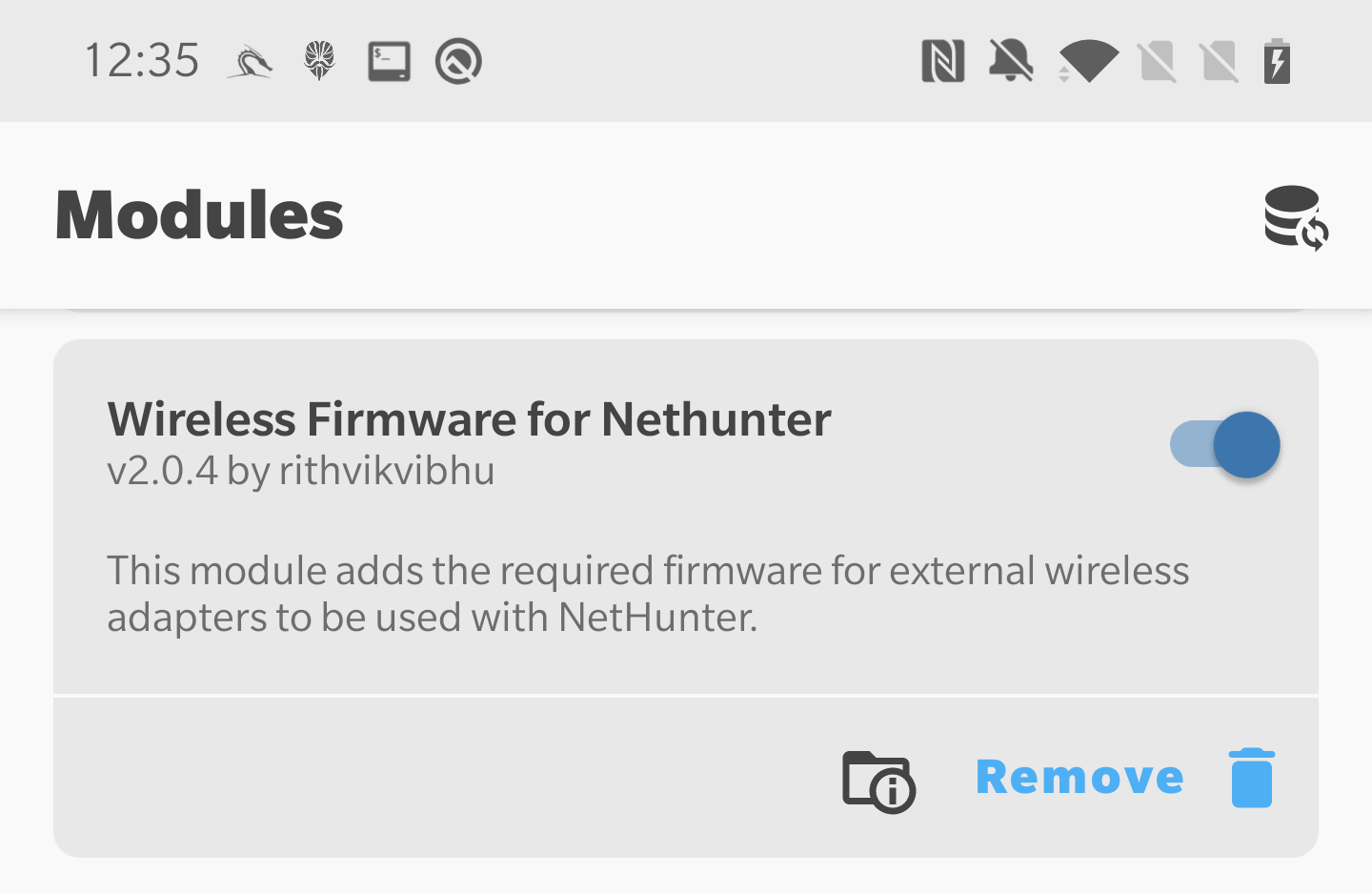
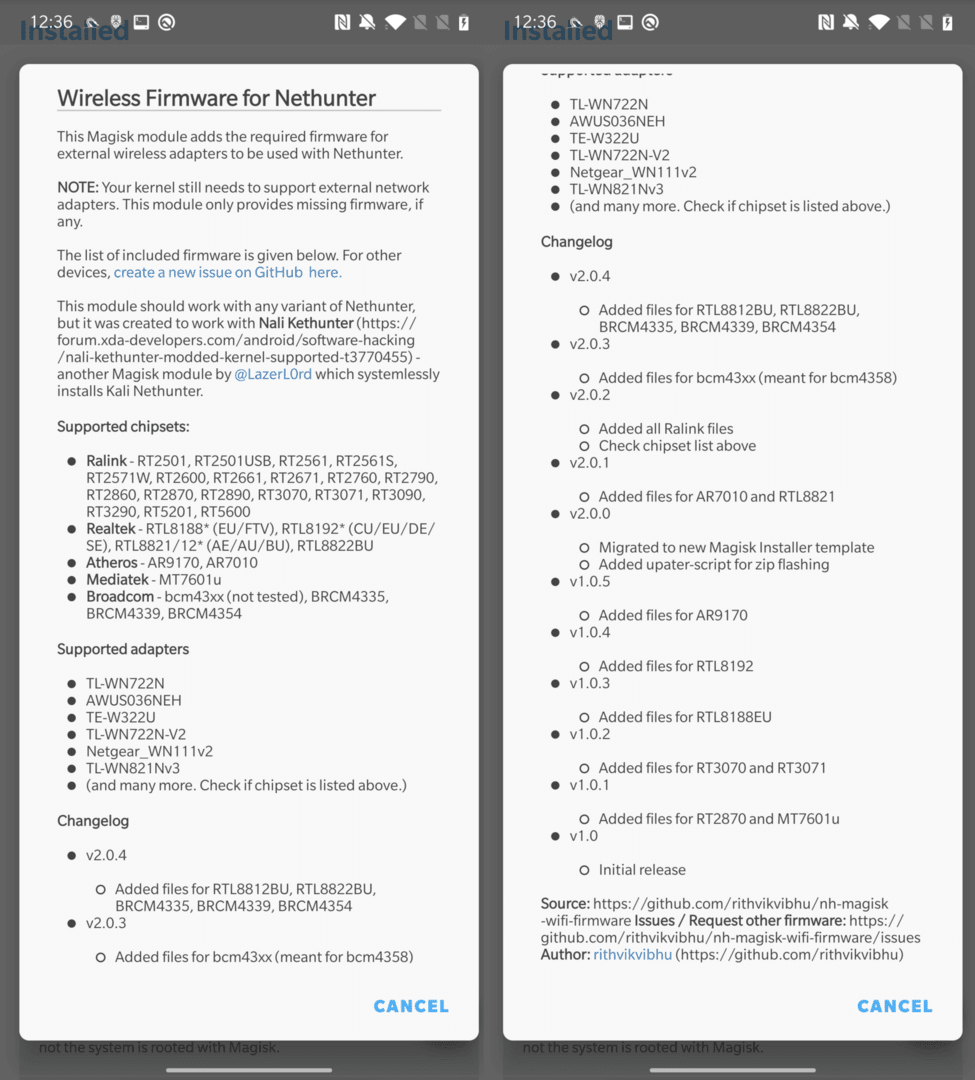
Якщо вашого чіпсета немає у списку, то, боюся, вам доведеться або купити підтримуваний, або знайти, скомпілювати та встановити прошивку вручну.
Якщо у вас вже є Wi-Fi адаптер вдома, і ви не знаєте назву його чіпсета та підтримку злому Wi-Fi, цей розділ допоможе вам дізнатися якомога більше про ваш зовнішній пристрій. Підключіть Wi-Fi адаптер до свого пристрою за допомогою OTG. Відкрийте термінальний додаток, такий як NetHunter Terminal або , Termux і скористайтеся командою lsusb , щоб відобразити інформацію про підключені USB-пристрої.
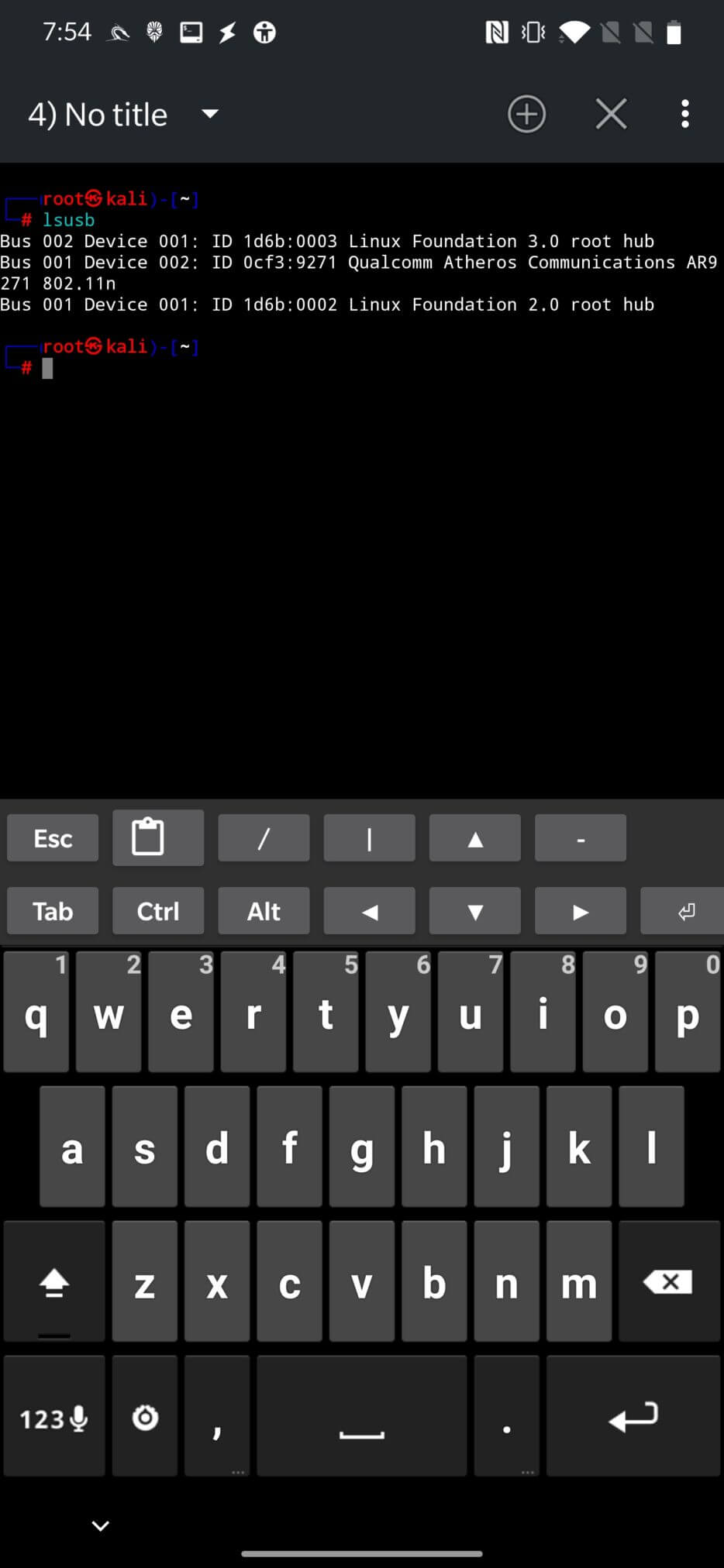
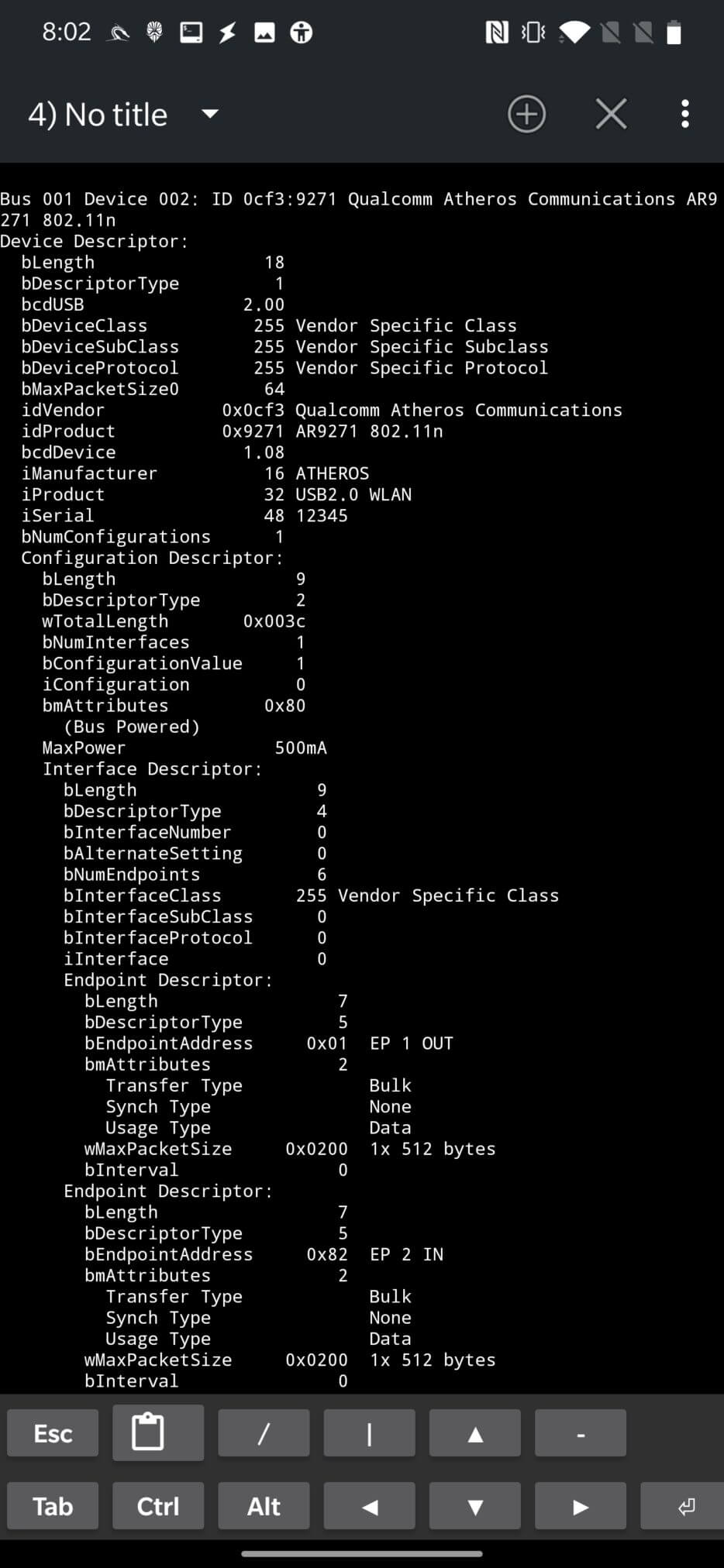
Зі скріншоту вище видно, що lsusb команда повертає назву та чіпсет підключеного Wi-Fi адаптера. Для отримання детальної інформації, що включає опис, vv можна використовувати додатковий аргумент, як видно на Мал 4.
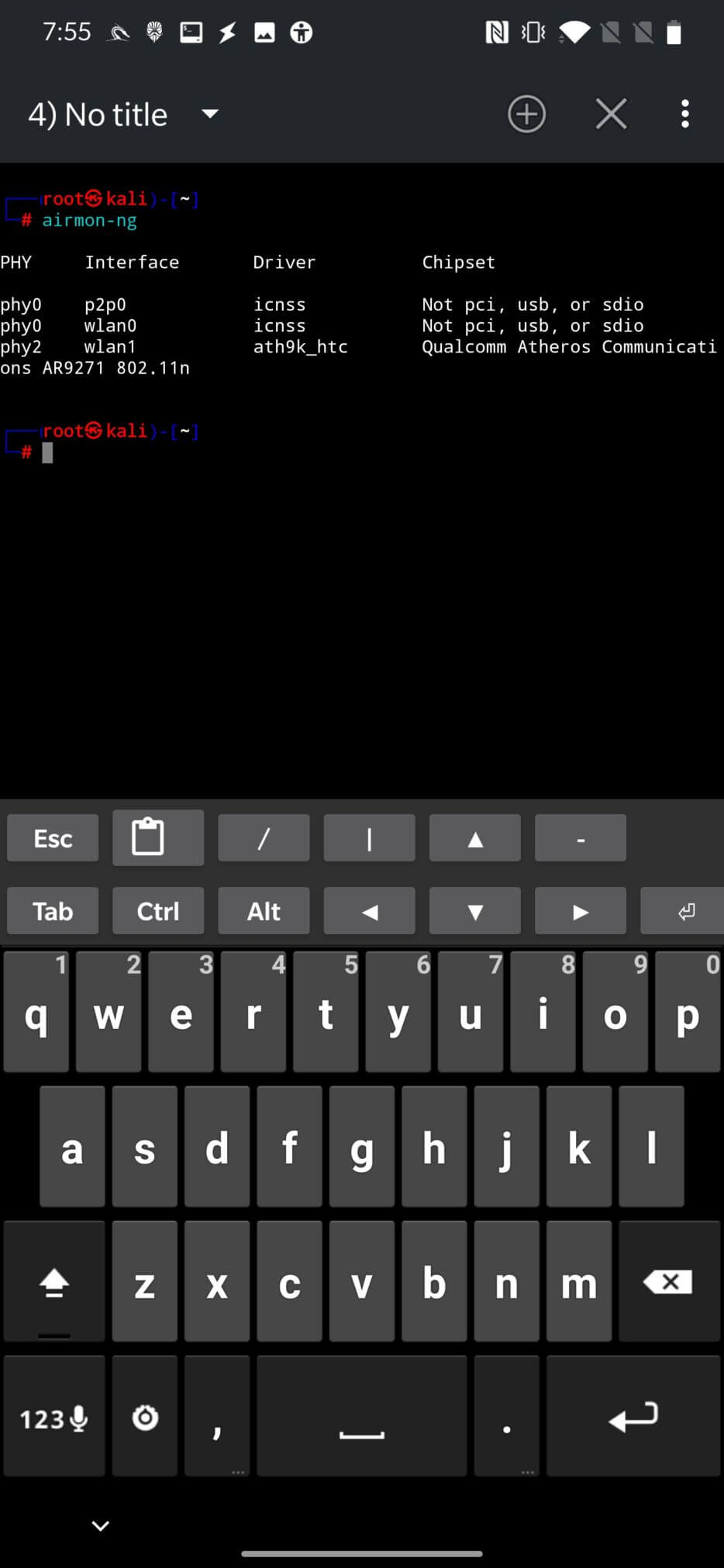
Як альтернативу, ви можете використовувати airmon-ngдля отримання чіпсету, назви драйвера та інтерфейсу, що надаються для нього, як показано на Мал 5.
Коли ми знаємо наше обладнання, нам потрібно з’ясувати, чи підтримує воно режим моніторингу, бездротове введення пакетів та режим точки доступу.
Це може бути важливим кроком перед придбанням Wi-Fi адаптера, щоб з’ясувати, чи підтримує він усі необхідні режими. Повний список бездротових адаптерів, що підтримують режим моніторингу та введення пакетів, які мають бути сумісними з Kali Linux, можна знайти на сайті deviviki .
Крім того, всі підтримувані режими вашого адаптера можна перевірити за допомогою команди iw list.
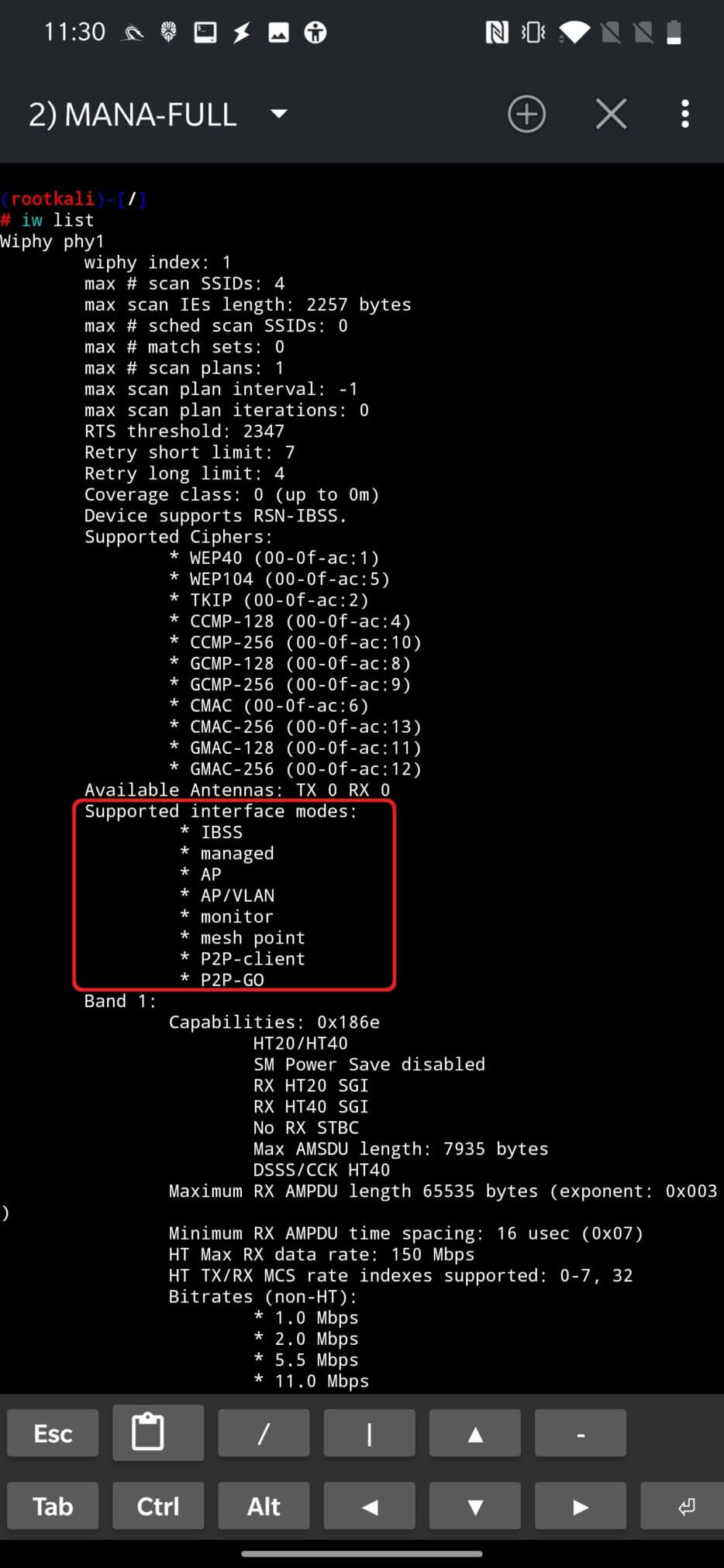
З наведеного вище виводу, що важливо для нас, ми можемо стверджувати, що він підтримує створення точки доступу (*AP) та режим моніторингу (*monitor). Для отримання додаткової інформації про підтримувані режими інтерфейсу див. документацію режимів команди iw .
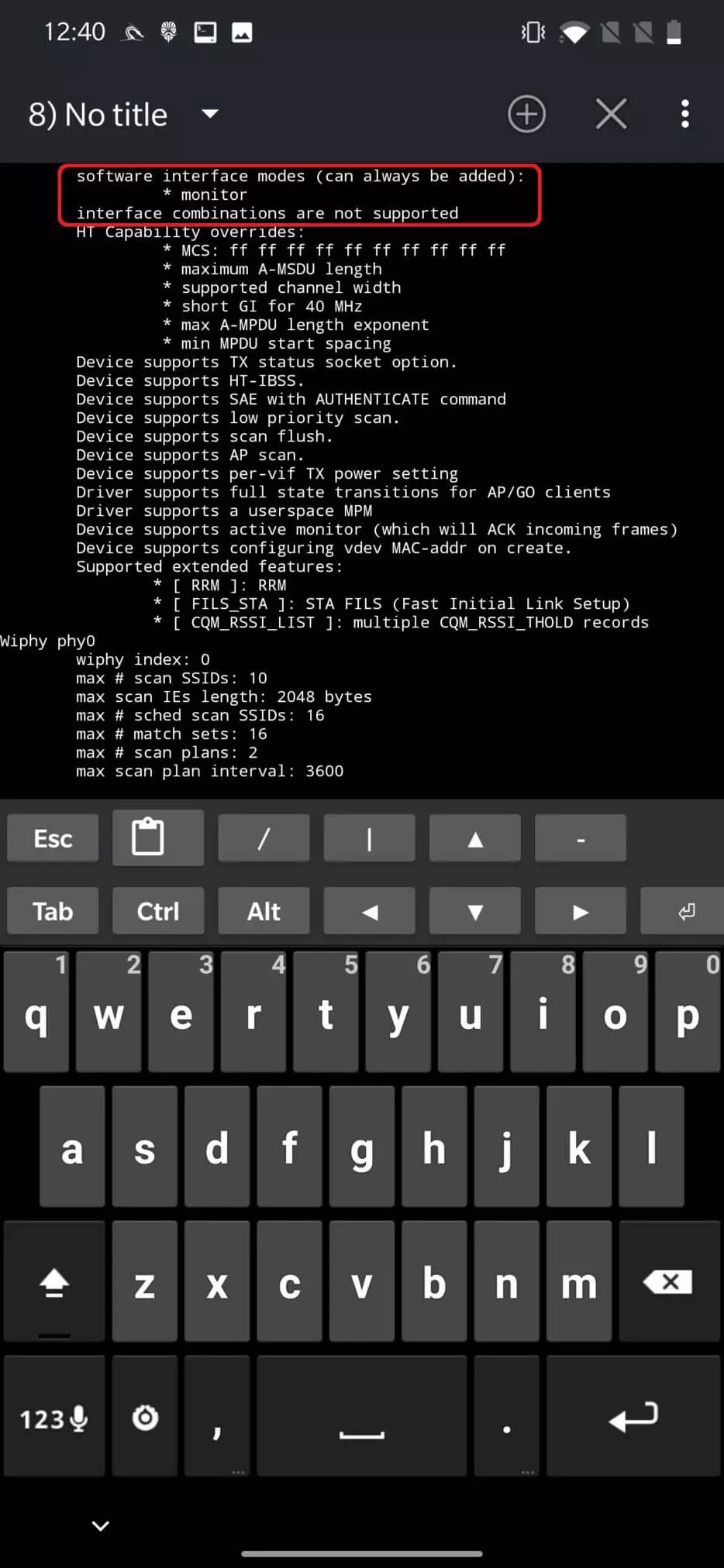
Вивід також містить інформацію про valid interface combinationsте, як ви можете бачити на Мал 7. Зі скріншоту нижче видно, що мій адаптер підтримує лише одну комбінацію інтерфейсів. Кількість комбінацій залежить від кількості рядків, що починаються з «*».
Пояснюючи вищезазначений результат, адаптер може мати до двох мережевих інтерфейсів у керованому режимі P2P-клієнта, до двох інтерфейсів у точці доступу (AP), mesh-точці, P2P-go, і їх загальна кількість не може перевищувати двох, де вони повинні бути на одному каналі.
У гіршому випадку ваш адаптер підтримує режим монітора ( software interface modes), але не підтримує комбінації інтерфейсів, як видно на Мал 8.
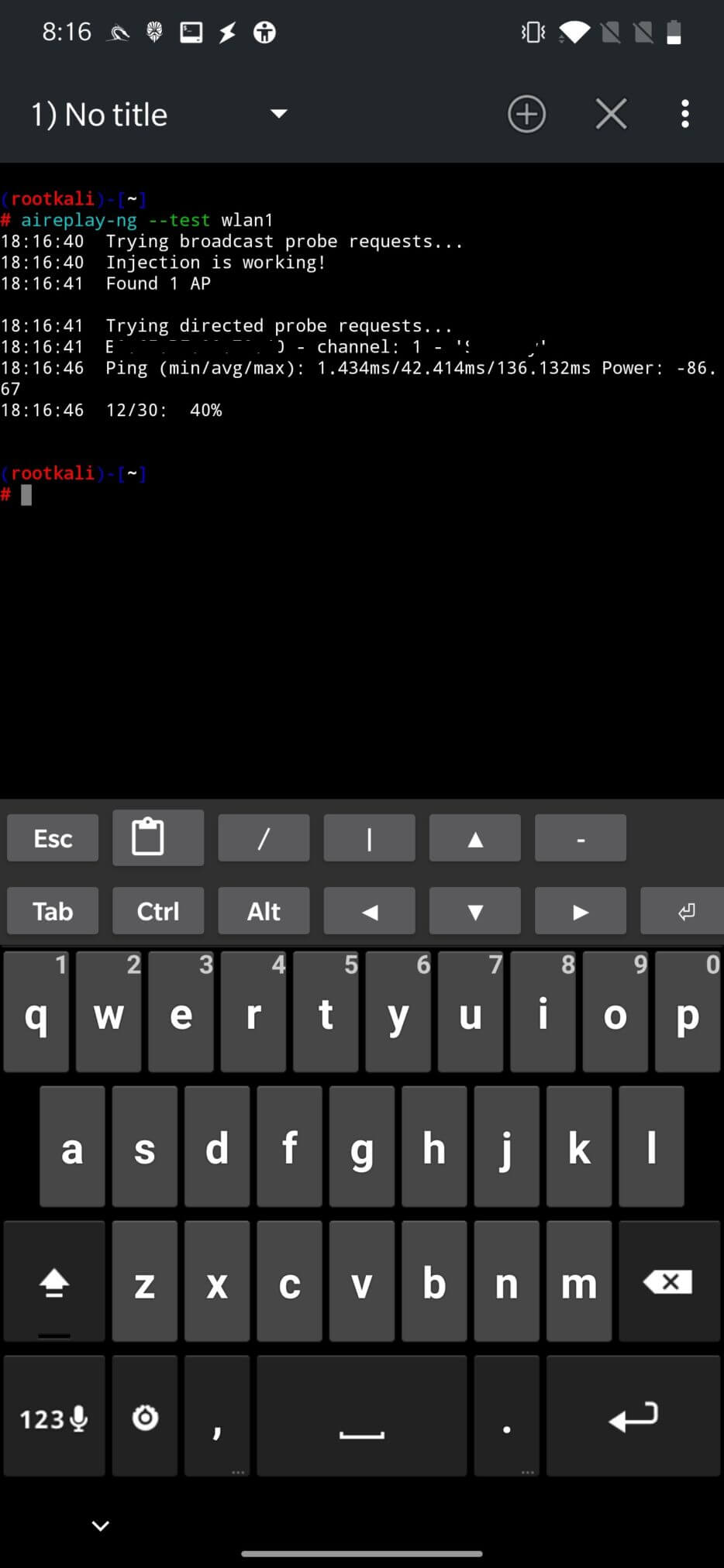
Використовуючи aireplay-ngінструментарій, ми можемо перевірити наш бездротовий адаптер, чи підтримує він ін’єкцію пакетів, а саме за допомогою aireplay-ng –test wlan1команди, де wlan1 — це наш зовнішній бездротовий інтерфейс. Успішний результат виконання команди можна побачити на Мал 9.
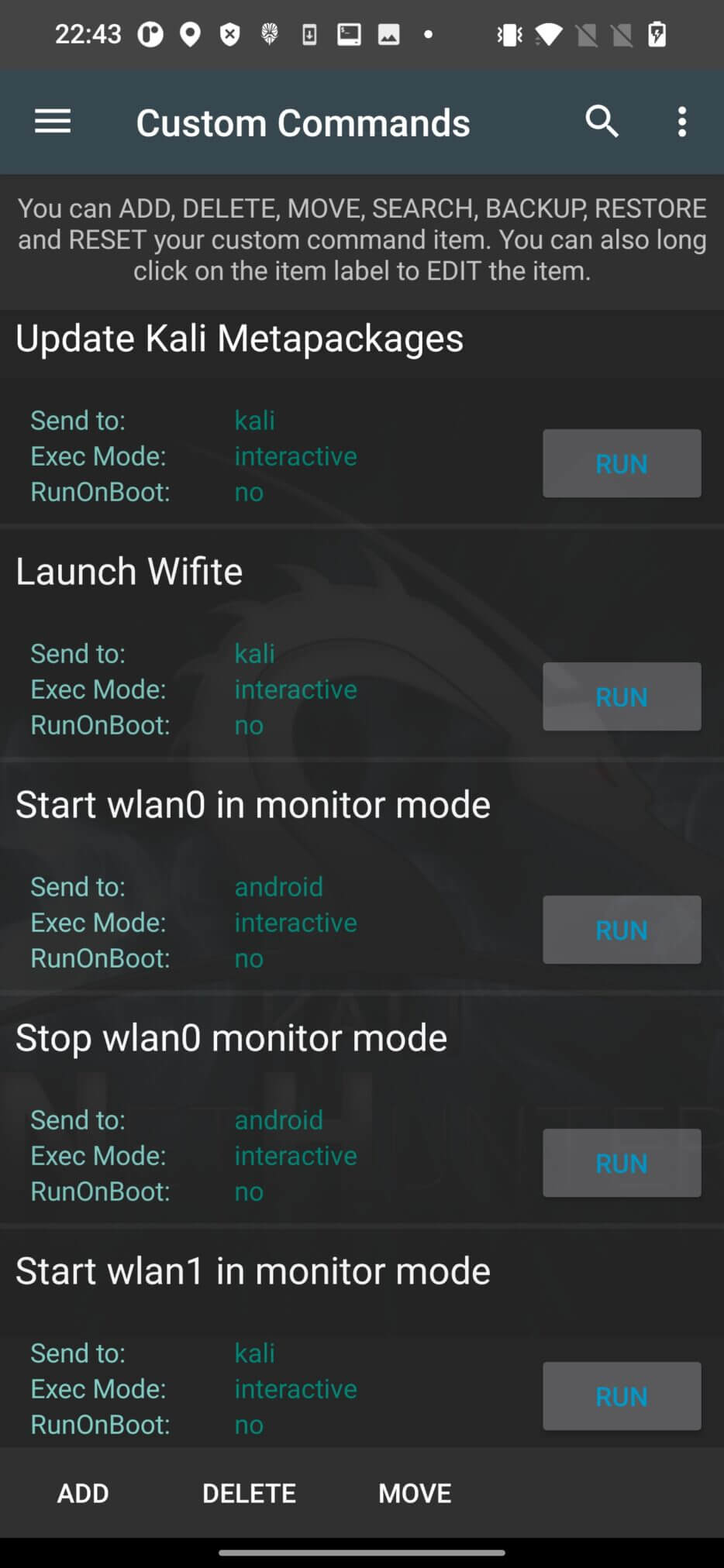
Ви можете запускати та зупиняти режим моніторингу для вашого зовнішнього (wlan1) або внутрішнього (wlan0) Wi-Fi адаптера безпосередньо з меню «Користувацькі команди» в NetHunter, як видно на Мал 10.
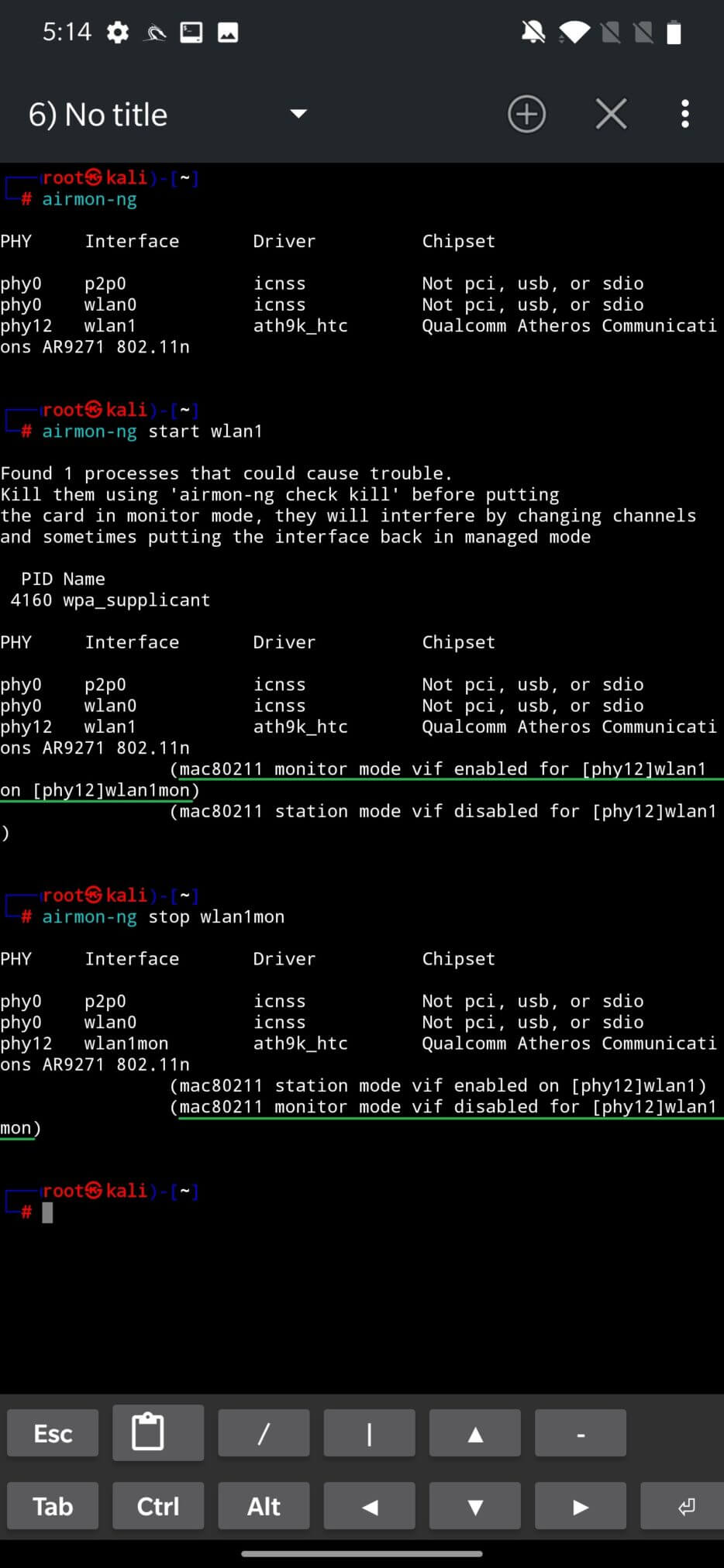
Або ж ви можете виконати те саме завдання за допомогою терміналу NetHunter. Щоб запустити режим моніторингу на інтерфейсі wlan1, ви можете скористатися командою airmon-ng start wlan1. Щоб зупинити режим моніторингу та повернути адаптер назад у режим клієнта, використовуйте airmon-ng stop wlan1mon. Переконайтеся, що ви вимкнули той самий інтерфейс, який знаходиться в режимі моніторингу, як видно на Мал 11.
Для деяких інструментів, наприклад, Wi-Fite, вам не потрібно турбуватися про запуск режиму моніторингу, інструменти самі подбають про це, проте ця тема буде обговорена в іншому блозі.
Купівля адаптера, який підтримує всі режими, заощадить вам купу нервів.
Щоб бути більш конкретним та навіть візуальним, ось два списки бездротових USB-адаптерів, їхні фотографії, назви чіпсетів, підтримка моніторів та інжекцій, характеристики, а для деяких навіть максимальна потужність передавальної передачі, яку можна встановити. Залежно від назви чіпсета, ви можете знайти та придбати їх у місцевому магазині або онлайн на Amazon, AliExpress, eBay тощо.
Вибираючи між адаптерами, я раджу вибирати той, що базується на їхніх чіпсетах та підтримці ядром NetHunter. Офіційна документація Kali містить список підтримуваних адаптерів зі стандартною підтримкою ядра NetHunter.
Ми розглянули початкове налаштування пристрою Android, перш ніж розпочати злом Wi-Fi. Підсумовуючи, ваш пристрій має бути рутований та, в ідеалі, прошитий за допомогою NetHunter з підтримкою ядра для підтримуваних бездротових чіпсетів.
Якщо ваш пристрій готовий, вам знадобиться OTG-адаптер для підключення Wi-Fi-модема до смартфона. Якщо у вас вже є адаптери вдома, ви можете просто визначити, який чіпсет вони використовують, та їхню підтримку режиму моніторингу, можливість створення точки доступу та опцію введення бездротових пакетів.