01.07.2025
1 хв
1637



Хочете перетворити свій смартфон на справжній інструмент для етичного хакінгу? У цьому матеріалі ви дізнаєтесь, як встановити Kali NetHunter без root-доступу на Android. Ми детально розглянемо, як підготувати систему через Termux, встановити NetHunter KeX, підключити VNC-клієнт і запустити повноцінну середу Kali Linux без змін до ядра.
Це найпростіший спосіб отримати потужне середовище для пентесту без ризику втрати гарантії чи “злому” телефону. Ідеально підходить для новачків, студентів та ентузіастів кібербезпеки. Дотримуйтесь нашої інструкції — і ваш Android стане справжнім мобільним кібердевайсом.
Якщо ви шукаєте роботу з Kali на своєму смартфоні без ризику втрати гарантії через рутування та можливості зависання в bootloop або навіть блокування, цей посібник для вас.
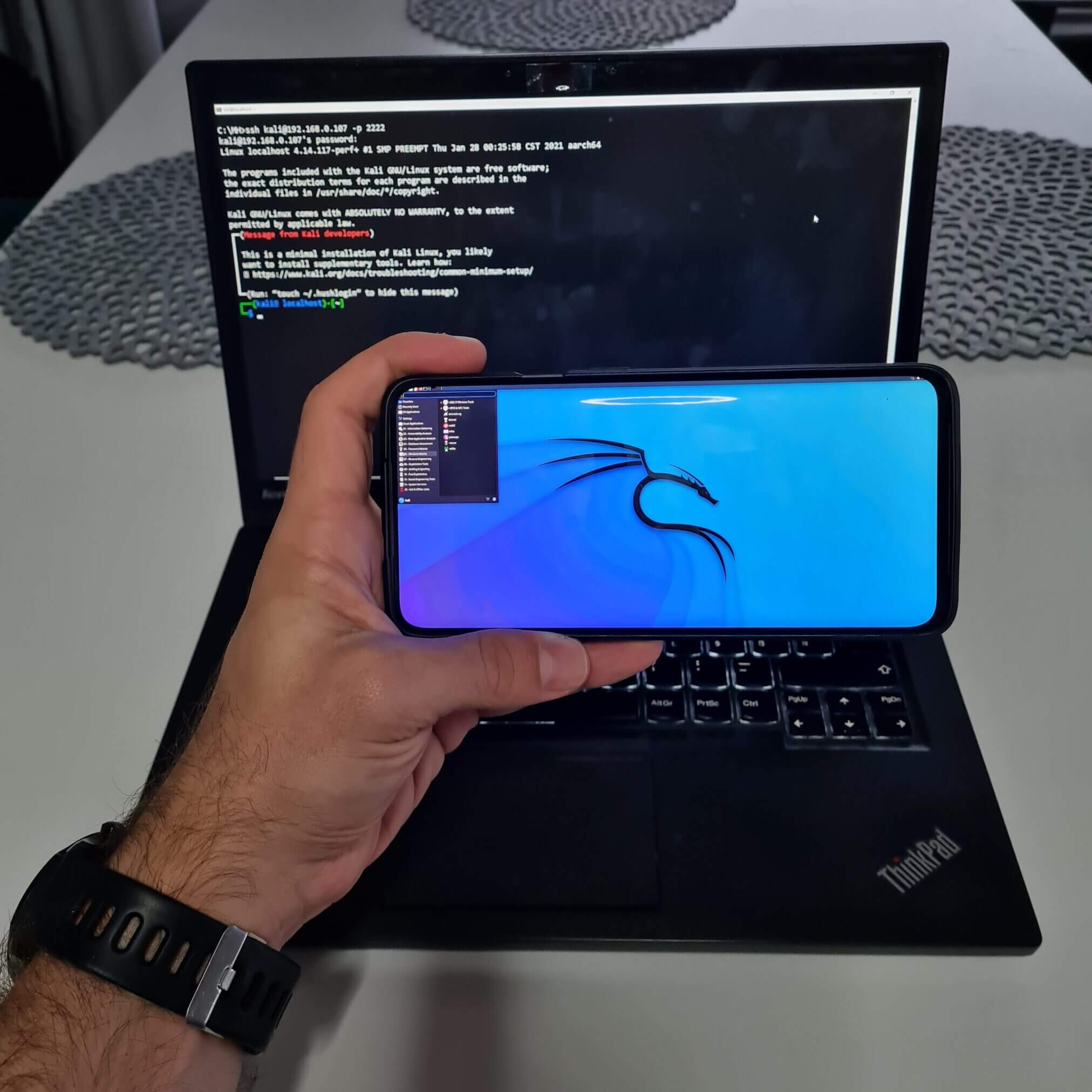
У цьому блозі показано покроковий процес встановлення Kali NetHunter без root-доступу на смартфоні OnePlus 7 Pro під керуванням стандартної OxygenOS 10. Зважаючи на те, що повноцінна робоча станція на телефоні підходить не всім, ця інструкція демонструє, як перетворити Android-пристрій на портативну Kali-станцію, до якої можна підключатися з локального комп’ютера через SSH або VNC.
Спосіб встановлення простий, і він не повинен вас здивувати жодними проблемами, якщо ви виконаєте ці кроки. Я вирішив завантажити Termux з NetHunter App Store. Однак ви також можете завантажити його безпосередньо з F-Droid або GitHub. Важливо не завантажувати його з Google Play, оскільки збірки Termux у магазині Google Play застаріли та більше не підтримуються.
З веб-сайту NetHunter App Store завантажте та встановіть додаток NetHunter Store .
Відкрийте застосунок NetHunter Store та встановіть Termux і NetHunter KeX . (Termux з Google Play Store більше не підтримується).
Відкрийте програму Termux та введіть ці команди:
-~ termux-setup-storage
-~ pkg update
-~ pkg upgrade
-~ pkg install wget
-~ wget -O nh https://offs.ec/2MceZWr
-~ chmod +x nh
-~ ./nh
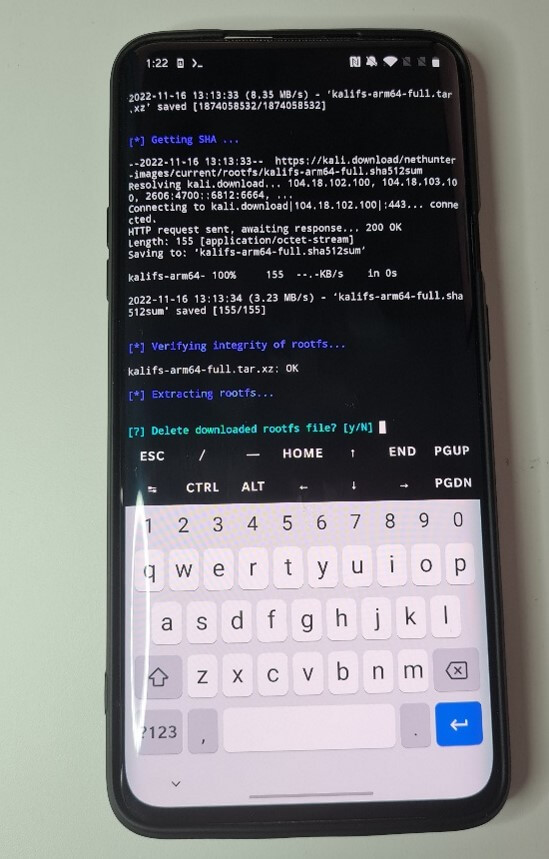
Після виконання завантаженого скрипта nh, він завантажить rootfs (chroot) для вашої конкретної архітектури пристрою, перевірить її цілісність та розпакує.
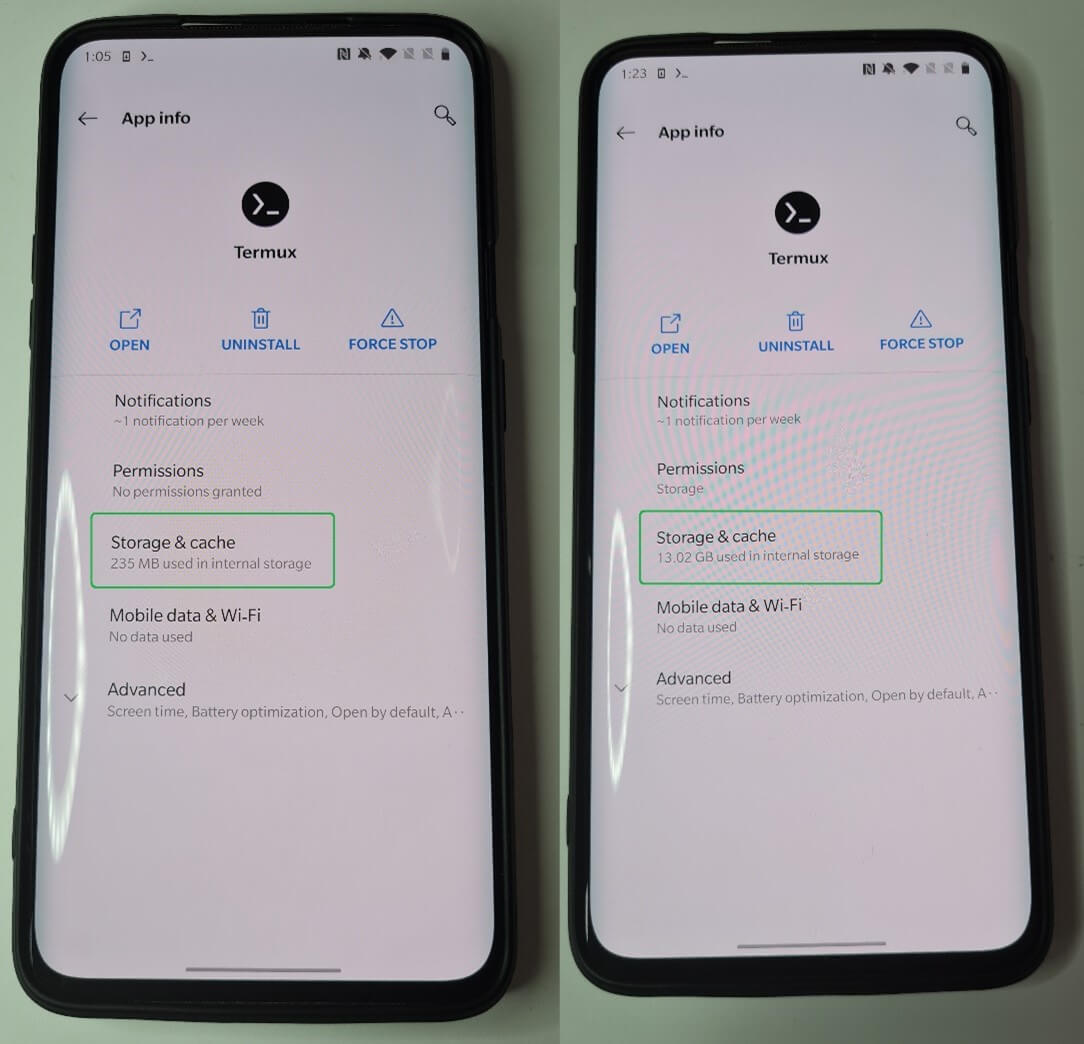
Процес завантаження та встановлення зайняв у мене близько 25 хвилин і 13 ГБ місця. Однак, якщо ви хочете зекономити 1,7 ГБ, в кінці встановлення ви можете натиснути N, щоб видалити завантажений файл rootfs, таким чином він вже розпакований і непридатний для NetHunter. Див. малюнок 2.
Розмір безкорневого NetHunter можна перевірити, отримавши деталі сховища програми Termux, як видно на малюнку 3.
Після успішної інсталяції ви побачите ASCII-зображення KALI з командами для початку.
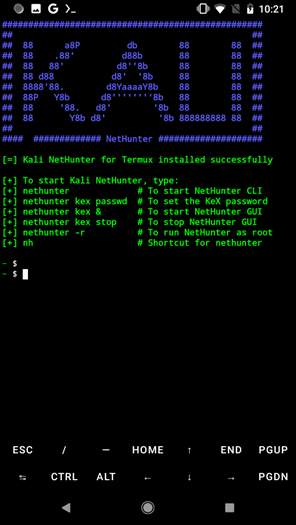
Якщо вас влаштовує лише інтерфейс консольного рядка (CLI), введіть nethunter або nh, щоб запустити командний рядок Kali. Коли ми виводимо поточний робочий каталог, може здатися, що ми знаходимося в кореневому каталозі Android, але Kali працює під керуванням Termux як chroot, де всі дані зберігаються в каталозі /data/data/com.termux/files/home/kali-arm64/home/kali. Через це користувач може бути root, як ви можете бачити на малюнку 5.
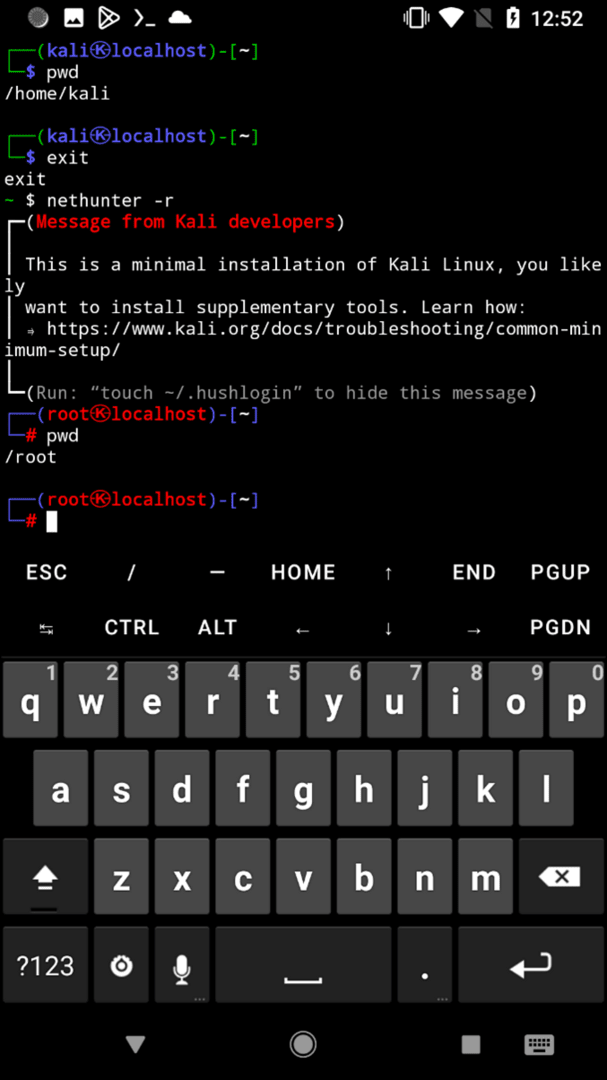
Якщо ви вже перебуваєте в консолі NetHunter, раджу вам оновити пакети Kali за допомогою командиsudo apt update && sudo apt full-upgrade -y.
Якщо ви хочете використовувати графічний інтерфейс Kali NetHunter, вам спочатку потрібно налаштувати клієнт KeX з паролем, використовуючи команду nethunter kex passwd.
І розпочніть сеанс за допомогою nethunter kex &. Це запустить VNC-сервер, до якого ми можемо підключитися, використовуючи клієнтську програму NetHunter KeX, яку ми встановили раніше, використовуючи пароль під час налаштування клієнта KeX, як видно на малюнку 6.
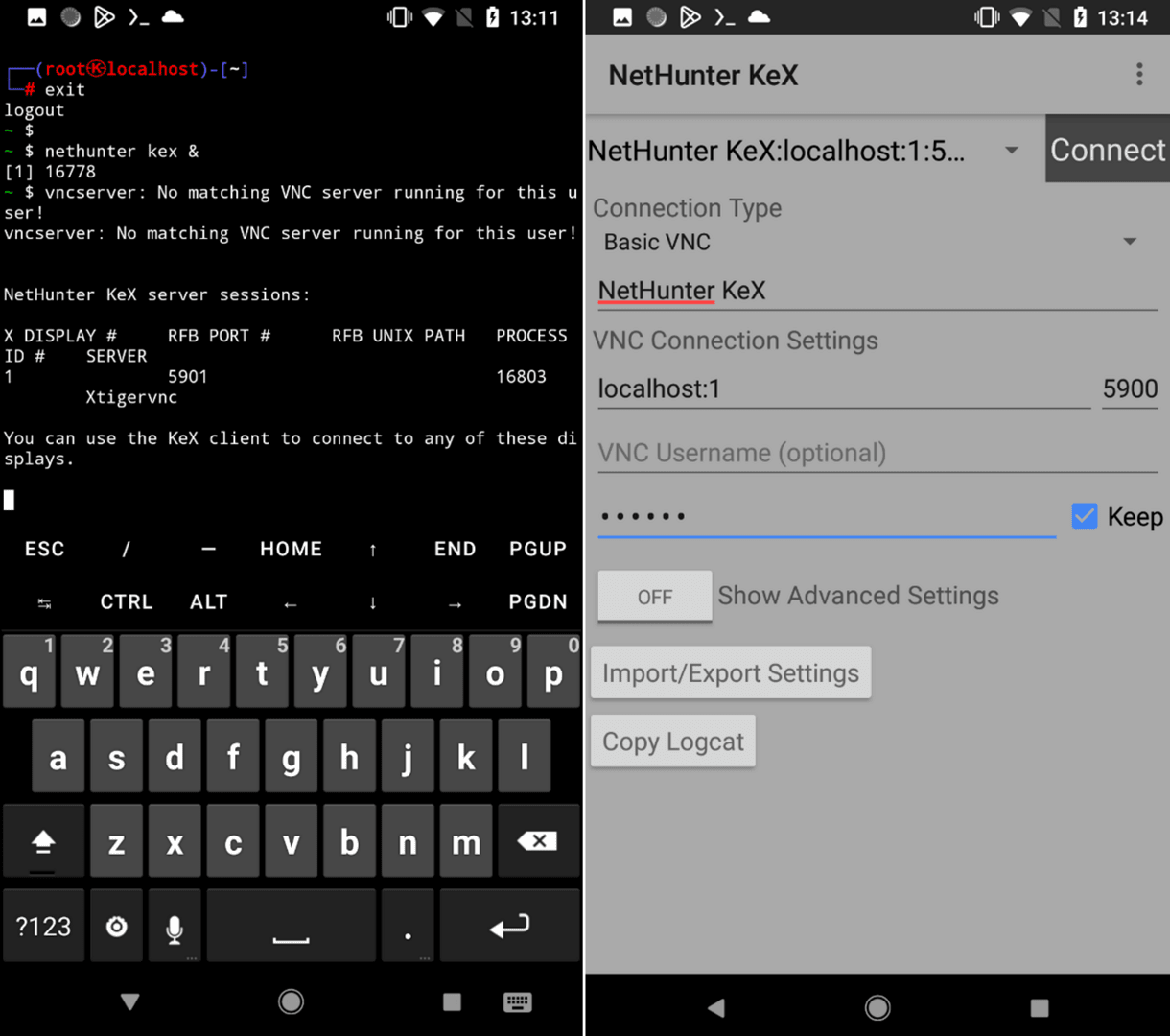
Тепер ви зможете взаємодіяти з Kali NetHunter, встановленим на вашому пристрої Android для робочого столу.
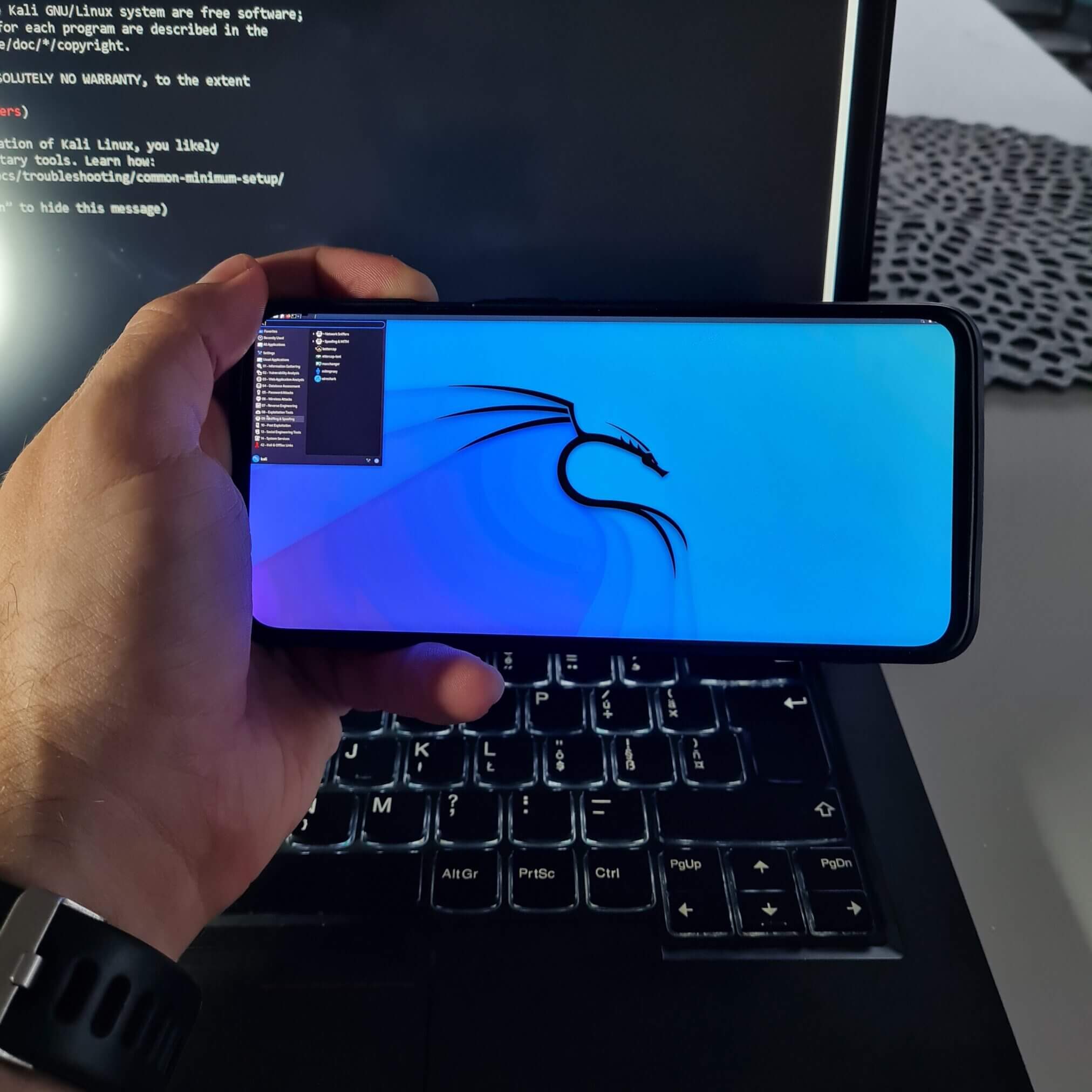
Будемо відверті, користуватися десктопною версією Kali зі смартфона не так зручно, як з комп’ютера. Для покращення роботи я б порадив підключити зовнішню клавіатуру та мишу, але все ж екран може бути замалим для деяких із вас. Як альтернативу, ви можете дублювати екран через Wi-Fi або використовувати кабель USB-C-HDMI, якщо ваш пристрій його підтримує.
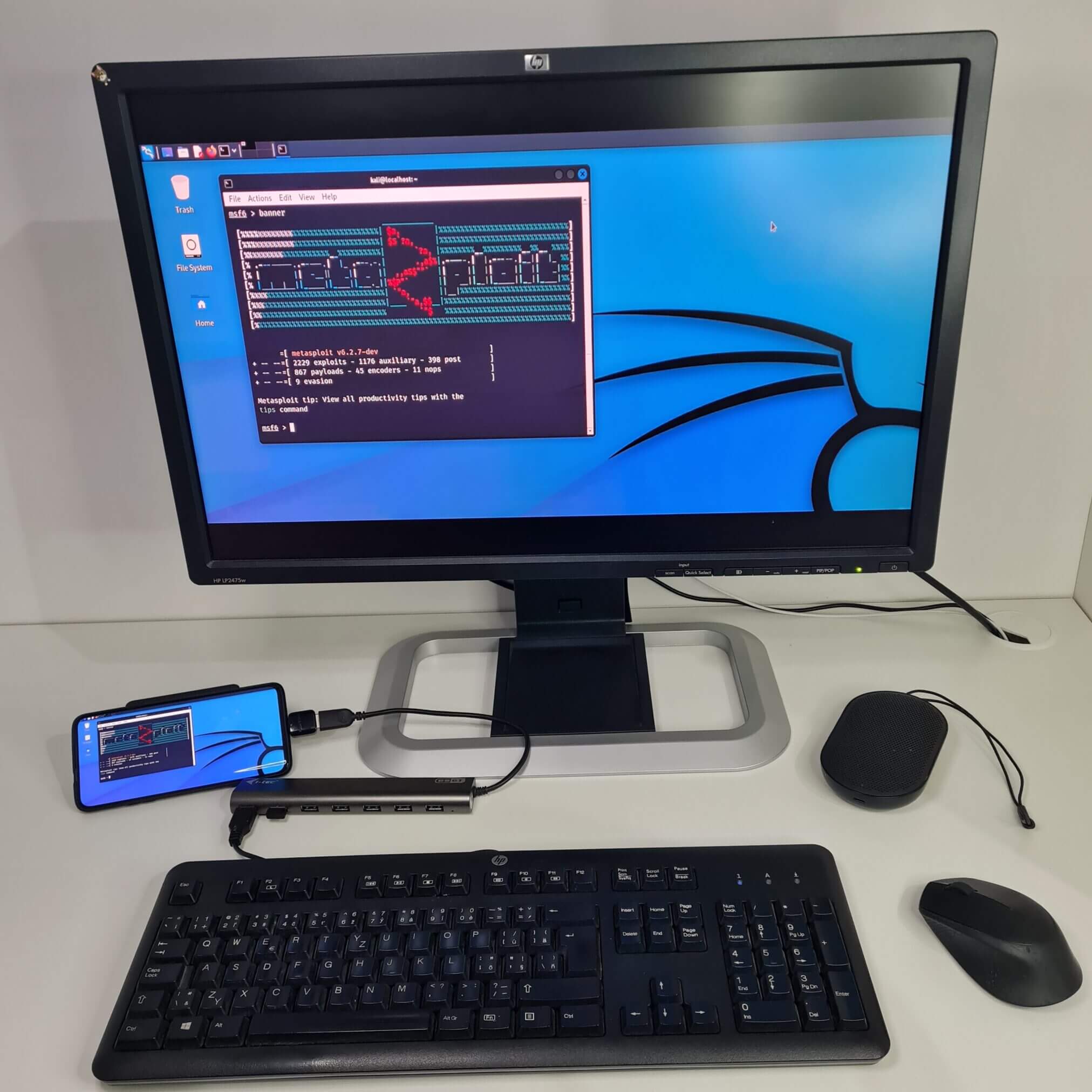
Однак, є одна величезна перевага: ми можемо підключитися до Kali NetHunter з будь-якого локального комп’ютера без необхідності запуску віртуальної машини. Це означає, що ваш смартфон можна використовувати як портативну робочу станцію Kali, до якої можна підключитися через SSH або за допомогою VNC-клієнта з графічним інтерфейсом.
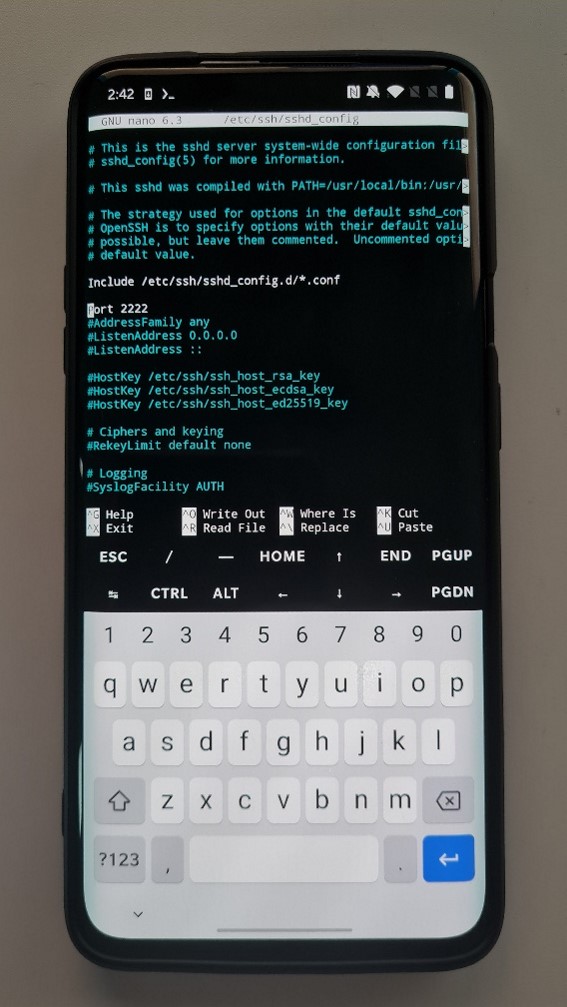
У терміналі NetHunter спочатку потрібно ввімкнути SSH з конфігурації sshd. Я відредагую це за допомогою nano командою sudo nano /etc/ssh/sshd_config та розкоментую порт у рядку 14, переконавшись, що PermitRootLogin yes також увімкнено. Здавалося, що порт SSH за замовчуванням 22 був недоступний для підключення; через це нам потрібно використовувати інший запис, наприклад 2222, як ви можете бачити на малюнку 7.
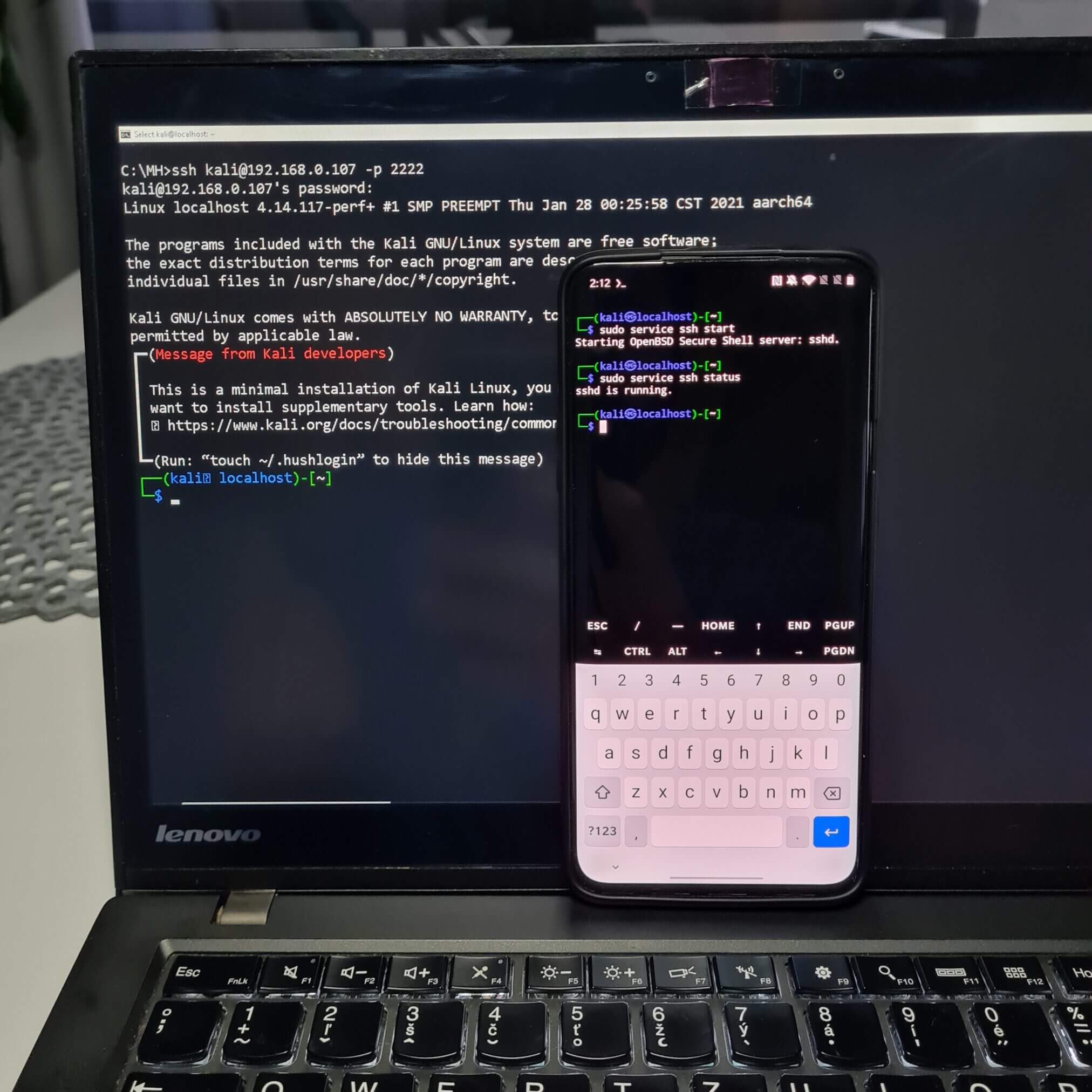
Збережіть файл конфігурації та запустіть службу SSH за допомогою sudo service ssh start. Ви можете перевірити, чи запустилася служба SSH, використовуючи sudo service ssh status. Якщо ми хочемо підключитися до нашого смартфона, нам потрібно дізнатися IP-адресу нашого пристрою за допомогою ifconfig.
З комп’ютера ми можемо підключитися до цієї IP-адреси через SSH за допомогою команди ssh kali@IP_OF_NETHUNTER -p 2222. Ім’я користувача та пароль за замовчуванням — kali, kali.
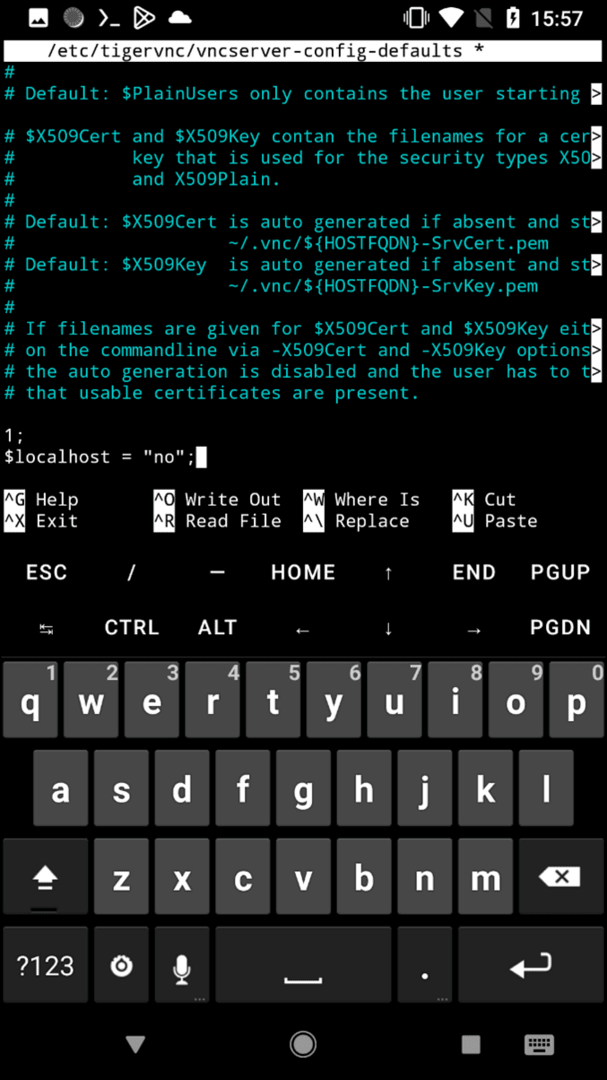
За замовчуванням конфігурація VNC дозволяє лише локальні підключення безпосередньо з пристрою. Через це нам доведеться змінити конфігурацію VNC знову за допомогою редактора nano: sudo nano /etc/tigervnc/vncserver-config-defaults та додати рядок $localhost = ”no”; в кінці файлу, як видно на малюнку 11.
Використовуючи ifconfig, отримайте IP-адресу смартфона Kali та запустіть KeX за допомогою команди kex в інтерфейсі командного рядка NetHunter.
На вашому комп’ютері використовуйте VNC-клієнт, я використовую VNC Viewer. У клієнтському додатку для підключення введіть IP-адресу пристрою Kali NetHunter та порт за замовчуванням 5901. У запиті введіть пароль, який ви створили раніше для сервера KeX. Якщо все пройде добре, ви повинні успішно підключитися до повної версії Kali, що працює на вашому мобільному пристрої.
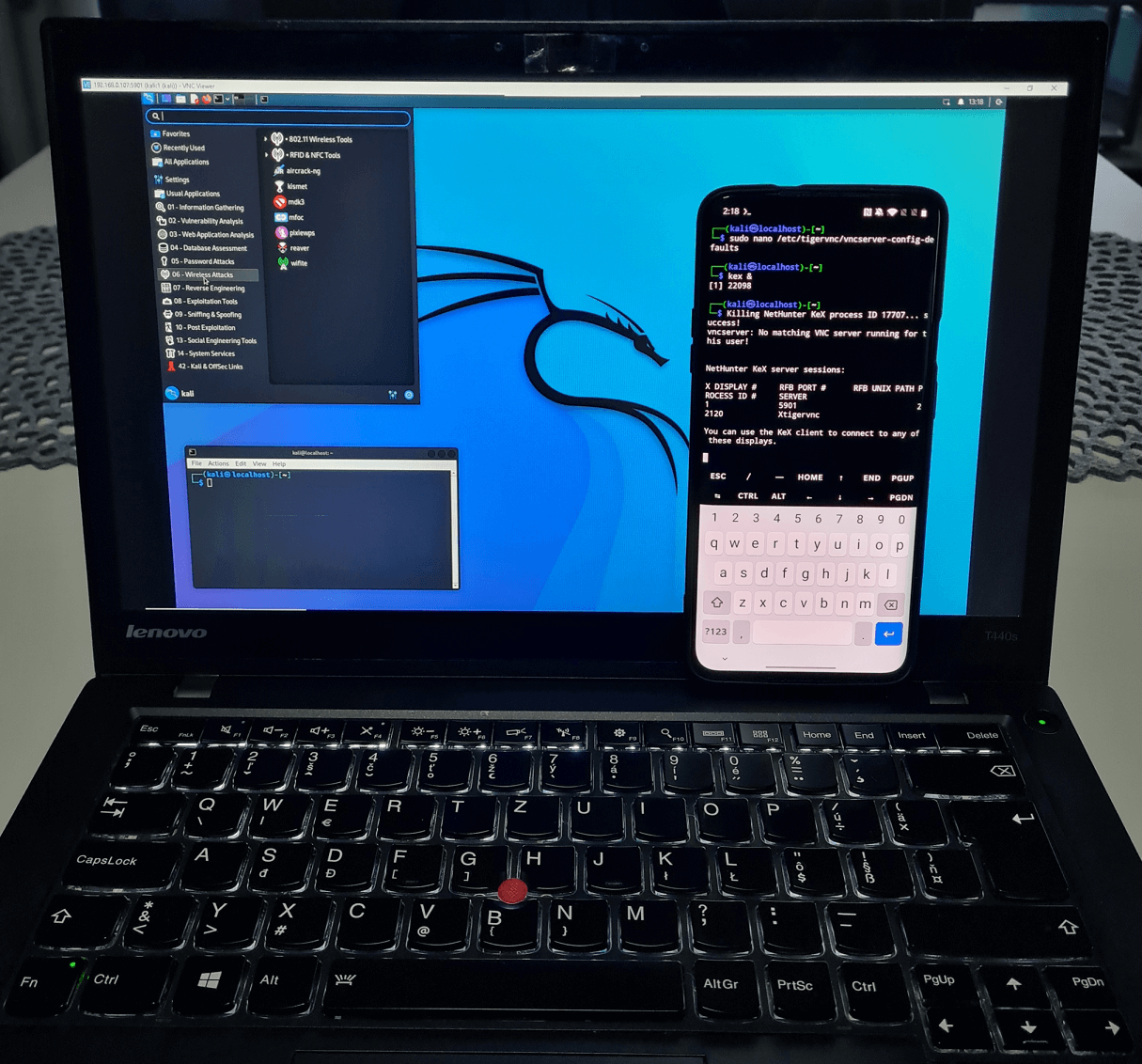
У цьому посібнику ми розглянули встановлення повної версії Kali NetHunter chroot на пристрій Android без root-доступу в додатку Termux. Це надає нам можливість використовувати CLI або GUI Kali Linux на смартфоні. Оскільки NetHunter працює в контексті Termux (відсутня підтримка драйверів ядра), ми не можемо виконувати сценарії атак HID, BadUSB та бездротових мереж. Оскільки використання графічного інтерфейсу на екрані смартфона може бути незручним, можна фізично підключити клавіатуру та мишу або використовувати кабель HDMI для відображення екрана на комп’ютері. Без використання додаткового обладнання користувач може локально підключитися до Kali NetHunter за допомогою SSH або VNC.