01.07.2025
1 хв
1638



Дізнайтеся, як користуватись MAC Changer, запускати Kali-десктоп через KeX та налаштовувати USB Arsenal у Kali NetHunter. У шостій частині гайду розглянемо практичні інструменти для анонімності, HID-атак і повноцінної роботи з Linux на Android. Ефективні сценарії пентесту – прямо зі смартфона.

Сьогодні ми заглибимося у три інструменти, доступні в системі NetHunter: MAC Changer, KeX Manager та USB Arsenal. Ми розглянемо функції MAC Changer, пояснимо його важливість для забезпечення конфіденційності під час тестування безпеки та надамо покрокові інструкції щодо ефективної зміни вашої MAC-адреси за допомогою цього інструменту. Я продемонструю, як KeX Manager може значно підвищити вашу продуктивність та ефективність під час мобільного злому, а також розгляну USB Arsenal, оскільки це буде передумовою для наступного блогу.
MAC Changer у NetHunter — це графічний інтерфейс для macchanger утиліти, яка дозволяє змінювати MAC-адресу вашого пристрою, що є унікальним ідентифікатором, що призначається кожному мережевому пристрою. Це можна використовувати для підробки ідентифікації пристрою, що ускладнює відстеження та моніторинг конкретного смартфона.
Android версії 10 і вище вже підтримує рандомізацію MAC-адрес. Мета цієї програми полягає в ручному генеруванні або встановленні власної MAC-адреси для інтерфейсу та зміні імені хоста пристрою.
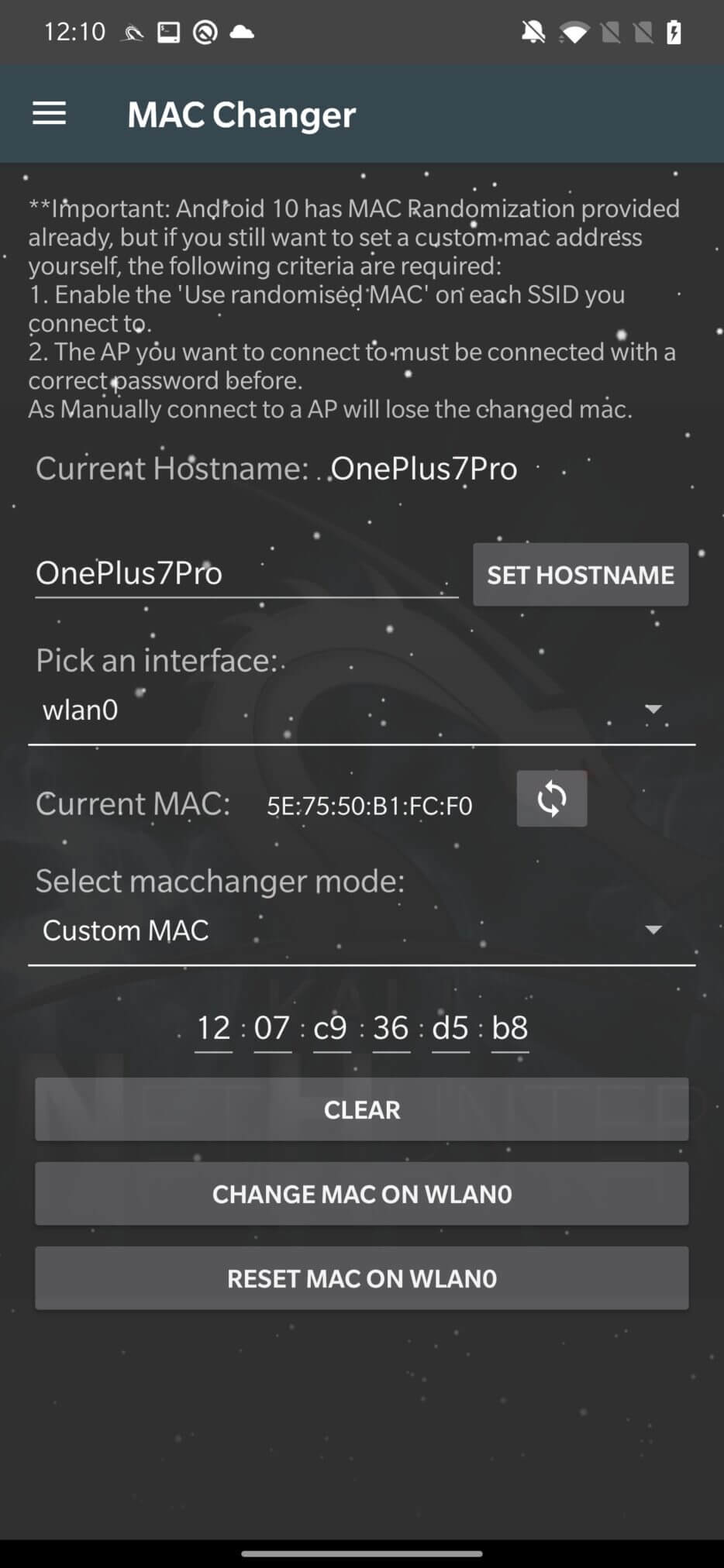
Зміна MAC-адреси вашого пристрою може бути корисною в кількох ситуаціях, таких як:
Обхід фільтрації MAC-адрес: Деякі мережі можуть дозволяти підключення лише пристроям із певними MAC-адресами, а зміна MAC-адреси вашого пристрою може дозволити вам обійти цей тип обмеження.
Анонімізація вашого пристрою: Зміна MAC-адреси вашого пристрою може допомогти приховати вашу особу в мережі, що ускладнить для інших відстеження вашої онлайн-активності.
Ви можете використовувати функцію Kali Desktop Experience (KeX) на своєму пристрої Android за допомогою інструмента KeX Manager. Це функція, яка дозволяє використовувати графічне середовище робочого столу на вашому пристрої Android, так само, як і на настільному комп’ютері.
Ви можете змінити кілька параметрів KeX, включаючи роздільну здатність та глибину кольору робочого столу, а також запустити або зупинити службу KeX за допомогою KeX Manager.
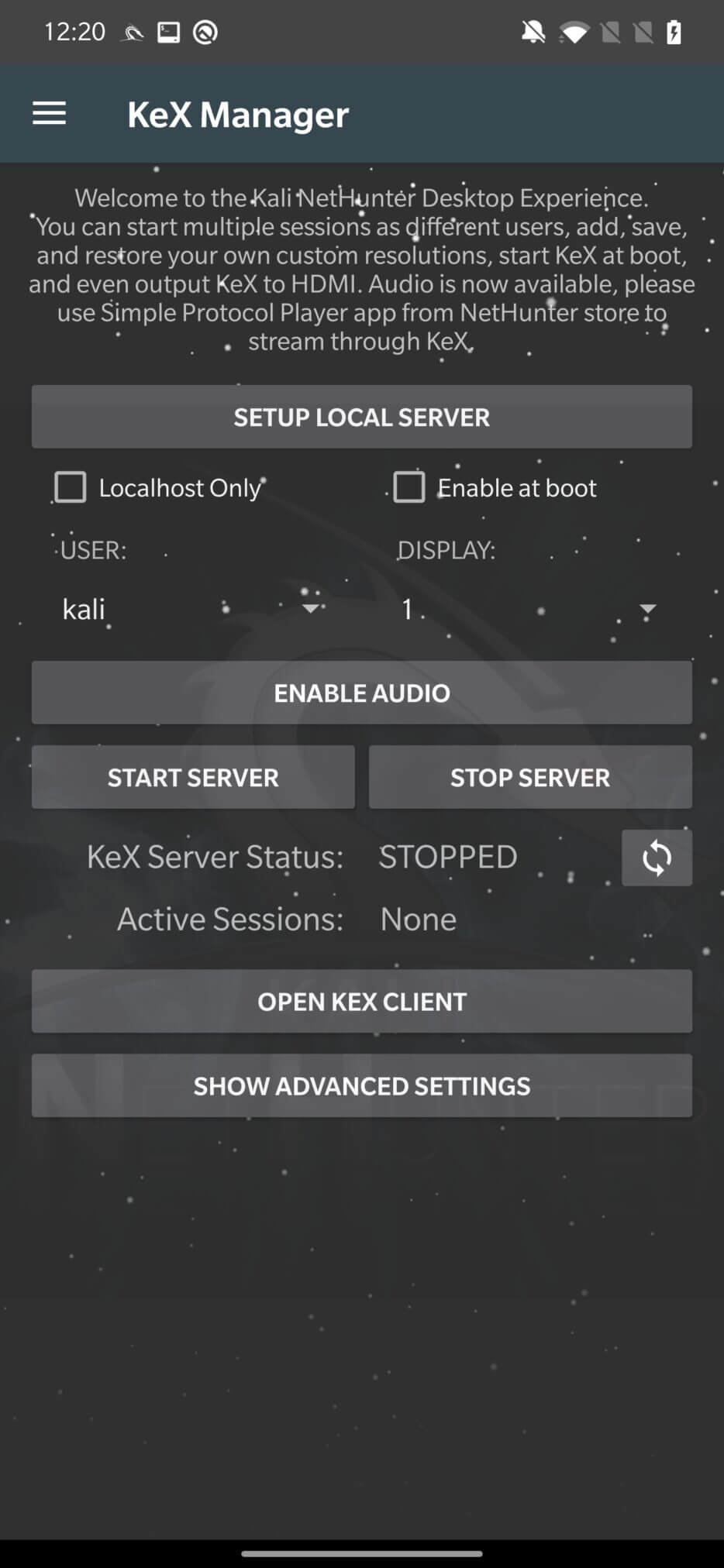
Як уже пояснювалося в статті про встановлення безкоротового Kali NetHunter , спочатку вам потрібно SETUP LOCAL SERVER, встановивши пароль для доступу до сервера. Виберіть користувача kali або root, або створіть нового. Потім вам потрібно START SERVERта OPEN KEX CLIENT. У клієнтському додатку вам потрібно ввести лише пароль VNC, ви просто встановлюєте та натискаєте «Підключитися», щоб створити сеанс робочого столу, як ви можете бачити на Мал 3.
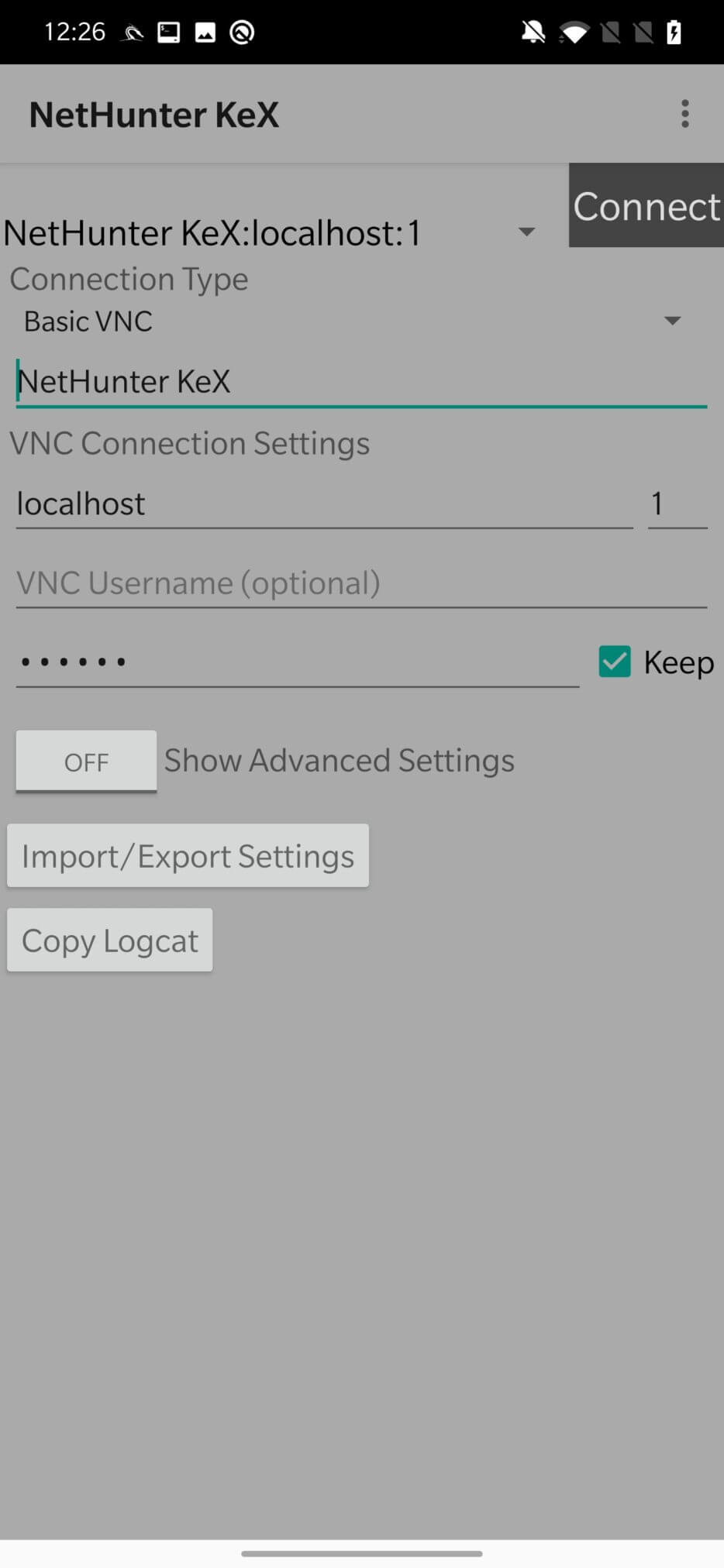
Після успішного створення локального VNC-з’єднання ви можете використовувати Kali на Android для робочого столу. Якщо деяких інструментів бракує, раджу встановити їх вручну або додати необхідні метапакети з Kali Chroot Manager.
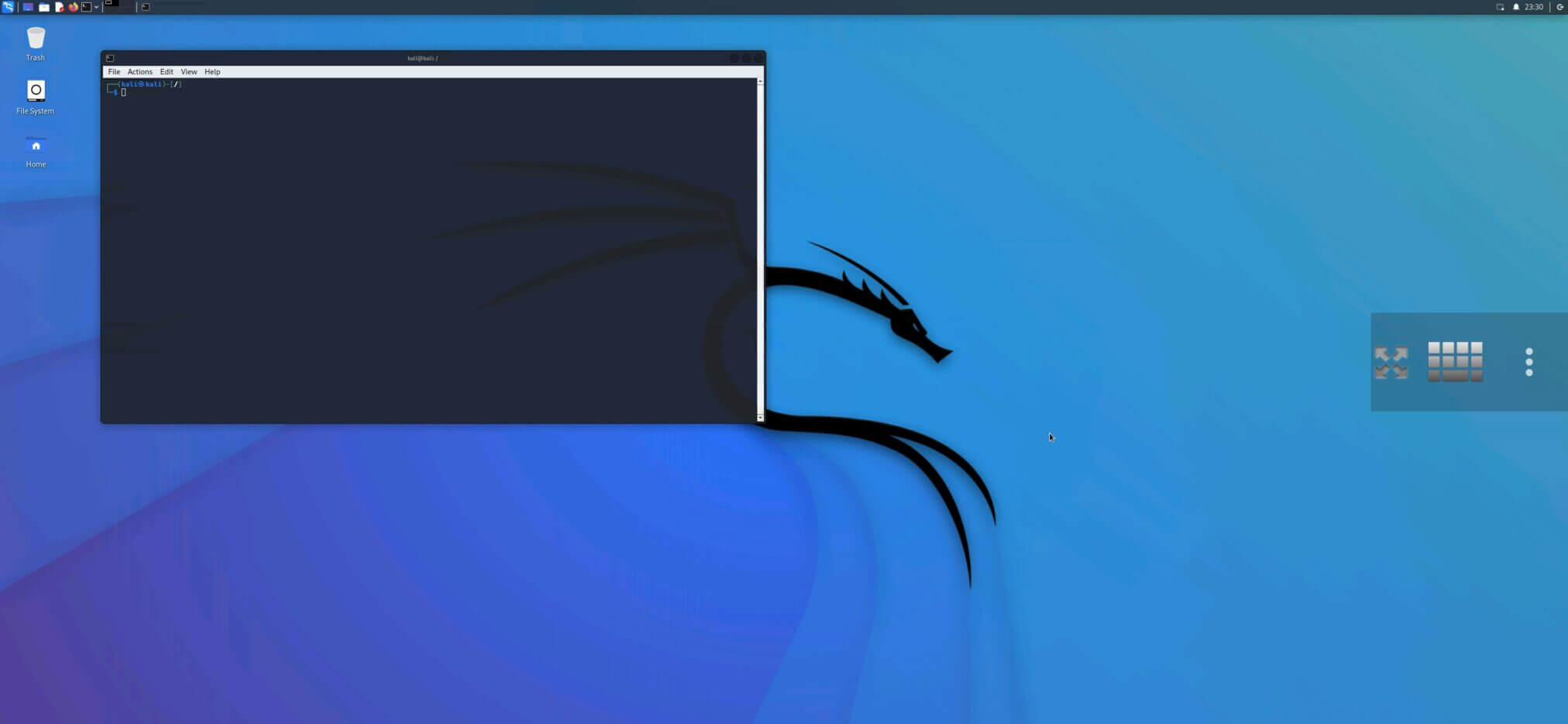
Ви можете налаштувати його за допомогою опції «три крапки», що надається клієнтським застосунком. Тут можна встановити режим введення, змінити масштабування, надсилати додаткові клавіші та комбінації, а також відключитися від сеансу. Якщо ви завершуєте сеанс, раджу зробити це STOP SERVERв KeX Manger, щоб не витрачати ресурси свого смартфона.
Дуже важлива функція, USB Arsenal, дозволяє емулювати низку USB-пристроїв та використовувати їх проти цільової системи. Це можна використовувати для запуску атак, обходу заходів автентифікації та, можливо, отримання доступу до цільової системи.
Ви можете вибрати різні цільові системи, такі як Windows, Linux та Mac OS. Після підключення пристрою Android до цільової системи ви можете вибрати, USB Functionяк операційна система розпізнаватиме ваш смартфон.
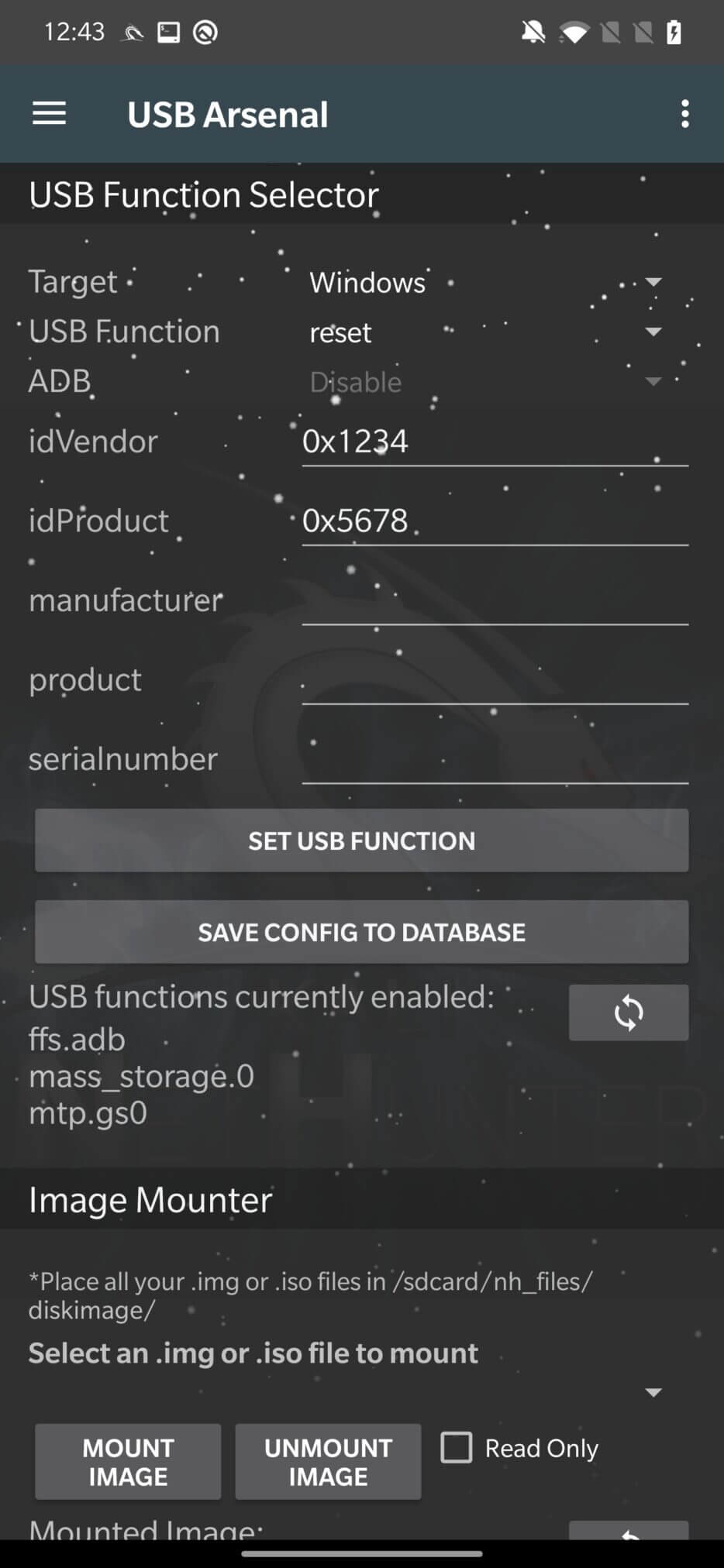
З доступних функцій, він може поводитися як або як комбінація цих опцій:
hid – ця функція дозволяє використовувати ваш пристрій Android як пристрій інтерфейсу людини (HID). Використання інструменту HID може бути корисним методом для введення вхідних даних у цільовий пристрій, який розпізнає його як клавіатуру або мишу. Він використовується для HID-атак та запуску скриптів Rubber Ducky.
mass_storage – дозволяє використовувати пристрій як масовий накопичувач для передачі файлів.
rndis – Ви можете використовувати пристрій як пристрій RNDIS (специфікація інтерфейсу драйвера віддаленої мережі) . Хост-пристрій може зв’язуватися з віддаленим пристроєм та керувати ним за допомогою протоколу зв’язку RNDIS через USB-з’єднання. Використовується для BadUSB та мережевого тетерингу USB.
З додаткових налаштувань можна вмикати або вимикати команди ADB та встановлювати детальну інформацію про пристрій. За допомогою Image Mounter ви можете вибрати образ диска зі сховища та змонтувати його до комп’ютера так, ніби це реальний або віртуальний диск.
Після прочитання цієї публікації ви повинні знати, як змінити та налаштувати MAC-адресу для ваших інтерфейсів, налаштувати та використовувати Kali Linux на Android для робочого столу, а також як наш пристрій може поводитися по-різному після перемикання з різних функцій USB.
У наступному блозі ми повністю зосередимося на тому, як налаштувати NetHunter як BadUSB, як працюють HID-атаки, протестувати скрипти Rubber Ducky та багато іншого.