01.07.2025
1 хв
1637



Bluetooth Arsenal у Kali NetHunter відкриває нові можливості для тестування безпеки через Bluetooth: сканування, підміна пристроїв, передача та перехоплення аудіо. Дізнайтеся, як використовувати Bluetooth‑адаптер для виявлення вразливостей у навушниках, автомобілях та інших IoT‑пристроях. Покрокова інструкція для етичних хакерів і дослідників безпеки, які працюють з Android і Kali NetHunter.

Дисклеймер: Ця стаття створена виключно в освітніх цілях. Уся інформація, інструкції та приклади, наведені тут, призначені для підвищення обізнаності про безпеку Bluetooth‑технологій, а також для тестування власних пристроїв у рамках етичного хакінгу.
Технологія Bluetooth стала невід’ємною частиною нашого повсякденного життя, від підключення смартфонів до автомобілів та навушників до обміну файлами між пристроями. Однак, як і будь-яка бездротова технологія, Bluetooth вразливий до спроб злому. У цій публікації блогу ми обговоримо різні методи, які хакери використовують для використання технології Bluetooth, та кроки, які ви можете вжити, щоб захистити себе та залишатися в безпеці. Тож, незалежно від того, чи ви звичайний користувач, чи мобільний хакер, ця публікація надасть вам знання та інструменти, необхідні для безпеки у світі Bluetooth.
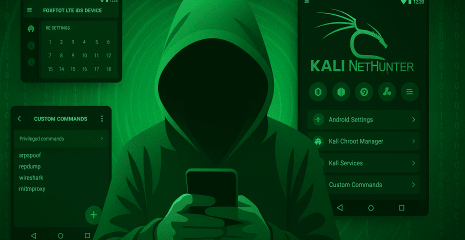
Це набір інструментів, які дозволяють виконувати різні тести за допомогою Bluetooth, такі як розвідка, підміна аудіо, прослуховування або введення аудіо на пристрої. Досі було необхідно мати зовнішній Bluetooth-адаптер, що підтримується ядром, підключений до пристрою за допомогою OTG-адаптера. Однак, наразі остання версія Kali NetHunter 2022.4 також підтримує деякі внутрішні Bluetooth-чіпи.
Коли ви вперше використовуєте Bluetooth Arsenal, вам потрібно спочатку його Setup , а потім Update його. Ці опції знаходяться у верхньому правому куті, якщо натиснути на три крапки.
Якщо у вас є зовнішній адаптер, підключіть його до вашого Android за допомогою OTG-адаптера. Якщо він підтримується, він має відображатися в інтерфейсі Bluetooth як hci0.
Якщо ви його там не бачите, тоді вам доведеться ввімкнути його вручну. Цей метод працював для одного з моїх донглів, який підтримувався, але не ввімкнений NetHunter.
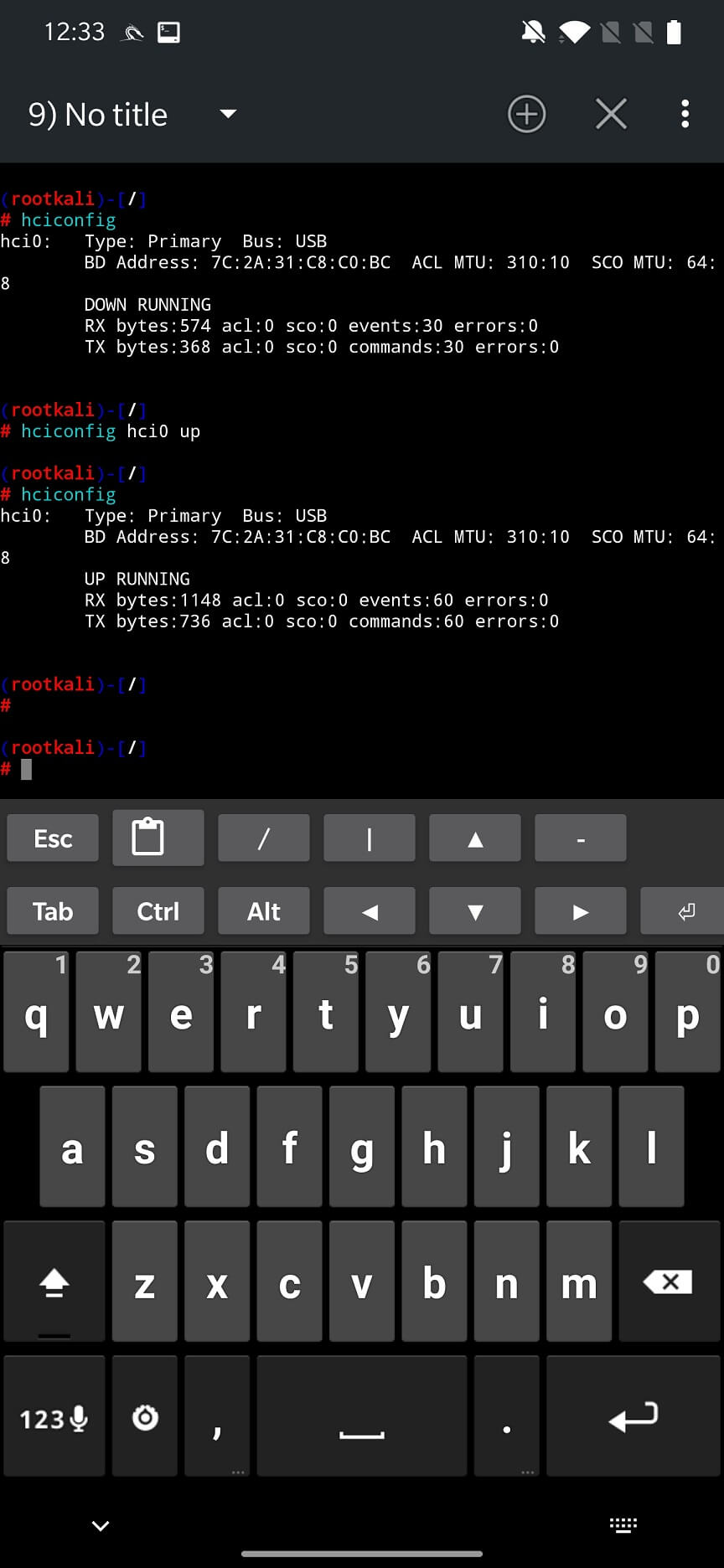
Відкрийте програму NetHunter Terminal та введіть hciconfig команду, щоб отримати інформацію про пристрої HCl. Якщо вона з’явиться, спробуйте ввімкнути її, hciconfig hci0 upяк показано на мал 1. Якщо ви перезапустите програму NetHunter, має з’явитися щойно запущений інтерфейс Bluetooth.
Для внутрішнього Bluetooth спочатку потрібно запустити всі служби, такі як Bluebinder, Dbus Service, Bluetooth Service та Interface, щоб з’явився адаптер. Після вибору його в інтерфейсі ви можете СКАНУВАТИ ПРИСТРОЇ. Арсенал може сканувати лише Bluetooth, а не пристрої Bluetooth Low Energy (BLE), що означає, що ваші гаджети та Інтернет речей не будуть виявлені. Результати сканування ви можете побачити на мал 2.
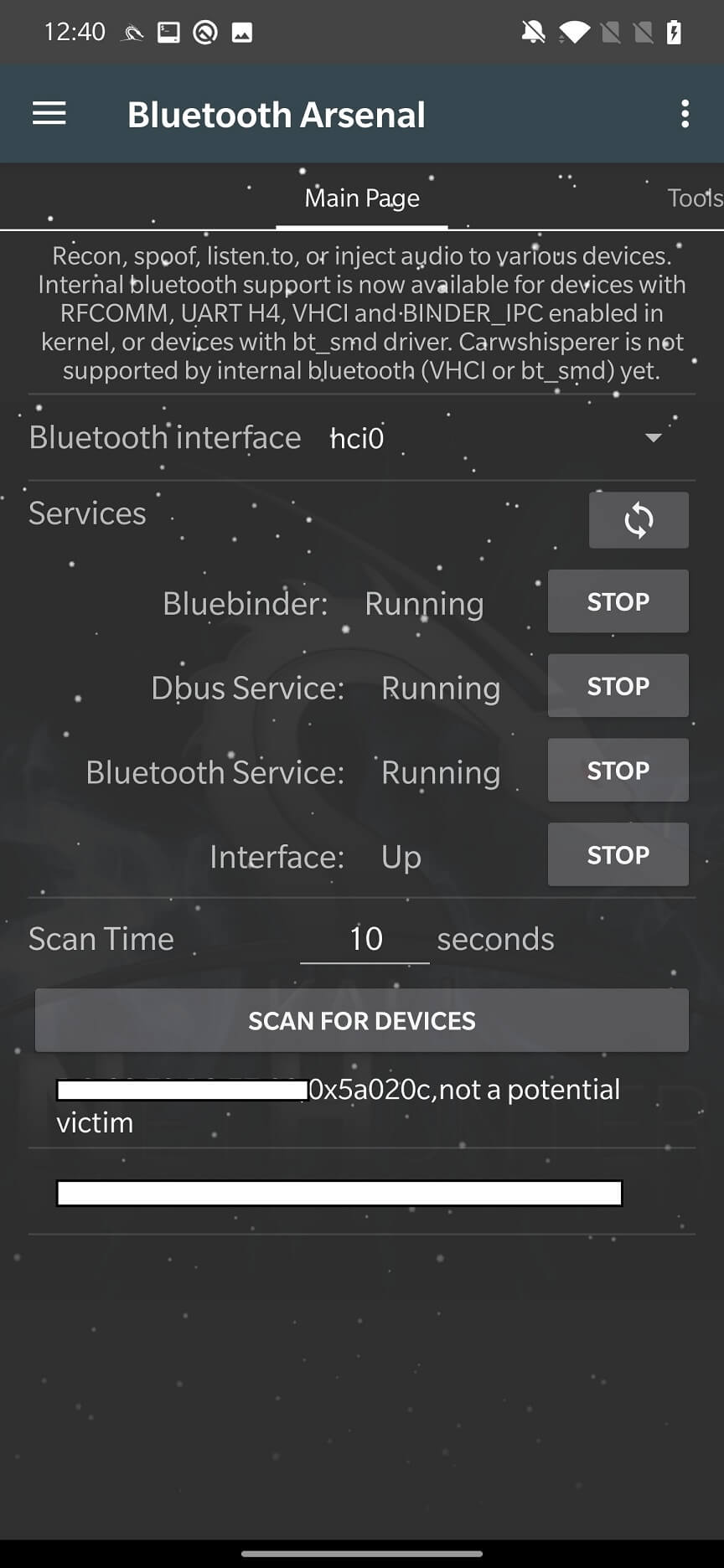
З результатів сканування ви можете вибрати цільовий пристрій і перейти до Tools вкладки.
На вкладці «Інструменти» потрібно або вручну ввести MAC-адресу цільового пристрою, або натиснути на USE SELECTED TARGETз попередньої вкладки. Тут ви можете налаштувати та запустити такі інструменти, як L2ping, Redfang, Blueranger та SDP Tool.
Це інструмент для обробки запитів ping, який може розпочати атаку типу «відмова в обслуговуванні» (DoS). Він генеруватиме пакет із заданим розміром та кількістю для надсилання на цільовий пристрій. В результаті пристрій буде перевантажено та може вийти з ладу.
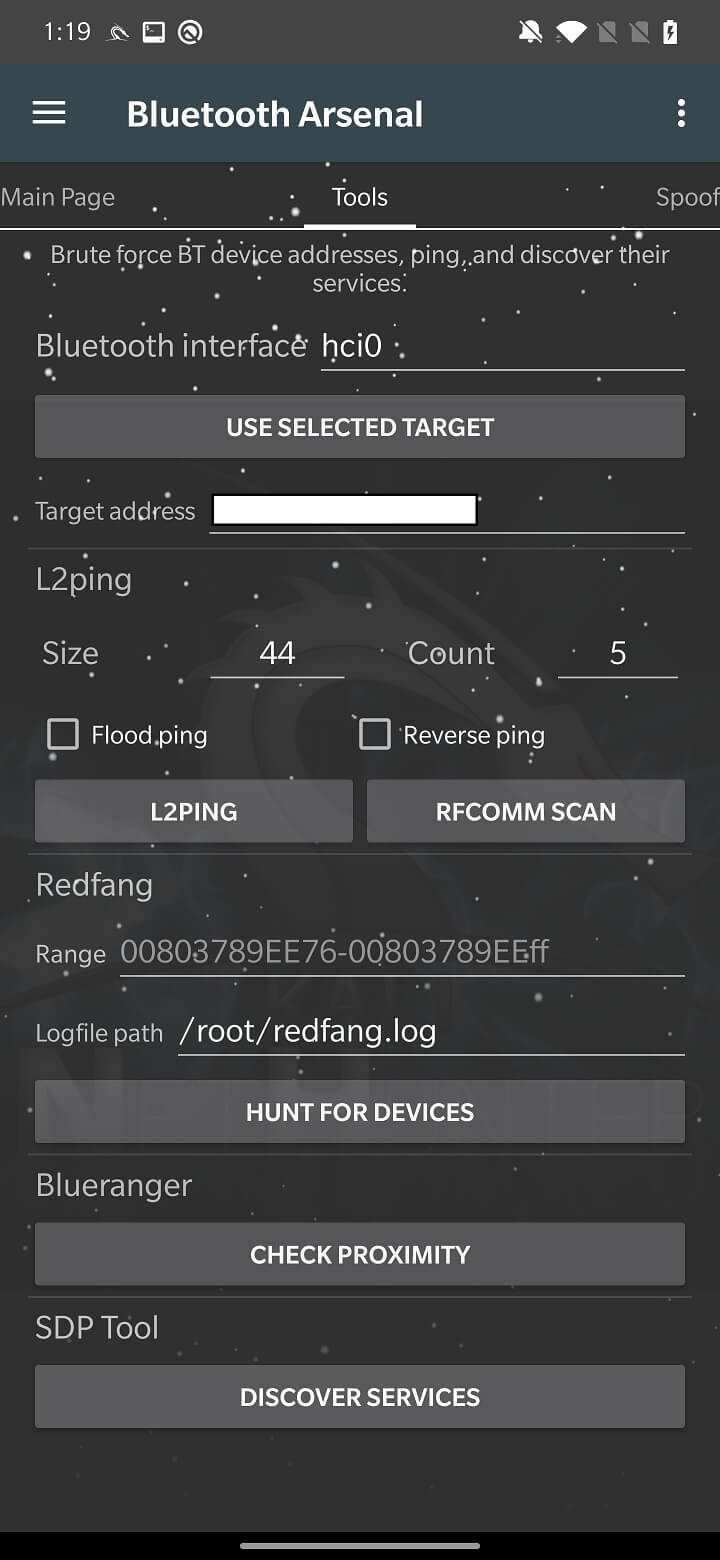
RFCOMM SCAN намагається знайти відкриті канали RFCOMM, скануючи певний діапазон. Загалом це 30 каналів. Сканування RFCOMM схоже на сканер портів, але для Bluetooth. Воно встановлює повне з’єднання з кожним каналом. Власнику цільового пристрою пропонується дозволити це, і може навіть знадобитися ввести пароль, якщо він досягає каналу, який вимагає додаткової автентифікації. Сокетне з’єднання розривається, якщо власник вирішує не схвалювати з’єднання.
Під час мого тестування мені вдалося частково використовувати інструмент rfcomm_scan, але лише якщо цільовий пристрій сканував пристрої Bluetooth. Тоді мій цільовий пристрій отримував запит на сполучення та дозвіл.
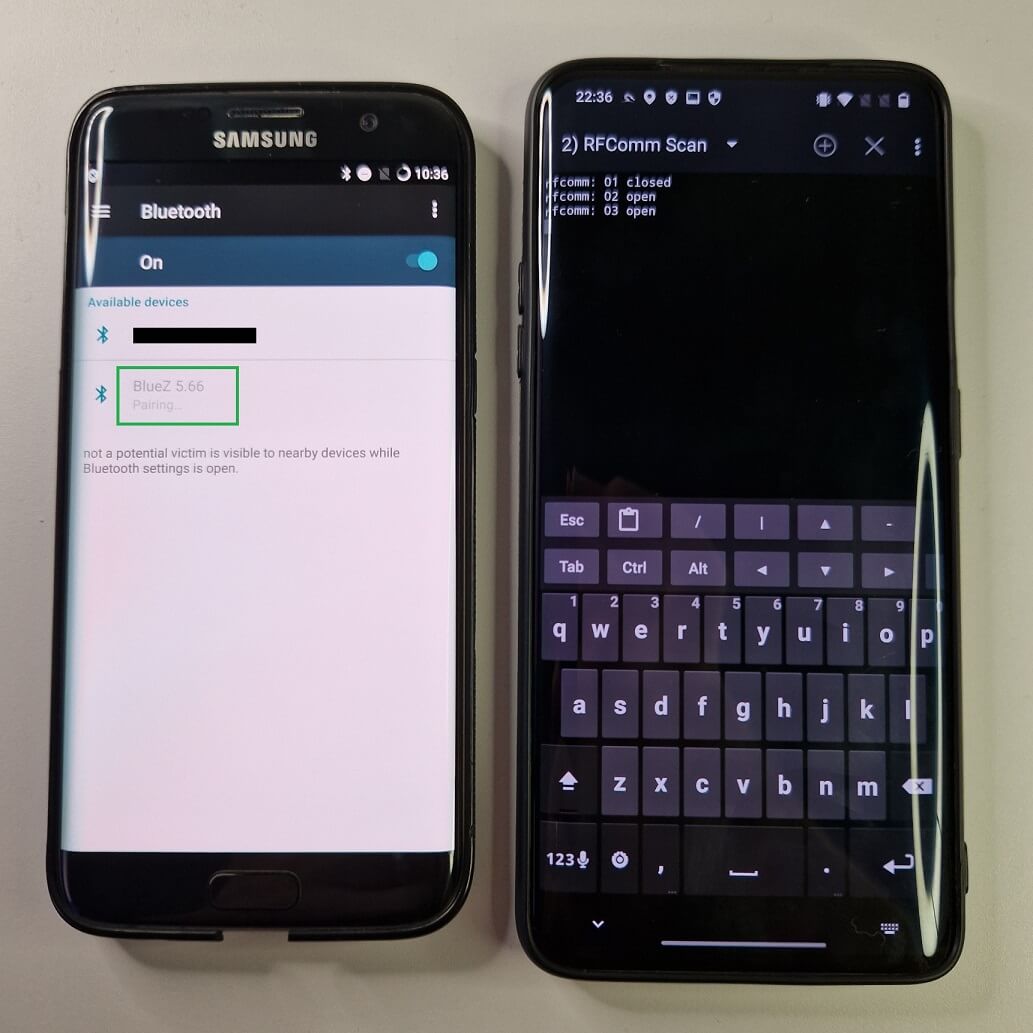
Цільовий пристрій вже вибрано зловмисником натисканням USE SELECTED TARGETкнопки. Коли ми запускаємо атаку, натискаючи кнопку RFCOMM SCAN, новий пристрій – за замовчуванням BlueZ 5.66 – відображається як нещодавно виявлений пристрій. До речі, якщо ви хочете змінити назву підробленого пристрою, це можна зробити на вкладці «Підробка». Коли цільовий пристрій намагається з ним з’єднатися, rfcomm починає сканування, див. мал 4.
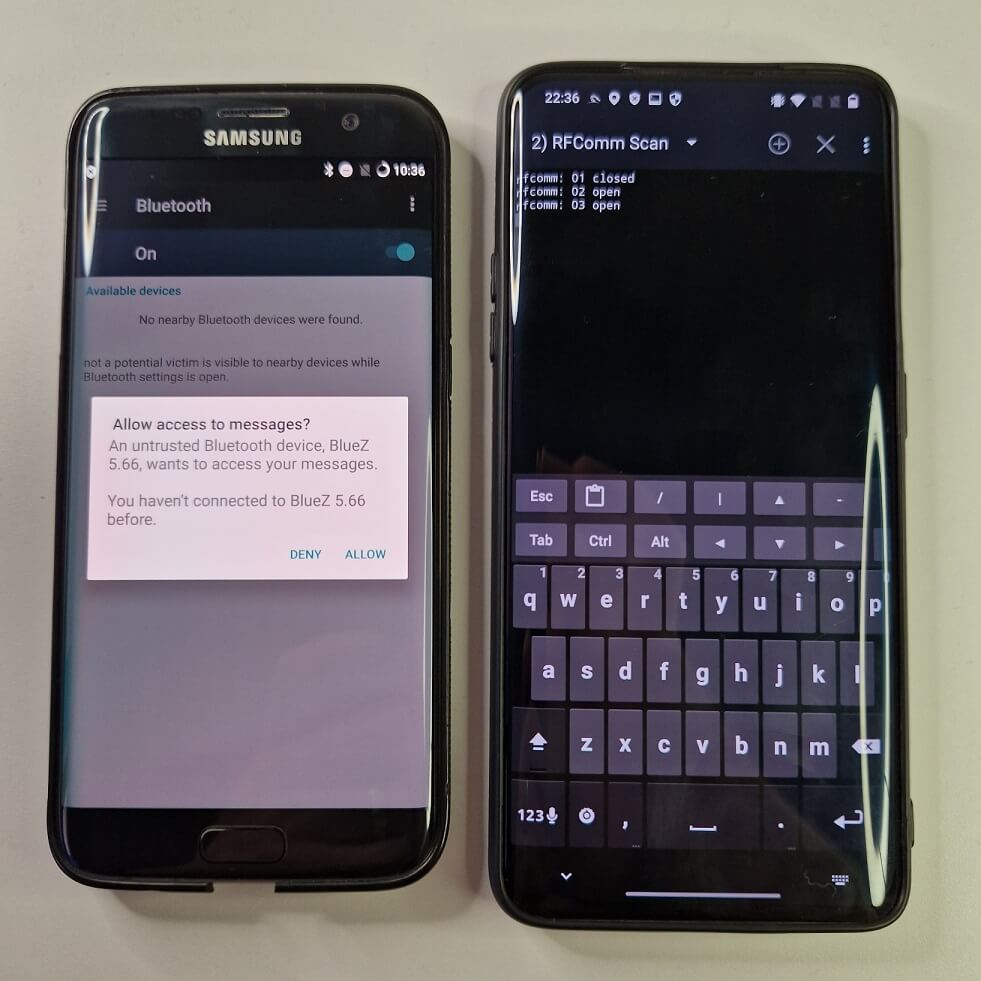
У деяких випадках він може навіть запитувати доступ до повідомлень або інші дозволи, див. мал 5.
Це здається дуже небезпечним, але в усіх моїх тестових випадках мені не вдалося фактично використати цю вразливість. У більшості випадків – під час атаки – Android аварійно завершував роботу.
Мобільний хакер дозволить NetHunter підключитися до пристрою Bluetooth одночасно з користувачем. В результаті це може призвести до збою цільового пристрою або до того, що ви отримаєте над ним контроль.
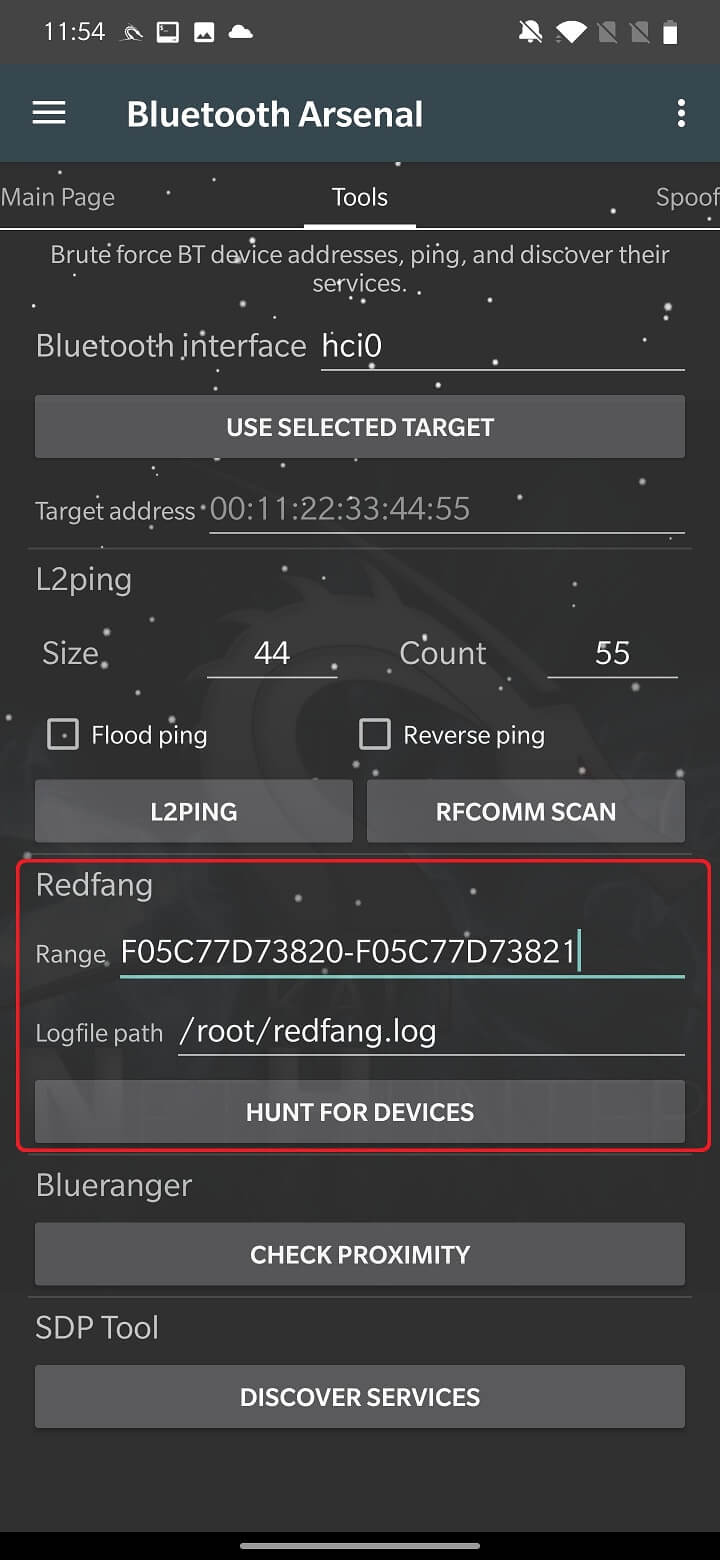
Пристрої Bluetooth мають два режими: видимий та невидимий. Інструмент Redfang фокусується на невидимих пристроях за допомогою методу перебору. Він намагається підключитися до діапазону визначених користувачем MAC-адрес, щоб отримати детальну інформацію про пристрій. Ця інформація потім зберігається у redfang.logфайлі.
Щоб запустити розвідку Bluetooth, потрібно встановити діапазон MAC-адрес для сканування та шлях до файлу журналу сканування, за замовчуванням /root/redfang.log. Коли ви почнете HUNT FOR DEVICES, redfang спробує перебрати кожну MAC-адресу в діапазоні, щоб виявити невидимі пристрої Bluetooth, як видно на мал 6.
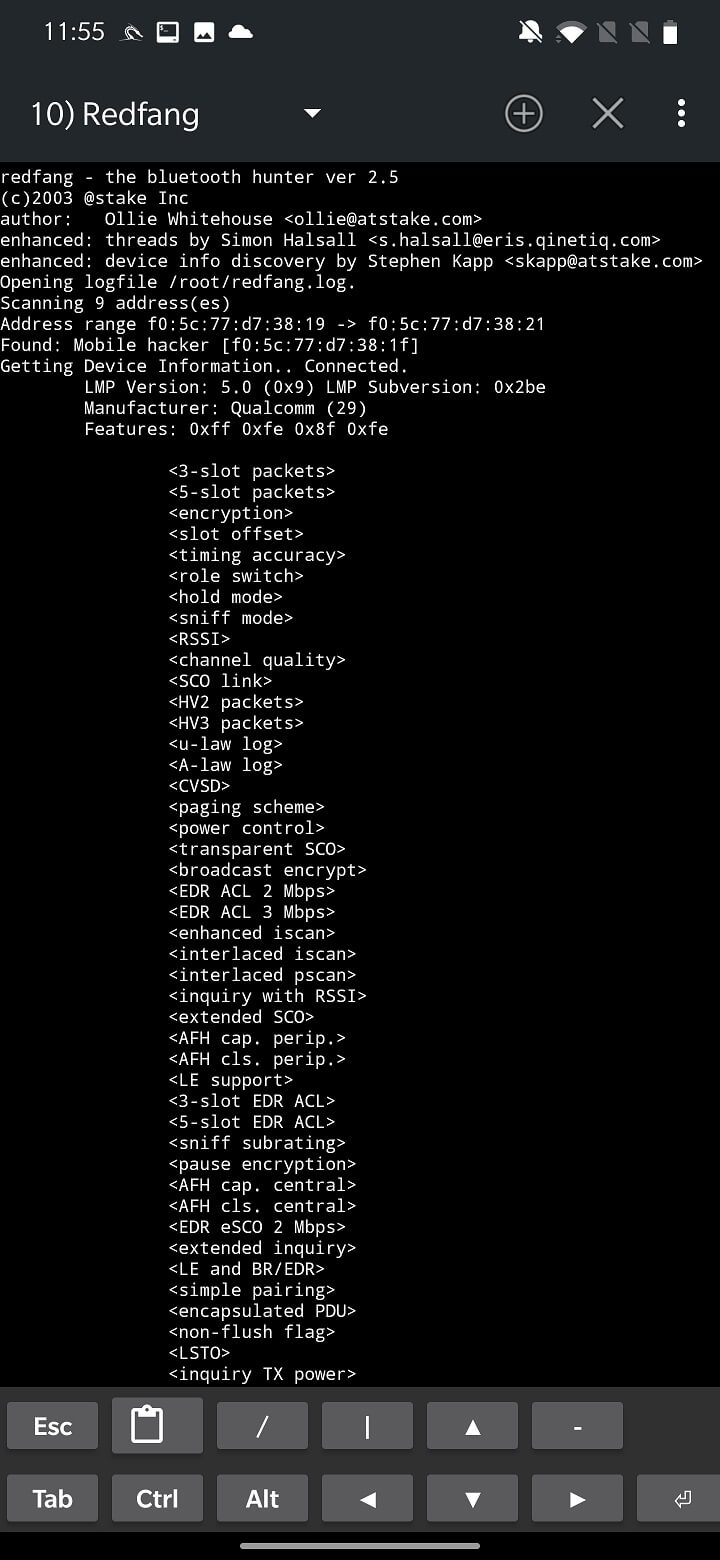
Під час моїх тестів, коли він виявляв пристрої, він відображав їхню інформацію та аварійно завершував роботу, тому подальше сканування методом повного перебору не продовжувалося.
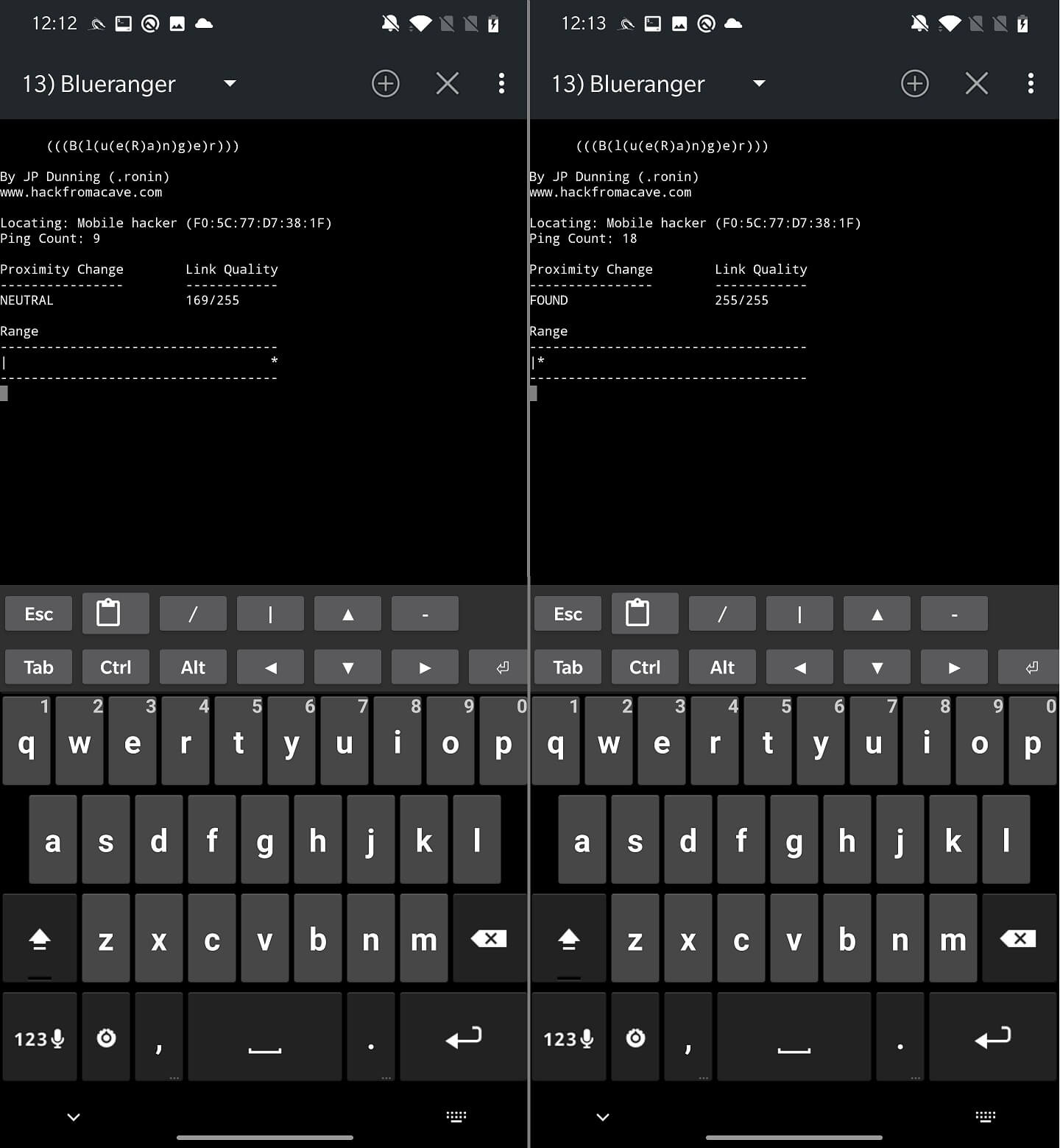
Скрипт BlueRanger намагається визначити відстань до цільового Bluetooth-пристрою. Це робиться шляхом надсилання пінгу l2cap, як ми бачили в попередньому інструменті, для визначення якості з’єднання. Чим вища якість, тим ближче пристрій.
Натискаючи CHECK PROXIMITYкнопку, ви розпочнете аналіз діапазону пристроїв, як видно на мал 8.
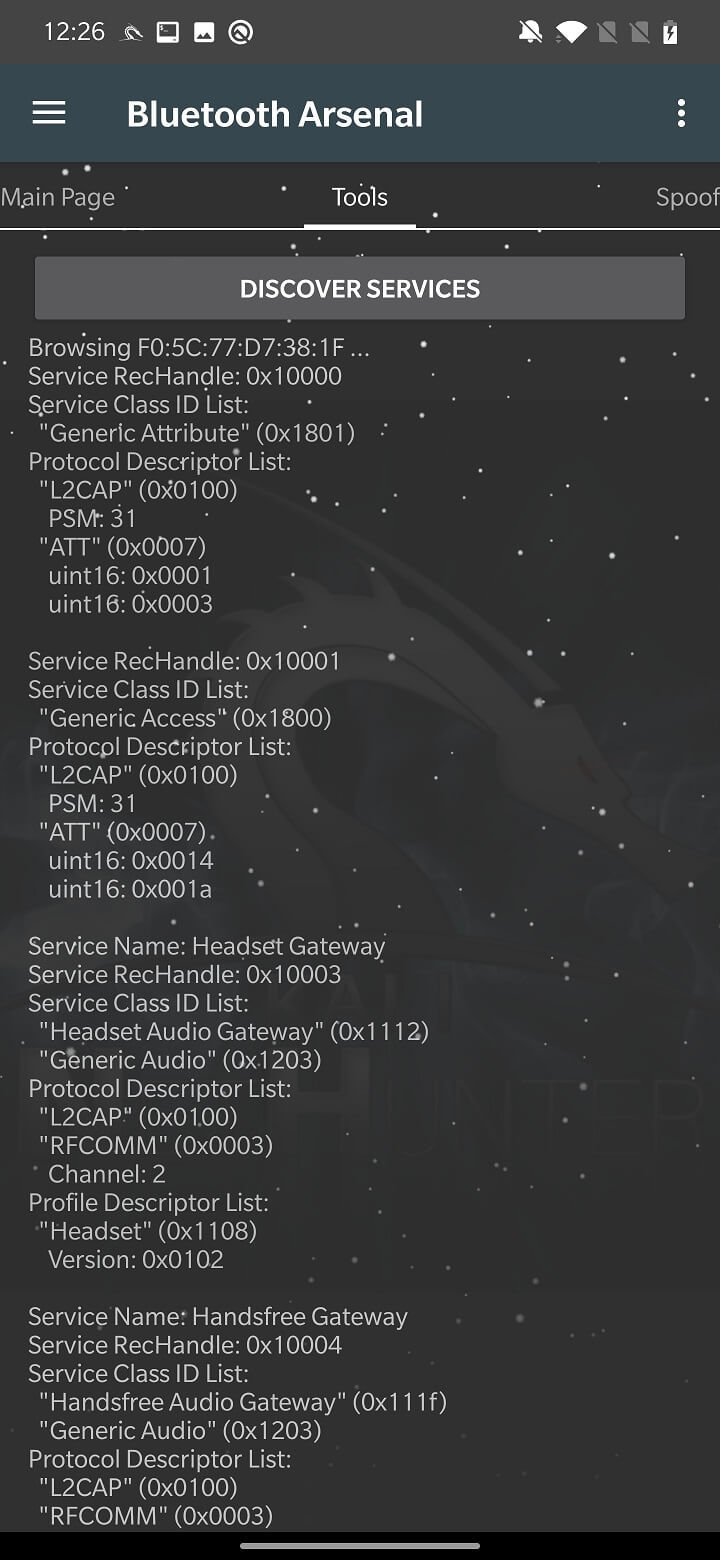
Функціональність інструменту SDP полягає у виконанні виявлення служб на цільовому пристрої. Він перерахує всі запущені служби, щоб знайти відкриту. Результат сканування відображається під DISCOVER SERVICESкнопкою, як показано на мал 9.
На вкладці «Інструменти» продовжуйте роботу з «Пародія».
Для підміни Bluetooth-пристроїв NetHunter використовує інструмент під назвою Spooftooph . Його метою є клонування або підробка назви пристрою, класу та MAC-адреси. Результат підміни має дозволити Bluetooth-пристрою приховати його на відкритому місці, що б це не означало. Якщо ви підробите або клонуєте Bluetooth-пристрій, ви не зможете взаємодіяти з ним, наприклад, отримувати з’єднання, сполучатися з пристроєм або запускати будь-який тип фішингу.
У налаштуваннях потрібно вибрати інтерфейс Bluetooth. У моєму випадку внутрішній hci0 не підтримувався, тому я використав зовнішній адаптер, який ідентифікується як hci1. Встановіть ціль на підробку або клонування за допомогою USE SELECTED TARGET, який ми встановлюємо на головній сторінці, або введіть MAC-адресу, клас та ім’я вручну. Почніть підробку за допомогою APPLY кнопки . CHECK Кнопка підсумує налаштування підробки, як ви можете бачити на мал 10.
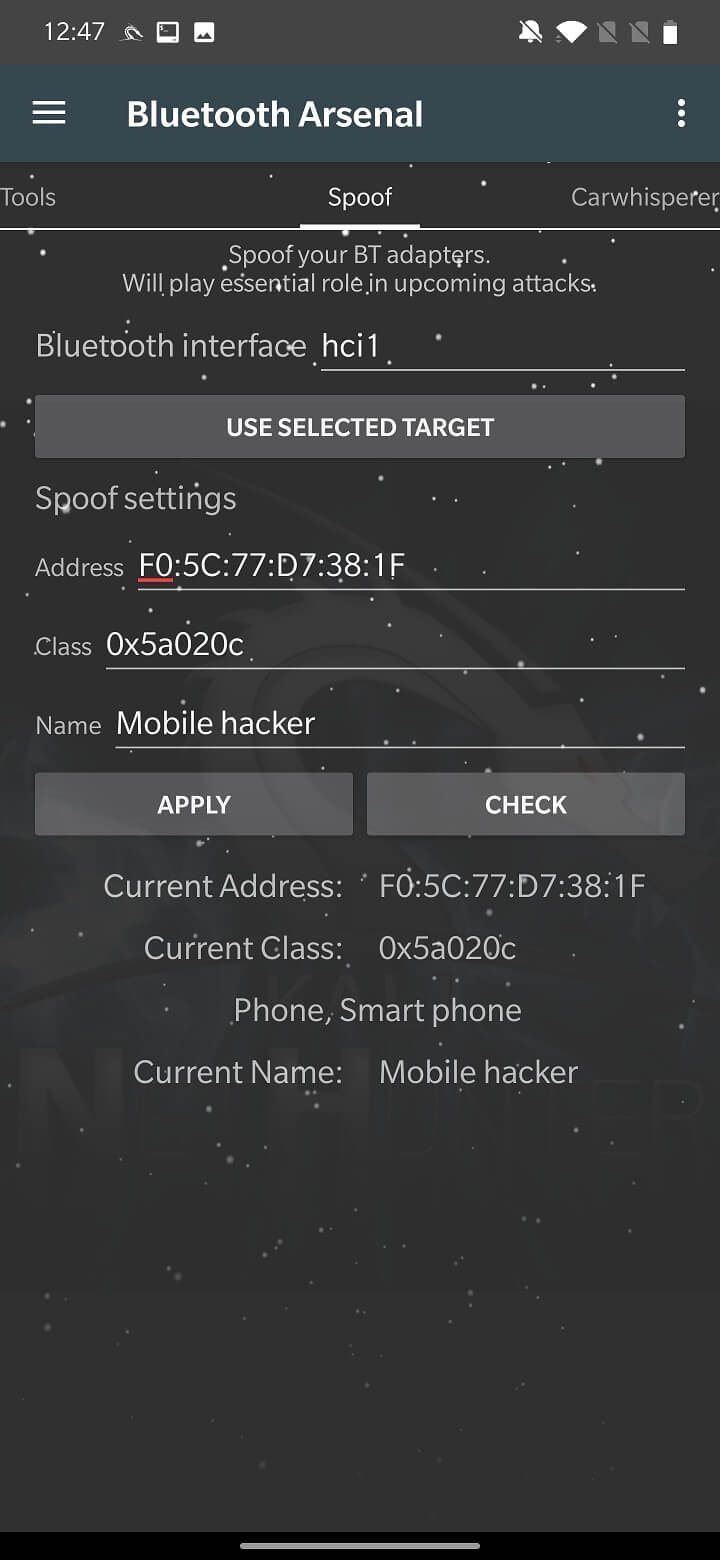
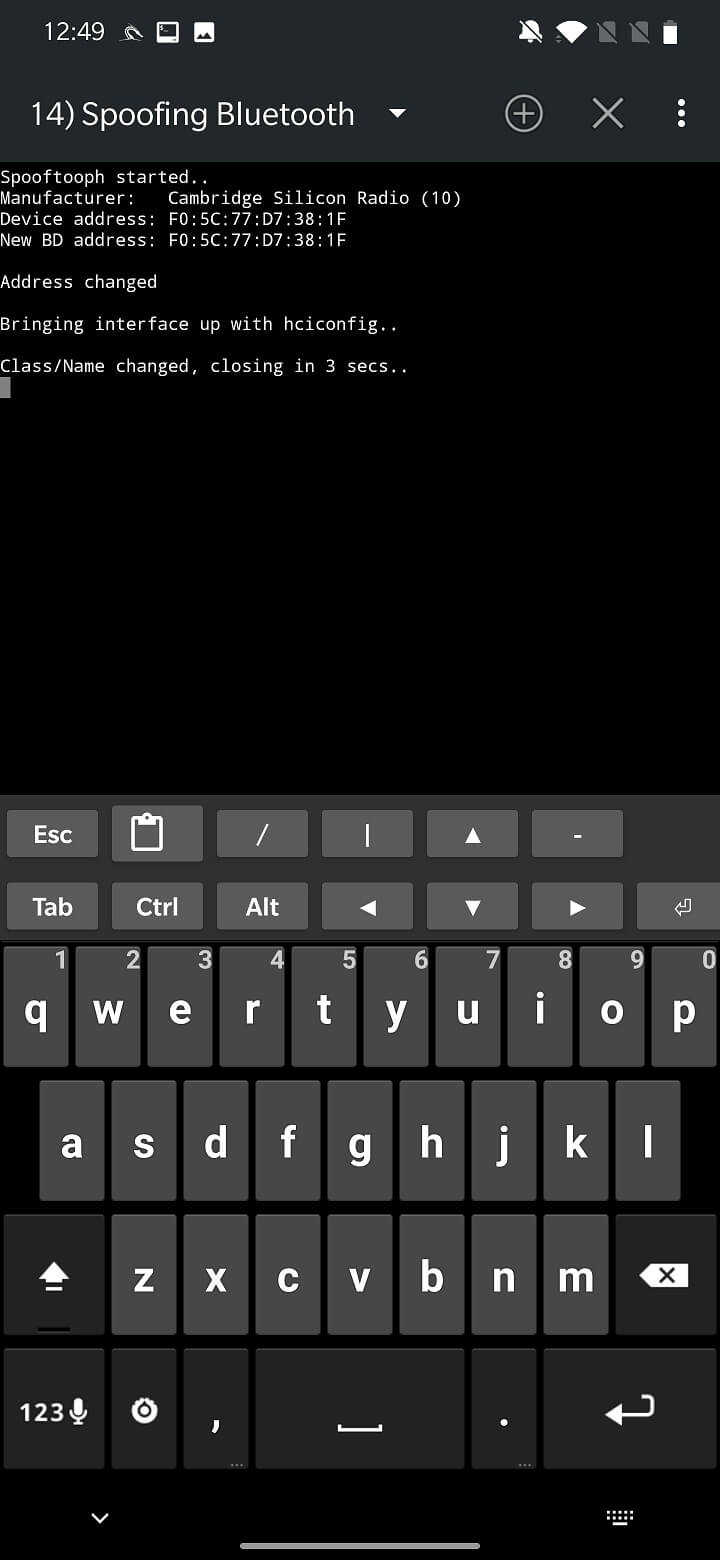
На жаль, мені не вдалося успішно підмінити жоден зі своїх пристроїв. Інструмент не завис, а навпаки, закрився через кілька секунд без жодних помилок.
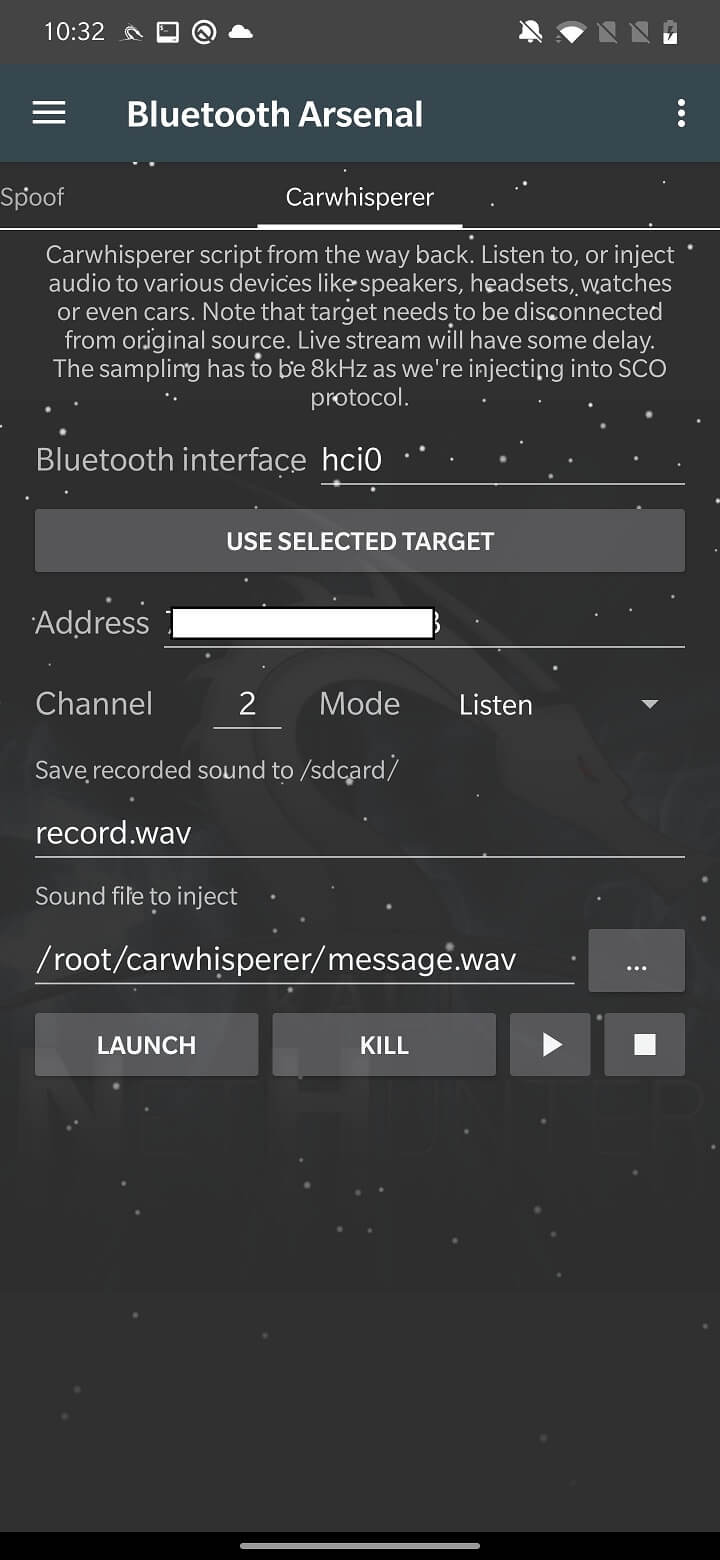
Цей інструмент є перевіркою концепції 2005 року, яка дозволяє прослуховувати аудіо з мікрофона гарнітури або вставляти власний звук у динамік автомобіля, гарнітуру, динаміки тощо. Це можливо завдяки тому, що ці пристрої використовують поширений код безпеки, такий як «0000» або «1234». Він підключається до пристрою та відкриває керуюче з’єднання. Автомобільний передавач починає передавати звуки на гарнітуру та записувати аудіо з неї, щойно з’єднання встановлено. Тепер він дозволяє вставляти аудіодані у цільові пристрої.
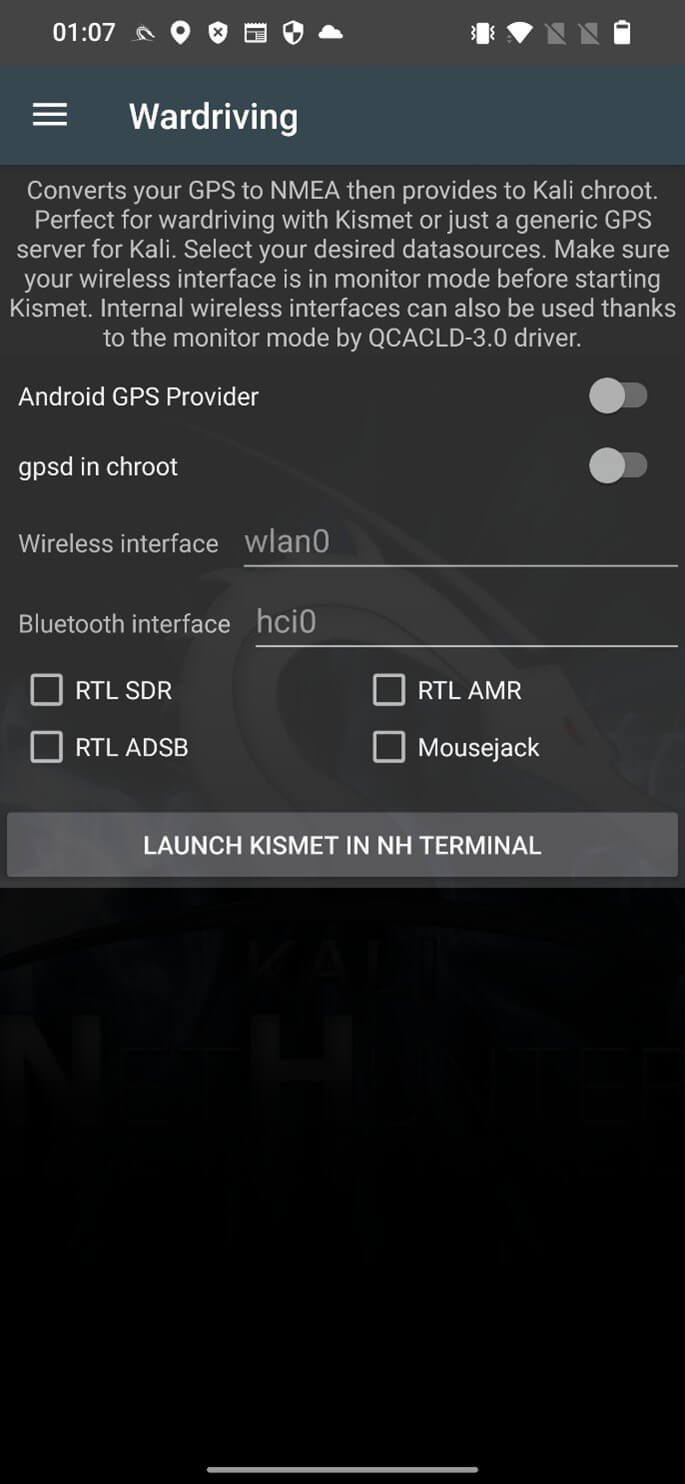
Bluetooth-вардрайвінг – це практика пошуку та ідентифікації пристроїв із підтримкою Bluetooth у певній області за допомогою мобільного пристрою або комп’ютера. Це можна зробити за допомогою спеціалізованого програмного та апаратного забезпечення, такого як Bluetooth-сканер або сніффер. Метою вардрайвінгу Bluetooth часто є виявлення вразливих пристроїв, які можна зломити, або збір інформації про пристрої та їхнє місцезнаходження. Вардрайвінг за допомогою Bluetooth можна виконувати на пристрої Android без root-доступу, наприклад, за допомогою програми WiGLE WiFi Wardriving. За допомогою NetHunter ви можете сканувати пристрої Bluetooth за допомогою Kismet. Як налаштувати Kismet для Wi-Fi та Bluetooth, я вже пояснював у своїй публікації про інструменти злому бездротового зв’язку Nethunter.
Ось кілька порад, які допоможуть запобігти атакам через Bluetooth та захиститися від них:
Оновлюйте операційну систему своїх пристроїв: регулярно перевіряйте наявність оновлень програмного забезпечення для своїх пристроїв та встановлюйте їх, щоб захиститися від відомих вразливостей.
Використовуйте паролі сполучення: Обов’язково використовуйте паролі сполучення під час підключення до інших пристроїв через Bluetooth, щоб захиститися від несанкціонованого доступу.
Вимикайте Bluetooth, коли не використовується: Щоб зменшити ризик атаки, найкраще вимикати Bluetooth, коли ви його не використовуєте.
Будьте обережні з публічними пристроями Bluetooth: будьте обережні з підключенням до публічних пристроїв Bluetooth, таких як маячки, оскільки вони можуть бути небезпечними. Уникайте введення конфіденційної інформації під час підключення до публічного пристрою Bluetooth.
Технологія Bluetooth стала повсюдною частиною нашого повсякденного життя, але вона також становить загрозу безпеці, якщо її належним чином не захистити. Хакери можуть використовувати вразливості Bluetooth, щоб отримати несанкціонований доступ до пристроїв, викрасти особисту інформацію, переслідувати користувачів за допомогою трансльованої MAC-адреси та вводити дані. Важливо знати про ризики та вживати заходів для власного захисту.