01.07.2025
1 хв
1637



Скануй локальні мережі просто зі свого Android‑пристрою за допомогою Kali NetHunter та Nmap. У статті детально пояснюємо, як проводити мережеве сканування, визначати відкриті порти, сервіси та ОС цільових пристроїв. Розглядаємо використання NSE‑скриптів для виявлення вразливостей, а також аналіз безпеки Wi‑Fi‑роутерів. Інтерфейс NetHunter дозволяє запускати скани навіть без терміналу. Покрокова інструкція підійде як новачкам, так і досвідченим користувачам. Дізнайся, як перетворити свій смартфон на повноцінний інструмент для пентестингу мереж.

У сьогоднішній публікації ми поговоримо про сканування мережі за допомогою Nmap на нашому пристрої Android. Nmap — одна з найпопулярніших утиліт для дослідження мережі. Вона підтримує сканування ping (визначення активних хостів), багато методів сканування портів, виявлення версій (визначення протоколів служб та версій програм, що прослуховують порти), а також відбитки пальців TCP/IP (ідентифікація ОС віддаленого хоста або пристрою) та багато іншого. Окрім пояснення інтерфейсу користувача Nmap NetHunter та його використання, ми зробимо ще один крок, щоб фактично продемонструвати його функціональність на нашому маршрутизаторі для пошуку відкритих портів та відомих вразливостей, а також як отримати доступ до файлів на смартфоні через відкриті порти файлових менеджерів.
Nmap, скорочення від Network Mapper, — це широко використовуваний та дуже універсальний інструмент сканування мережі. Він доступний як частина системи NetHunter з графічним інтерфейсом користувача (GUI), який запускає версію командного рядка та використовується для дослідження мережі. Простий Nmap Scanінтерфейс ви можете побачити на мал 1.
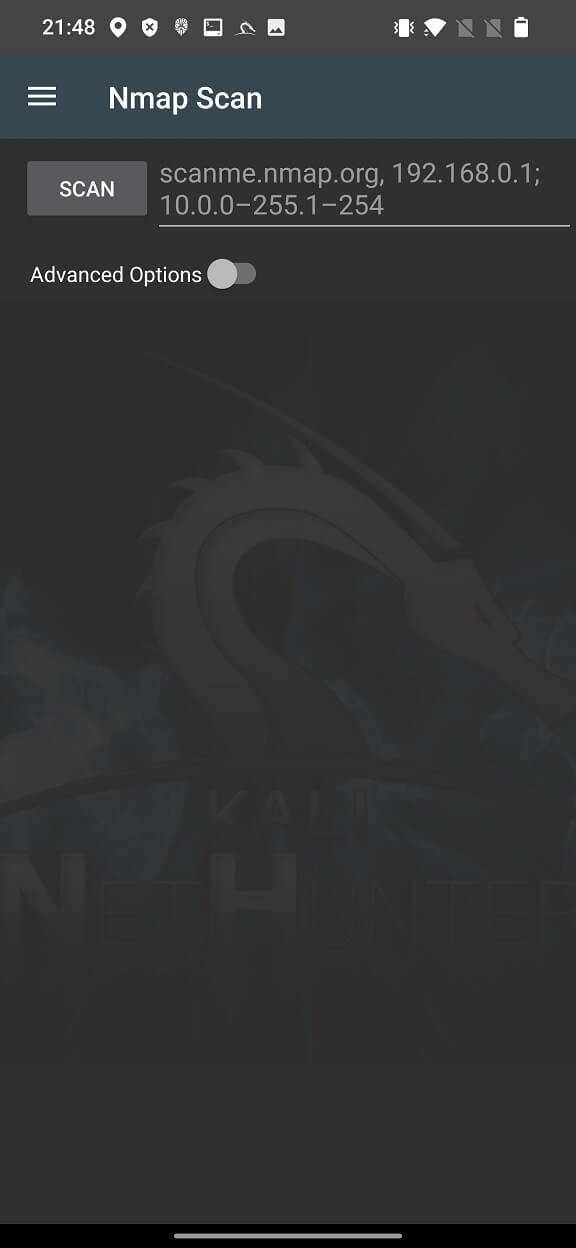
За допомогою Nmap ви можете виявляти хости в мережі, сканувати порти, перераховувати служби, що працюють у мережі, виявляти ОС та сканувати на наявність відомих вразливостей, відомих як Nmap Script Engine (NSE). Це дозволяє нам досліджувати різні методи сканування, включаючи TCP SYN, UDP, ICMP та інші сканування. Все, що вам потрібно зробити, це ввести в поле редагування IP-адресу, імена хостів, мережі тощо. Коли ви запустите сканування, NetHunter Terminal запустить версію Nmap з командного рядка та просканує введену вами адресу.
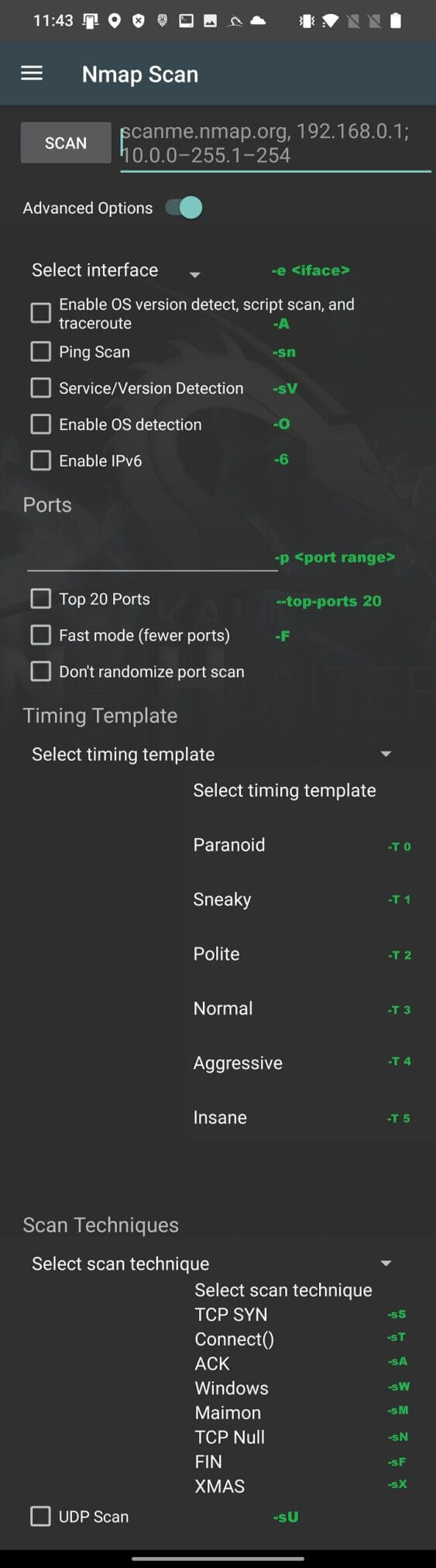
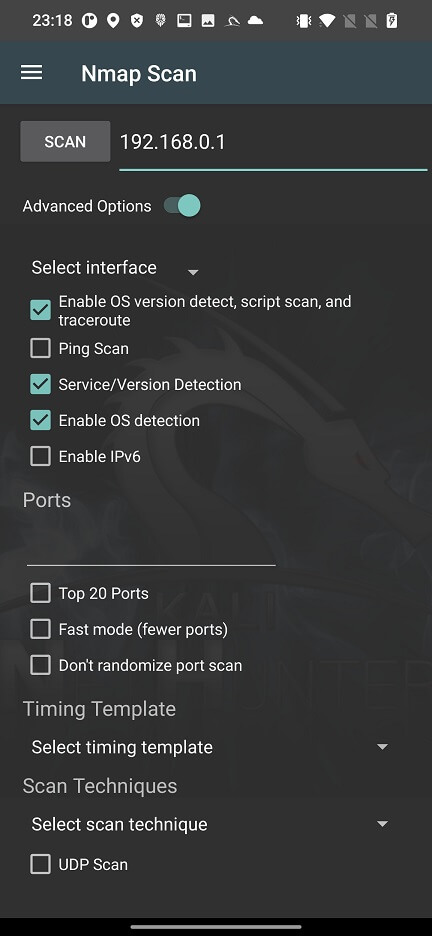
Щоб запустити поглиблене сканування цілей без введення довгого рядка в командному рядку, можна скористатися Nmap з розширеними параметрами, див. мал 2.
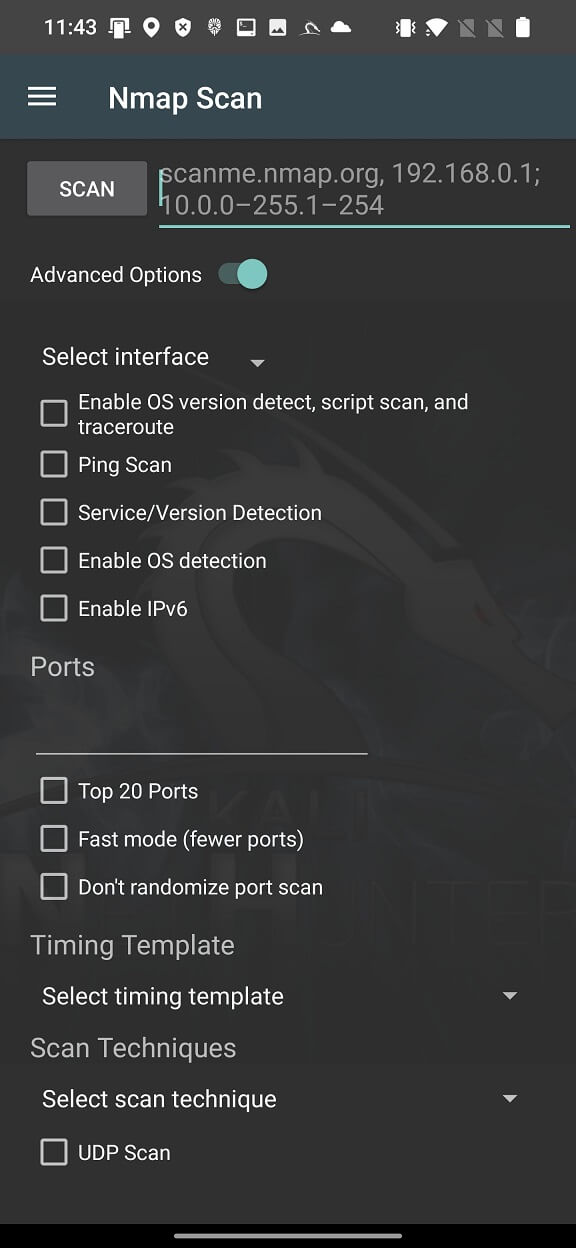
Ці опції охоплюють лише найчастіше використовувані аргументи Nmap, а не всі. Під час сканування ви можете зручно ввімкнути певний інтерфейс, такий як wlan0, wlan1, eth0 або rndis0, виявлення ОС та служб, сканування топ-20 або користувацьке сканування портів, вибрати шаблон синхронізації та вибрати метод сканування.
Виходячи з Nmap Scanвихідного коду, доступного на GitLab, для кращого розуміння цих опцій, я призначив фактичний аргумент кожній з опцій на мал 3.
Якщо ви хочете виконати більш глибоке та специфічне сканування, я раджу вам використовувати Nmap у застосунку NetHunter Terminal.
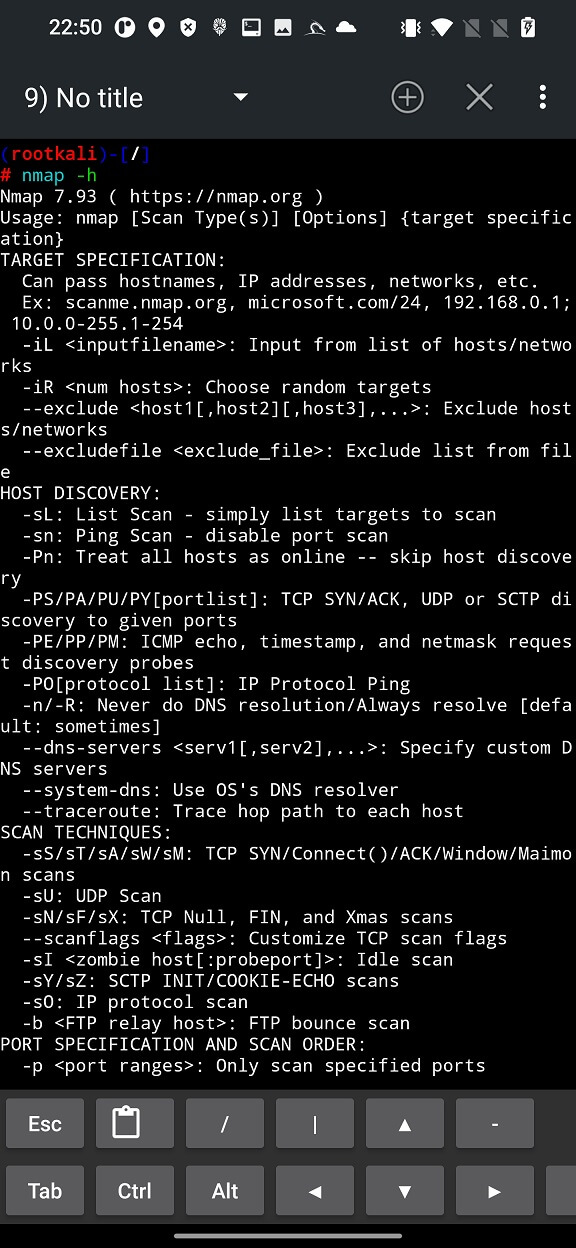
Як результат, ці сканування можуть допомогти етичному мобільному хакеру зрозуміти потенційні точки входу для мережевих атак або оцінити стан безпеки мережі.
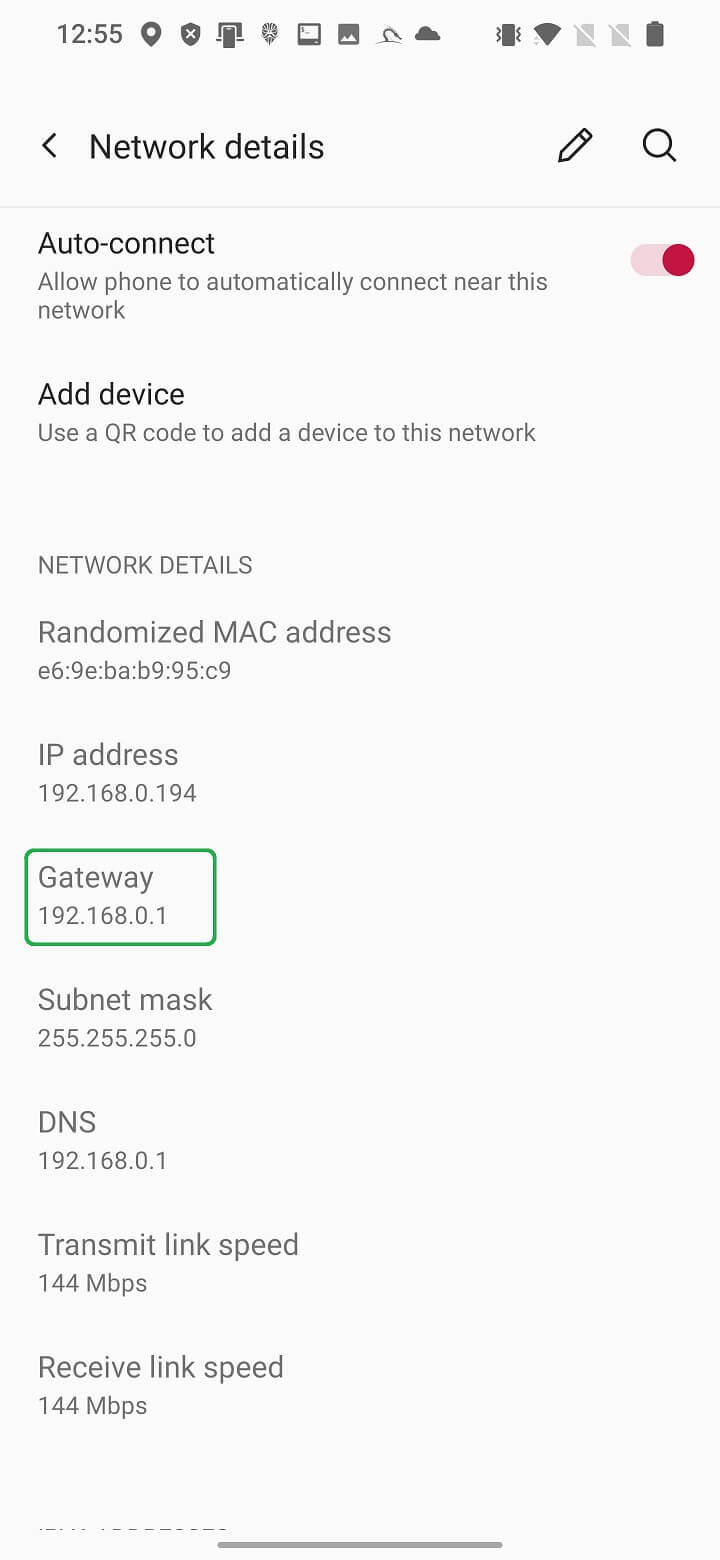
У цьому прикладі ми намагаємося просканувати та отримати детальну інформацію про наш локальний Wi-Fi роутер. Наш смартфон NetHunter вже підключений до мережі Wi-Fi, яка знаходиться під нашим контролем. З Network detailsпідключених на даний момент мереж ми можемо отримати IP-адресу нашого роутера ( Gateway).
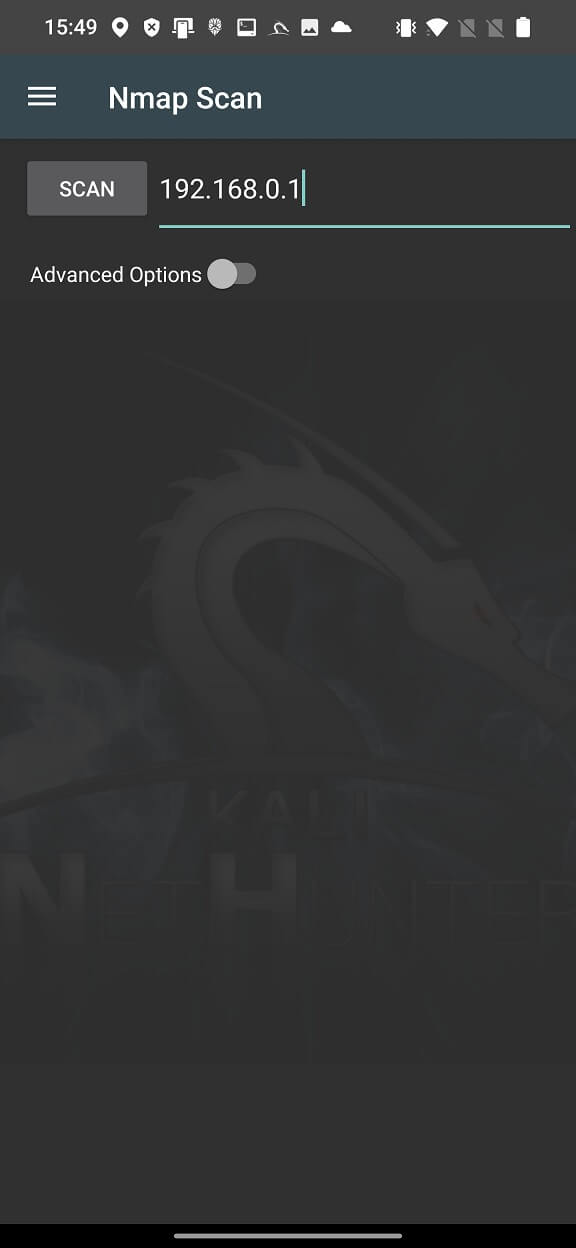
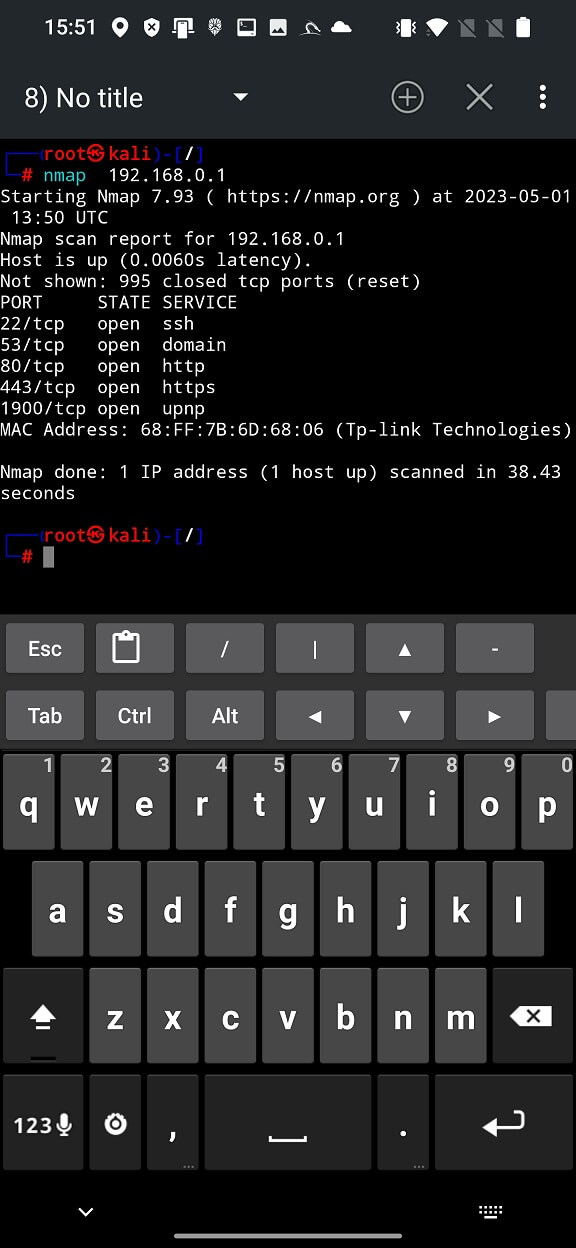
Цю IP-адресу ми використовуватимемо як ціль для виконання простого сканування Nmap. Введіть IP-адресу в поле редагування та натисніть SCAN кнопку, як показано на мал 6.
Простий графічний інтерфейс запускає Nmap у терміналі NetHunter із заданими аргументами – лише IP-адреса. З результату сканування, показаного на мал 4, ми можемо побачити, що відкрито п’ять портів ( 22, 53, 80, 443, 1900), на яких запущено п’ять служб ( ssh, domain, https, https та upnp), MAC-адресу та марку нашого маршрутизатора (Tp-link). Це дає нам коротку інформацію про нашу точку доступу.
Щоб виконати швидке та поглиблене сканування, ми вмикаємо Advanced Optionsта вибираємо додаткові опції для зчитування відбитків пальців нашого пристрою, як показано на мал 8.
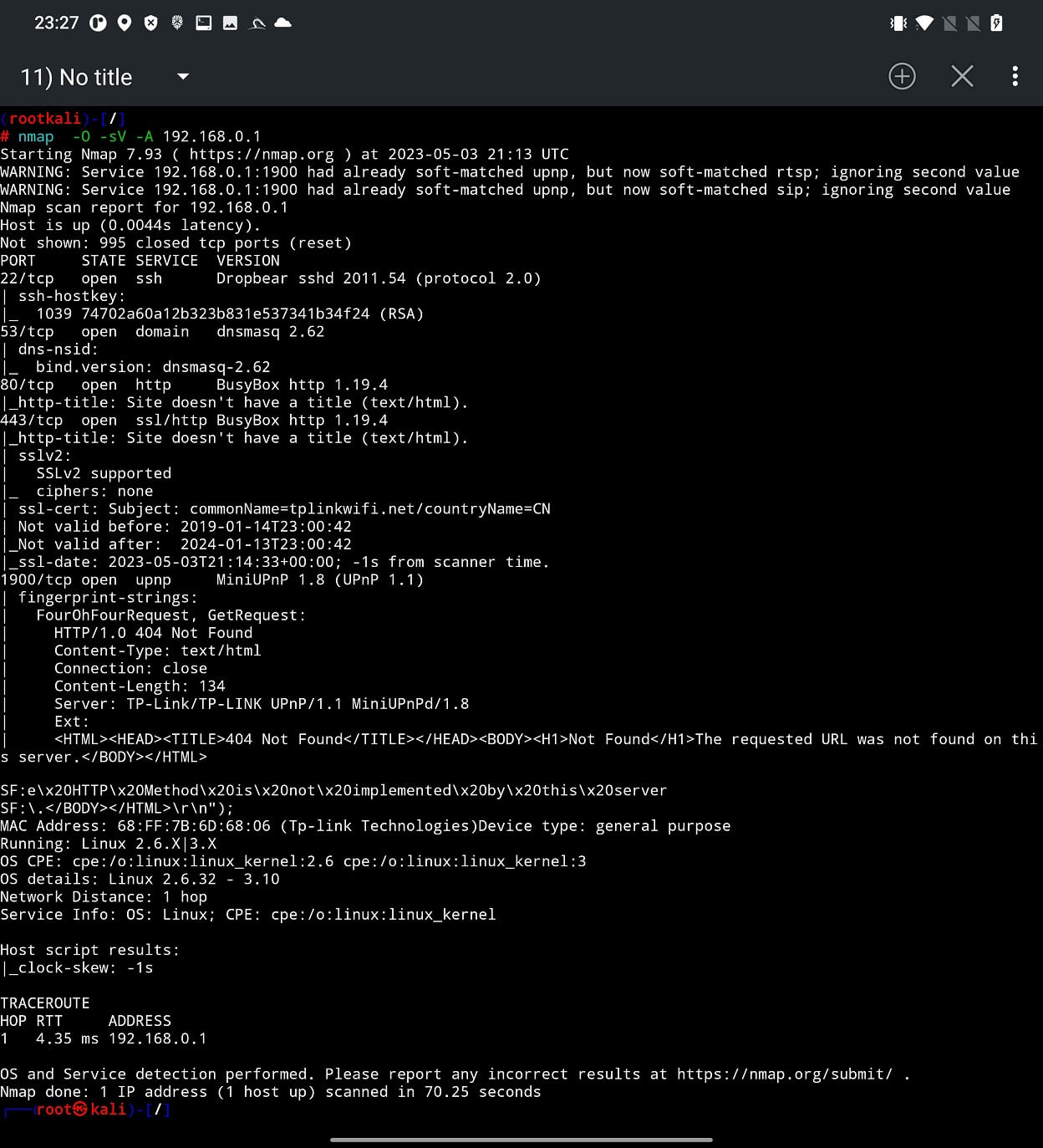
З виводу, див. мал 9, ми визначили версію Linux, що працює на нашому протестованому маршрутизаторі, відкриті порти з версіями запущених служб. Щоб просканувати всі порти та їхні служби, ви можете вибрати власний діапазон портів у полі редагування, наприклад, 0-65535.
На основі ОС з відбитками пальців та версії запущених служб різних відкритих портів ми можемо виконати сканування на вразливості. На жаль, це не є частиною інтерфейсу користувача Nmap Scan, тому нам доводиться використовувати термінал. Nmap надає опцію сканування скриптів, де вам потрібно вказати шлях до певного скрипта або просто ввести категорію скрипта. У нашому скануванні ми будемо використовувати категорію сканування.
Nmap Scripting Engine (NSE) визначає для нас список із 14 категорій, які є auth, broadcast, brute, , default. discovery, dos, exploit, external, fuzzer, intrusive, malware, safe, version, та vuln. Пояснення до кожної з них ви можете знайти на офіційному веб-сайті Nmap. Ми будемо використовувати vuln категорію, яка зосереджена на виявленні вразливостей, присутніх у цільовій системі. Ці скрипти використовують різні методи для виявлення поширених проблем безпеки, відомих вразливостей, конфігурацій за замовчуванням або слабких конфігурацій, а також потенційних точок входу для експлуатації. Щоб запустити це сканування, вам потрібно включити -sVаргументи –scriptvuln, див. мал 10.
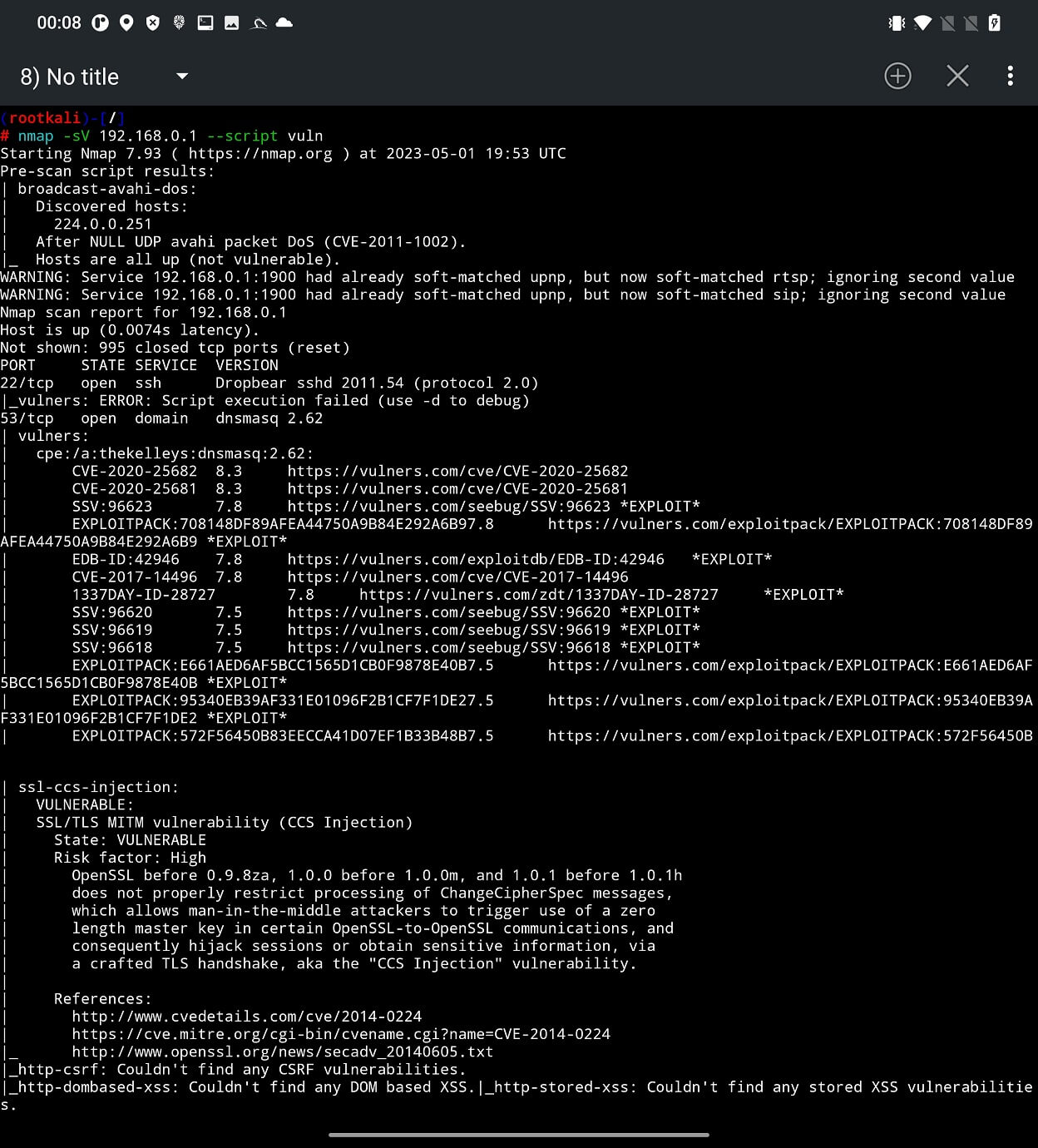
За результатами сканування ви можете виявити потенційні проблеми на цільовому пристрої, які відстежуються CVE. На їх основі ви можете SearchSploit знайти додаткові деталі або навіть експлойт. У деяких випадках такий експлойт може бути навіть включений до Metasploit, що означає, що ви без додаткових зусиль можете перевірити, чи можете ви їх використати.
Більшість програм для керування файлами дозволяють користувачеві створювати локальний сервер, доступний з інших пристроїв, таких як комп’ютер, для обміну файлами, фотографіями та музикою. Цю опцію користувач повинен увімкнути вручну. Однак проблема може виникнути, коли користувач забуває про неї, і програма залишає порт відкритим, надаючи доступ до зовнішнього сховища ( /storage/0/emulated/) будь-кому в мережі. Якщо це трапляється у вашій домашній мережі, ви можете не вважати це проблемою. Однак, якщо ви залишите свою домашню мережу та підключитеся до публічного Wi-Fi з цією опцією все ще ввімкненою, дані вашого пристрою можуть опинитися під загрозою.
Хоча Nmap є корисним і легітимним інструментом для мережевих адміністраторів і фахівців з безпеки, його також можуть використовувати зловмисники для сканування та атаки вашої мережі. Тому важливо вжити деяких превентивних заходів для захисту вашої мережі від атак Nmap. Ось деякі поради, яких ви можете дотримуватися:
Nmap – чудовий інструмент для сканування мережі та тестування безпеки, і він чудово працює навіть на NetHunter. За допомогою NetHunter ви можете використовувати Nmap на своєму мобільному пристрої та скористатися його портативністю, гнучкістю та зручністю. Ви можете сканувати будь-яку мережу, до якої ви підключені, та використовувати результати для пошуку вразливостей, експлойтів або іншої інформації. Ви також можете налаштувати сканування за допомогою різних опцій та параметрів, а також зберігати або експортувати результати для подальшого аналізу. Nmap на NetHunter – це обов’язковий інструмент для будь-якого ентузіаста або професіонала з кібербезпеки, який хоче мати потужний та портативний пристрій для злому в кишені.